

Admin
04/12/2025
Share
🌟 4 Cách Đơn Giản Nhất Để Ẩn, Hiện File Trên Mac (macOS) 🌟
Giữ cho tệp tin cá nhân 🤫 an toàn hoặc đơn giản là muốn dọn dẹp màn hình Mac gọn gàng hơn 🧹? Việc ẩn và hiện file trên macOS chưa bao giờ dễ dàng đến thế! ✨
1. **Phím Tắt Kỳ Diệu: `Command + Shift + .`** ⌨️
Mở Finder, nhấn tổ hợp phím này để “hô biến” các file ẩn hiện ra hoặc ẩn chúng đi. Rất tiện lợi! 👍
2. **Terminal `chflags`** 💻
Mở Terminal, gõ `chflags hidden ` (kéo thả file/thư mục) rồi Enter. Để hiện lại, dùng `chflags nohidden `. 🪄
3. **Terminal `defaults write`** 🚀
Để thấy *tất cả* file ẩn: `defaults write com.apple.finder AppleShowAllFiles TRUE` & `killall Finder`. Để ẩn lại, đổi `TRUE` thành `FALSE`. Quá đỉnh! 💯
4. **Ứng Dụng Bên Thứ Ba** 🧩
Có nhiều ứng dụng chuyên dụng giúp bạn quản lý file ẩn dễ dàng hơn, mang lại sự tùy biến cao. 📲
**Yêu Cầu Phiên Bản macOS & Cấu Hình:**
Để trải nghiệm mượt mà, bạn nên dùng macOS Sierra (10.12) trở lên 🍏. Cấu hình tối thiểu là các dòng MacBook đời mới, RAM 8GB và đủ dung lượng lưu trữ. 🔋
Áp dụng ngay để quản lý file trên Mac chuyên nghiệp và bảo mật! 😎🔒
Ai sài Mac chắc cũng đã từng gặp những lúc cần hiện File ẩn để sửa File Hosts, để Cr4ck phần mềm… Finder mặc định của Mac lại không cho phép hiển thị File ẩn. Mình lúc mới sài Mac cũng phải search google mỗi lần muốn hiện file ẩn. Nay tổng hợp lại vừa để lưu lại kiến thức vừa để cho ai cần thì đọc!
Có 3 cách mà theo mình nghĩ là đơn giản nhất, Cách 1 dùng dòng lệnh, 2 cách sau dùng phần mềm.
Cách 1: Dùng dòng lệnh
* Các bạn nhấn vào LauchPad
* Gõ Terminal (Gõ Ter là Terminal nó hiện ra rồi ^_^)

Sau đó Copy đoạn sau dán vào Ternimal và Enter
defaults write com.apple.finder AppleShowAllFiles TRUE
Sau đó Copy thêm đoạn này cũng dán vô Finder rồi Enter để restart lại Finder
killall Finder
Xong. Kiểm tra lại coi File ẩn đã hiện ra chưa? ^_^
Để Ẩn lại các file thì thay chữ TRUE ở trên bằng FALSE. Cụ thể như sau:
defaults write com.apple.finder AppleShowAllFiles FALSE
Sau đó cũng Restart lại Finder. File Ẩn lại ẩn đi.
Cách này có ưu điểm là không cần dùng phần mềm, nhưng lại có nhược điểm lại mỗi lần muốn Ẩn hiện lại phải lục lại dòng lệnh rồi copy dán hơi mất công. Tham khảo thêm cách 2 coi sao nhá
Cách 2: Dùng phần mềm ShowAllFiles
- Trước tiên tải phần mềm sau: ShowAllFiles.app
- Giải nén, sau đó chạy file ShowHiddenFiles bạn sẽ thấy giao diện như hình:
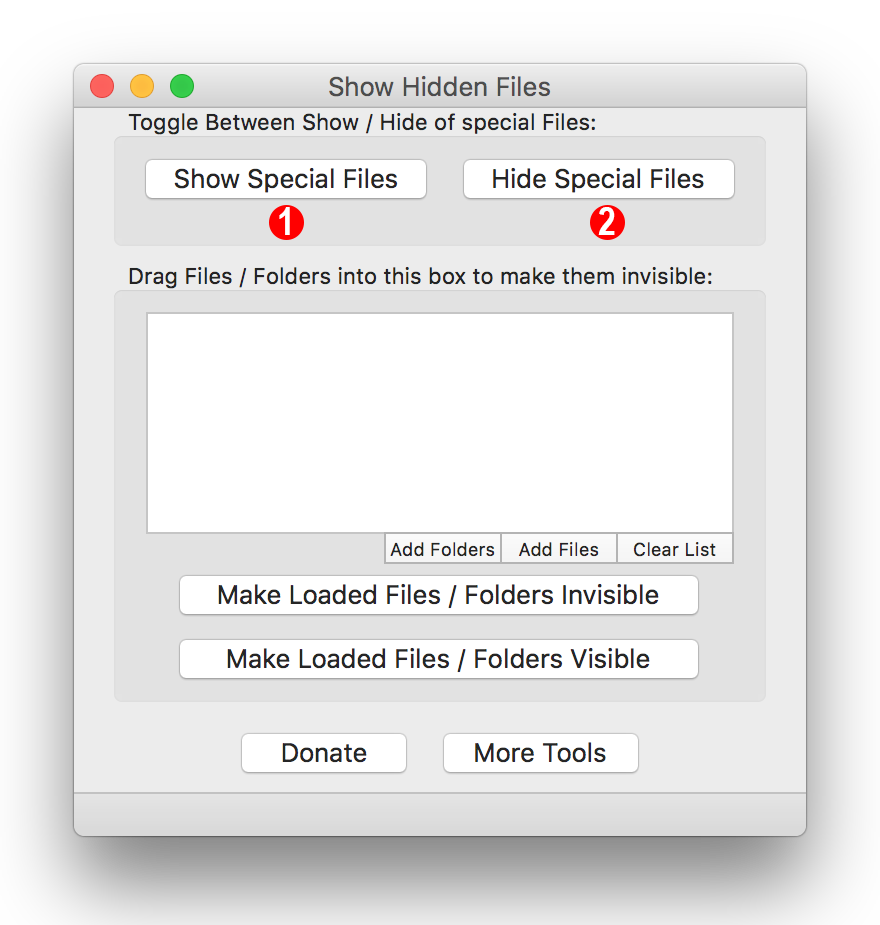
Chọn vô Show Special Files để hiện file ẩn. Muốn cho ẩn lại thì chọn Hide Special Files là xong!
Cách 3: Dùng phần mềm Total Finder
Đầu tiên tải và cài Total Finder theo hướng dẫn ở đây: TotalFinder – thay đổi cách hiển thị Finder cho mac
Cách này thực ra không đơn giản với một số bạn. Tuy nhiên bạn có thêm khá nhiều chức năng hay cho Total Finder. Trong đó có ẩn và hiện file 🙂
Chú ý: Bạn phải tắt SIP trước khi cài đặt Total Finder
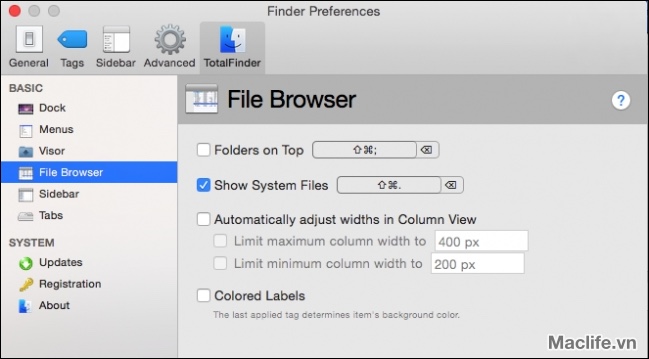
Sau khi đã cài và cr4ck thành công. Total Finder sẽ tích hợp luôn vào trình Finder mặc định của Mac. Chỉ việc mở Finder lên, Nhấn vào biểu tượng Finder ở góc trái phía trên> Chọn Preference > Chọn Total Finder

Ở mục File Browser của Total Finder Stick vào Show System Files

Khi nào muốn ẩn đi chỉ cần vô bỏ dấu Stick đi là xong.
Cách 4. Dùng phím tắt
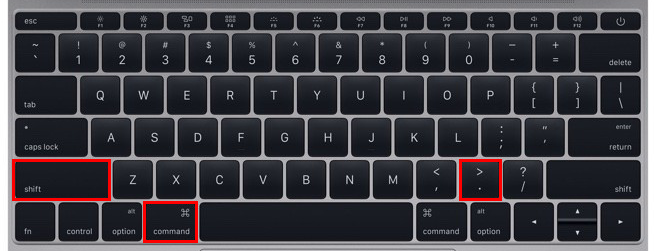
Nói ra không biết có bị chê cười không nhưng thực sự mình mới biết gần đây nên cập nhật thêm vô bài, cách này có thể nói là đơn giản nhất trong tất cả các cách trên. Để ẩn/hiện file ẩn trên Mac (có từ Sierra 10.12 trở lên) chỉ việc mở finder nhấn tổ hợp phím
Command + Shift + dấu chấm
Chúc các bạn thành công – maclife.io









