
Tuyệt vời! Dựa trên thông tin tìm kiếm và duyệt web, đây là bài giới thiệu chi tiết về cách khắc phục lỗi tải/cập nhật ứng dụng trên App Store macOS dành cho người dùng cá nhân.
**Sửa lỗi tải/update ứng dụng App Store macOS: Hướng dẫn toàn diện cho người dùng cá nhân **
Bạn đang gặp khó khăn khi tải về hoặc cập nhật các ứng dụng yêu thích trên App Store macOS? Đừng lo lắng! Bài viết này sẽ là cẩm nang hữu ích, cung cấp các giải pháp hiệu quả để bạn khắc phục mọi vấn đề, giúp trải nghiệm trên MacBook của bạn luôn mượt mà và liền mạch.
Chúng ta thường xuyên đối mặt với các lỗi khó chịu như ứng dụng bị kẹt ở trạng thái “Đang chờ” ⏳, báo lỗi tải xuống , hoặc không thể cập nhật phiên bản mới nhất. Những trục trặc này có thể xuất phát từ nhiều nguyên nhân, từ kết nối mạng yếu , dung lượng lưu trữ đầy , đến các vấn đề về tài khoản Apple ID, thông tin thanh toán không hợp lệ, hoặc thậm chí là do máy chủ Apple đang gặp sự cố .
Để đảm bảo bạn có thể áp dụng các giải pháp một cách tốt nhất và tận hưởng kho ứng dụng phong phú, chúng tôi khuyến nghị:
* **Yêu cầu phiên bản macOS:** Máy Mac của bạn nên chạy ít nhất từ macOS Big Sur (11.0) trở lên, với các phiên bản mới nhất như macOS Sonoma hoặc Ventura sẽ mang lại hiệu suất tối ưu và tương thích tốt nhất.
* **Cấu hình tối thiểu:** Một cấu hình cơ bản với chip Intel Core i5 (hoặc Apple M1 trở lên) , RAM 8GB và ổ cứng SSD trống ít nhất 20GB là đủ để xử lý các tác vụ tải và cập nhật ứng dụng một cách nhanh chóng.
Hãy cùng nhau khám phá các bước khắc phục chi tiết:
1. **Kiểm tra kết nối Internet:** Đảm bảo Wi-Fi ổn định .
2. **Khởi động lại MacBook:** Làm mới hệ thống .
3. **Tạm dừng và tiếp tục tải:** Đôi khi chỉ cần làm mới tiến trình ⏳.
4. **Giải phóng dung lượng lưu trữ:** Xóa bớt dữ liệu không cần thiết ⬇.
5. **Đăng xuất và đăng nhập lại Apple ID:** Làm mới kết nối tài khoản .
6. **Kiểm tra thông tin thanh toán:** Cập nhật nếu cần thiết .
7. **Đặt lại Ngày & Giờ:** Đảm bảo đồng bộ chính xác .
8. **Kiểm tra trạng thái hệ thống Apple:** Xem máy chủ có gặp trục trặc không .
9. **Cập nhật macOS:** Luôn giữ hệ điều hành mới nhất ⬆.
10. **Xóa và cài đặt lại ứng dụng:** Khắc phục lỗi cài đặt ứng dụng cụ thể .
11. **Đặt lại cài đặt mạng:** Khôi phục kết nối mạng ổn định .
12. **Kiểm tra giới hạn trong Thời gian sử dụng (Screen Time):** Đảm bảo không bị hạn chế cài đặt .
Hãy biến những phiền toái này thành quá khứ và tiếp tục tận hưởng thế giới ứng dụng tuyệt vời trên MacBook của bạn!
Gần đây mình thấy có post lên Group Maclife về vấn đề không thể tải hoặc Update ứng dụng trên App Store. Hôm nay mình sẽ hướng dẫn các bạn các fix lỗi này.
Anh em phải làm đúng như hướng dẫn mới được nha
Bước 1: Mở App Store lên rồi để nguyên đó không tắt
Bước 2: Mở Activity Monitor lên> Tìm Services tên là appstoreagent, nhấn vào dấu X và chọn Force Quit
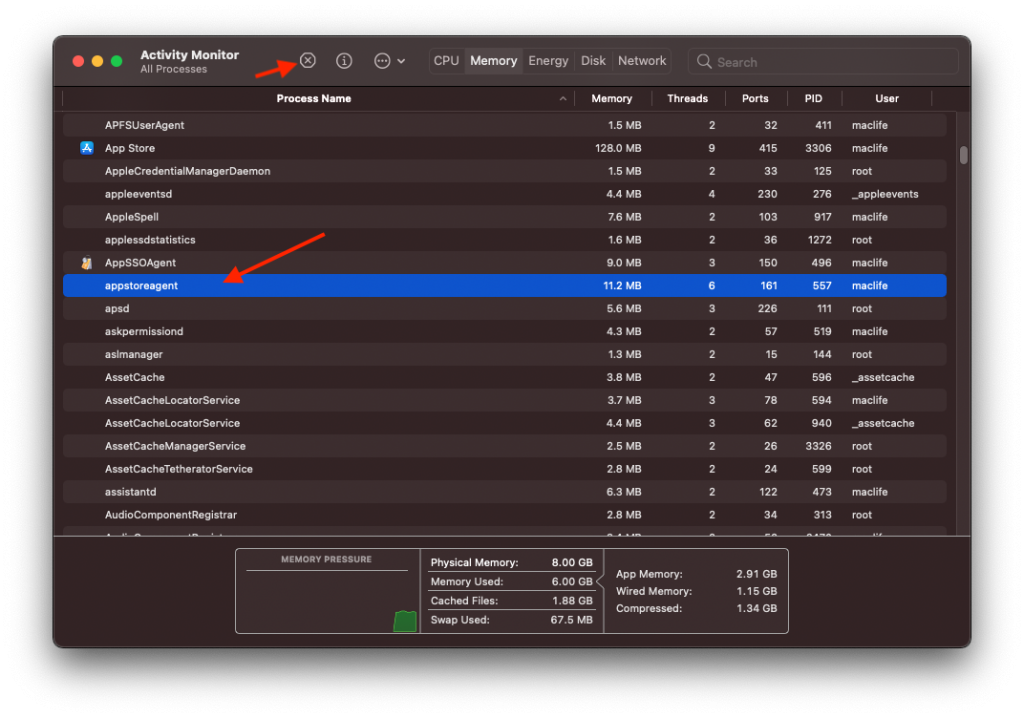
Bước 3: Trở lại màn hình App Store đã mở sẵn ở bước 1, sau đó làm lại thao tác tải hoặc Update App xem được chưa?
Chúc các bạn thành công – maclife.io

