## iLock Mac – Đặt mật khẩu truy cập ứng dụng trên Mac
Bạn muốn giữ cho các ứng dụng trên chiếc MacBook yêu quý của mình luôn an toàn và bảo mật khỏi những ánh mắt tò mò? iLock Mac chính là giải pháp hoàn hảo dành cho bạn!
iLock Mac là phần mềm giúp bạn dễ dàng đặt mật khẩu cho bất kỳ ứng dụng nào trên máy Mac của mình. Từ ứng dụng nhắn tin , trình duyệt web , ứng dụng tài chính cho đến các tệp tin cá nhân nhạy cảm , tất cả đều có thể được bảo vệ một cách hiệu quả.
**Bảo vệ tối ưu:** Ngăn chặn truy cập trái phép, đảm bảo quyền riêng tư cho dữ liệu cá nhân của bạn.
**Dễ sử dụng:** Giao diện thân thiện, thao tác đơn giản, ai cũng có thể sử dụng.
**An toàn và tin cậy:** Không thay đổi cài đặt hệ thống, đảm bảo an toàn tuyệt đối.
**Yêu cầu hệ thống:**
**Phiên bản macOS:** Tương thích với OS X 10.7 trở lên, bao gồm các phiên bản mới hơn như macOS Sierra (10.12) và các bản cập nhật sau này.
**Cấu hình tối thiểu:** Yêu cầu dung lượng ổ cứng trống khoảng 6 MB và RAM tối thiểu 2GB để hoạt động mượt mà.
Hãy để iLock Mac trở thành người bạn đồng hành đáng tin cậy, bảo vệ không gian số cá nhân của bạn một cách an toàn và hiệu quả nhất!
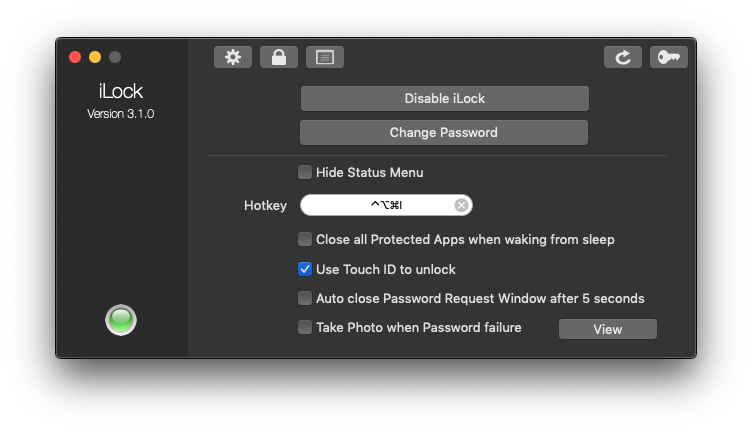
iLock Giúp bạn đặt mật khẩu cho bất kỳ ứng dụng nào nhằm tránh truy cập không cho phép. phần mềm không thay đổi bất kỳ thành phần nào trong hệ thống hoặc trong ứng dụng. Rất đơn giản để sử dụng
Chọn ứng dụng bạn muốn đặt mật khẩu, kéo thả vô phần mềm. ứng dụng của bạn đã được bảo vệ bằng mật khẩu đã đặt trước
iLock 1.5.1
iLock 2.2.0
iLock 3.1.0
iLock 3.1.1
iLock 3.2.0
Hướng dẫn “thuốc”
Tải về giải nén, chạy file iLock.dmg và kéo vào Application như bình thường. Sau đó mở phần mềm lên
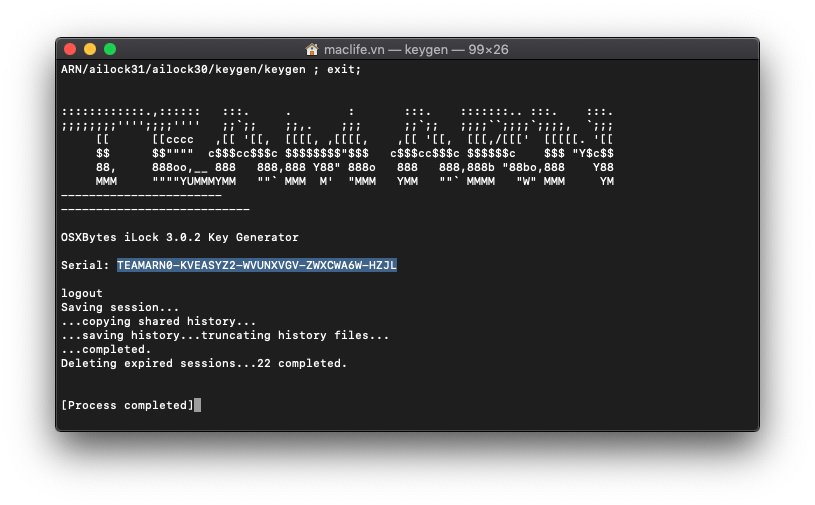
Chạy file Keygen (icon màu đen). mở file keygen lên sẽ có Key (như hình)
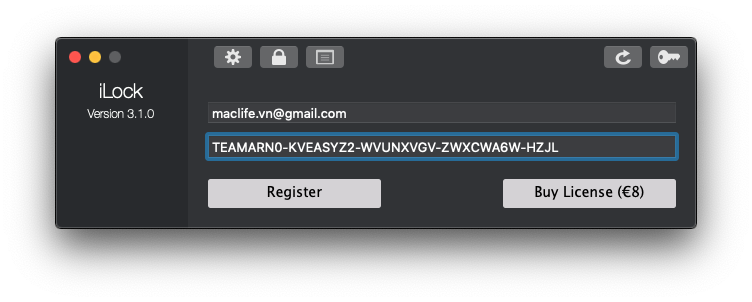
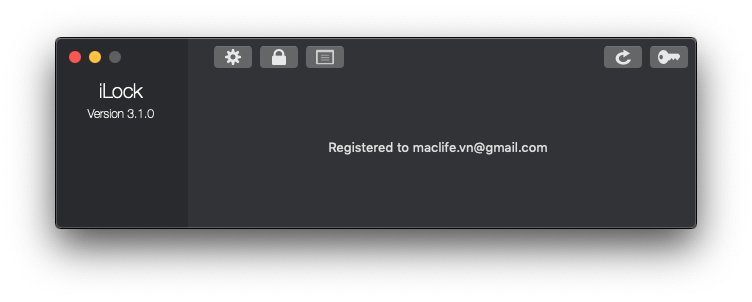
Sau đó mở phần mềm, nhấn vào icon ổ khoá, nhập mail bất kỳ và key vừa lấy ở trên để đăng ký