
## Lỗi Crash/Install Helper Tool CleanMyMac macOS: Giải Pháp Tối Ưu Cho MacBook Của Bạn!
Bạn đang gặp phải thông báo lỗi “Crash/Install helper tool” khó chịu khi sử dụng CleanMyMac X? Đừng lo lắng! Phần mềm “trợ thủ” đắc lực này giúp dọn dẹp, bảo mật và tăng tốc MacBook của bạn, đôi khi cần một công cụ hỗ trợ đặc biệt để hoạt động hiệu quả nhất. Lỗi này thường liên quan đến quyền truy cập hoặc cấu hình hệ thống, và hoàn toàn có thể khắc phục được!
CleanMyMac X là một giải pháp toàn diện, mang đến hiệu suất đỉnh cao cho máy Mac cá nhân của bạn. Nó giúp giải phóng dung lượng lưu trữ quý báu , loại bỏ các tệp rác ẩn sâu, ứng dụng không cần thiết và thậm chí bảo vệ bạn khỏi các mối đe dọa tiềm ẩn.
**Yêu cầu hệ thống:**
* **Phiên bản macOS:** Yêu cầu macOS 10.13 (High Sierra) trở lên để hoạt động tốt nhất.
* **Cấu hình tối thiểu:** Dung lượng trống khoảng 200MB, RAM 1GB, và bộ xử lý Intel 64-bit hoặc Apple Silicon.
Với giao diện thân thiện và tính năng “Smart Scan” thông minh, CleanMyMac X giúp bạn tối ưu hóa máy Mac chỉ bằng một cú nhấp chuột! Quên đi tình trạng máy chậm chạp, đầy bộ nhớ hay các vấn đề bảo mật. Hãy để CleanMyMac X chăm sóc MacBook của bạn, mang lại trải nghiệm mượt mà và an toàn nhất!
Bạn nào cài hoặc cập nhật Cleanmymac bị lỗi đòi install Helper tool và nhập mật khẩu liên tục không được thì làm theo hướng dẫn sau:
Cách 1: Disable SIP theo hướng dẫn ở bài sau: Hướng dẫn tắt System Integrity Protection (SIP) để cài App
Sau khi tắt SIP các bạn chạy sẽ không còn Crash nữa. Bạn nào không muốn tắt SIP thì chuyển sang cách 2:
Cách 2 [Cập nhật sửa lỗi cleanmymac bắt nhập mật khẩu khi Clean]:
Bước 1: Tải cleanmymac tại trang chủ: macpaw.com/cleanmymac
Bước 2: Cài đặt ở chế độ Trial, Scan và Clean lần đầu (Chủ yếu để cài helper-tool không bị lỗi nhập mật khẩu liên tục)
Bước 3: Sau đó Quít hẳn Cleanmymac. Tải Cleanmymac bản mới nhất tải bài này: Cleanmymac X 4. Chạy file DMG, kéo vào Application và chọn Replace.
Bước 4: Mở Terminal và chạy dòng code sau:
sudo codesign --force --deep --sign - /Applications/CleanMyMac X.app
Sau đó nhập mật khẩu đăng nhập máy và Enter (Lúc nhập ko hiện **** gì đâu nha, cứ nhập đúng là được)
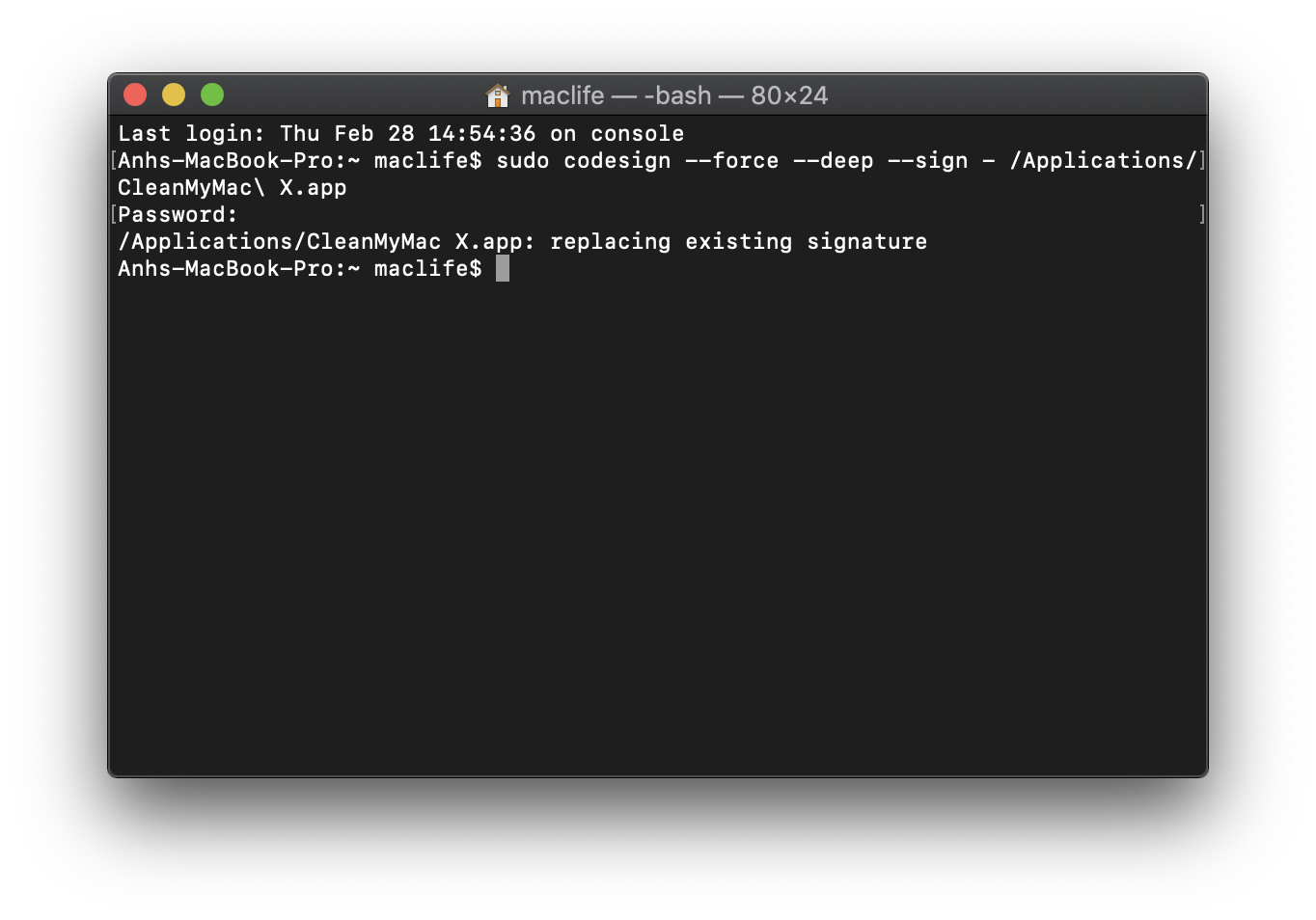
Nếu bạn nào báo lỗi liên quan tới xcode thì chạy thêm câu lệnh này trước khi chạy câu lệnh ở trên
xcode-select --install
B5: Vào Applications – Cleanmymac x – Chuột phải : show package contents – Contents – MacOS – mở CleanMyMac X
sudo codesign –force –deep –sign – /Applications/CleanMyMac X.app/Contents/Library/LoginItems/CleanMyMac X Menu.app/Contents/Frameworks/Sparkle.framework/Versions/A/Resources/. MacPawAccount.dylib
sudo codesign –force –deep –sign – /Applications/CleanMyMac X.app/Contents/Frameworks/Sparkle.framework/Versions/A/Resources/.MacPawAccount.dylib
sudo codesign –force –deep –sign – /Applications/CleanMyMac X.app/Contents/Frameworks/MacPawAccount.framework/Versions/A/Resources/.MacPawAccount.dylib
sudo codesign –force –deep –sign – /Applications/CleanMyMac X. app/Contents/Frameworks/MacPawAccount.framework/Versions/A/Resources/com.macpaw.CleanMyMac4.dylib
sudo codesign –force –deep –sign – /Applications/CleanMyMac X.app/Contents/Frameworks/MacPawAccount.framework/Versions/A/Resources/com.macpaw.CleanMyMac4.dylib
Cách 3: Tải file re-codesign-CleanMyMac-X sau đây
Sau đó giải nén, chạy file re-codesign CleanMyMac X.command (hoặc mở Terminal kéo file này vào rồi Enter) là xong
Chúc các bạn thành công – maclife.io

