
### Hướng Dẫn Tắt Update Adobe Creative Cloud Trên macOS
Bạn đang sử dụng MacBook và muốn kiểm soát hoàn toàn quá trình cập nhật của Adobe Creative Cloud? Đừng lo lắng! Bài viết này sẽ chỉ cho bạn cách tắt tính năng tự động cập nhật phiền phức, giúp bạn làm việc liền mạch và tránh gián đoạn không mong muốn.
#### Yêu Cầu Cài Đặt Cơ Bản
Để cài đặt Adobe Creative Cloud trên máy Mac, bạn cần đảm bảo hệ điều hành của mình đáp ứng các yêu cầu tối thiểu sau:
* **Hệ điều hành:** macOS Monterey (phiên bản 12) trở lên.
* **Bộ xử lý:** Bộ xử lý Intel® đa lõi hỗ trợ 64-bit hoặc chip Apple silicon.
Cấu hình tối thiểu này giúp ứng dụng hoạt động ổn định, tuy nhiên, để có trải nghiệm tốt nhất với các phần mềm đồ họa chuyên sâu như Photoshop hay Premiere Pro, bạn nên sử dụng các phiên bản macOS mới hơn và cấu hình mạnh mẽ hơn.
#### Cách Tắt Tự Động Cập Nhật
Việc tắt cập nhật tự động trên Adobe Creative Cloud cho máy Mac khá đơn giản:
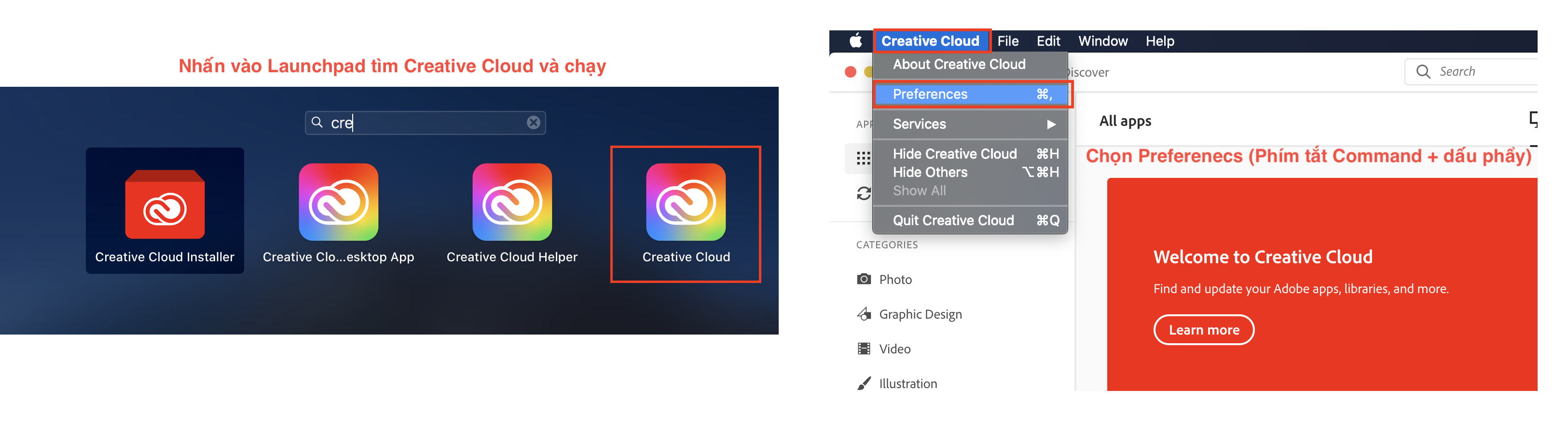
1. **Mở ứng dụng Adobe Creative Cloud:** Tìm và khởi chạy ứng dụng Creative Cloud trên máy Mac của bạn.
2. **Truy cập Cài đặt (Preferences):** Nhấp vào biểu tượng hồ sơ người dùng (thường là hình tròn có ảnh đại diện hoặc chữ cái đầu tên bạn) ở góc trên cùng bên phải, sau đó chọn “Preferences” (Cài đặt).
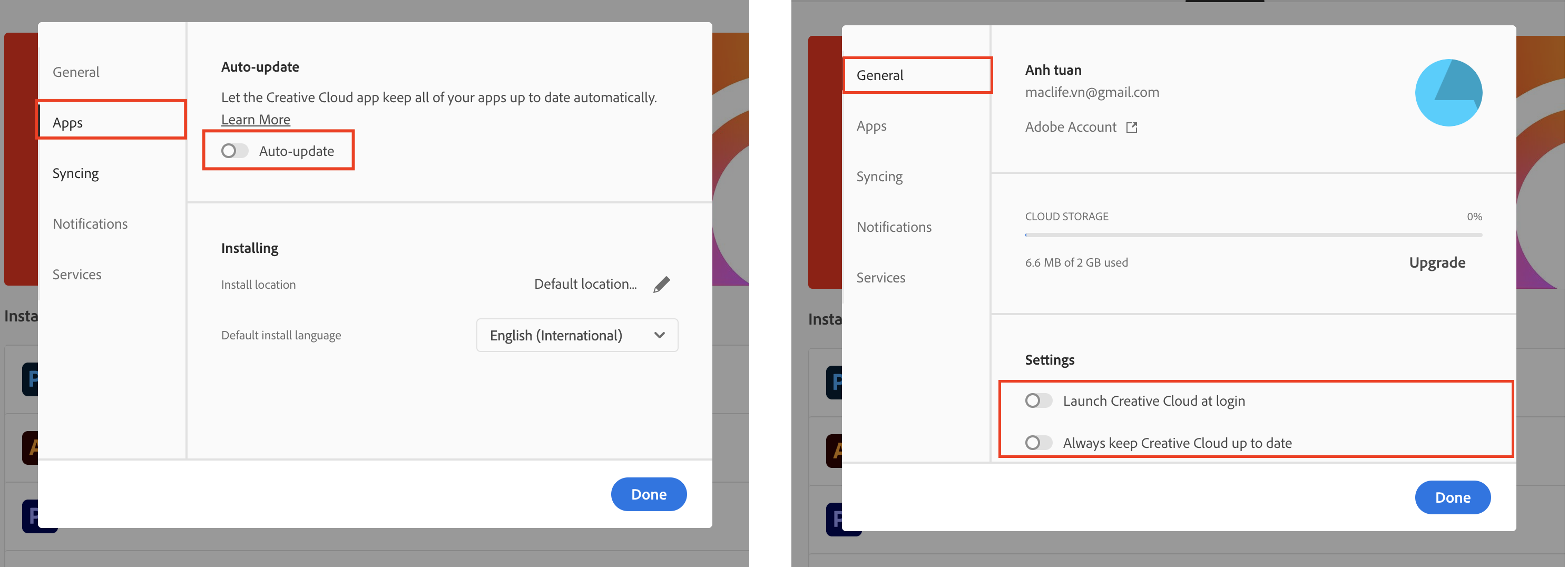
3. **Vô hiệu hóa Tự động Cập nhật:** Trong cửa sổ Preferences, chuyển đến mục “Apps” (Ứng dụng). Bạn sẽ thấy tùy chọn “Auto Update” (Tự động Cập nhật). Hãy gạt thanh trượt sang vị trí TẮT (Off).
4. **Xác nhận:** Nhấn nút “Done” (Xong) để lưu thay đổi.
Sau khi thực hiện các bước này, Adobe Creative Cloud sẽ không tự động cập nhật nữa. Bạn có thể chủ động cập nhật các ứng dụng khi thấy thuận tiện, đảm bảo quy trình làm việc của mình không bị gián đoạn. Hãy tận hưởng sự kiểm soát hoàn toàn!
Nếu cài theo cách cài Creative Cloud, bạn cần tắt Update để tránh bị mất thuốc. Để tắt update bạn làm như sau
Mở Creative Cloud> Sau đó vào Preferences (như hình)
Sau đó tìm và gạt sang Off các mục sau:
2. Nếu đã lỡ bị Update thì sao?
Nếu bạn đang dùng bình thường (vài tuần hoặc vài tháng rồi), mà tự nhiên mở lên phần mềm chỉ nhá nhẹ cái rồi thoát, hoặc hiện thông báo như hình dưới đây là dấu hiệu máy bạn đã bị Update lên bản mới nhất và đã bị mất cr55ck.
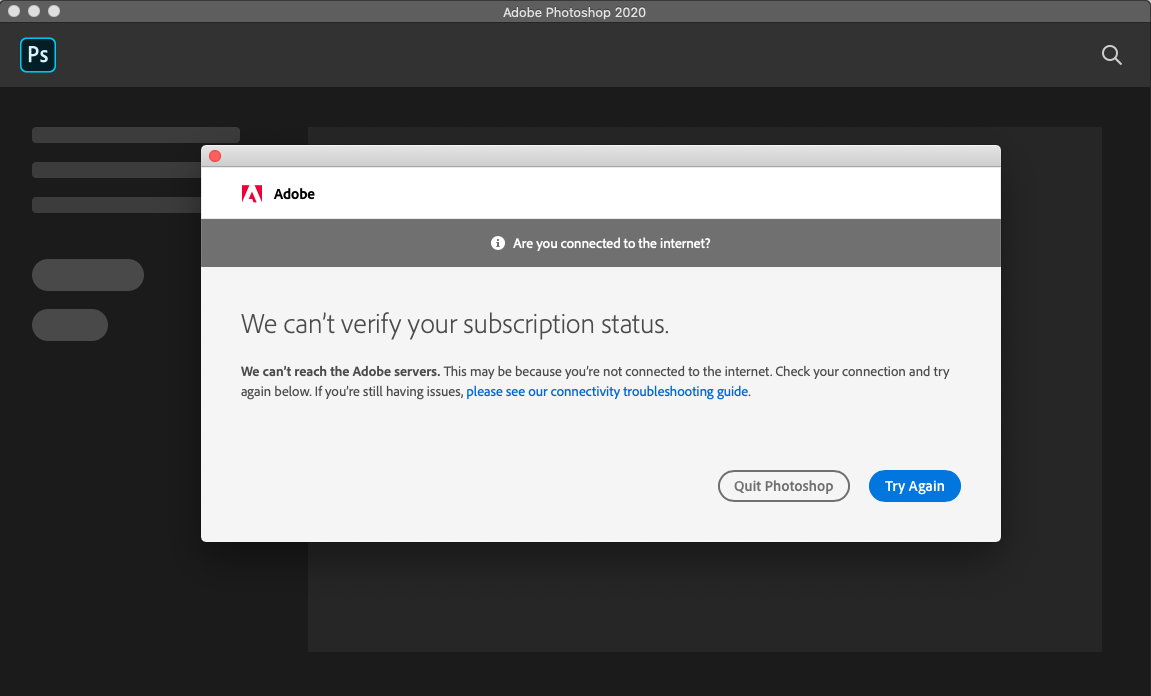
Hoặc nhấn vào icon chỉ nhảy nhá lên rồi tự thoát
Nếu đã lỡ update thì chỉ có 2 cách.
1. Gỡ hoàn toàn ứng dụng Adobe bị mất Cr4ck, có thể gỡ bằng cách vào Application> Tên ứng dụng> Chạy file Uninstall bên trong
2. Sau đó cài lại bản thuốc.
Chúc các bạn thành công – maclife.io

