

Tuyệt vời! Dưới đây là bài viết giới thiệu về cài đặt và cấu hình Localhost trên Mac bằng MAMP Pro, được viết dành riêng cho người dùng cá nhân trên macOS.
## Hướng dẫn Cài đặt và Cấu hình Localhost trên Mac với MAMP Pro
Chào mừng bạn đến với thế giới phát triển web trên Mac! MAMP Pro là một công cụ mạnh mẽ giúp bạn tạo môi trường máy chủ cục bộ (localhost) ngay trên chiếc MacBook của mình, phục vụ đắc lực cho việc học tập và phát triển cá nhân. Hãy cùng khám phá cách cài đặt và cấu hình MAMP Pro một cách dễ dàng nhé!
### Giới thiệu MAMP Pro
MAMP là viết tắt của Mac, Apache, MySQL, PHP – những thành phần cốt lõi để xây dựng và thử nghiệm các ứng dụng web. Phiên bản MAMP Pro cung cấp một giao diện chuyên nghiệp và nhiều tùy chỉnh hơn so với bản miễn phí, giúp bạn quản lý máy chủ web, cơ sở dữ liệu và môi trường PHP một cách hiệu quả.
### Yêu cầu Hệ thống & Cấu hình Tối thiểu
Để cài đặt MAMP Pro, máy Mac của bạn cần đáp ứng các yêu cầu sau:
* **Phiên bản macOS:** Yêu cầu tối thiểu là **macOS 11.0 Big Sur** trở lên. ⬆
* **Cấu hình tối thiểu:** Đảm bảo máy bạn có **hơn 3GB dung lượng trống** và một tài khoản người dùng thuộc nhóm **Admin**.
### Các Bước Cài đặt Cơ bản
1. **Tải về:** Truy cập trang chủ MAMP và tải về trình cài đặt “MAMP & MAMP PRO Downloader” phù hợp với kiến trúc chip (Intel hoặc Apple Silicon) của máy bạn. ⬇
2. **Cài đặt:** Chạy file đã tải về và làm theo các hướng dẫn trên màn hình. Quá trình này sẽ cài đặt MAMP và MAMP Pro vào thư mục Applications.
3. **Khởi chạy:** Mở ứng dụng MAMP Pro từ thư mục Applications. Bạn có thể cần kích hoạt lần đầu để ứng dụng hoạt động. ▶
4. **Cấu hình (Tùy chọn):** Trong Preferences, bạn có thể tùy chỉnh các cổng (ports) cho Apache và MySQL nếu cần, hoặc giữ nguyên cài đặt mặc định để bắt đầu nhanh chóng.
### Kiểm tra Cài đặt
Sau khi khởi động máy chủ, hãy mở trình duyệt web và truy cập `http://localhost/`. Nếu bạn thấy trang chào mừng của MAMP, xin chúc mừng, bạn đã cài đặt thành công!
Chúc bạn có những trải nghiệm tuyệt vời với MAMP Pro trên chiếc Mac của mình! Happy coding!
Có khá nhiều cách để tạo Localhost trên Mac từ tận dụng Apache & PHP mặc định trên Mac cho tới Docker, Xampp… Tuy nhiên, tuỳ thói quen và mục đích thì mỗi bạn có thể chọn cho mình 1 cách khác nhau, mục đích cuối cùng là tạo Localhost để có thể chạy test code trên máy trước khi đưa lên Hosting hoặc VPS…
Hôm nay mình chia sẻ với các bạn cách mà mình hay sử dụng để chạy và test thêm chức năng cho Maclife trên Localhost, đó là Mamp Pro. Mình chọn Mamp vì thực sự nó khá dễ sử dụng, phù hợp với số đông, và lại khá nhiều chức năng, dễ tinh chỉnh (trước đó dùng Windows thì mình hay dùng Xampp).
I. CÀI ĐẶT
Để cài Mamp Pro, đầu tiên các bạn tải Mamp tại đây:
MAMP Pro – Tạo Localhost trên Mac
Sau khi tải về, các bạn chạy file DMG và chạy file .Pkg bên trong để cài đặt. Trong bài mình dùng Mamp Pro bản mới nhất thời điểm viết bài là Mamp Pro 5.7
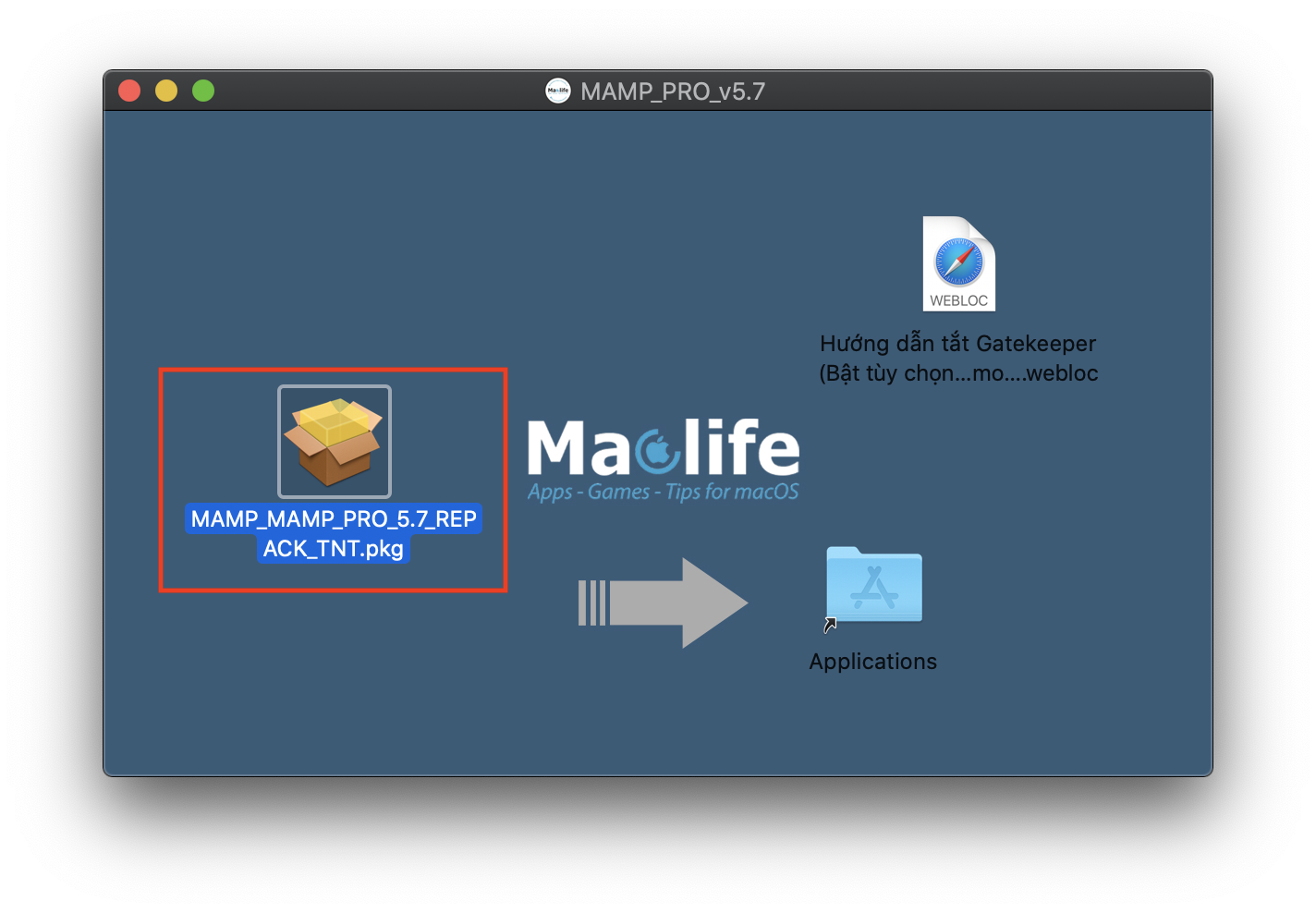
Quá trình cài đặt không có gì đặc biệt cần lưu ý, khi máy yêu cầu nhập mật khẩu thì bạn nhập mật khẩu đăng nhập máy vô là được. Sau khi cài xong các bạn vô Launchpad, tìm Mamp và chạy. Lần đầu máy sẽ yêu cầu nhập mật khẩu để cài Helper Tool, các bạn nhập mật khẩu đăng nhập máy rồi Enter
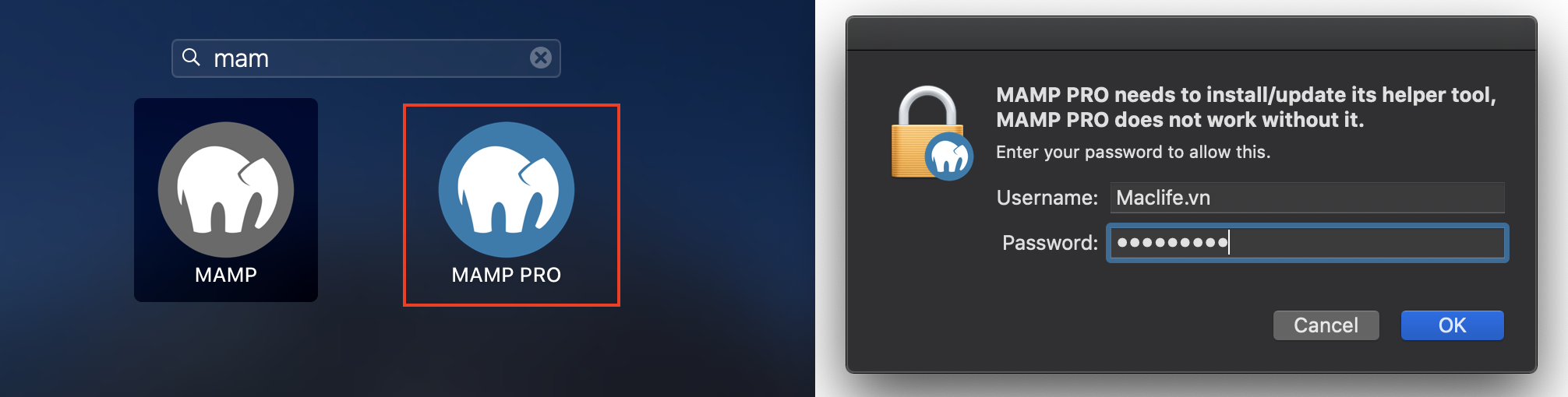
Vậy là xong bước cài đặt. Nói chung là cài rất dễ, sau đây mình sẽ hướng dẫn các bạn các thông số cấu hình cũng như một số thao tác cơ bản.
II. MỘT SỐ CẤU HÌNH CƠ BẢN VỚI MAMP PRO
Ở lần chạy đầu tiên, Mamp sẽ cho bạn biết vị trí lưu CSDL của bạn.
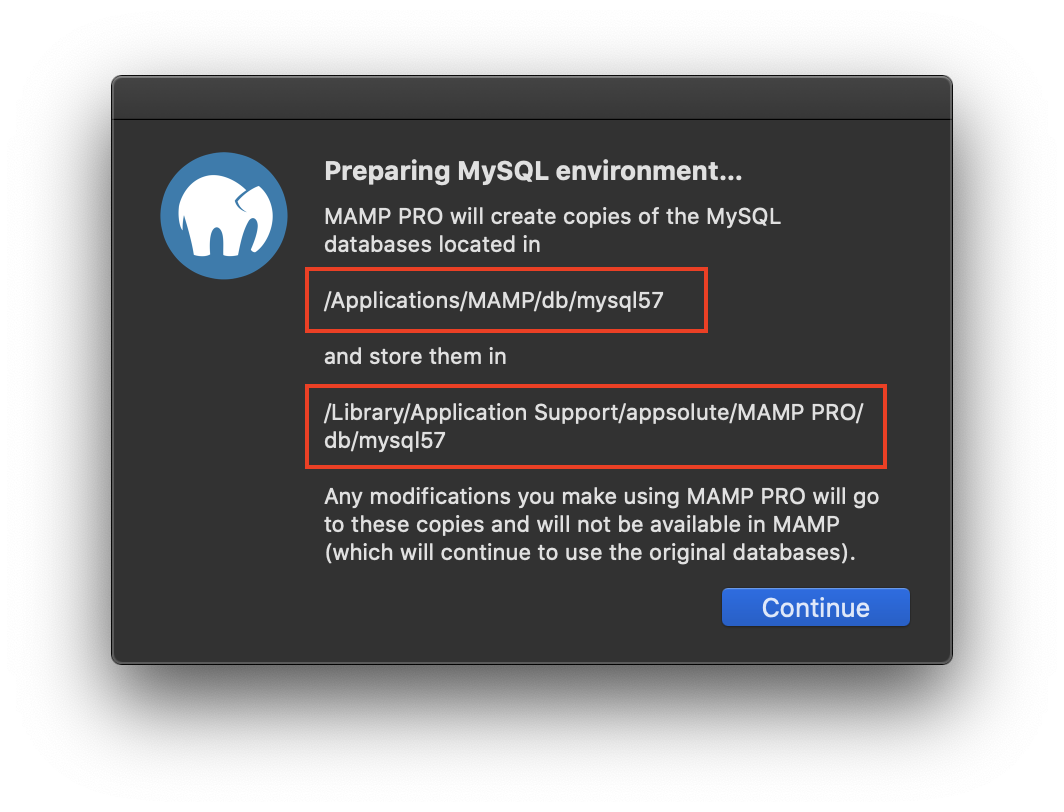
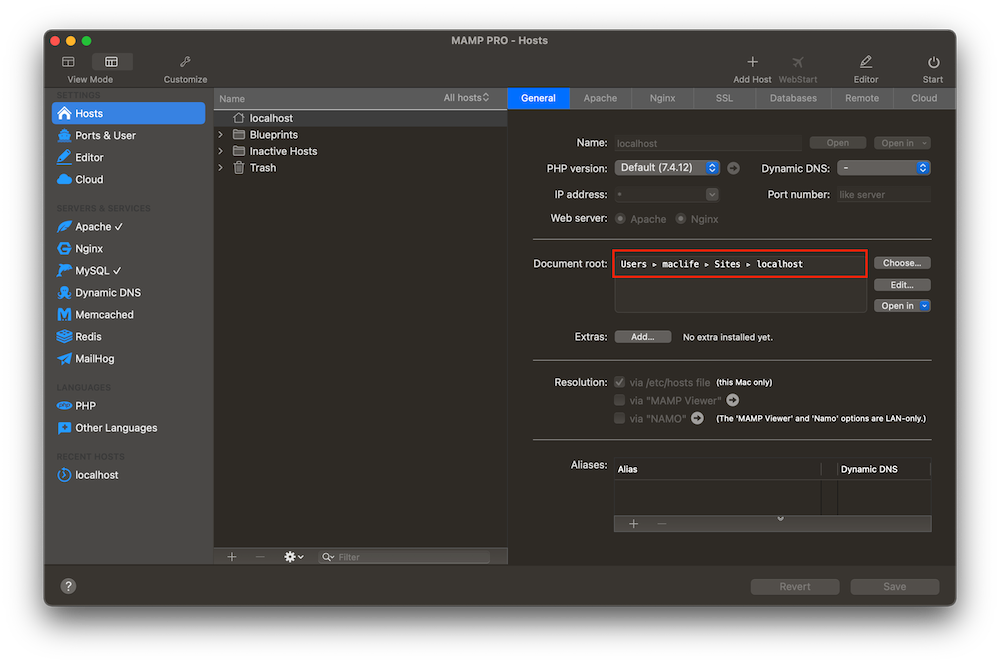
Giao diện chính của Mamp Pro. Thư mục root (nơi bạn chép code Web vào) nằm ở đường dẫn ApplicationMAMPhtdocs bản mới nhất thì Mamp nó sửa lại nằm ở đường dẫn Users/tên user/sites/localhost
Để có thể chạy Web sử dụng PHP & MySQL, ít nhất bạn phải bật 2 thanh gạt ở Apache và MySQL (mũi tên trên hình). Sau đó nhấn vào hình máy bay để truy cập vào trang home của Localhost.
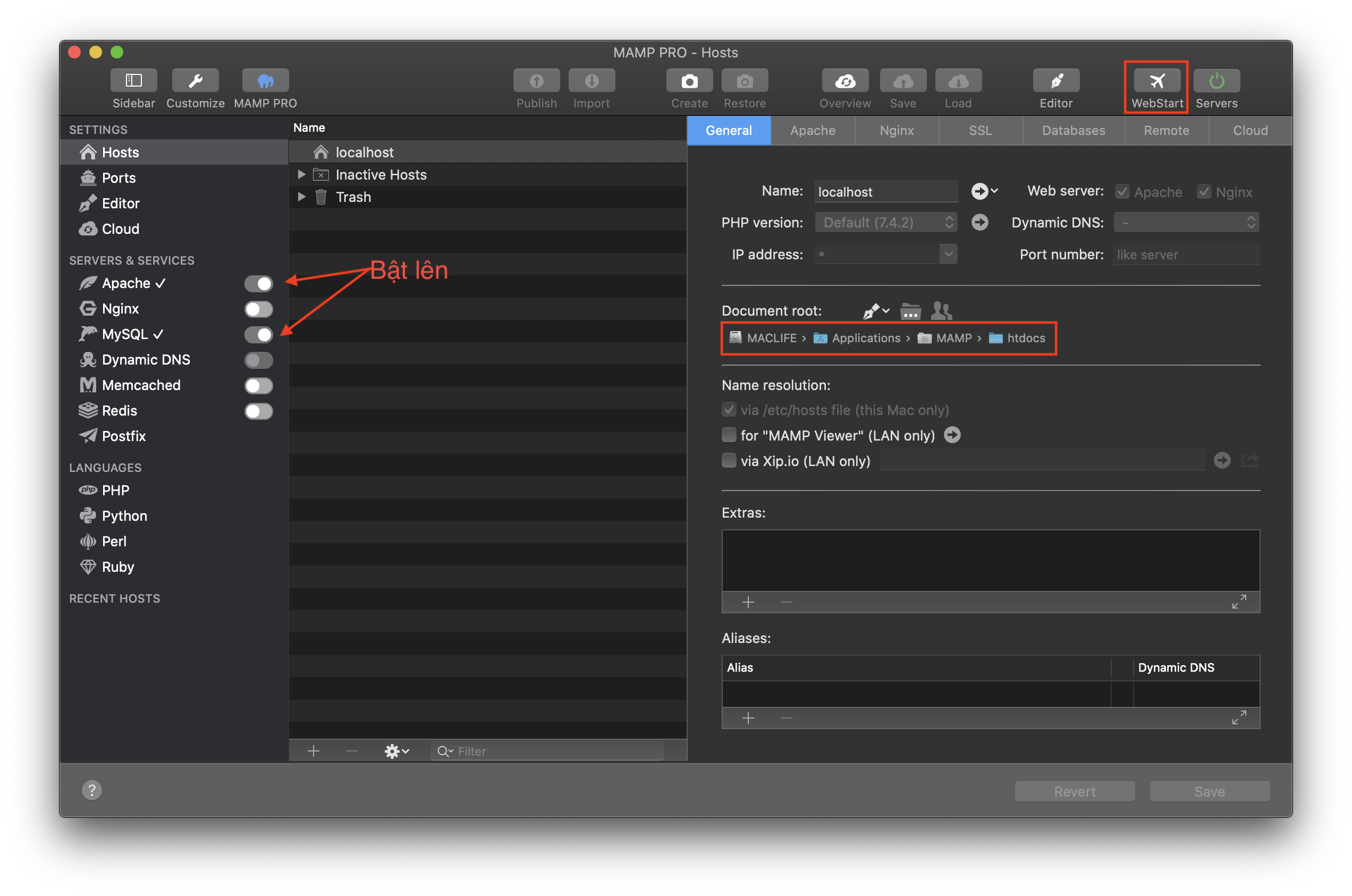
Bản mới nhất thì Document Root nằm ở đường dẫn này:
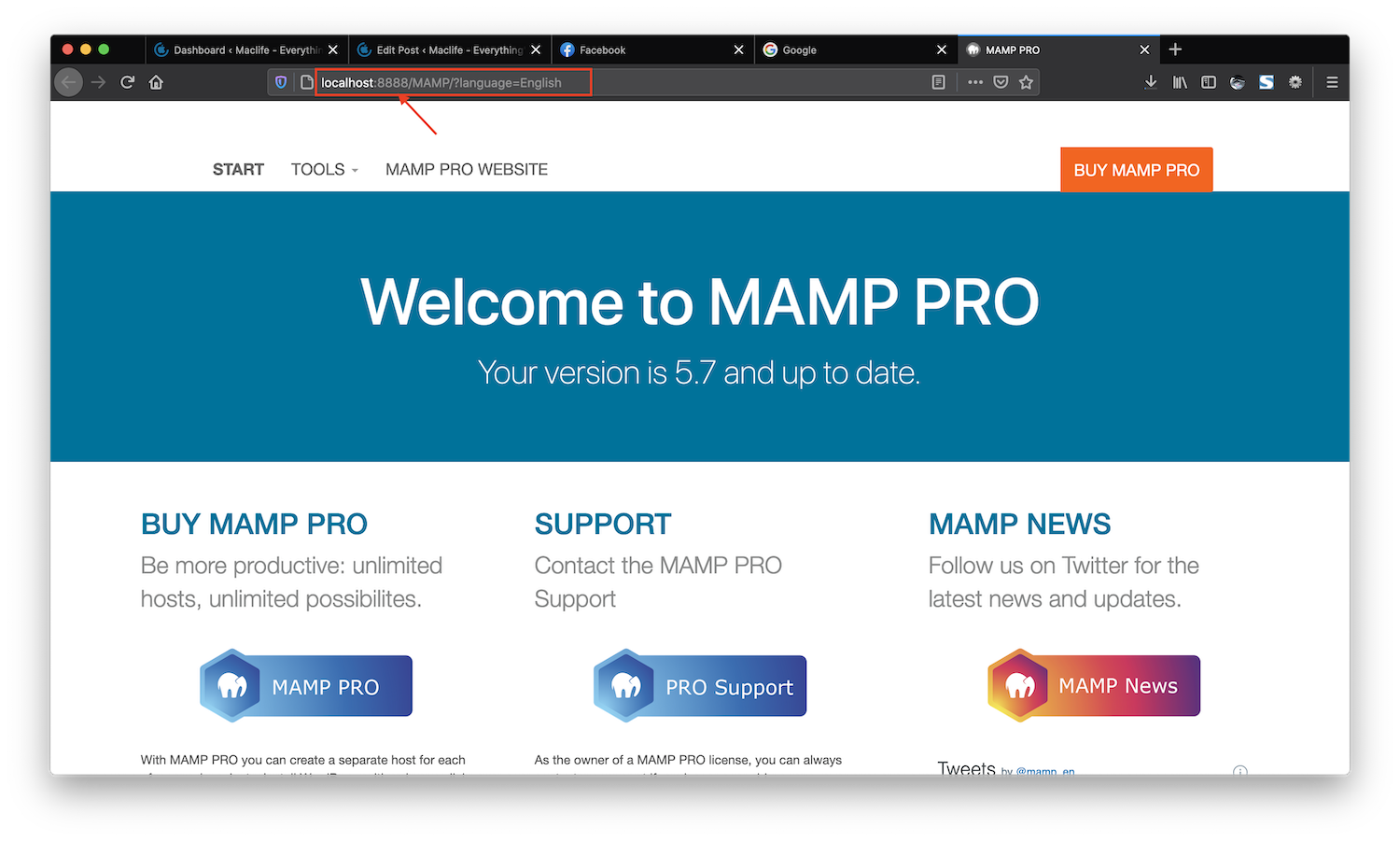
– Mặc định Mamp sẽ chạy web trên port 8888, địa chỉ Localhost của bạn sẽ là localhost:8888/
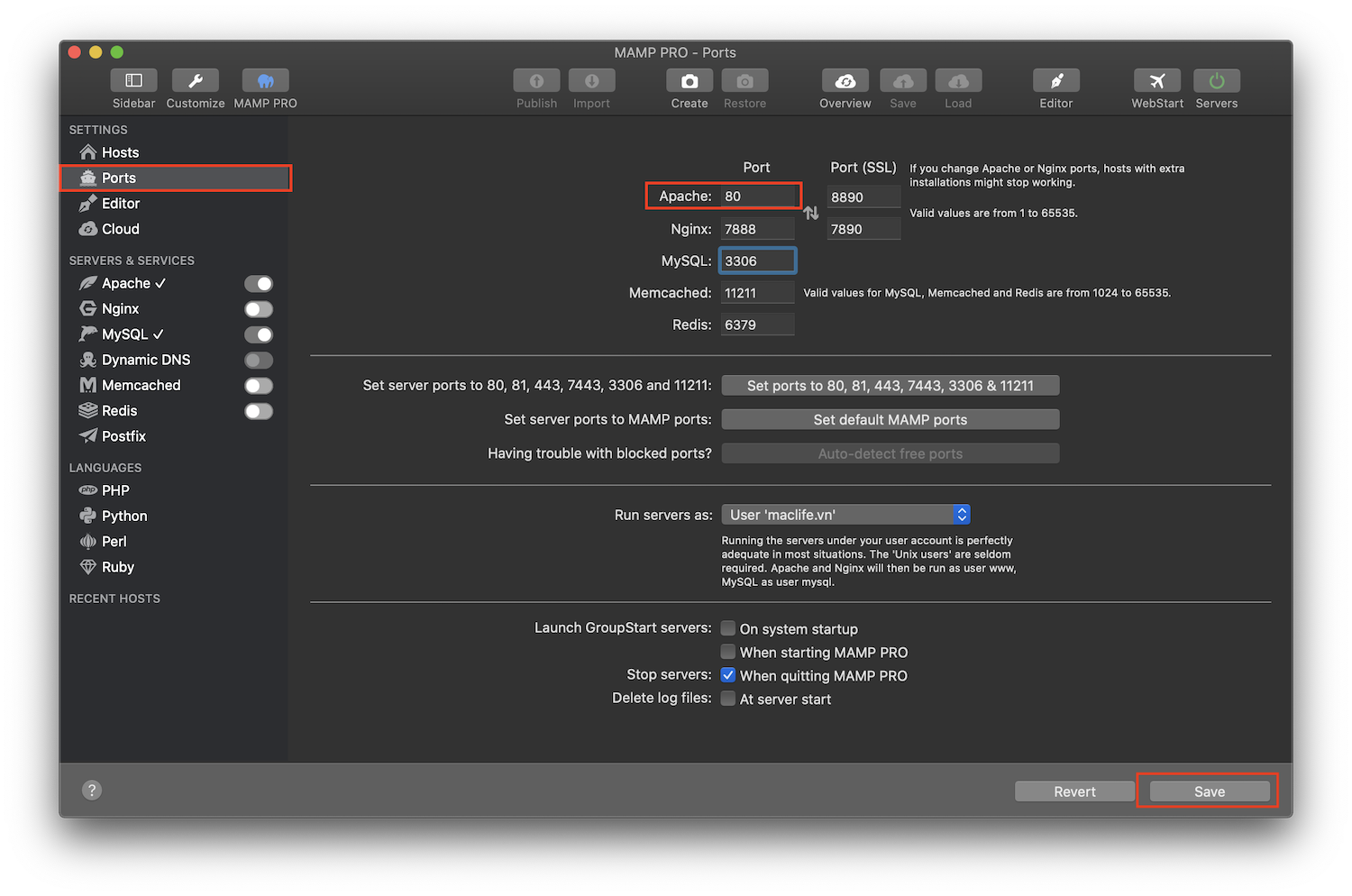
Để đổi port này bạn chỉnh ở phần Port. Mình hay sửa Port Apache thành 80 và MySQL thành 3306. Lúc này địa chỉ trang home của bạn sẽ là localhost
Để đổi phiên bản PHP đang sử dụng, các bạn nhấn vào phần LANGUAGES> PHP> và chọn phiên bản PHP mặc định cho Localhost.
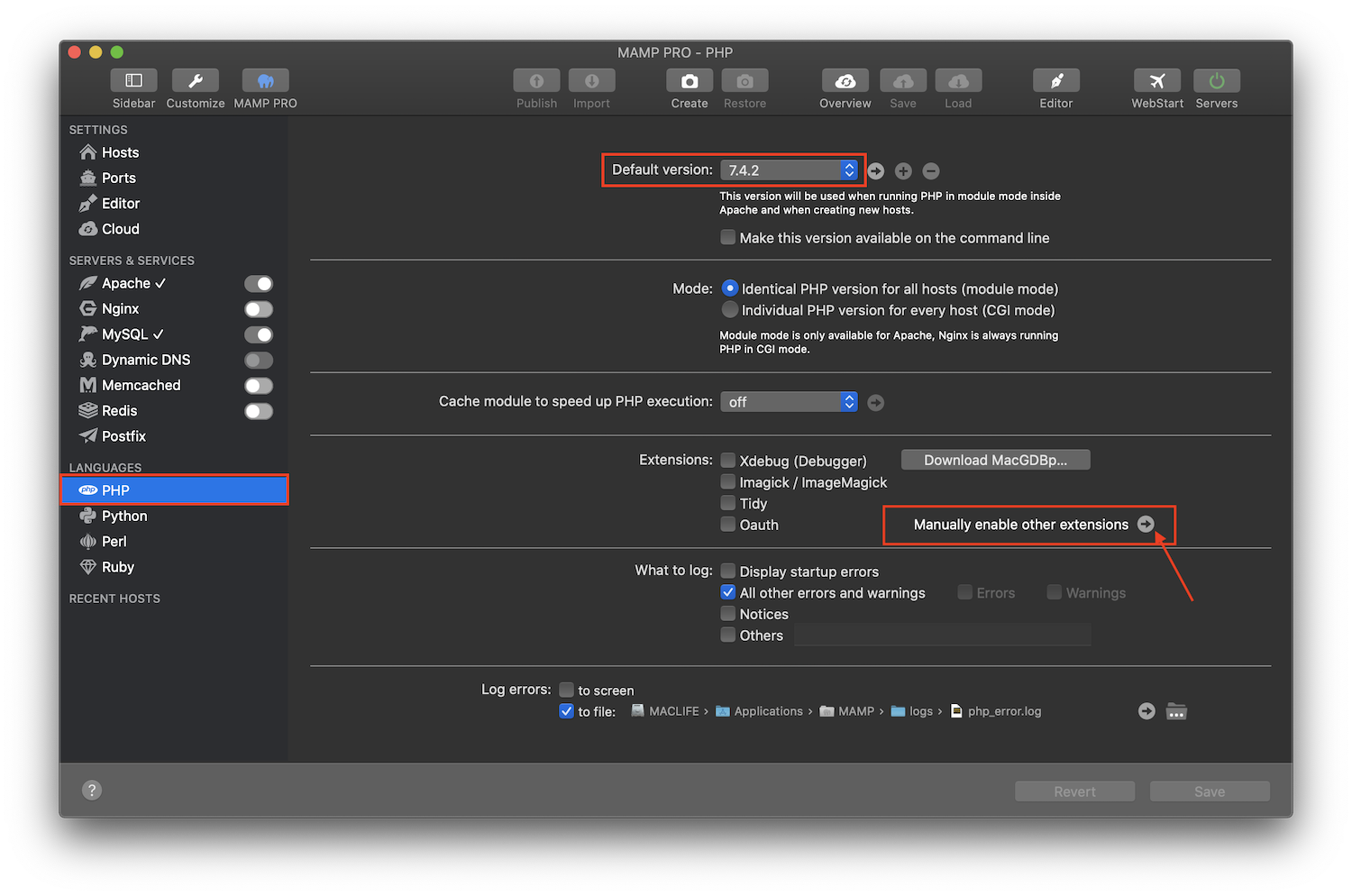
Ở đây bạn cũng có thể thêm bớt Extensions cho PHP bằng cách nhấn vào Manually enable orther extension (dấu mũi tên) Các thông số của PHP.ini cũng được chỉnh tại đây.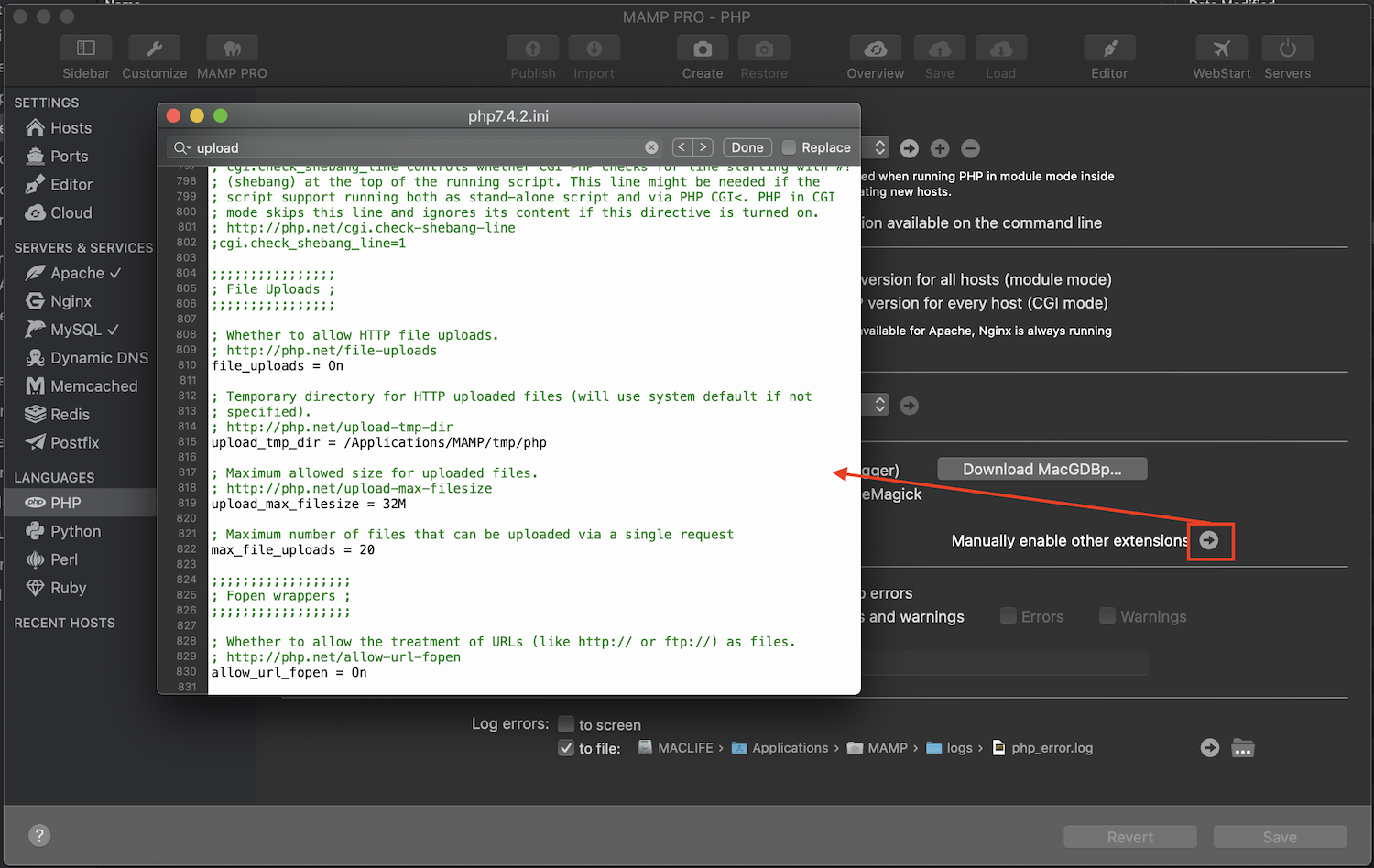
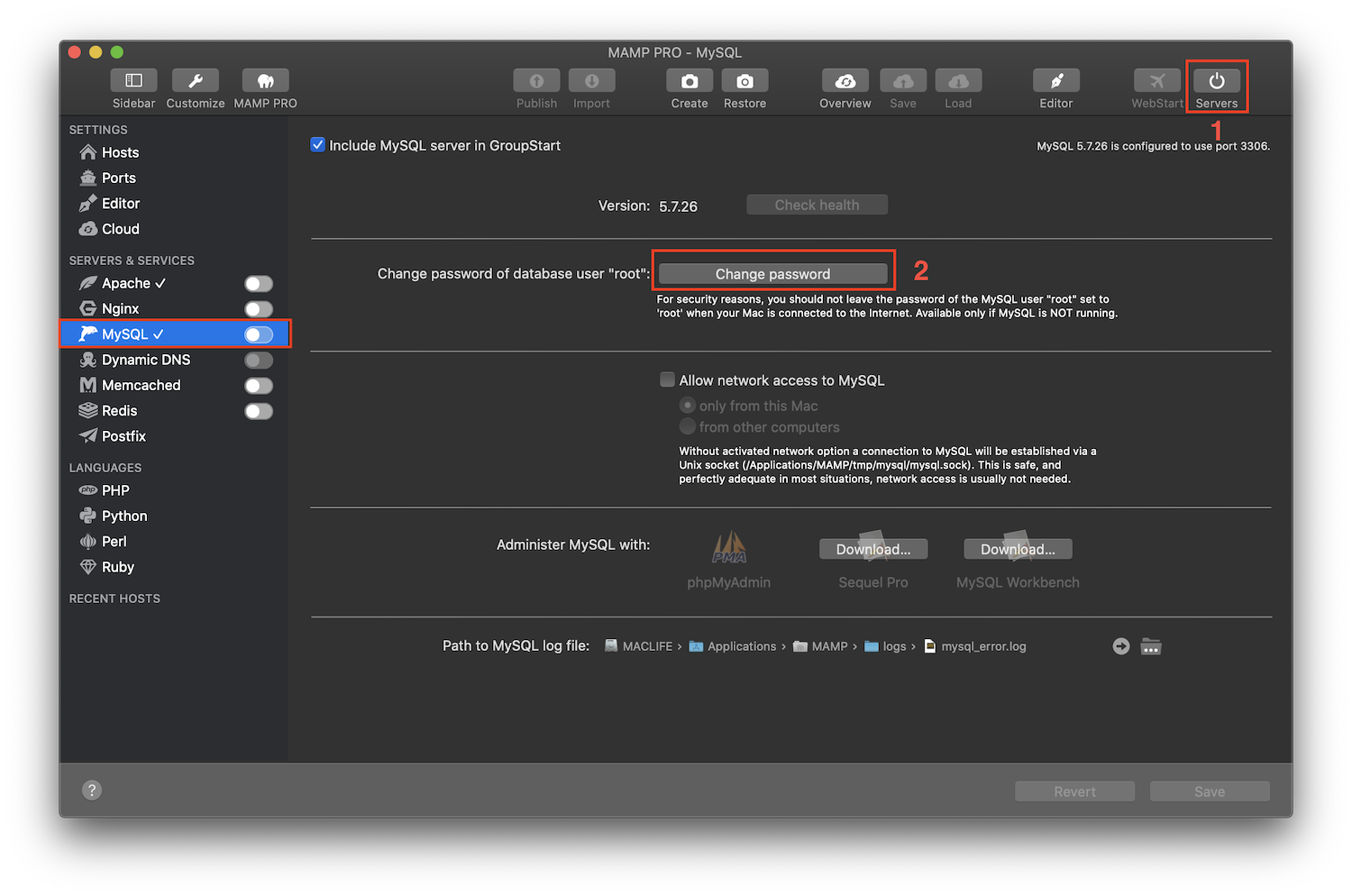
– Đổi mật khẩu MySQL. Mặc định MySQL của bạn sẽ có User là Root và mật khẩu cũng là root. Để đổi bạn cần nhấn vào icon hình Power để tạm tắt Localhost (tạm ngưng thì ô Change Password mới sáng cho đổi mật khẩu), sau đó nhấn vào MySQL, chọn Change Password và nhập mật khẩu mới vào. Tuy nhiên, do ở localhost nên mình thường để nguyên mật khẩu mặc định và không đổi làm gì
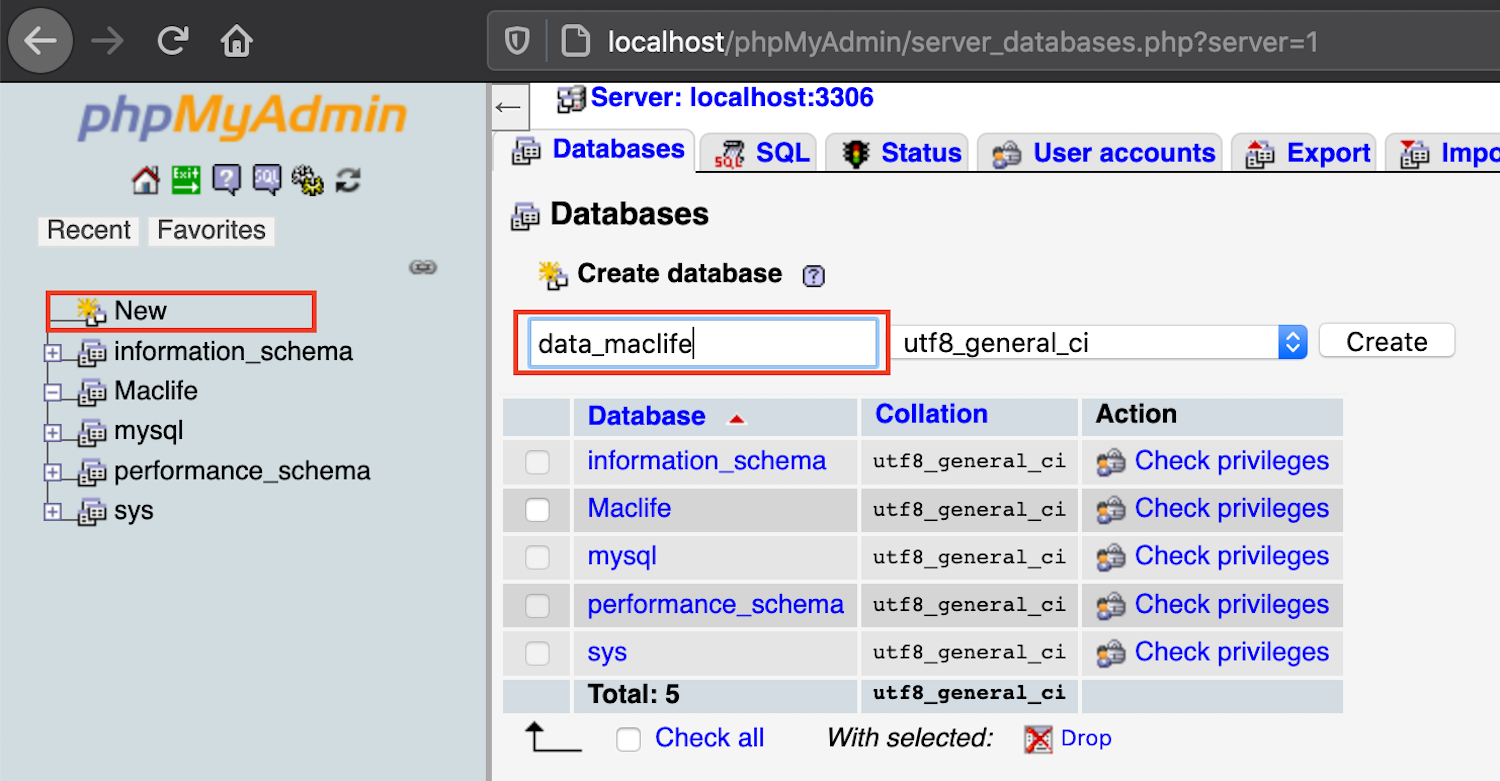
Tạo Database: Các bạn vào localhost/phpmyadmin để tạo Database như bình thường.
Cách Import file .sql dung lượng lớn vào Database trên Mamp Pro.
Mặc định thường đa số các bạn nếu cài mới WordPress thì chỉ cần chép soruce vào htdocs, chạy install và điền thông số kết nối vào là được. Còn nếu Web có file .sql dung lượng nhỏ thì hoàn toàn có thể import trực tiếp trong Phpmyadmin. phần này dễ nên mình không viết ở đây.
Nhân tiện mình mang DATA Maclife về Localhost để cài thêm tính năng và test, mình ghi lại luôn cách mình import file .sql có dung lượng lớn vào phpmyadmin trên Mamp Pro (File .sql của mình hiện tại là đã hơn 2.2gb rồi).
Cách làm của mình như sau:
Mở Terminal. Sau đó copy dòng lệnh sau. Edit những chỗ cần thiết
/Applications/MAMP/library/bin/mysql -u [USERNAME] -p [TÊN DATABASE] < [ĐƯỜNG DẪN TỚI FILE SQL]
DEMO lệnh mình dùng để import file maclife_db.sql nằm trong thư mục Downloads vào data tên Maclife (user mình để mặc định root)
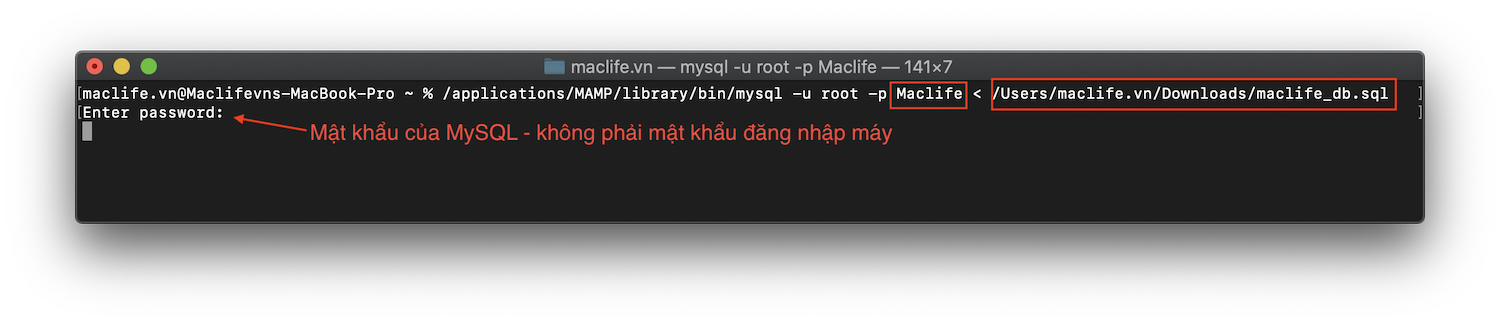
Nhớ là sau khi nhập lệnh và Enter, nhập mật khẩu là mật khẩu của MySQL (mặc định là root) chứ không phải mật khẩu đăng nhập máy. Chỗ đường dẫn tới file .sql bạn chỉ cần nắm kéo file .sql vô là được.
Mình hay sử dụng Mamp Pro để tạo Localhost trên Mac nên bạn nào có lỗi gì có thể comment ở dưới, mình sẽ trả lời trong tầm hiểu biết. Bài này sẽ được cập nhật liên tục các lỗi phát sinh nếu có.
Nếu có thời gian, mình sẽ viết chi tiết cách cài đặt Website WordPress trên Localhost, một mã nguồn mở được sử dụng trên hầu hết các Website tại VN (Và cả trên TG).
Chúc các bạn thành công – maclife.io

