

## Chạy ứng dụng 32-bit trên macOS Catalina: Giải pháp với Crossover
Bạn đang sử dụng macOS Catalina nhưng lại gặp khó khăn với những ứng dụng 32-bit yêu thích? Đừng lo lắng! **Crossover macOS** chính là “vị cứu tinh” dành cho bạn, mang đến khả năng chạy các phần mềm Windows 32-bit ngay trên máy Mac của mình một cách mượt mà và hiệu quả.
Crossover là một phần mềm độc đáo, hoạt động như một lớp tương thích, cho phép bạn cài đặt và chạy các ứng dụng Windows mà không cần phải cài đặt song song hệ điều hành Windows. Điều này đặc biệt hữu ích khi Apple đã ngừng hỗ trợ các ứng dụng 32-bit kể từ macOS Catalina.
**Yêu cầu hệ thống:**
* **Phiên bản macOS:** Crossover hoạt động tốt trên macOS Catalina và các phiên bản mới hơn. Phiên bản Crossover 24 mới nhất còn cải thiện khả năng tương thích trên macOS Sonoma.
* **Cấu hình tối thiểu:** Mặc dù không có yêu cầu cấu hình quá khắt khe, máy Mac của bạn nên đáp ứng các tiêu chuẩn cơ bản để đảm bảo trải nghiệm tốt nhất. Một ổ cứng SSD và RAM đủ dùng sẽ giúp ứng dụng chạy nhanh và ổn định hơn.
Với Crossover, bạn có thể tiếp tục sử dụng các phần mềm văn phòng, ứng dụng sáng tạo hay thậm chí là những tựa game Windows 32-bit đã gắn bó. Hãy khám phá lại thế giới ứng dụng Windows trên chiếc Mac yêu quý của bạn ngay hôm nay!
Hiện tại có khá nhiều Game và ứng dụng cần thiết với người dùng macOS nhưng lại vẫn là ứng dụng 32 bit. Ngoài cách hơi tốn công là cài hạ phiên bản macOS (xuống Mojave chẳng hạn) thì có 1 cách khác là dùng Crossover để hỗ trợ chạy ứng dụng 32 bit trên macOS Catalina.
Ngoài các ứng dụng và game 32 bit trên macOS bị ảnh hưởng thì có cả các ứng dụng windows 32 chạy trên mac thông qua Wine (WineSkin hoặc WineBottle) cũng bị ảnh hưởng. Các ứng dụng 32 bit thường khi chạy trên Catalina sẽ báo “App needs to be updated”

Phần I. Hướng dẫn chơi các game 32 bit trên Windows bằng Crossover
Trong ví dụ này, mình sẽ hướng dẫn các bạn cài Stream cho Windows trên macOS Catalina bằng Crossover, sau đó dùng Steam này để tải về chơi game 32 bit ngay trên macOS Catalina.
Bước 1: Tải và cài Crossover được cập nhật liên tục tại đây (Tải về rồi mở file DMG, kéo vào thư mục Application là xong)
CrossOver Pro cho mac
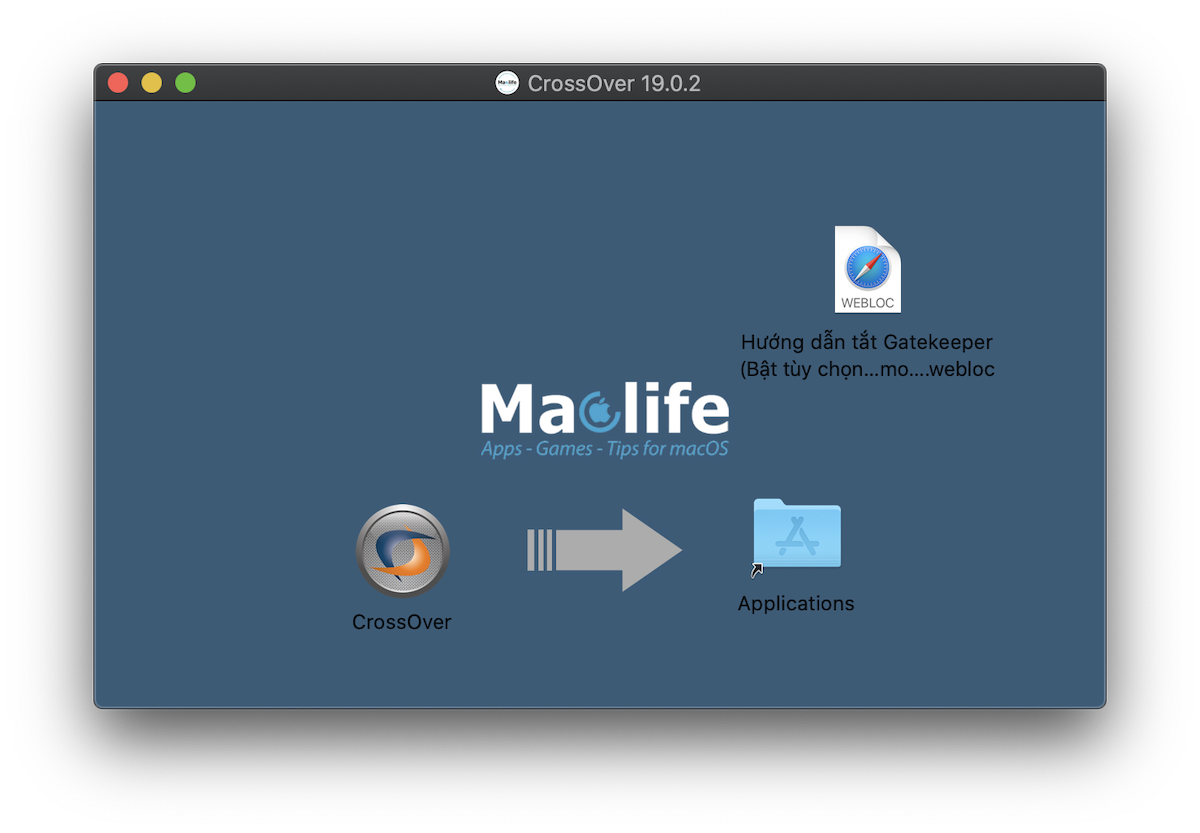
Sau khi chép vào Application xong, bạn Chạy Crossover 1 lần và Restart lại máy (Bước này cũng quan trọng, nếu không bước 2 sẽ bị treo.
Bước 2: Cài Steam bằng Crossover
– Chạy Crossover vừa cài ở trên, sau đó chọn vào Install a Windows Application. Sau đó gõ Steam vào ô tìm kiếm và chọn vào Steam

Sau đó nhấn Continue và nhấn tiếp Install 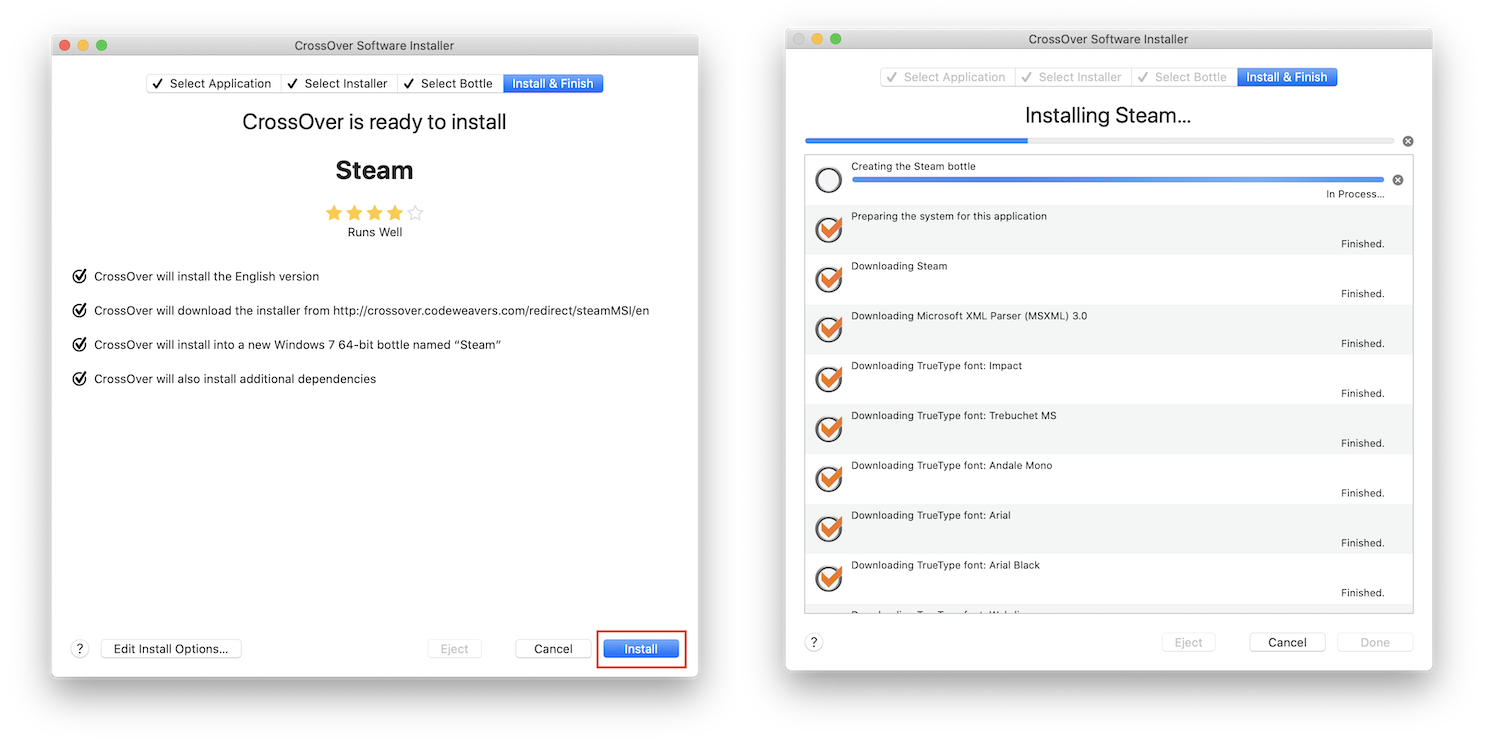
Chỗ này nếu phần Installing Steam bị đứng hoài không chạy thì khởi động lại máy rồi làm lại nha
Trong quá trình Install sẽ yêu cầu cài thêm một số phần phụ như Font, XML… nổi lên cái gì cứ nhấn Next, Install… là được
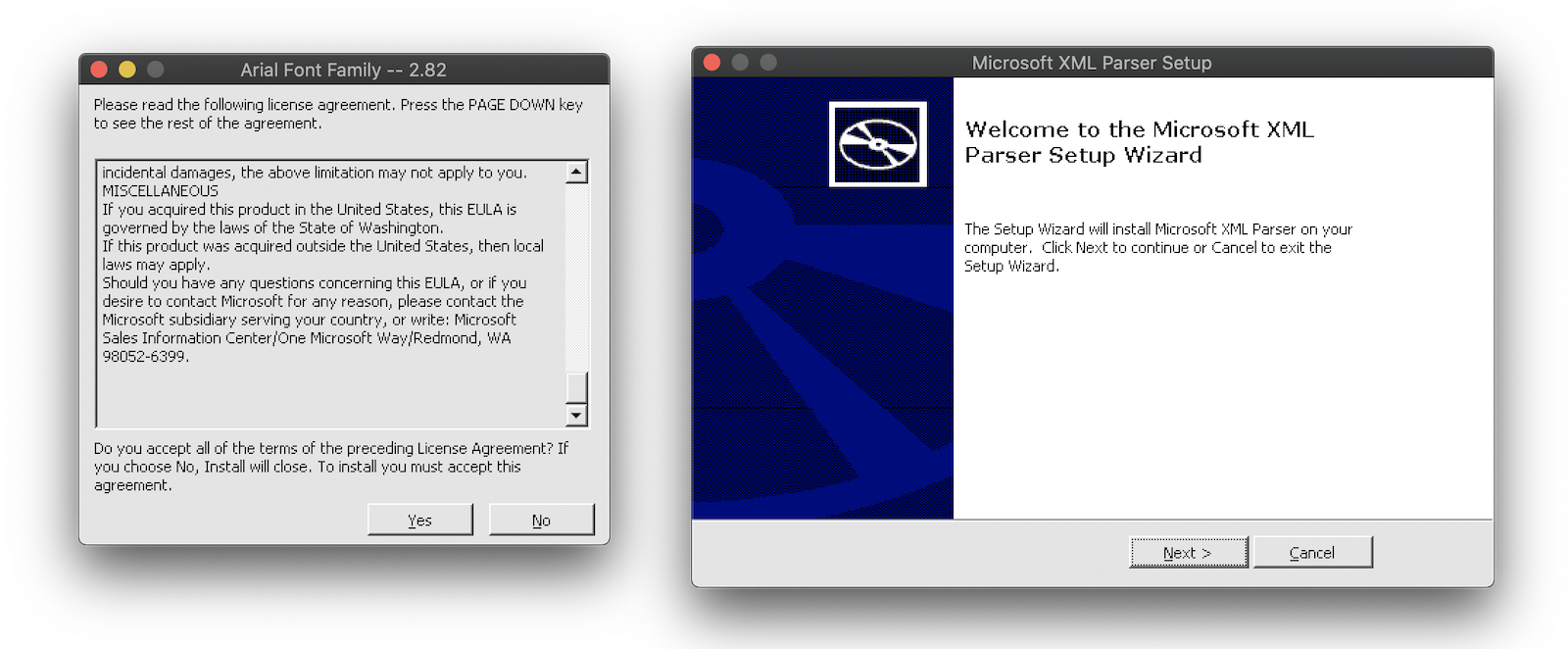
Cho tới khi hoàn thành.
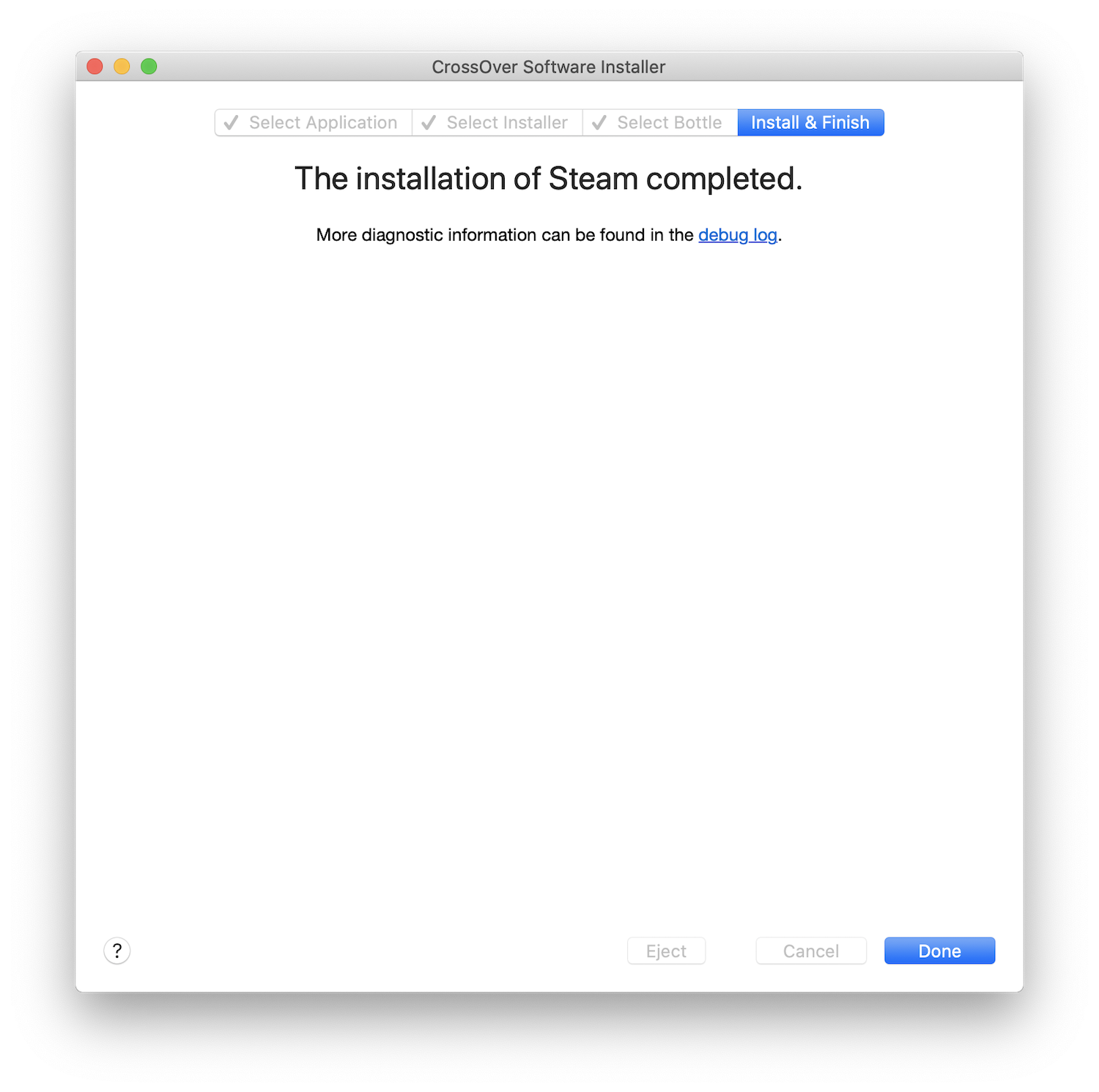
Sau khi hoàn thành, nhấn Done, nhấn vào Launchpad kiếm sẽ có 1 Ứng dụng mới tên là Steam (Ứng dụng này sẽ nằm trong đường dẫn Application>Crossover)
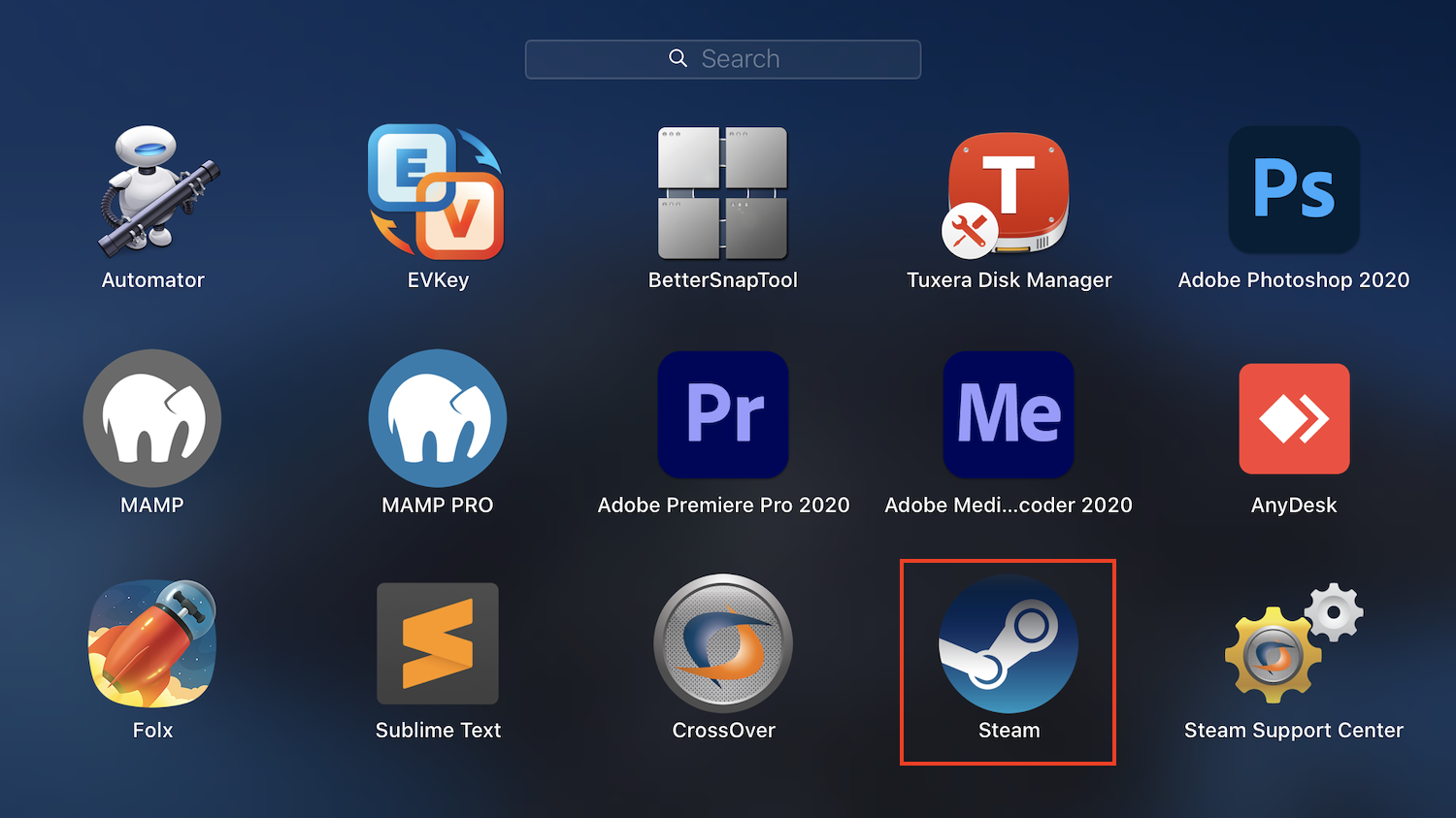
Sau đó chạy Steam vừa cài ở trên, đăng nhập tài khoản Steam (vụ tạo tài khoản Steam mình không viết ở đây nha).

Trong hình dưới mình thử tải và chơi 1 game miễn phí trên Steam là Counter Strike: Global Offensive (game này 32 bit và chưa hỗ trợ macOS Catalina).

Phần II: Chạy các ứng dụng và game khác với Crossover.
Ngoài công dụng chạy các ứng dụng và game 32 bit trên Catalina, Crossover còn hỗ trợ chạy khá nhiều ứng dụng, game trên Windows bất kể 32 bit hay 64 bit. Để xác định phần mềm hay game có được Crossover hỗ trợ hay không bạn vào link sau:
www.codeweavers.com/compatibility/search
Sau đó bạn gõ thử tên phần mềm bạn muốn chạy thông qua Crossover. Ví dụ mình gõ thử Internet Download Manager. Bạn để ý phần Rating, hầu hết các ứng dụng hoặc game có số sao * từ 4 trở lên thì đều có thể chạy tốt với Crossover.

Mình thử cài IDM trên Mac (Hoàn toàn tương tự như cài Steam ở trên)

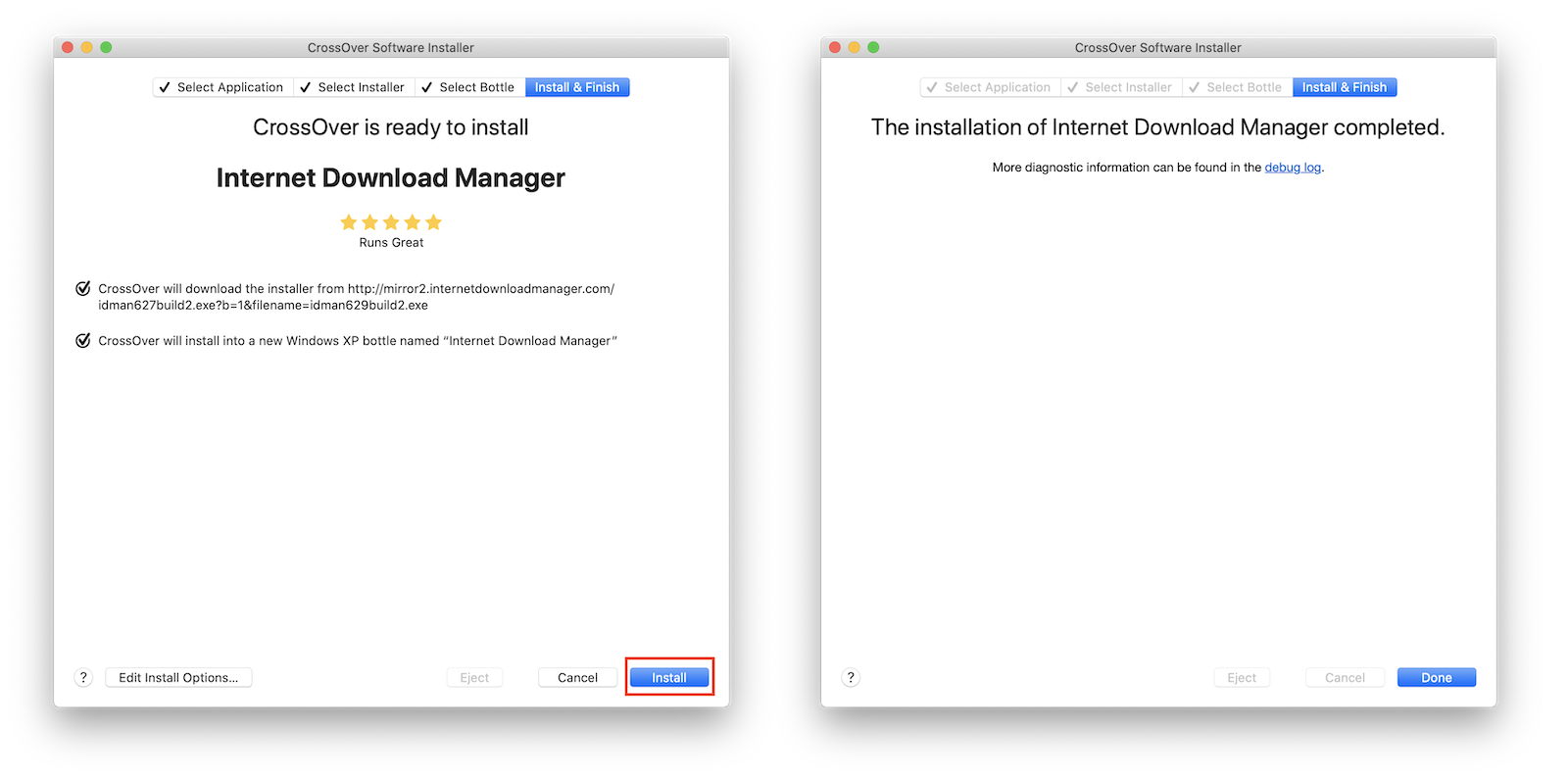
Và đây là giao diện IDM khi mình cài và chạy thông qua Crossover

Các ứng dụng và game khác chờ bạn tự tìm hiểu, ngoài ra còn 1 cách để chạy các ứng dụng và game khác của Windows trên Mac là dùng Winskin, hẹn khi nào lại có thời gian rảnh mình sẽ viết hướng dẫn chi tiết.
Chúc các bạn thành công – maclife.io

