
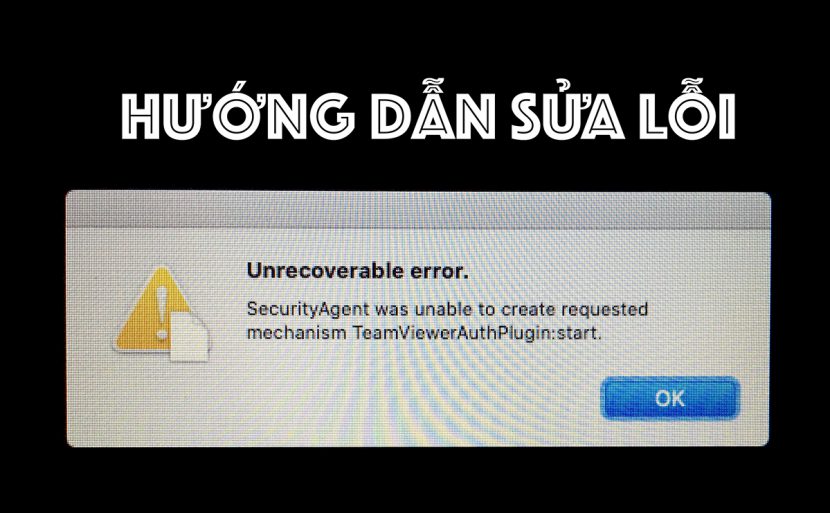
Chào mừng bạn đến với giải pháp **Sửa lỗi TeamViewer macOS: Security Agent** – công cụ đắc lực dành riêng cho người dùng cá nhân!
Bạn đang gặp phải thông báo lỗi khó chịu như “Security Agent was unable to create requested mechanism TeamViewerAuthPlugin:start” trên chiếc MacBook yêu quý? Đừng lo lắng! Hướng dẫn chi tiết này sẽ giúp bạn khắc phục triệt để vấn đề, khôi phục khả năng kết nối TeamViewer một cách nhanh chóng và hiệu quả.
Chúng tôi mang đến một quy trình sửa lỗi **rõ ràng, từng bước** , được thiết kế để ngay cả người dùng không chuyên về kỹ thuật cũng có thể thực hiện thành công.
**Yêu cầu Hệ thống:**
* Phần mềm hỗ trợ các phiên bản **macOS mới nhất** , đặc biệt khuyến nghị cho các máy từ đời 2018 trở lên để đảm bảo tương thích tốt nhất.
* Cấu hình tối thiểu: Một **USB** (dung lượng bất kỳ) để chuẩn bị dữ liệu sửa lỗi và quyền truy cập vào chế độ **macOS Recovery** .
Hãy để chiếc MacBook của bạn hoạt động mượt mà trở lại! Khám phá ngay giải pháp toàn diện để giải quyết lỗi TeamViewer phiền phức này!
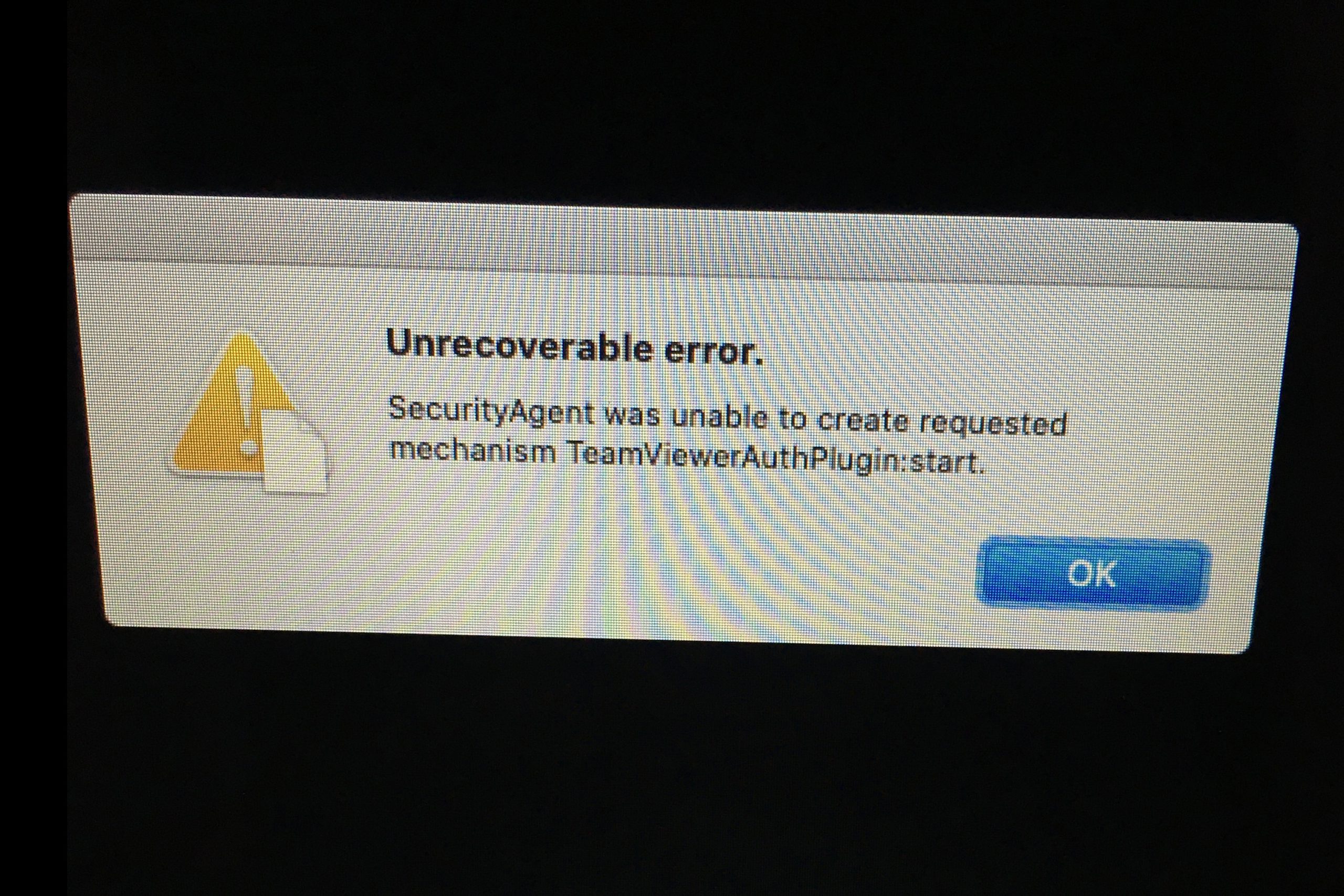
Một số bạn sau khi lên cài Teamviewer và sau đó không cần nữa thực hiện việc gỡ bỏ Teamviewer, không biết vì lý do nào đó mà quá trình gỡ bị lỗi. Sau khi khởi động lại thì xuất hiện lỗi như hình sau đây
Để sửa lỗi này các bạn làm đầy đủ theo hướng dẫn chi tiết sau:
Cách 1:
Công cụ cần thiết:
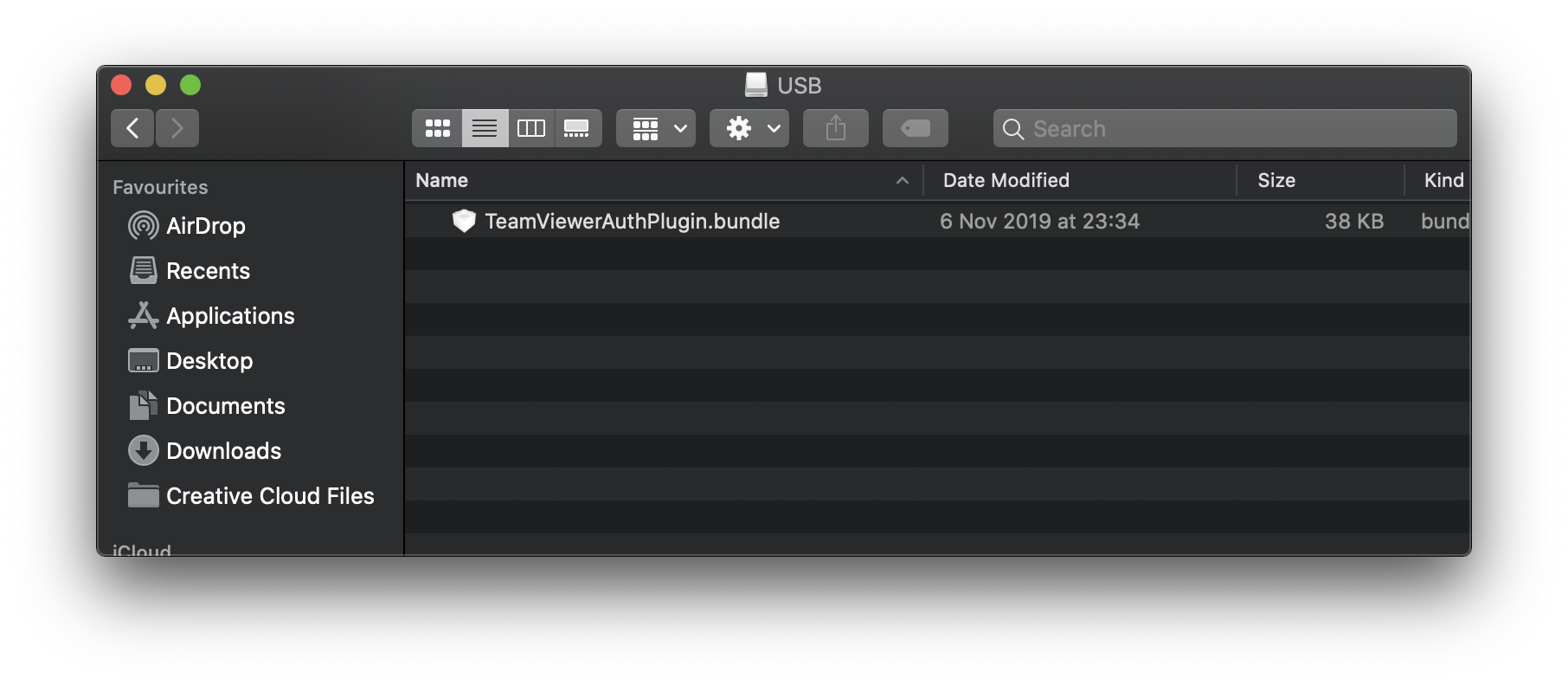
1. USB (dung lượng bao nhiêu cũng được). Format theo đúng chuẩn dành cho MacOS (Có thể kiếm 1 máy khác để format). Nhớ tên của USB đặt lúc Format (Erase). Như hình mình đặt tên là USB cho khỏi nhầm lẫn ở các bước sau:

2. Tải FileTeamViewerAuthPlugin.bundle sau đó giải nén sẽ được file TeamViewerAuthPlugin.bundle
3. Chép file TeamViewerAuthPlugin.bundle vào USB
Quá trình thực hiện:
1. Tắt hẳn máy, sau đó đè phím Command + R và nhấn nút mở máy, khi nào hiện Logo Apple thì thả ra để vào chế độ Recovery
– Nếu máy đời 2018 trở lên, bạn sẽ được yêu cầu nhập mật khẩu, bạn nhập mật khẩu đăng nhập máy.

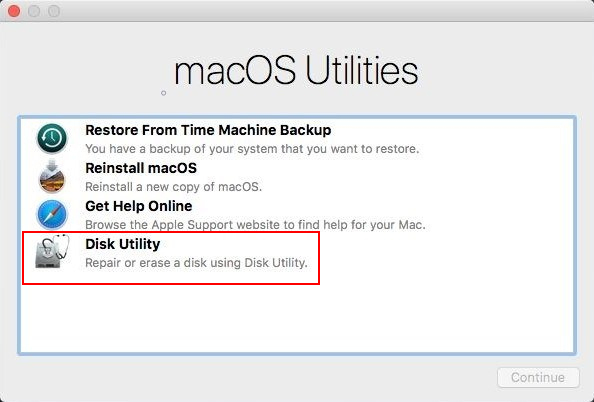
2. Đợi cho màn hình macOS Utilities xuất hiện, chọn Disk Utility
3. Kết nối USB đã chuẩn bị ở trên vào máy Mac. Lúc này Disk Utility trông sẽ như hình sau:

Kiểm tra (Chỗ này kiểm tra do có máy phân vùng cài Mac lỗi này bị unmount)
- Ở phần Internal bên trái, Chọn vào phân vùng Macintosh HD (chính là phân vùng cài macOS của bạn). nhìn qua kế bên nhấn vào ô Mount. (Nếu bạn đang thấy chữ Unmountsẵn thì khỏi nhấn nha)
- Phần External chọn vào USB và chắc chắn là USB đã được Mount.
4. Thoát Disk Utility, vào Utilities > Terminal
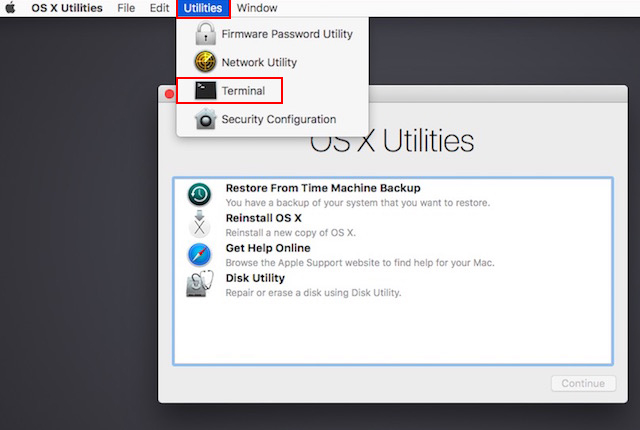
Gõ lệnh sau: (Chữ đầu tiên trong lệnh là chữ “Lờ” chứ không phải chữ I nha)
ls /Volumes/
Màn hình sẽ liệt kê tất cả các phân vùng hiện có trên máy của bạn, Ví dụ trong hình là Macintosh HD (khỏi quan tâm phân vùng có -DATA phí sau) và USB. Chính là phân vùng hệ thống và USB của bạn. Chỗ này ai có phân vùng cài Mac tên khác thì lưu lý luôn nha
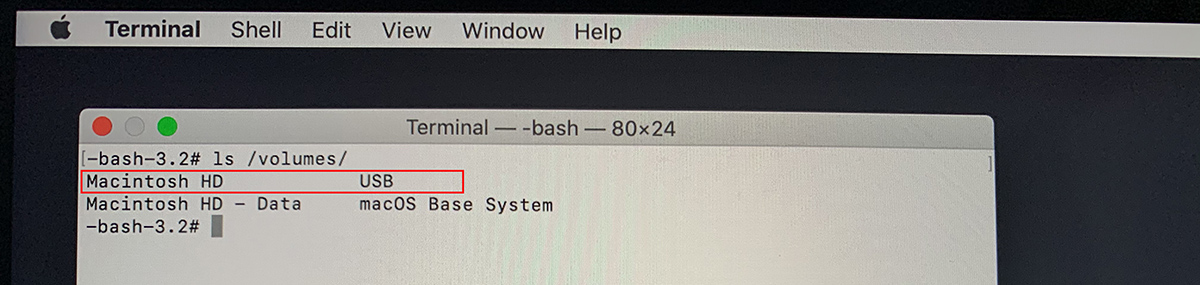
Sau đó bạn gõ lệnh sau đây rồi Enter
cp -r /Volumes/USB/TeamViewerAuthPlugin.bundle /Volumes/Macintosh HD/Library/Security/SecurityAgentPlugins/

Chú ý từng ký tự gõ cho thật đúng. 2 chỗ mình bôi đỏ bạn đổi thành tên USB và tên phân vùng hệ thống của bạn. Ai đặt tên USB và có tên phân vùng hệ thống là Macintosh HD giống trong bài thì gõ y như trên là được. Chú ý cả mấy chỗ khoảng trắng cho đúng.
Các lỗi kiểu như: No such file or directory hay Read-only file system. Thì bạn kiểm tra thật kỹ lại lệnh.
Sau khi gõ lệnh trên xong. Bạn kiểm tra lại xem đã ok chưa bằng cách gõ lệnh sau:
ls /Volumes/Macintosh HD/Library/Security/SecurityAgentPlugins/
Nếu màn hình hiện như sau là thành công
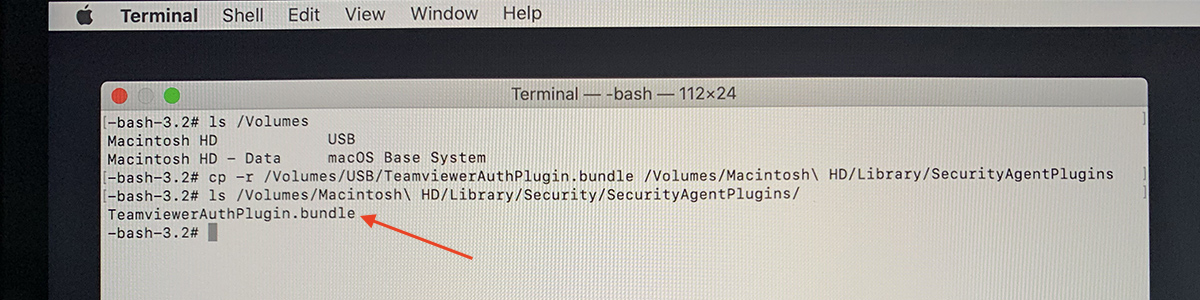
Gõ Reboot để khởi động lại máy là được.
Lưu ý: Các lệnh phải gõ thật chính xác, thay đổi tên USB và tên phân vùng hệ thống nếu không sẽ báo lỗi.
Cách 2:
Cách này được hướng dẫn trên trang chủ của Teamview, ngắn hơn, dễ hơn cách 1.
Bạn không cần USB (tức không cần thực hiện các bước chuẩn bị ở trên) Chỉ Command R, kiểm tra Mount ổ đĩa, vào Terminal như hướng dẫn ở trên. Sau đó gõ lệnh sau:rm "/Volumes/<your disk>/var/db/auth.db"
Thay <your disk> bằng tên ổ cứng của bạn. Ví dụ ổ cứng của bạn tên Macintosh HD thì câu lệnh sẽ như sau:rm "/Volumes/Macintosh HD/var/db/auth.db"
Chúc các bạn thành công – maclife.io

