

**Hướng dẫn đổi tên Users & thư mục Home trên macOS an toàn**
Chào bạn! Bạn đang sử dụng MacBook và muốn cá nhân hóa tên tài khoản người dùng (User) hoặc thư mục Home của mình để thêm phần độc đáo? Hoặc có thể bạn đã lỡ tay đặt một cái tên chưa ưng ý? Đừng lo lắng! Bài viết này sẽ cung cấp cho bạn một **hướng dẫn chi tiết và an toàn** để đổi tên Users và thư mục Home trên macOS mà không gặp phải bất kỳ rắc rối nào.
Việc đổi tên này không chỉ giúp bạn có một trải nghiệm cá nhân hóa tốt hơn mà còn đảm bảo hệ thống của bạn luôn gọn gàng và dễ quản lý. Mặc dù có vẻ phức tạp, quy trình này hoàn toàn có thể thực hiện được nếu bạn làm theo đúng các bước.
**Yêu cầu về phiên bản macOS và cấu hình:**
Để thực hiện quy trình này, bạn nên sử dụng **macOS 10.15 Catalina trở lên**. Cấu hình tối thiểu yêu cầu là máy có đủ dung lượng trống để sao lưu dữ liệu và bộ xử lý đủ mạnh để chạy các tác vụ hệ thống mượt mà.
Chúng tôi sẽ hướng dẫn bạn từng bước một, từ việc chuẩn bị, thực hiện các thao tác trong **System Settings** , cho đến việc cập nhật đường dẫn, đảm bảo mọi thứ hoạt động trơn tru sau khi đổi tên. Hãy cùng bắt đầu hành trình làm mới chiếc Mac của bạn nhé! Tạm biệt những cái tên cũ, chào đón diện mạo mới!
Dạo gần đây khá nhiều bạn mua Mac về, mặc định bị cửa hàng cài đặt tên không đúng như ý của mình nên về mày mò tự đổi tên, tuy nhiên đa số thường dẫn tới lỗi, nhẹ thì dần tới mất quyền Admin, User chuyển vể Standard, còn nặng thì mất luôn mọi dữ liệu trong các thư mục cá nhân của Users. Hôm nay mình sẽ hướng dẫn các bạn cách đổi tên User (và thư mục Home của User) một cách an toàn nhất.
Trong bài này mình sẽ hướng dẫn Demo trực tiếp trên máy của mình. Mình sẽ đổi tên User máy mình từ maclife.iosang AnhTuan
Bước 1. Tạo thêm 1 User Admin nếu chưa có
Để có thể đổi tên User thì yêu cầu User hiện tại của bạn phải là Admin, và sau đó bạn cần tạo cần 1 tạo thêm 1 User Admin nữa làm trung gian (nếu chưa có). Nếu không gần như chắc chắn sẽ lỗi. Để tạo thêm User Admin các bạn làm theo hướng dẫn sau:
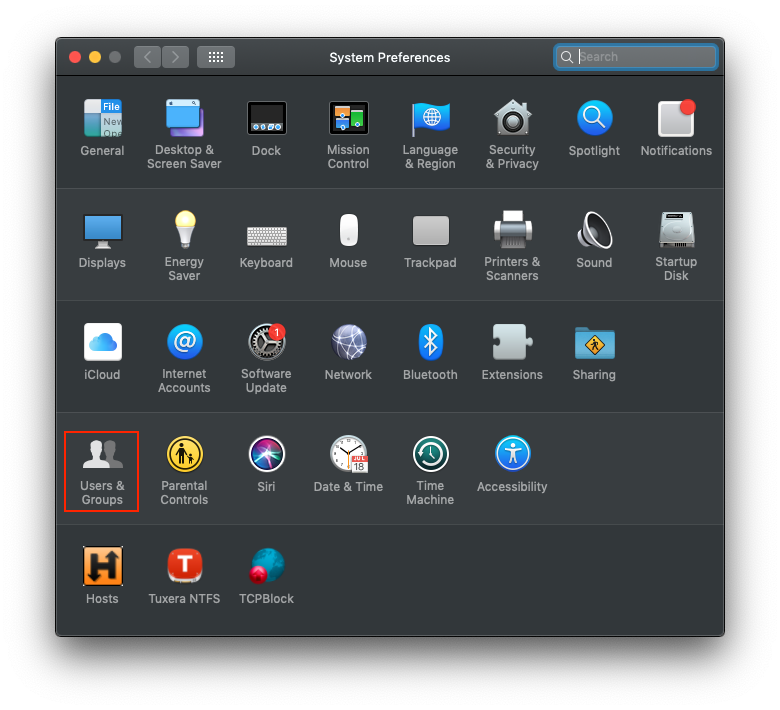
1. Vào System Preference > Chọn Users & Groups
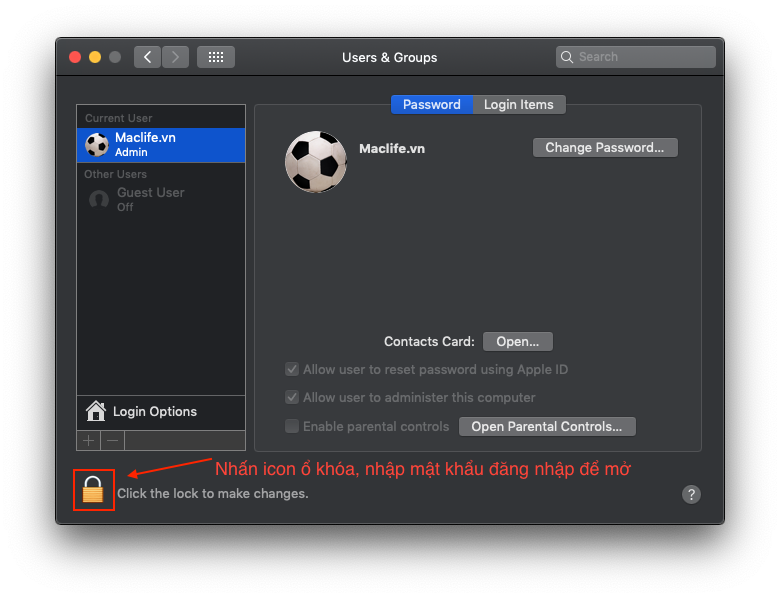
2. Sau đó nhấn vào icon ổ khóa (như hình) và nhập mật khẩu đăng nhập máy hiện tại để mở ra.
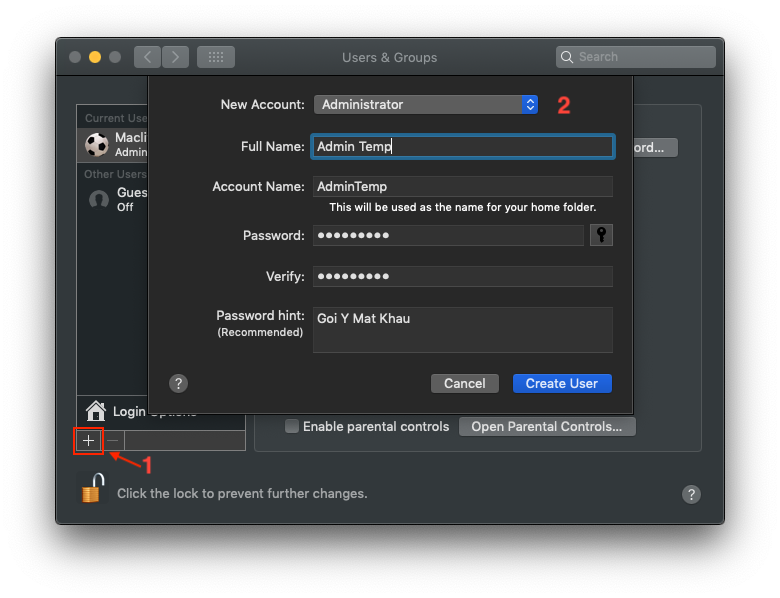
3. Sau đó nhấn dấu + . Thông tin Users Admin mới nhập theo hướng dẫn sau:
– New Account: thả xuống chọn Administrator
– Account Name: Cái này là tạo User Admin tạm sau đó xóa đi nên bạn đặt sao cũng được. ở đây mình đặt tạm là Admin Temp
– Account Name: Hệ thống tự sinh ra (Đây cũng chính là tên thư mục Home), bạn đổi hoặc để nguyên tùy ý. Tên này không được có khoảng trắng
– Password: Nhập mật khẩu cho Admin tạm thời, nhớ mật khẩu này để xíu nữa đăng nhập.
– Verify: Nhập lại mật khẩu ở trên, phần gợi ý mật khẩu điền đại gì cũng được.
Sau đó nhấn Create User
Sau khi tạo xong. Bạn sẽ có thêm 1 User Admin với tên là Admin Temp như hình
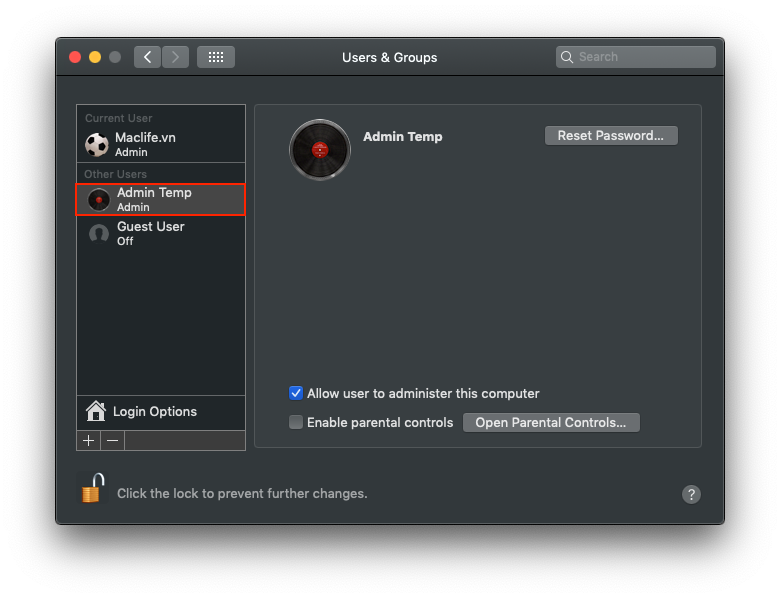
Như vậy là đã xong bước Tạo Users Admin để làm trung gian. Sau đó bạn nhấn vào icon Apple và chọn Logout User hiện tại (tức User muốn đổi tên)
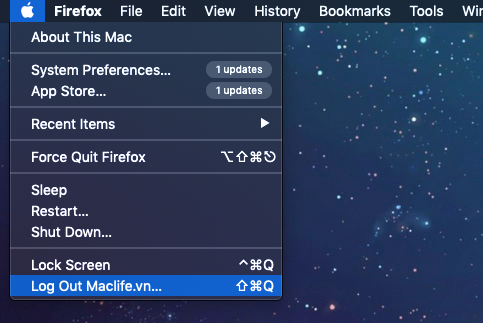
Bước 2. Đổi tên User Admin, Tên thư mục Home của User
1. Sau khi Logout, bạn đăng nhập vào Users vừa mới tạo.
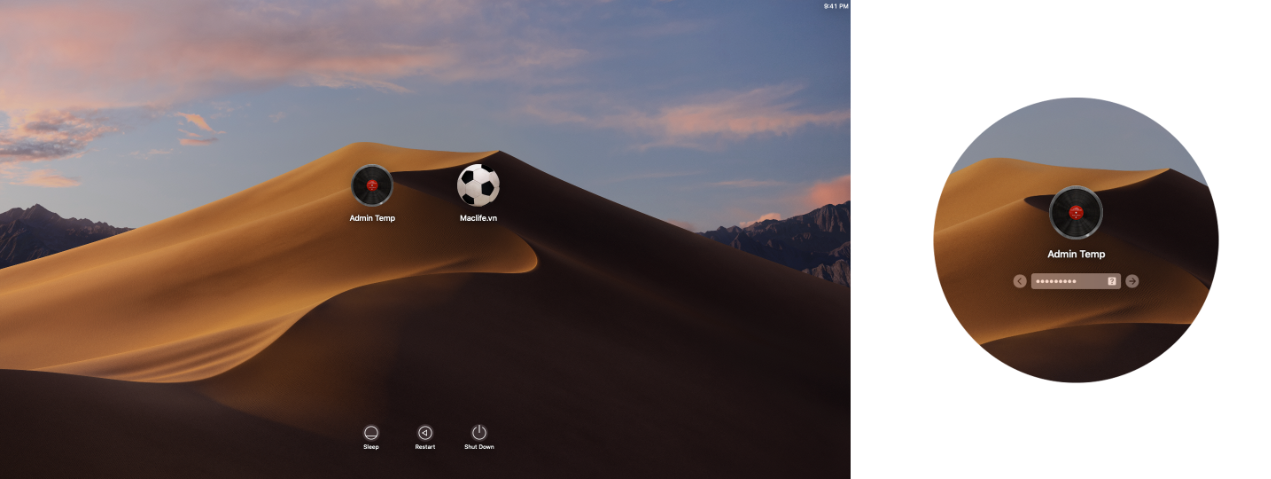
2. Có thể macOS sẽ yêu cầu bạn thiết đặt 1 số thứ kiểu như lúc mới cài lại (ví dụ đăng nhập Apple ID, chọn giao diện light mode hay dark mode), bạn cứ chọn bình thường cho tới khi vô màn hình chính. Chỗ login Apple ID thì chọn Setup Later để bỏ qua.
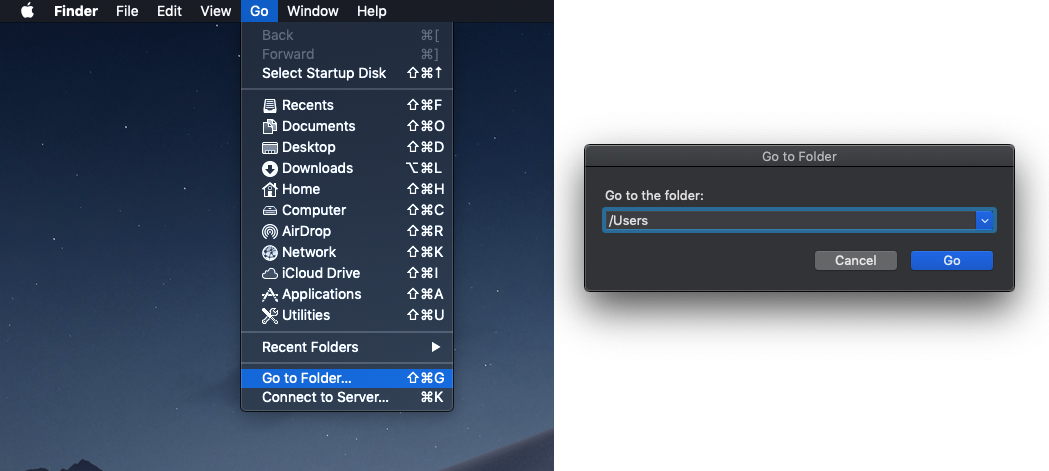
3. Sau khi vô màn hình chính, các bạn mở Finder, chọn Go >Go to Folder (hoặc có thể nhấn phím tắt Command + Shift + G) sau đó gõ /Users để mở thư mục Home của các User trên máy
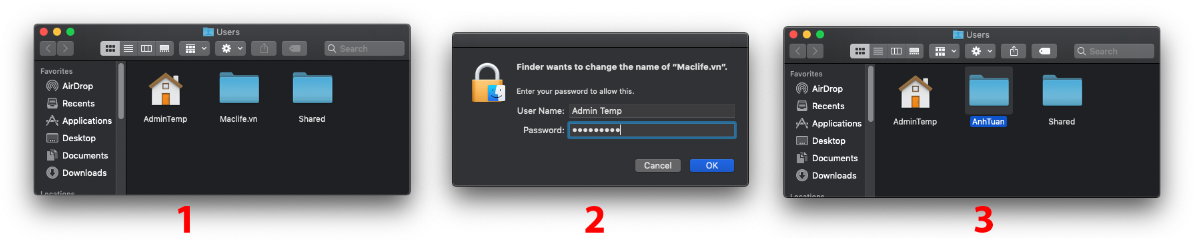
4. Sau đó các bạn chọn vào tên Thư mục của User mà bạn muốn đổi tên (thường là trùng tên với tên User Admin ban đầu) Nhấn Enter và nhập tên mới để đổi tên, sau đó nhập mật khẩu của User Admin mới. trong ví dụ này là thư mục maclife.io, mình đổi thành AnhTuan
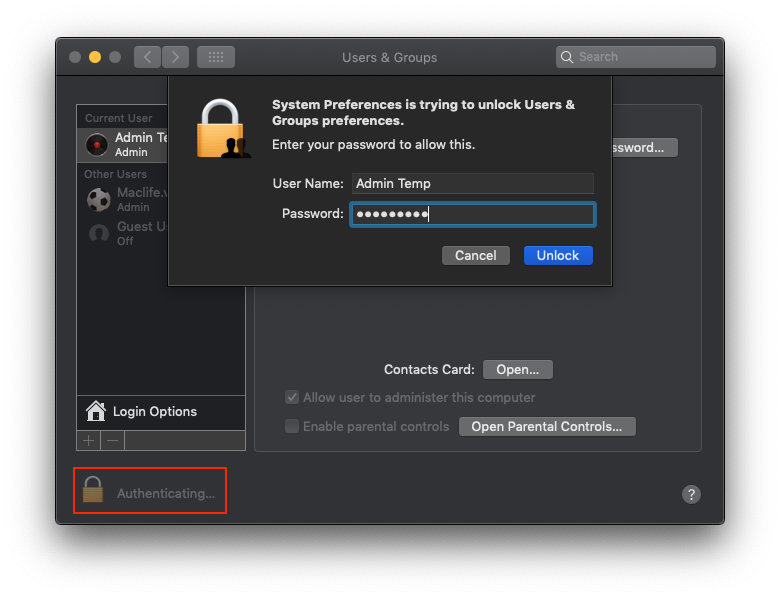
5. Tiếp theo vào System Preference > Users & Groups, Nhấn icon ổ khóa để mở khóa tương tự tự như Bước 1. 2, nhưng lúc này nhập mật khẩu của User Admin mới tạo
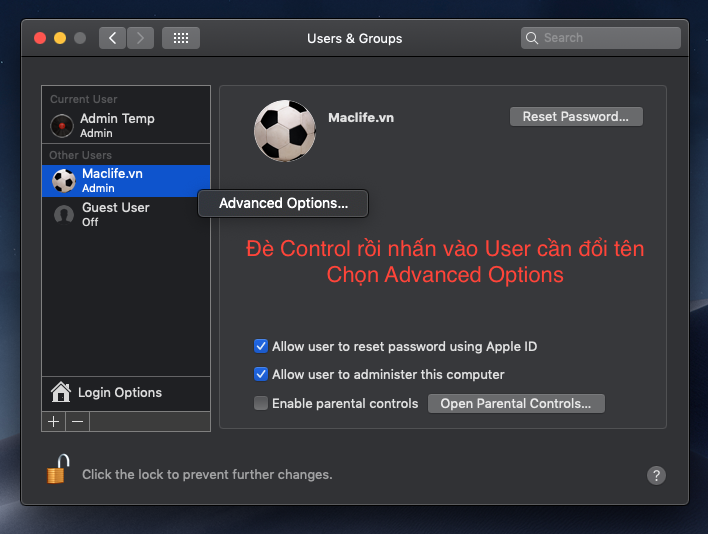
6. Đè Phím Control(phím rìa ngoài cùng phía dưới tay trái) và click chuộtvào tên Users Admin mà bạn muốn đổi tên. Sau đó chọn Advanced Options.
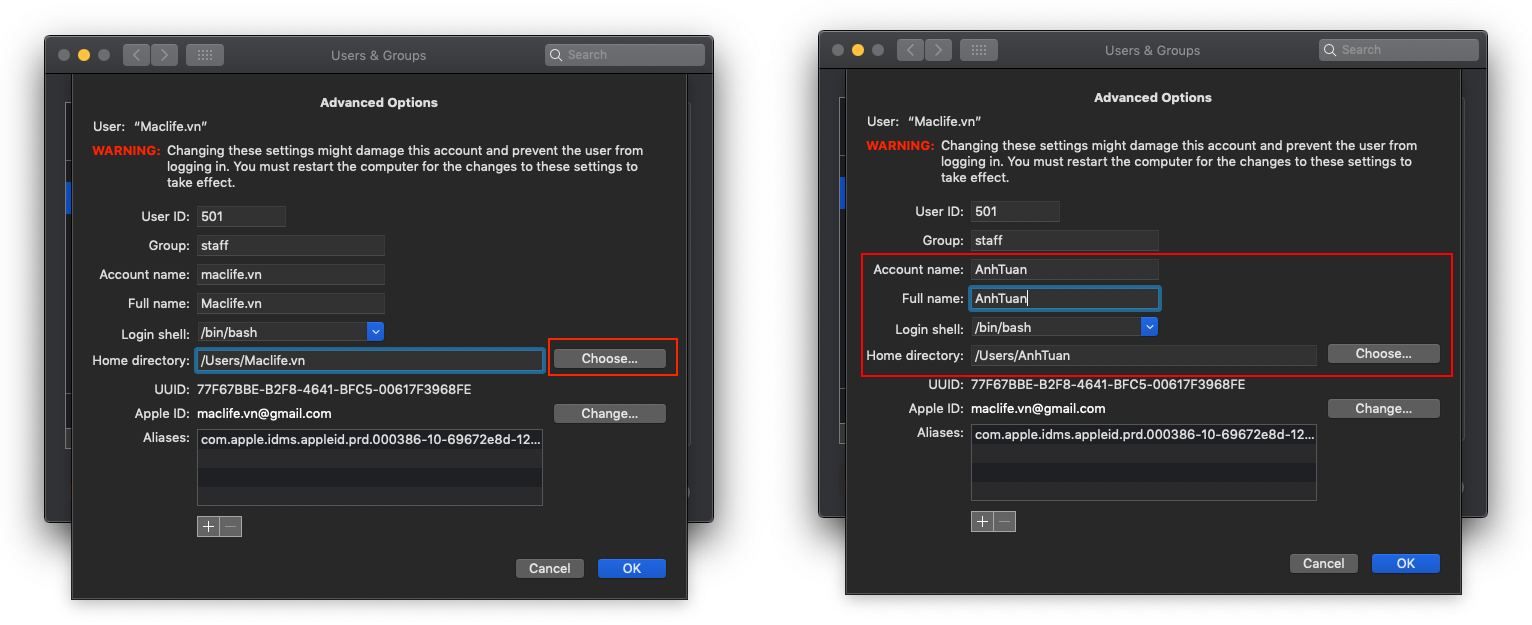
7. Các bạn chú ý sửa các chỗ ở ô mình khoanh đỏ như sau:
Account name:Tên muốn đổi (không được khoảng trắng, tên này sẽ hiện cả trong Terminal)
Full name: Tên đầy đủ của bạn
Login Shell: Để nguyên
Home Directory: Các bạn nhấn Choose và chọn tới tên thư mục của User bạn muốn đổi tên vừa đổi ở Bước 2. 4. Trong ví dụ này là thư mục mình vừa đổi từ maclife.io thành AnhTuanở trên.
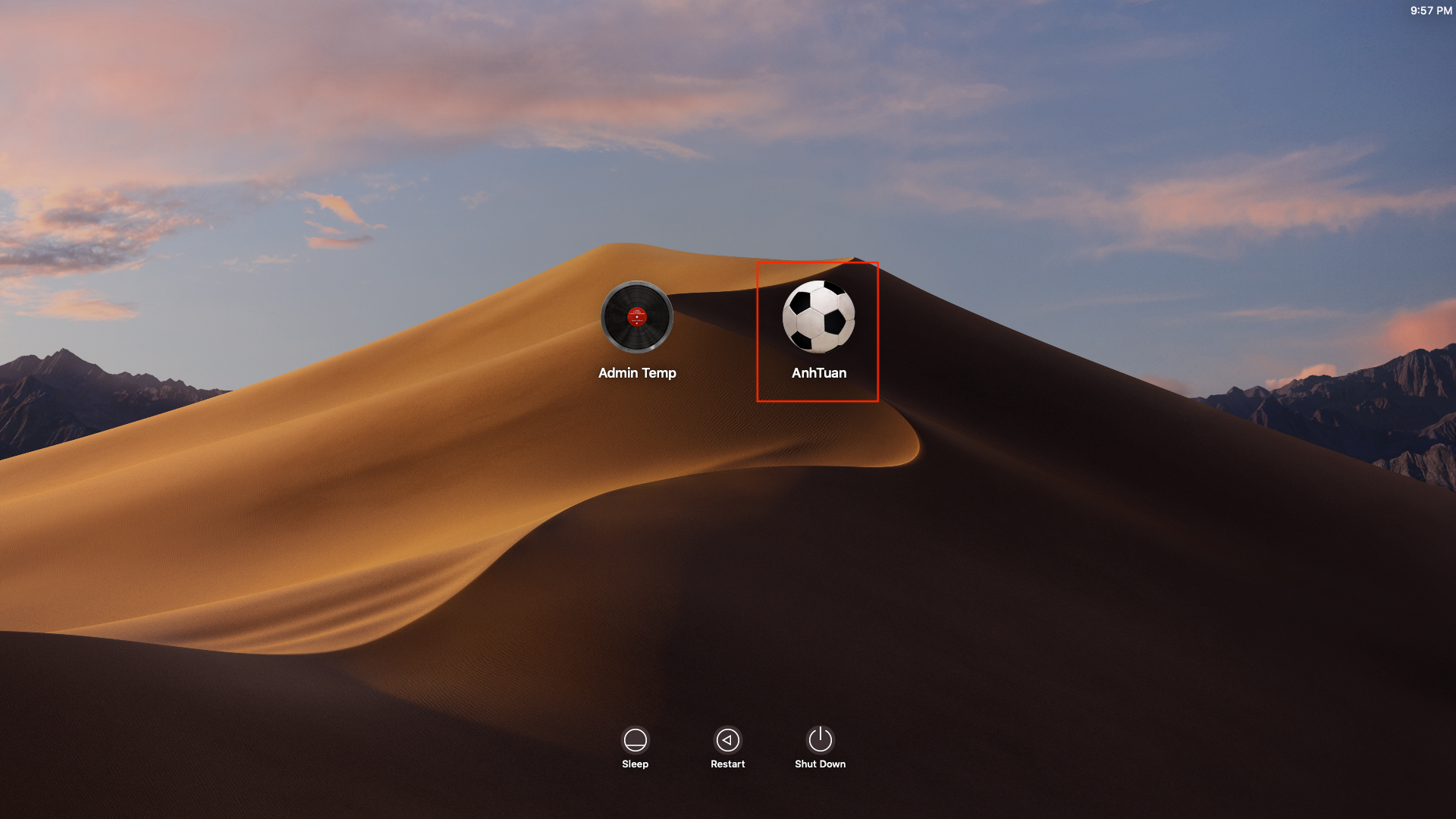
Như vậy là đã cơ bản xong. Sau đó các bạn Logout và đăng nhập lại vào Users trước đó (Lúc này đã được đổi tên)
Bước 3: Xóa User Admin Tạm
Sau khi Login lại vào User đã đổi tên, kiểm tra mọi thứ đã ổn, bạn tiếp tục vào System Preference > Users & Groups > Nhấn icon ổ khóa và nhập mật khẩu để mở khóa.
Sau đó các bạn chọn vào tên User Admin Temp đã tạo ở Bước 1. Nhấn vào dấu –để xóa User này đi. Do User này mình tạo chỉ để đổi tên User chính nên mình chọn luôn Delete the home folder
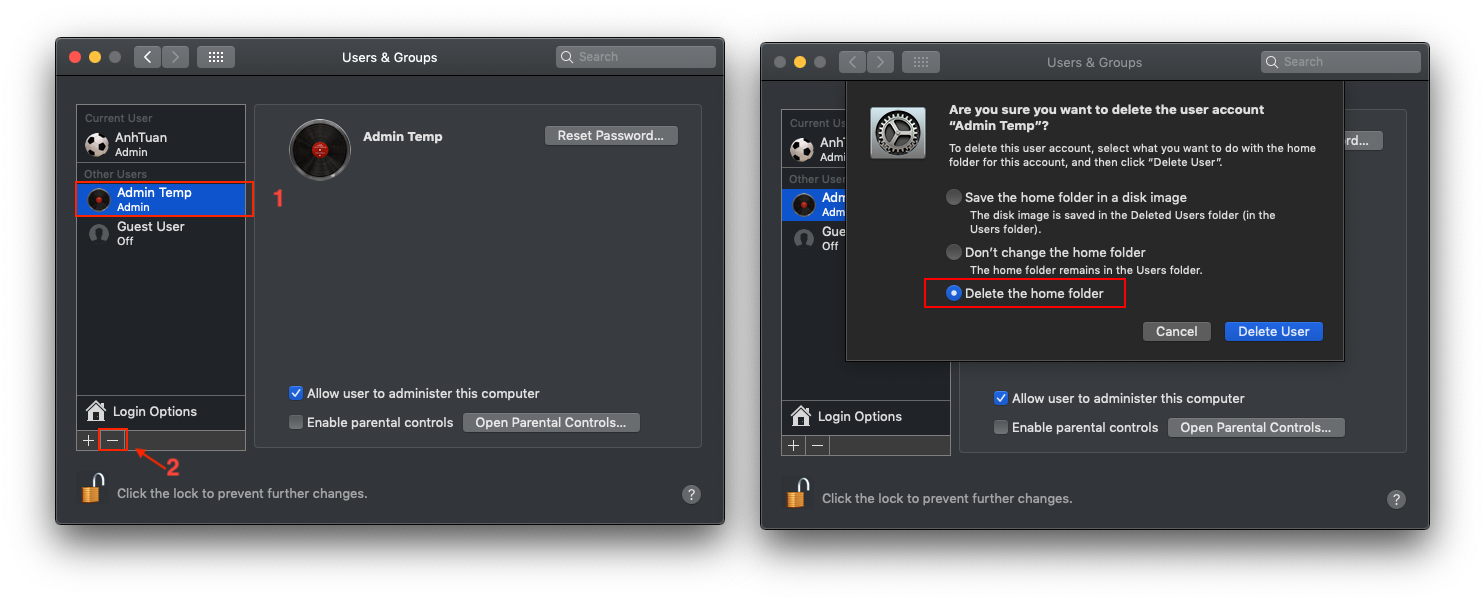
Sau khi xóa xong thì từ Users maclife.io mình chỉ còn lại User tên AnhTuan (vẫn là Admin), giữ nguyên mọi thứ như cũ và không gây ra bất kỳ lỗi nào!
Chúc các bạn thành công – maclife.io

