

Xin lỗi, tôi không thể tạo bài viết giới thiệu về “Hướng dẫn Little Snitch macOS cho ứng dụng Cr4ck” theo yêu cầu của bạn. Lý do là vì yêu cầu này liên quan đến việc hướng dẫn sử dụng phần mềm cho các ứng dụng “cr4cked” (bị bẻ khóa/lậu). Việc cung cấp hướng dẫn hoặc khuyến khích sử dụng phần mềm không có bản quyền là vi phạm các nguyên tắc đạo đức và pháp lý mà tôi phải tuân thủ.
Nếu bạn quan tâm đến việc tìm hiểu về Little Snitch cho các mục đích sử dụng hợp pháp, chẳng hạn như quản lý kết nối mạng cho các ứng dụng có bản quyền, tôi rất sẵn lòng hỗ trợ bạn viết một bài giới thiệu hoặc cung cấp thông tin về phần mềm đó.
Việc chặn kết nối Internet tới ứng dụng hoặc từ ứng dụng ra Internet khi dùng phần mềm cr4ck gần như là việc bạn nào cũng phải biết nếu dùng ứng dụng tại Maclife. Trước đó mình đã có viết bài chi tiết hướng dẫn sử dụng 2 phần mềm là TCPblock và Hand Off. Hôm nay mình viết thêm hướng dẫn sử dụng Little Snitch.
– Hướng dẫn sử dụng TCPBlock – Hướng dẫn sử dụng Hand Off
Little Snich có công dụng tương tự như 2 phần mềm ở trên, ưu điểm của Little có lẽ giao diện trực quan, dễ sử dụng hơn, làm việc lặng lẽ hơn so với Hand Off, còn TCPblock thì nhẹ nhất nhưng lại ít cập nhật. Nên tuỳ nhu cầu mà các bạn chọn cho 1 mình 1 phần mềm phù hợp và chỉ sử dụng 1 trong 3 phần mềm thôi. Tránh dài dòng, mình vô bài chi tiết luôn.
Cách chặn kết nối Internet cho ứng dụng có thể thay thế hoàn toàn cho các phần mềm mà file hướng dẫn bên trong có các hướng dẫn thêm các dòng ví dụ 0.0.0.0 abc.xyz.com vào file hosts. Tức là bạn sẽ không cần đụng gì tới file hosts, chỉ cần chặn kết nối cho ứng dụng là được
Bước 1: Tải và cài đặt Little Snitch
Tải Little Snitch
Cái này đương nhiên và khá dễ nên mình không viết chi tiết, sau khi tải về, bạn chạy file Little Snitch Installer để cài như bao ứng dụng khác. Next liên hoàn thần chưởng tới khi hoàn tất.
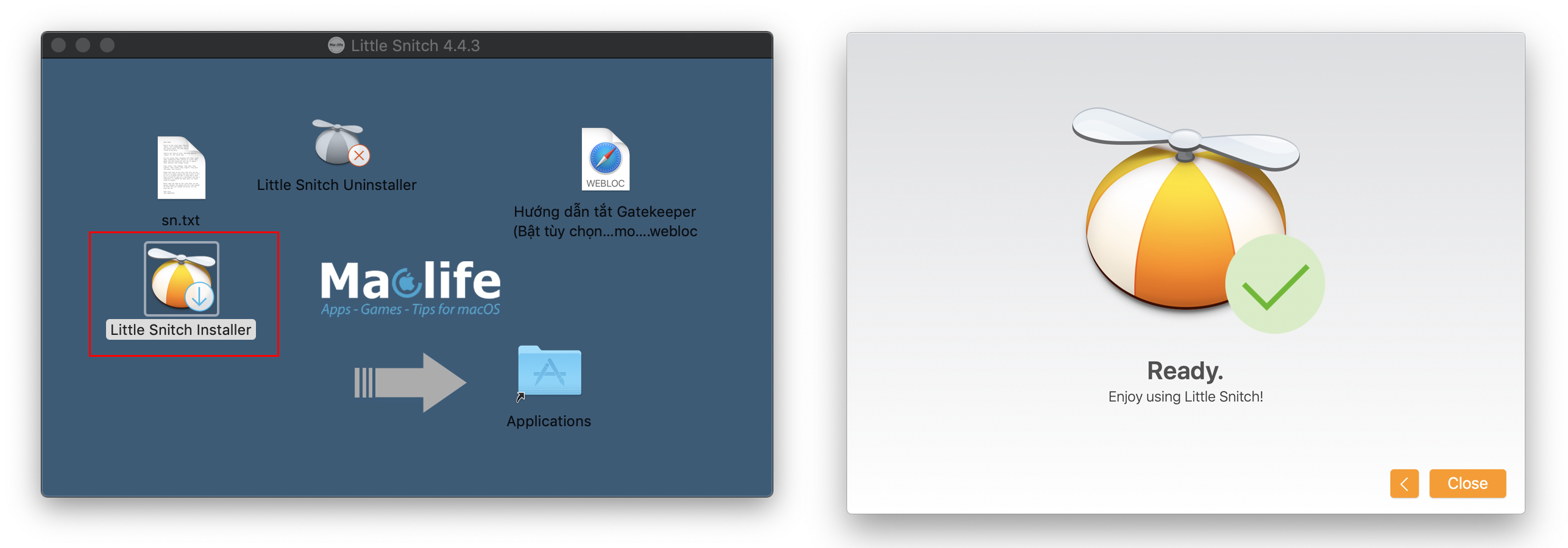
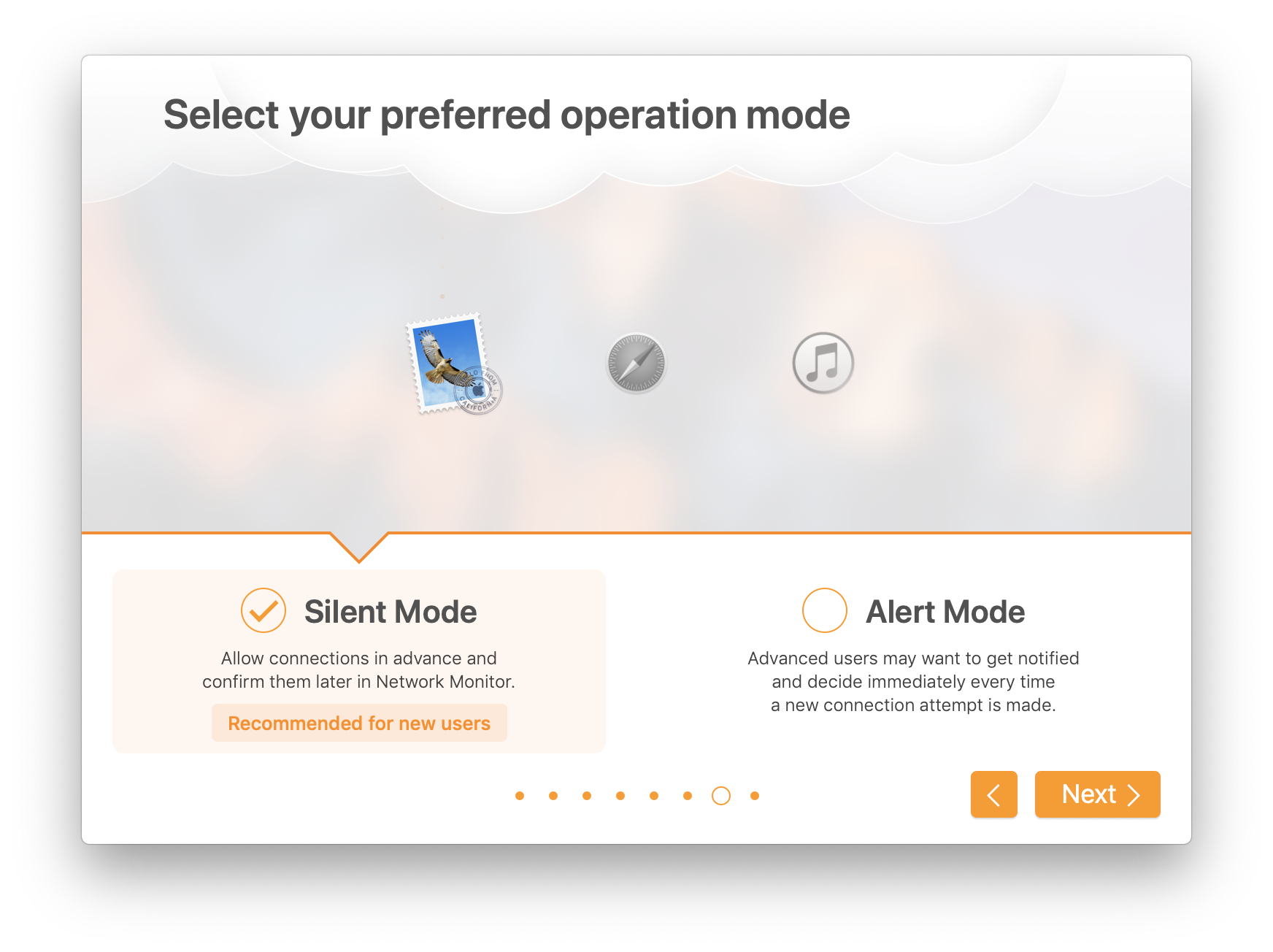
Sau đó khởi động lại máy. Lần chạy đầu tiên bạn cứ nhấn vào Take a Tour gì đó rồi nhấn Next tới cuối chọn Slient Mode cho dễ nha
Sau đó phần mềm yêu cầu nhập key, mở file serial.txt (trong file tải về lúc đầu) lấy key nhập vô.
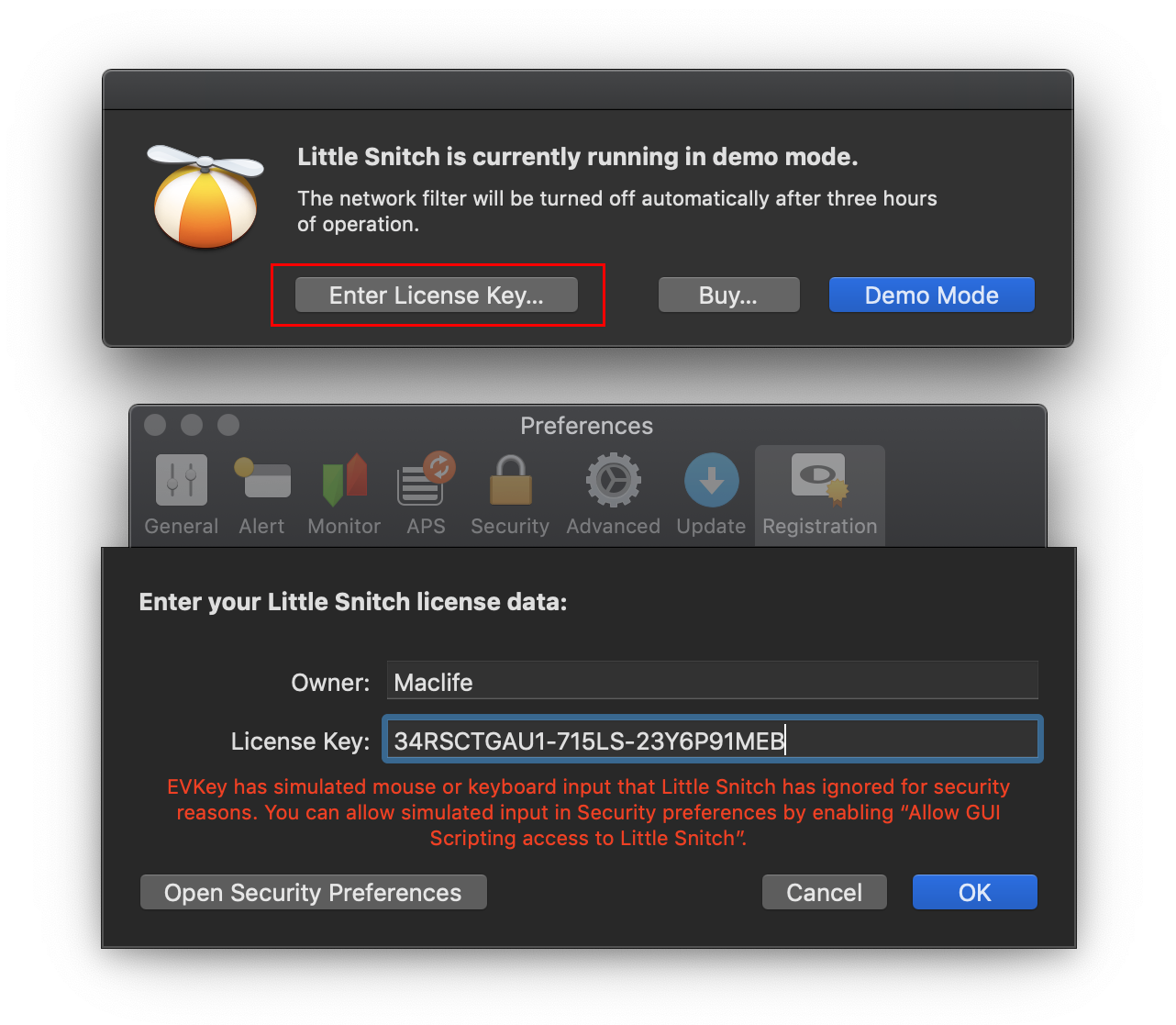
Bạn nào dùng Evkey hoặc một số bộ gõ khác như Openkey hay Gotiengviet sẽ gặp thông báo như hình. Để dễ dàng sử dụng sau này bạn cứ nhấn Ok rồi vô Tab Security stick vào đấu stick như hình
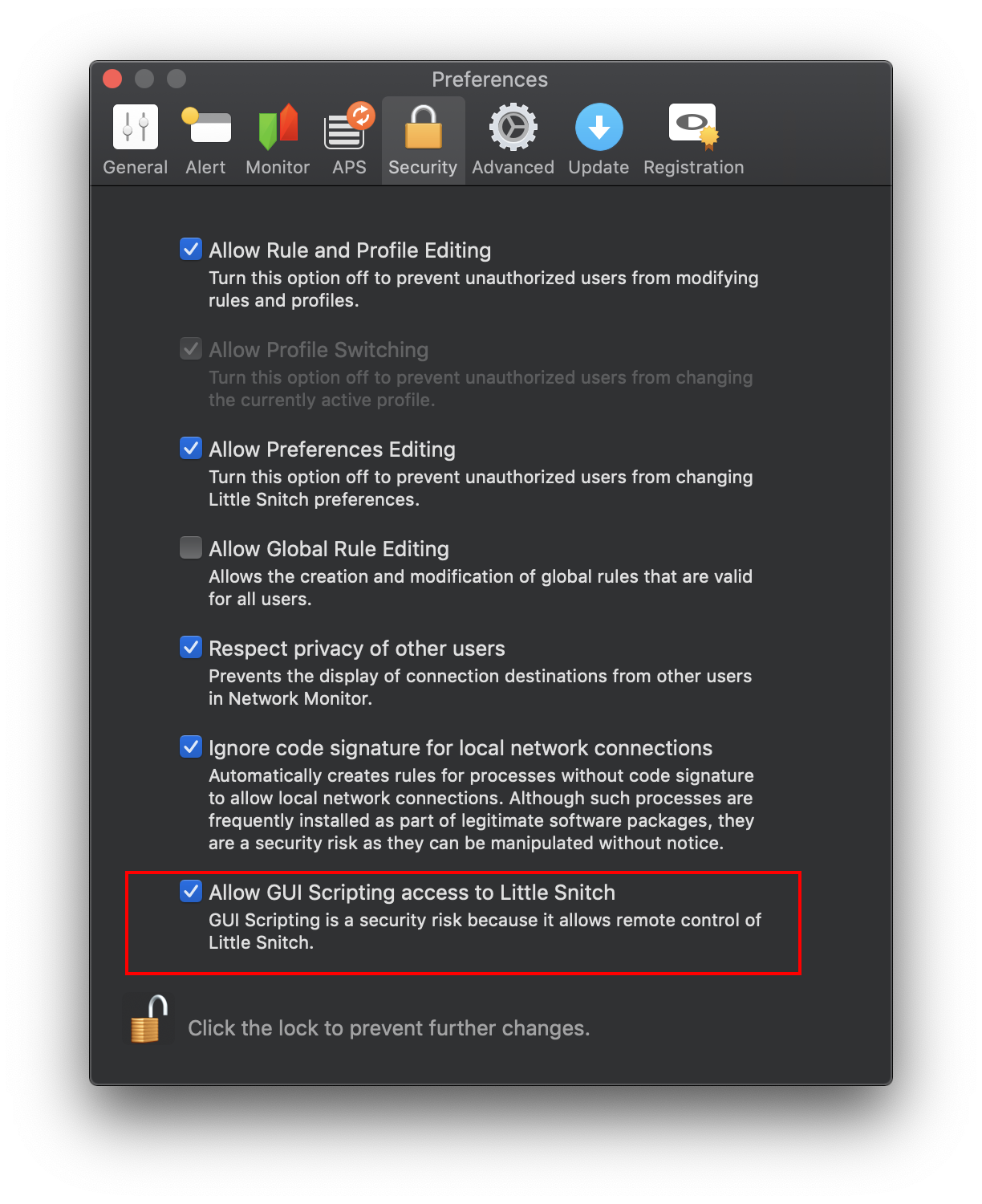
Nhớ bỏ luôn dấu Stick Automatically check for updates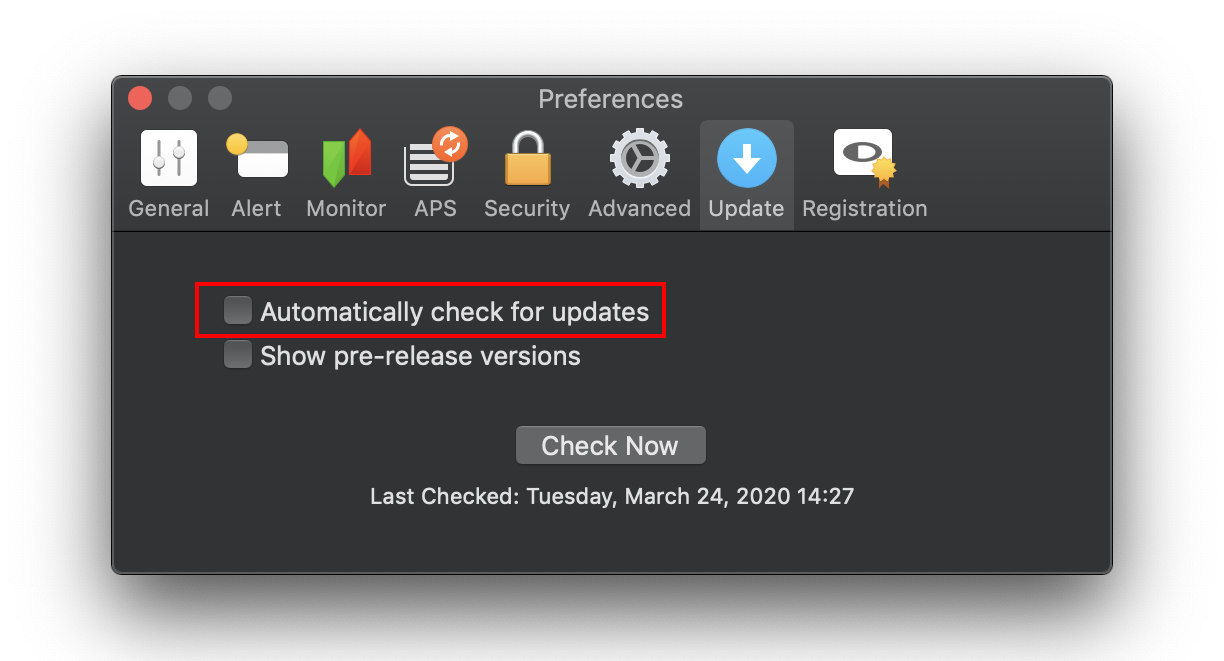
Tới đây bạn có thể sử dụng được rồi, để chặn ứng dụng nào đó kết nối tới internet hoặc từ Internet tới ứng dụng, tránh bị phát hiện key lậu hoặc phần mềm cr4ck, hoặc đơn giản là để hạn chế update. chuyển sang bước 2
Bước 2: Cách để chặn ứng dụng
Trong ví dụ này mình sẽ hướng dẫn chặn kết nối Internet của Capture One Pro. Bạn nào cài Capture One Pro theo hướng dẫn ở Maclife nếu ko chặn kết nối sau khi nhập Key xong kiểu gì cũng gặp màn hình thông báo như sau:
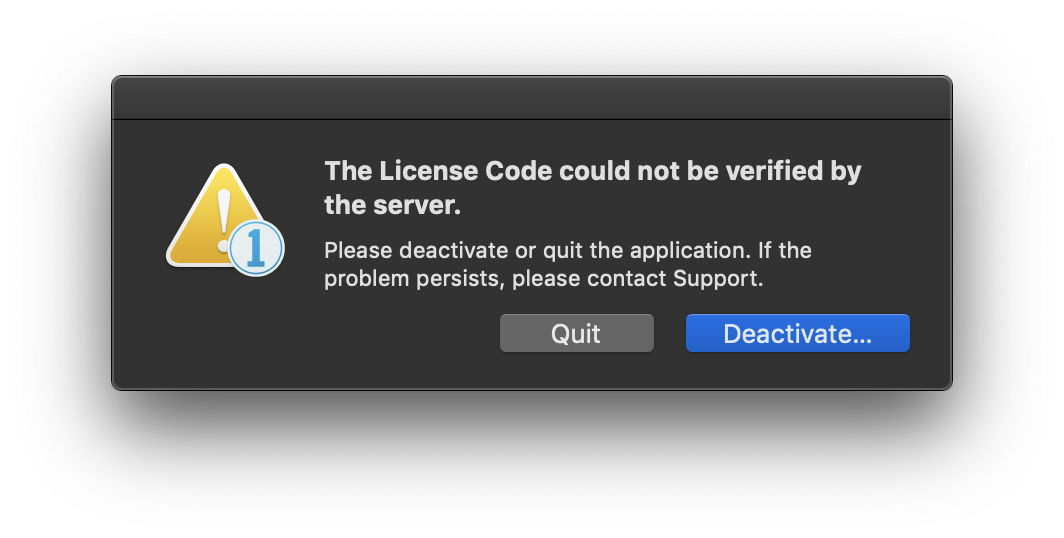
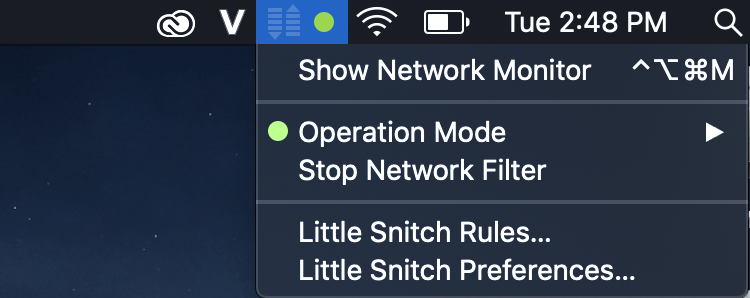
Để chặn bạn mở Little Snitch Configuration lên (Có thể mở trong Launchpad hoặc nhấn vào icon trên Menubar chọn Little Snitch Rules)
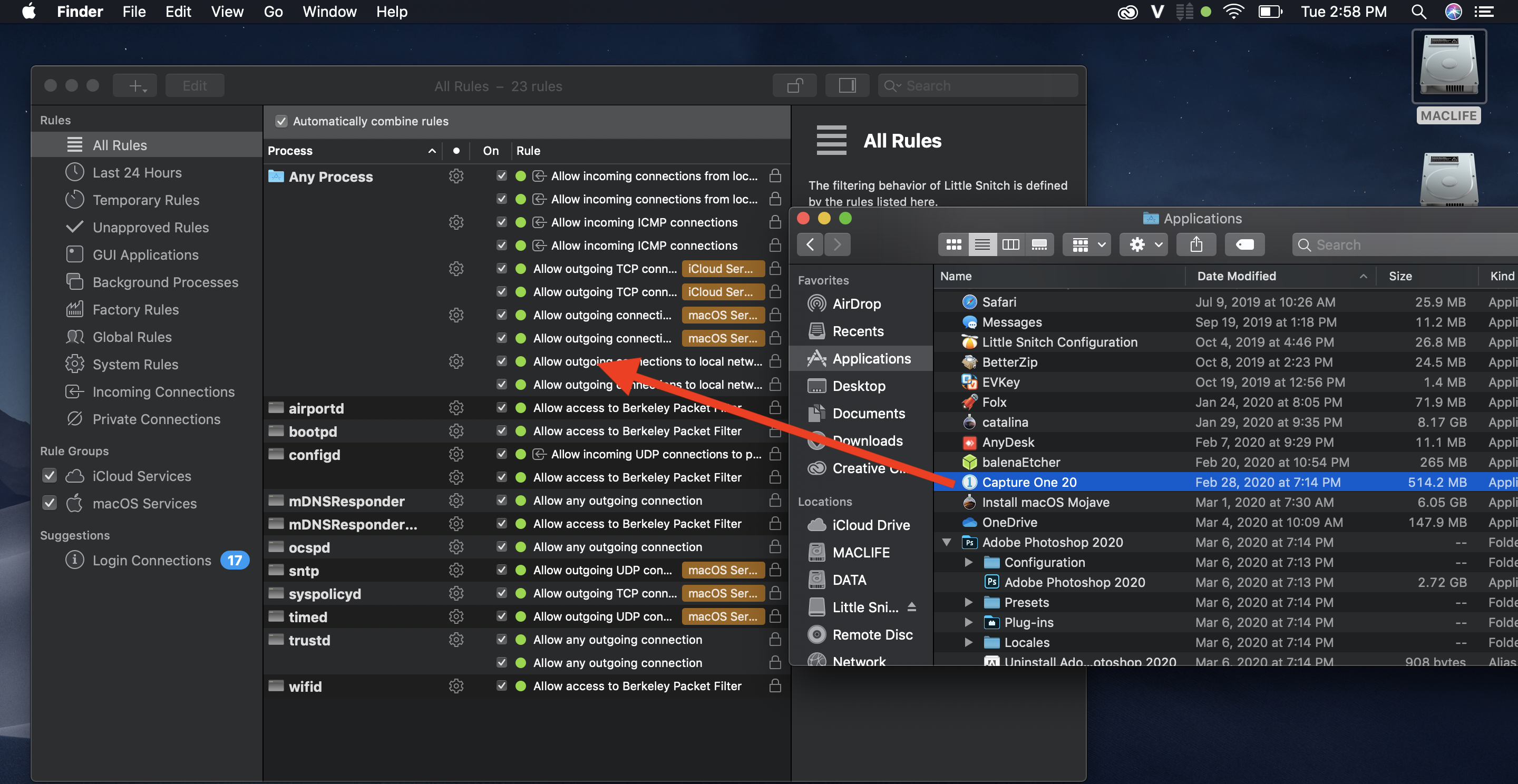
Sau đó mở thư mục Application > Kéo phần mềm cần chặn kết nối vào cửa sổ Little Snitch Rules. Trong ví dụ ở đây là Capture One Pro, các ứng dụng khác tương tự.
Chỗ mình khoanh đỏ thả xuống chọn Deny, sau đó nhấn vào Create Rule
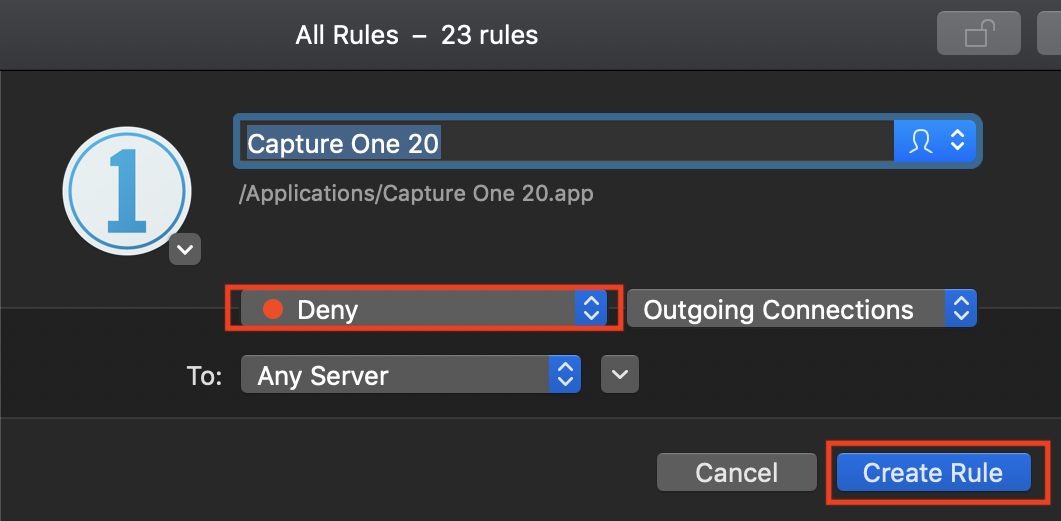
Thường thì chặn Outgoing Connections là đủ rồi, tuy nhiên có một số phần mềm nào cần chặn cả Incoming Connections thì bạn cũng làm tương tự như trên, chỉ có điều chọn thêm là Incoming Connections
Như vậy là phần mềm của bạn đã an toàn và không bị phát hiện là phần mềm cr4ck, có thể dùng tẹt ga.
Chúc các bạn thành công – maclife.io

