
Tuyệt vời! Dưới đây là bài giới thiệu bạn yêu cầu, tập trung vào việc tạo bộ cài macOS trên USB bằng Disk Drill, hướng đến khách hàng cá nhân với văn phong rõ ràng và nhiều biểu tượng:
**Tạo bộ cài macOS trên USB bằng Disk Drill MacOs**
Bạn đang muốn nâng cấp macOS hay cài đặt lại hệ điều hành cho chiếc MacBook yêu quý? Việc tạo một USB cài đặt macOS giờ đây trở nên đơn giản hơn bao giờ hết với Disk Drill! Phần mềm mạnh mẽ này không chỉ giúp bạn khôi phục dữ liệu bị mất mà còn là công cụ đắc lực để tạo bộ cài macOS bootable trực tiếp trên USB. Hãy cùng khám phá cách làm nhé!
Disk Drill phiên bản dành cho macOS mang đến giải pháp tiện lợi, cho phép bạn dễ dàng chuẩn bị USB cài đặt mà không cần các thao tác phức tạp. Chỉ với vài bước đơn giản, bạn đã có thể sở hữu một chiếc USB “thần kỳ” để cài đặt hoặc sửa lỗi macOS.
**Yêu cầu phiên bản macOS và cấu hình:**
* Để tạo bộ cài macOS bằng Disk Drill, bạn cần đảm bảo máy Mac của mình đang chạy phiên bản macOS **tương thích** với phiên bản macOS bạn muốn tạo bộ cài (thường là các phiên bản macOS gần nhất hoặc các bản cập nhật chính).
* Cấu hình tối thiểu: Một chiếc MacBook hoặc iMac có **ổn định** và **đủ dung lượng trống** để chạy Disk Drill và quá trình tạo USB. Quan trọng nhất là có một cổng USB trống và một ổ USB dung lượng tối thiểu 16GB.
Disk Drill sẽ giúp bạn tiết kiệm thời gian ⏱ và công sức, mang đến trải nghiệm cài đặt macOS mượt mà và hiệu quả. Hãy chuẩn bị USB của bạn và bắt đầu thôi!
Chào các bạn, mình đã có khá nhiều bài hướng dẫn tạo bộ cài macOS trên USB trước đây. Hôm nay mình sẽ hướng dẫn các bạn tạo bộ cài bằng 1 phần mềm chuyên cứu dữ liệu khá phổ biến là Disk Drill.
Trước tiên mình sẽ tổng hợp lại các bài trước đây mình đã có post
– Hướng dẫn tạo bộ cài đặt MacOS X 10.8 Mountain Lion trên USB
– Hướng dẫn tạo bộ cài Yosemite 10.10 trên USB
– Hướng dẫn tạo bộ cài OS X El Capitan 10.11 trên USB
– Hướng dẫn tạo bộ cài đặt MacOS Sierra 10.12
– Hướng dẫn tạo USB cài macOS High Sierra 10.13 – Tương tự cho Mojave 10.14
Sau đây là hướng dẫn chi tiết tạo bộ cài macOS dùng Disk Drill
I. Công cụ cần thiết
– Phần mềm Disk Drill: Tải bản mới nhất cập nhật liên tục tại đây
– Bộ cài macOS: tìm và tải bộ cài mà bạn muốn tạo tại đây – Sau khi tải về, nếu bộ cài định dạng .DMG, các bạn chạy file để Mount bộ cài ra thành 1 ổ đĩa trên Mac (cứ chạy file là đc). Nếu file định dạng nén .zip thì các bạn chỉ việc giải nén ra
– Đương nhiên là 1 USB (tốt nhất nên có dung lượng từ 8gb trở lên – 16gb là chuẩn nhất)
II. Chi tiết cách tạo bộ cài macOS trên USB bằng Disk Drill
1. Cài và chạy Disk Drill
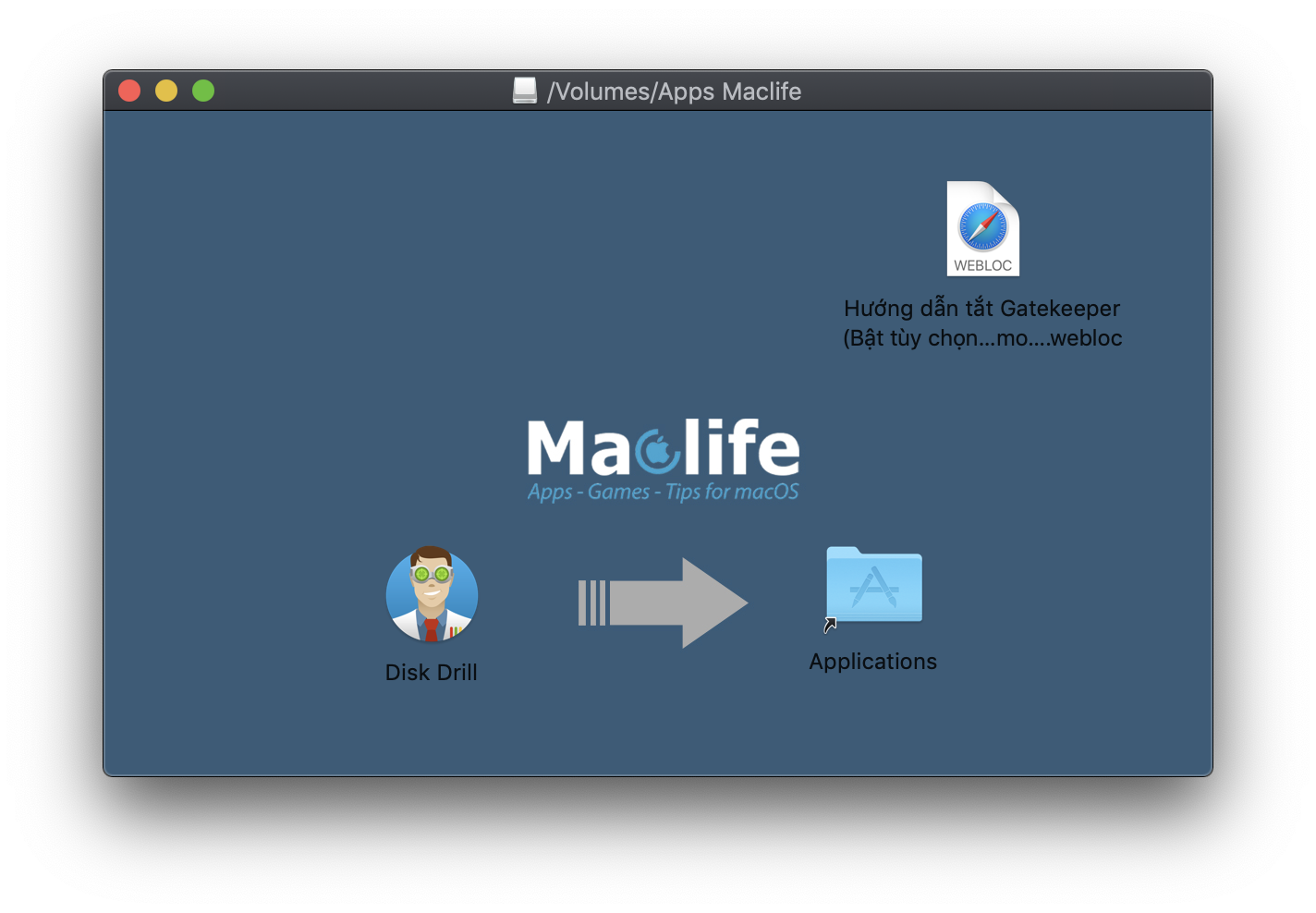
Phần này mình không viết chi tiết, do việc cài đặt quá đơn giản, chỉ cần tải Disk Drill về, kéo vào thư mục Application và chạy file Disk Drill là xong
2. Tạo bộ cài
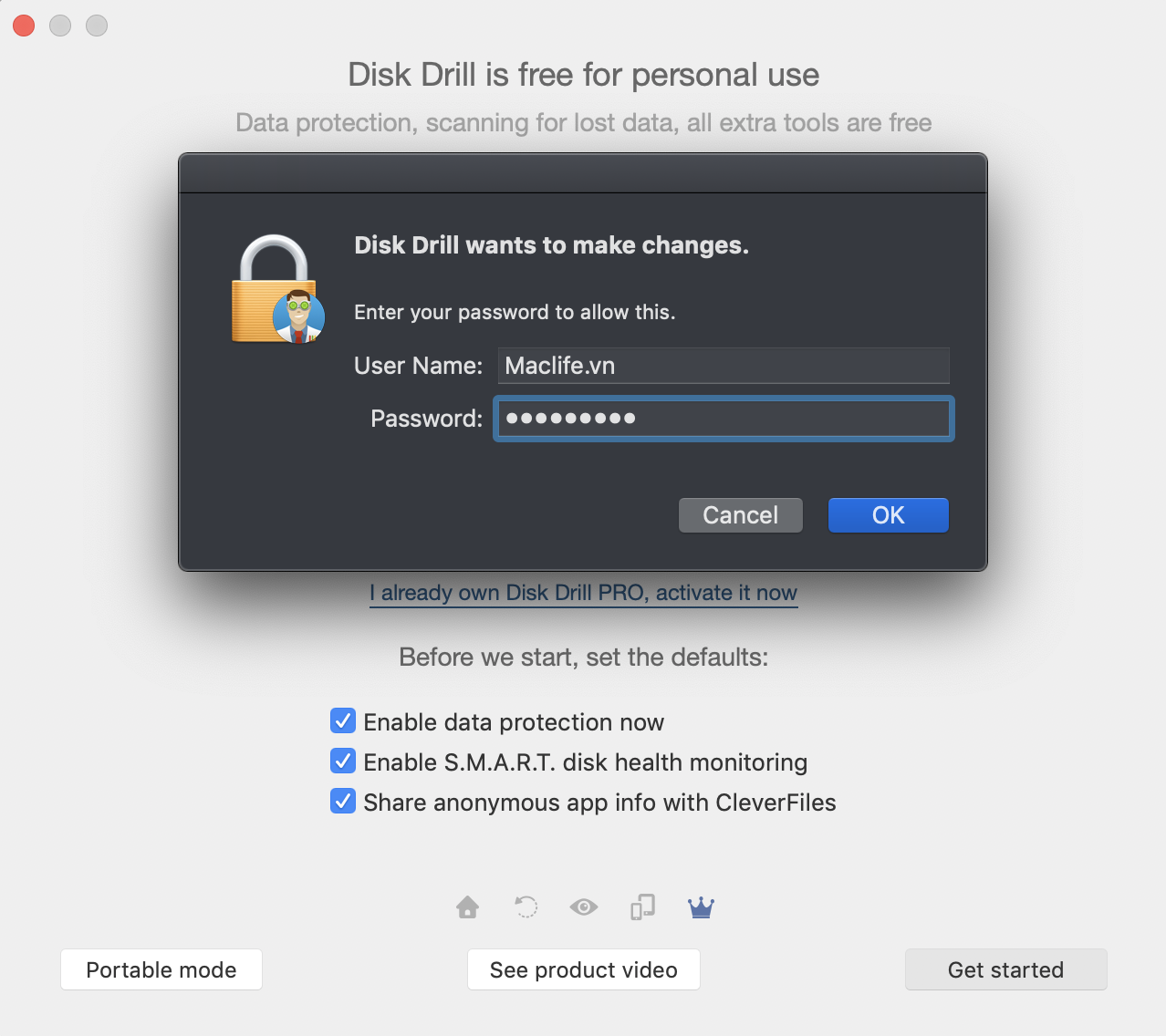
Chạy Disk Drill: Nếu là lần đầu tiên, các bạn nhấn Next cho tới cuối, hộp thoại yêu cầu cấp quyền cho Disk Drill, các bạn nhập mật khẩu đăng nhập máy rồi nhấn OK. Sau đó nhấn Get Started
Tại giao diện chính của Disk Drill, các bạn chọn Create boot drive > OSX/macOS Installer

Ở bài hướng dẫn này, mình sẽ hướng dẫn các bạn tạo bộ cài macOS Catalina 10.15 mới nhất luôn. Các bản khác hoàn toàn tương tự.
Sau khi chọn OS X/macOS Installer có hẳn một màn hình hướng dẫn các bạn các bước kế tiếp, bạn nào giỏi tiếng anh đọc hướng dẫn là tự biết làm luôn ^_^
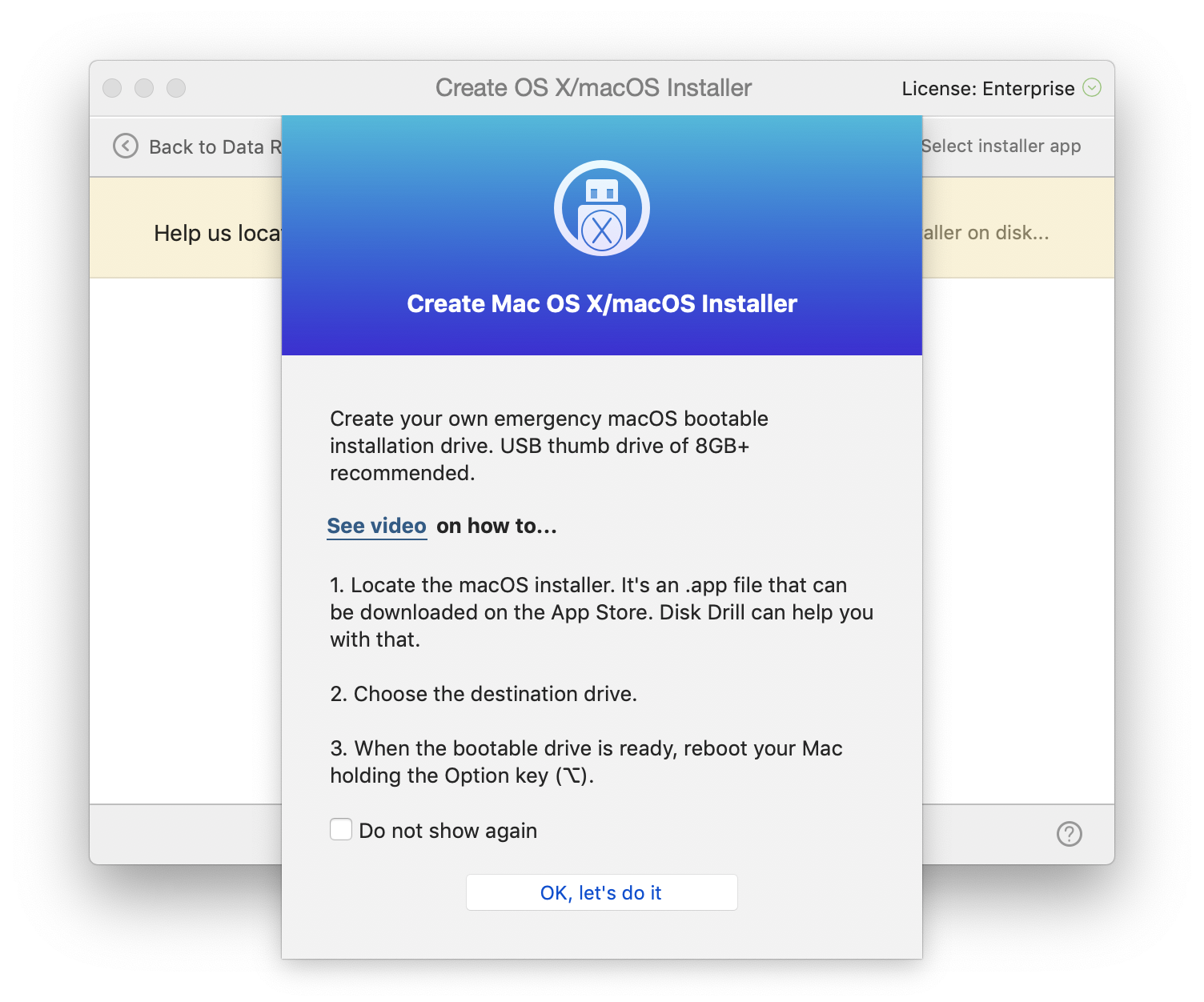
Bạn nào không rành tiếng Anh thì nhấn OK, Let’s do it ^_^
Nếu bộ cài có sẵn trong ổ cứng, thường thì Disk Drill sẽ tự Detect được, nhưng vì lý do nào đó mà Disk Drill không nhận diện được bộ cài thì các bạn chọn Locate installer on disk
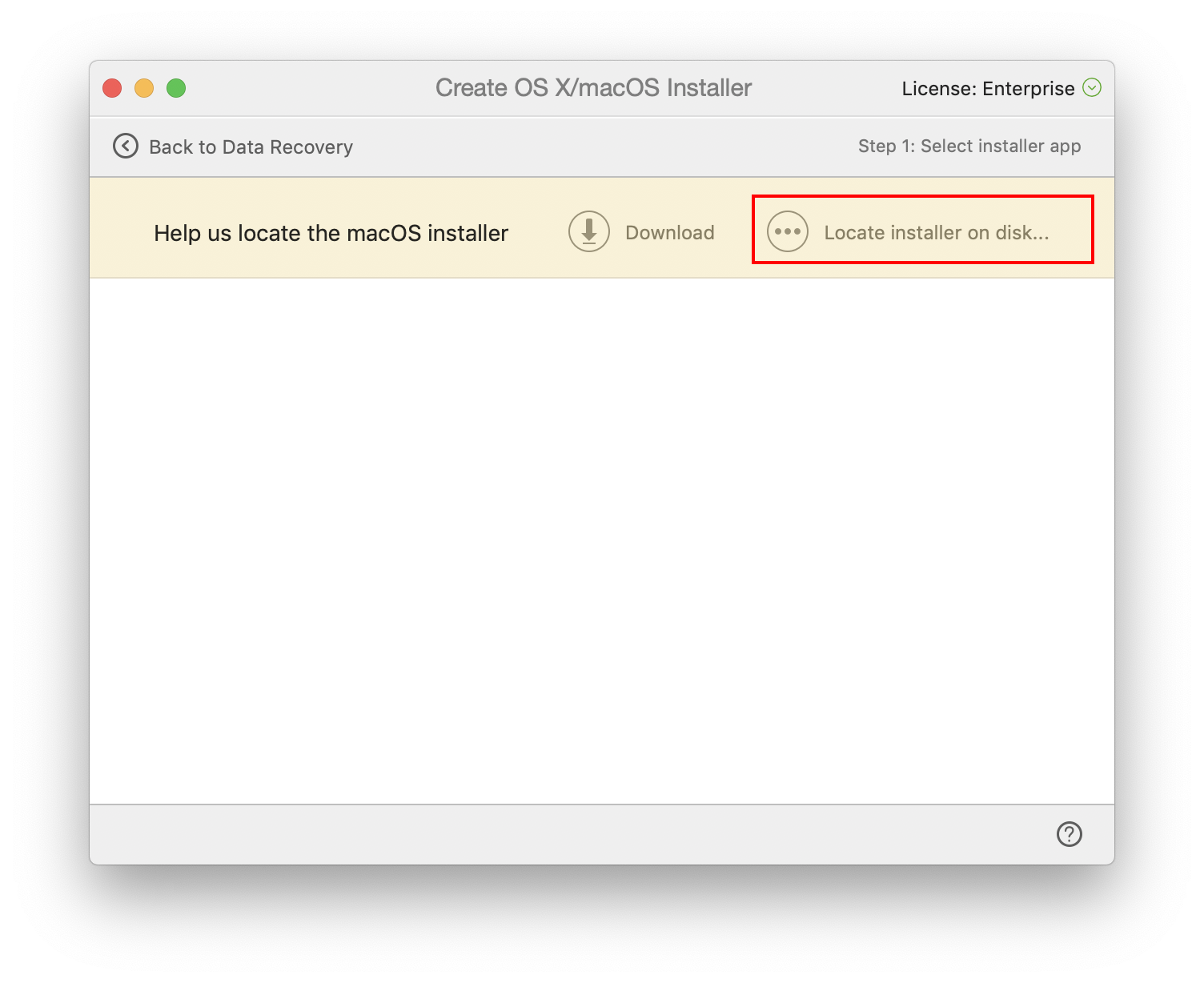
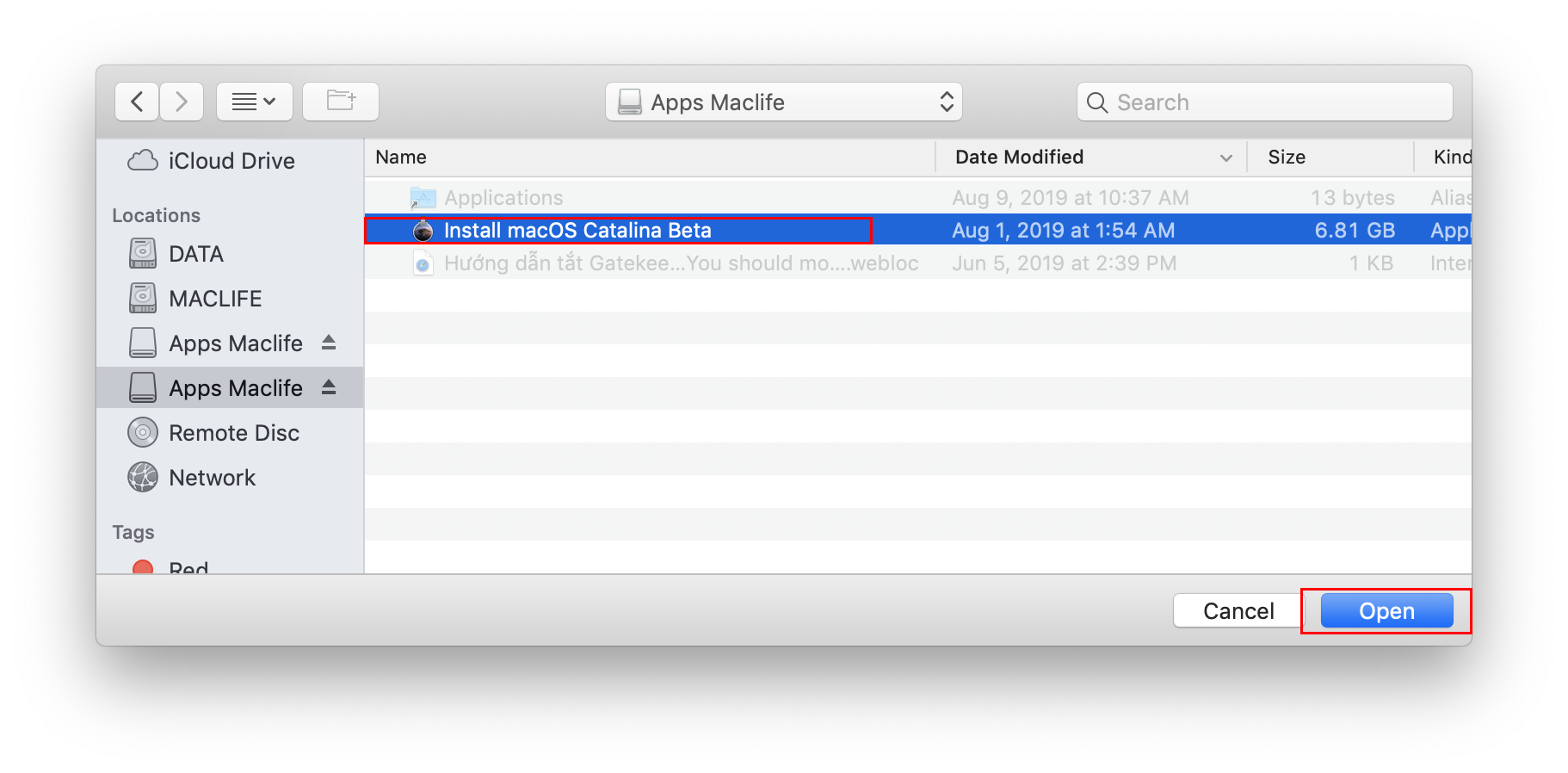
Chọn tới bộ cài bạn đã tải ở trên. Sau đó nhấn Open
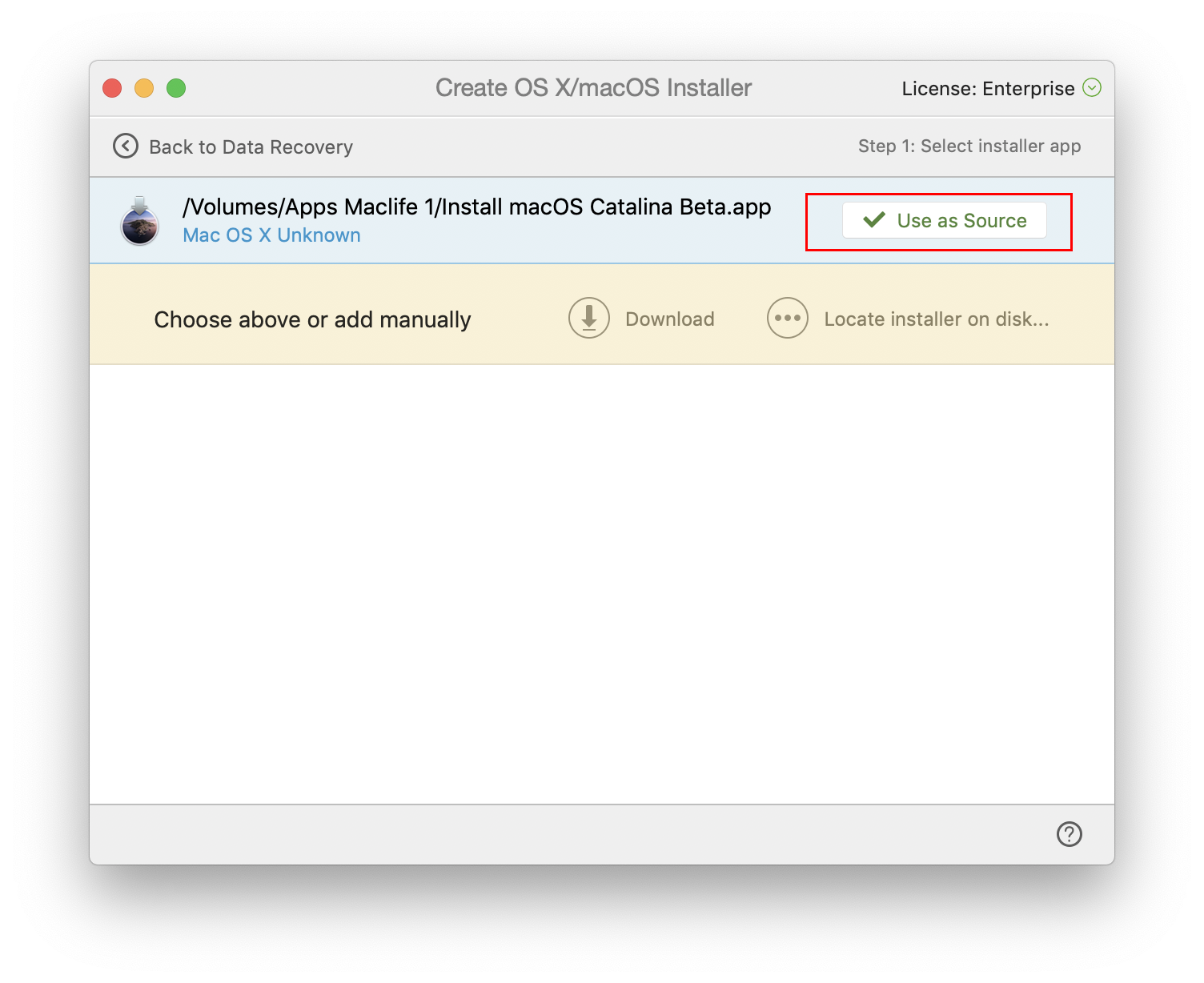
Nhấn chọn Use this source
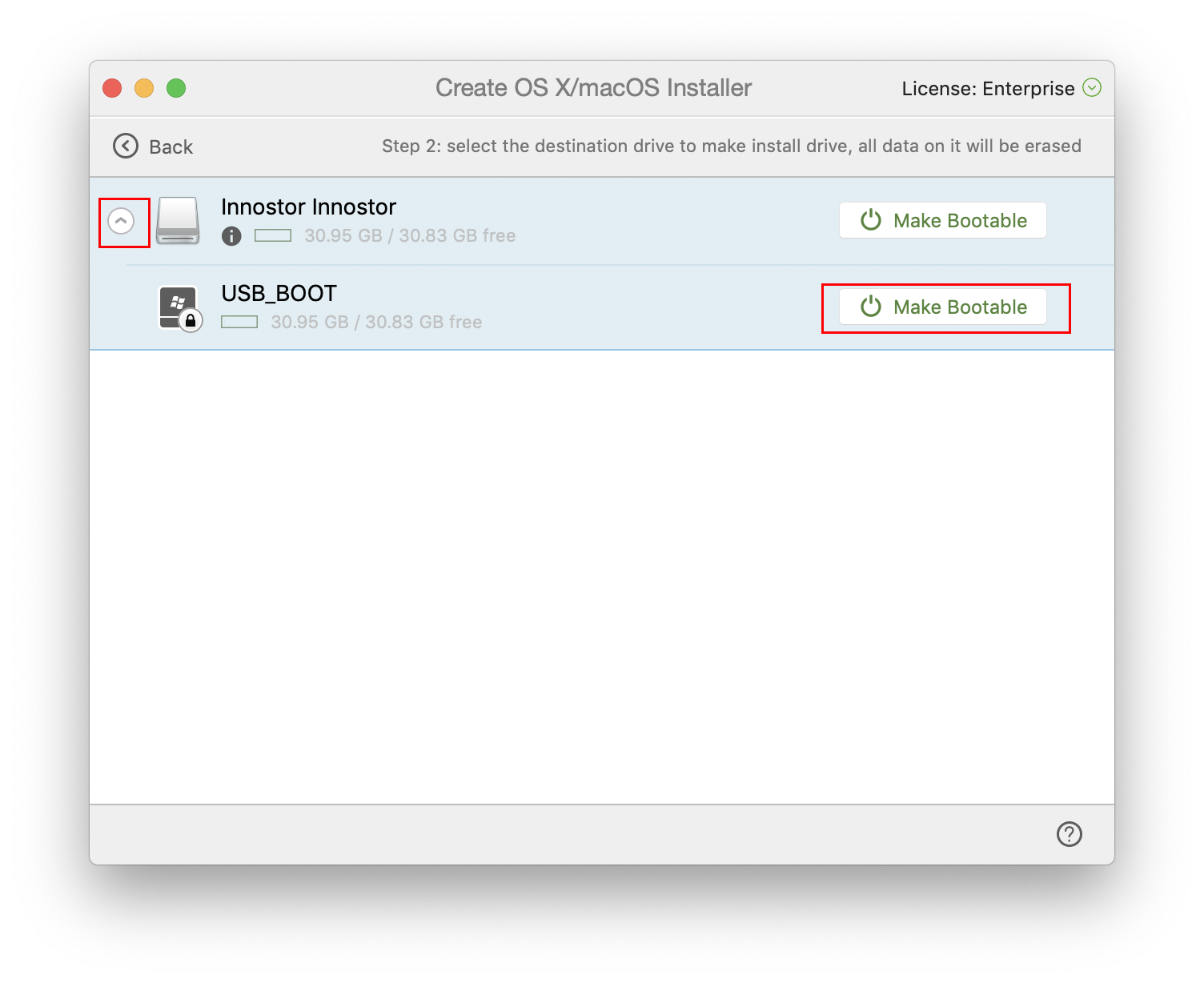
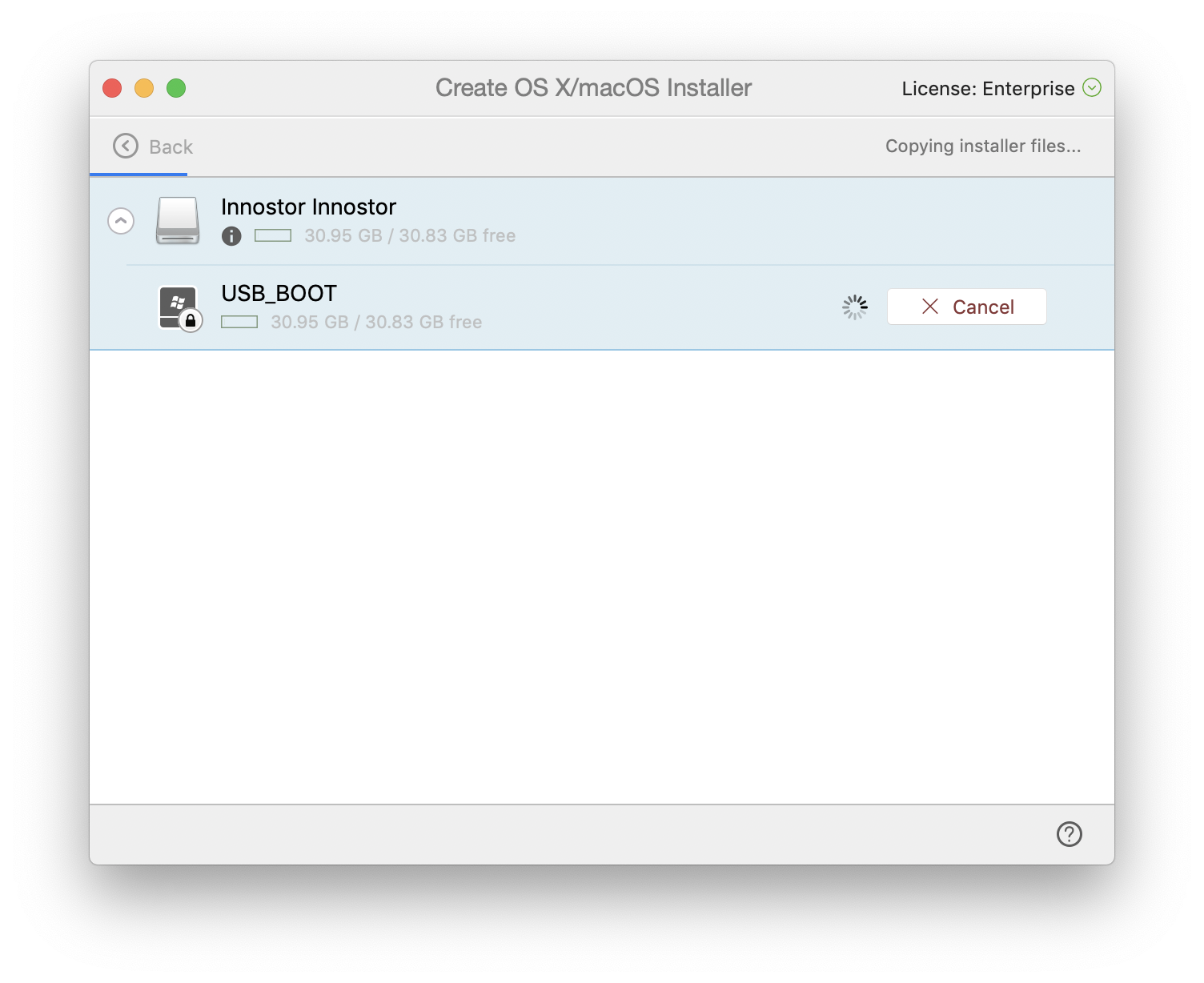
Ở cửa sổ kế tiếp, nhấn chọn vào USB mà bạn muốn tạo bộ cài cho sổ ra 1 phân vùng phía dưới chọn Make Bootable (như hình)
Thông báo dữ liệu trên usb sẽ mất (đương nhiên rồi), nhấn YES
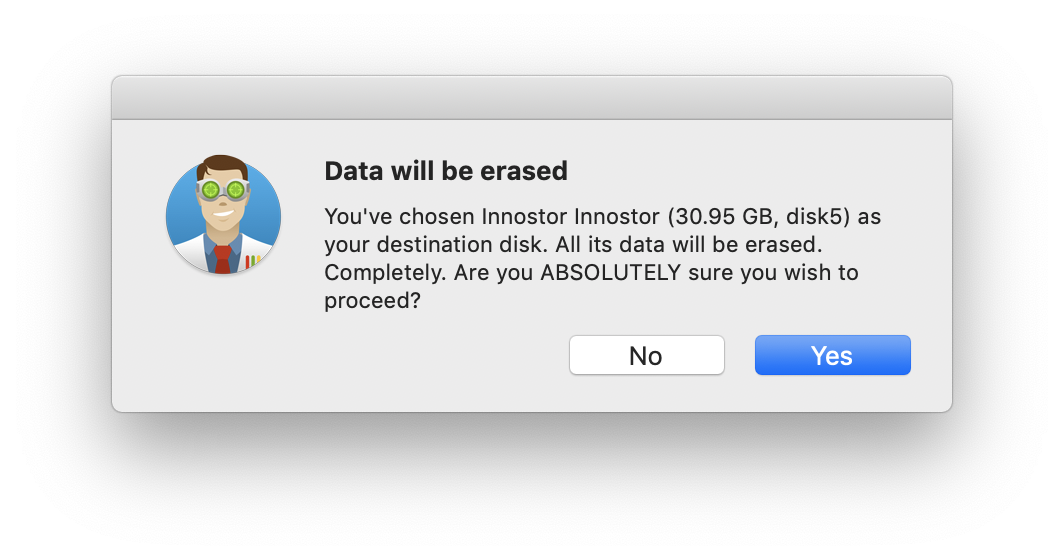
Pha ly Cafe ngồi đợi Disk Drill làm việc, tuỳ tốc độ usb, cấu hình máy của bạn mà mất khoảng 10-30 phút ^_^
Sau khi bộ cài được tạo xong bạn sẽ nhận được màn hình thông báo như hình sau:
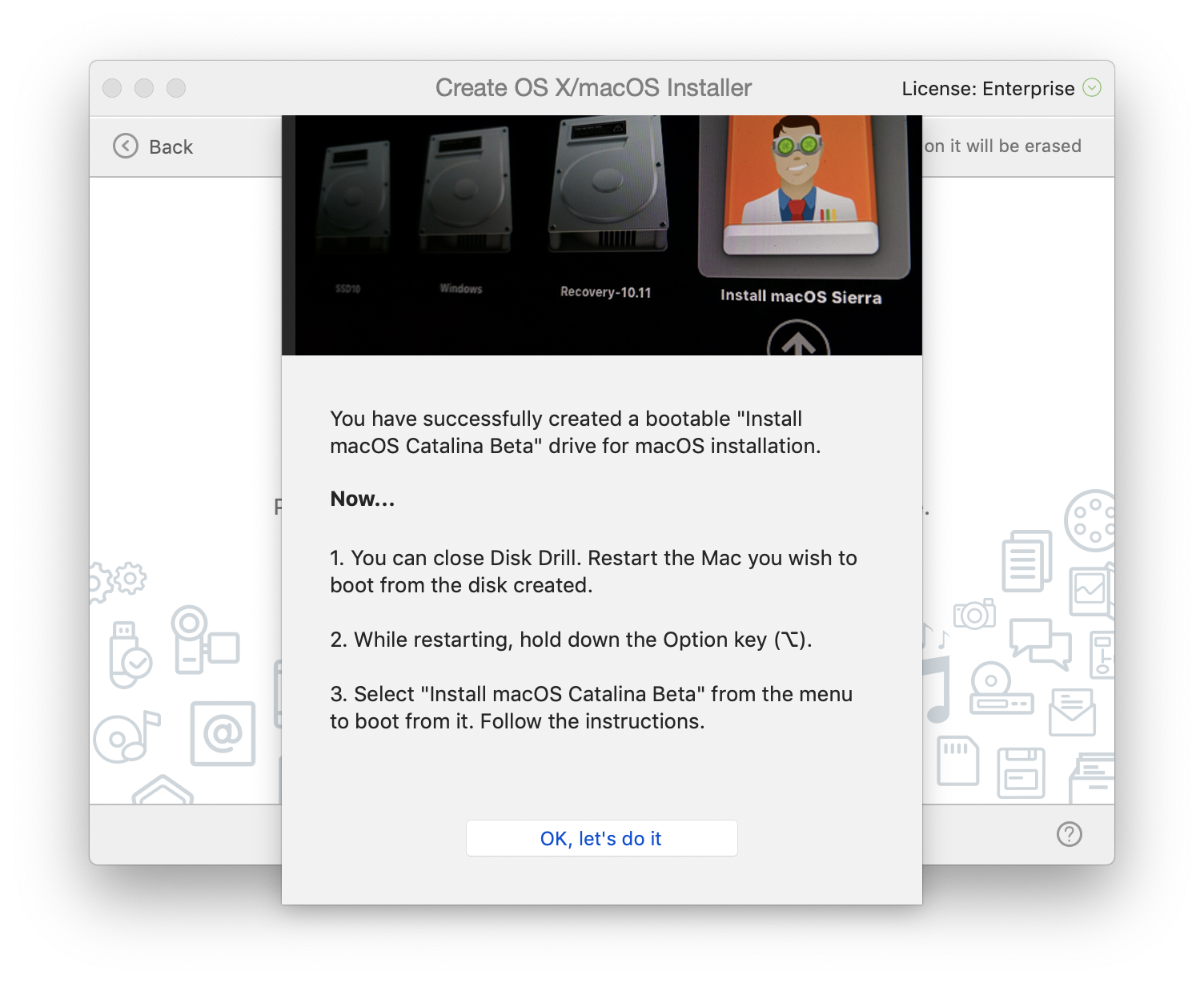
Nhấn OK, let’s do it. Sau đó restart lại máy, đè Option để tiến hành cài đặt thôi ^_^
Mình sẽ nêu ưu và nhược điểm của cách này để các bạn có thể so sánh với các cách tạo bộ cài trước đây để chọn cho mình 1 cách thích hợp
Ưu điểm: Dễ (không cần biết và hiểu tí nào về dòng lệnh), ít lỗi (hầu như tạo là boot và cài thành công, mình tạo bằng cách này chưa thấy lỗi lần nào).
Nhược điểm:Phải tải và cài Disk Drill trên máy. Tuy nhiên mình thấy Disk Drill cũng khá nhẹ và cũng là 1 phần mềm cần thiết để quản lý ổ cứng của bạn (có thể theo dõi các thông tin về nhiệt độ, Uptime, Power Cycle count… khá tiện).
Khuyên: Từ nay dùng Disk Drill để tạo bộ cài cho tiện, khỏi mất công copy dòng lệnh, ai không hiểu lại lỗi này lỗi kia rồi mò sửa sửa.
Chúc các bạn thành công – maclife.io

