
**VMware Fusion MacOs 11 – Chạy Windows trên Mac [Mojave]**
Khám phá sức mạnh vượt trội với VMware Fusion, giải pháp #1 dành cho người dùng cá nhân, giúp bạn chạy Windows song song trên MacBook của mình một cách mượt mà và hiệu quả! Biến chiếc Mac của bạn thành một trung tâm đa nhiệm , cho phép bạn truy cập mọi ứng dụng Windows yêu thích mà không cần phải khởi động lại máy.
Tận hưởng trải nghiệm liền mạch với giao diện trực quan, cài đặt đơn giản. Chạy các ứng dụng văn phòng , phần mềm đồ họa , hoặc thậm chí là game yêu cầu Windows ngay trên macOS. Chia sẻ tệp tin , sao chép văn bản và kéo thả giữa hai hệ điều hành chưa bao giờ dễ dàng đến thế!
VMware Fusion mang đến hiệu năng đồ họa ấn tượng, hỗ trợ DirectX 11, giúp bạn làm việc và giải trí tốt hơn. Kết nối mọi thiết bị ngoại vi , từ USB đến máy in , một cách dễ dàng.
**Yêu cầu hệ thống:**
**Phiên bản macOS:**
* Để trải nghiệm các phiên bản Fusion mới nhất (như Fusion 12 trở lên), bạn cần macOS 10.15 Catalina, macOS 11 Big Sur hoặc các phiên bản mới hơn.
* Nếu bạn đang sử dụng macOS 10.14 Mojave, các phiên bản VMware Fusion 11.5 sẽ hoạt động hoàn hảo.
**Cấu hình tối thiểu:**
* Bộ xử lý 64-bit Intel hoặc Apple Silicon.
* Tối thiểu 4 GB RAM (khuyến nghị 8 GB trở lên cho hiệu suất tốt nhất).
* Dung lượng ổ cứng: Ít nhất 750 MB trống cho Fusion và 5 GB trở lên cho mỗi máy ảo Windows.
* Mac được sản xuất từ năm 2011 (cho Fusion 11) hoặc 2012 (cho Fusion 12) trở lên.
Mở rộng khả năng sáng tạo và làm việc của bạn với VMware Fusion ngay hôm nay!
Phần mềm ảo hóa danh tiếng VMWare Fusion nâng cấp phiên bản mới cho phép chạy Windows 10 trên Mac OS cùng nhiều tính năng mới hết sức hấp dẫn. Phiên bản VMware Fussion 10 cũng hỗ trợ macOS High Sierra 10.13 mới nhất và Windows 10 Fall Creator mới nhất của Microsoft.
Parallels là giải pháp ảo hóa đầu tiên cho phép bạn có thể chạy Windows 10 trên Mac OS, tuy nhiên VMWare đã kịp thời theo đuôi. Công ty vừa giới thiệu phần mềm ảo hóa VMWare Fusion 10 hỗ trợ hoàn chỉnh hệ điều hành mới nhất của Microsoft – bao gồm cả cô trợ lý ảo Cortana – và bạn có thể đưa câu hỏi cho Cortana ngay cả khi máy ảo đang chạy ở chế độ nền. Đồ họa cũng được cải thiện trong phiên bản này, cải thiện đáng kể hiệu năng dù rằng chỉ hỗ trợ đến DirectX 10 ở chế độ mô phỏng phần mềm (không khai thác tối ưu tăng tốc đồ họa – có nghĩa là các game mới yêu cầu đồ họa cao có thể sẽ không chạy nổi) và có hỗ trợ độ phân giải siêu cao 5K vừa có trên các iMac thế hệ mới.
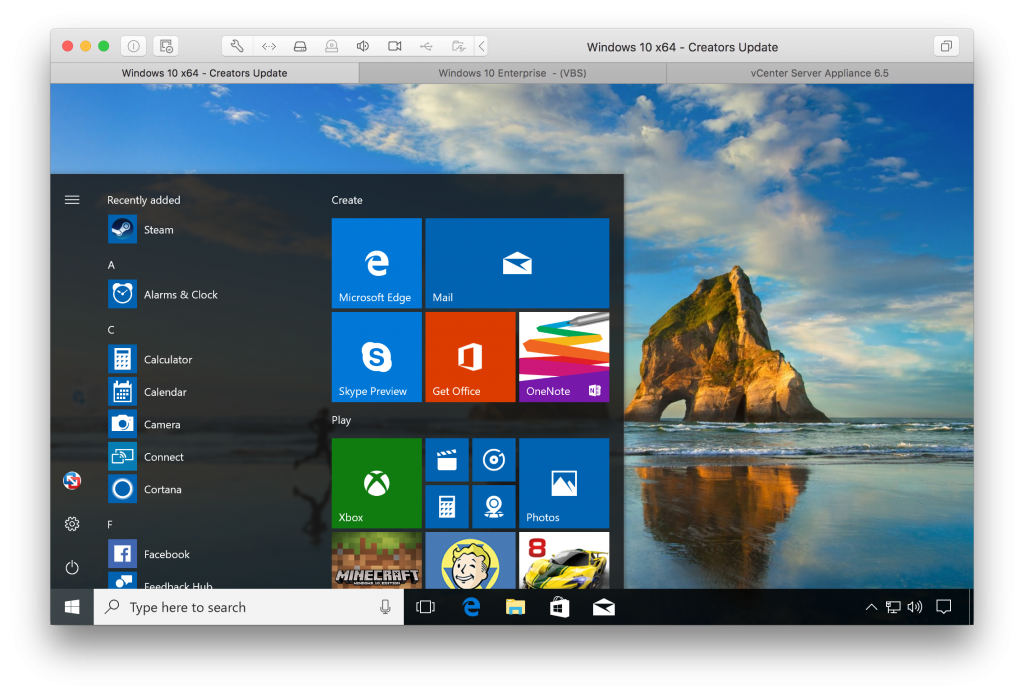
Ở phiên bản mới nhất VMware Fusion 10 có nhiều cập nhật như: Hỗ trợ Full cho High Sierra,Mojave 10.14. Hỗ trợ hầu hết các card đồ hoạ mới trên các dòng macbook mới, Hỗ trợ touchbar, tăng tốc độ, hiệu năng, đặc biệt bổ sung thêm Unity mode (chế độ nhúng tương tự như Parallel)….
Hướng dẫn chi tiết cách cài Windows trên Mac bằng VMware Fusion 10 các bạn xem tại đây
VMware Fusion 10.0.1
VMware Fusion 10.1
VMware Fusion 10.1.1
VMware Fusion 10.1.2
VMware Fusion 10.1.3
VMware-Fusion-10.1.5-10950653
VMware-Fusion-10.1.6
————————————————————————
VMware Fusion 11 [Hỗ trợ Mojave 10.14]
VMware-Fusion-11.0.1-10738065
VMware Fusion Pro 11.0.1 Extended Edition
VMware Fusion Pro 11.0.3 [Kèm Serial]
VMware Fusion Pro 11.0.3 Extended Edition-12992109. [Keygen]
VMware Fusion Pro 11.1.0 Build 13668589
VMware Fusion Pro 11.1.0 Extended Edition
VMware Fusion Pro 11.1.1
VMware Fusion Pro 11.1.1 Extended Edition
Bài này đã khá dài, các bản mới hơn xem tại đây
Version 11.x.x
- Support has been added for the following operating systems as guest.
- Windows 10, version 1809
- Windows Server 2019
- Windows Server, version 1809
- This release contains bug fixes and security updates.
Note: Bản 11 trở lên yêu cầu mac OS 10.12 trở lên. Ai chạy macos 10.11 trở xuống thì cài bản 10 nha
Hướng dẫn thuoc những bản có file keygen bên trong.
Sau khi tải về mở file VMware-Fusion-10.1.1-7520154.dmg để cài như bình thường.
Mở Terminal. Gõ dòng lệnh chmod +x [khoảng trắng] và kéo file keygen vào cửa sổ Terminal và nhấn Enter.
Chú ý: Bạn nào bị lỗi Permission Denied thì phải chép file Keygen vào bất kì thư mục nào trên ổ cứng (Desktop cũng được). Sau đó mới mở terminal và kéo vào cửa sổ terminal

Tiếp tục kéo file Keygen vào lại cửa sổ Terminal và Enter lần nữa sẽ hiện Serial (xem hình)


Chúc các bạn thành công – maclife.io

