
## Hướng dẫn Lightroom CC 2018 macOS: Nâng tầm ảnh của bạn!
Chào các tín đồ nhiếp ảnh trên Mac! Bạn đang tìm kiếm một công cụ mạnh mẽ để biến những bức ảnh thông thường thành kiệt tác nghệ thuật? Lightroom CC 2018 phiên bản dành cho macOS chính là trợ thủ đắc lực dành cho bạn, giúp việc chỉnh sửa và quản lý ảnh trở nên dễ dàng và chuyên nghiệp hơn bao giờ hết.
Với giao diện trực quan và các tính năng vượt trội, Lightroom CC 2018 cho phép bạn thỏa sức sáng tạo, từ những tinh chỉnh nhỏ nhất đến những thay đổi toàn diện về màu sắc, ánh sáng và bố cục. Đừng để những khoảnh khắc đẹp trôi qua mà không được lưu giữ trọn vẹn!
Để trải nghiệm mượt mà nhất, hãy đảm bảo chiếc MacBook của bạn đáp ứng các yêu cầu sau:
* **Hệ điều hành:** Lightroom CC 2018 yêu cầu macOS 10.12 (Sierra) trở lên, bao gồm macOS 10.13 (High Sierra) và macOS 10.14 (Mojave).
* **Cấu hình tối thiểu:** Máy cần có bộ xử lý Intel đa lõi hỗ trợ 64-bit, 4GB RAM (khuyến nghị 8GB), và ổ cứng trống 2GB cho cài đặt.
Hãy bắt đầu hành trình khám phá và chinh phục thế giới nhiếp ảnh đỉnh cao với Lightroom CC 2018 trên MacBook của bạn nhé!
Chào các bạn. Sau khi mình post bài Hướng dẫn nâng cấp Adobe CC 2017 lên Adobe CC 2018 + Hướng dẫn thuoc Adobe CC 2018 thì có khá nhiều bạn Comment là không thuoc được Lightroom theo cách trong bài. Mình có test lại thì đúng là Lightroom vẫn bị báo Trial 7 ngày khi dùng cách trên. Hôm nay mình viết bài này để hướng dẫn các bạn chi tiết cách thuoc Lightroom CC 2018 trên Mac
CẬP NHẬT MỚI NHẤT
Hiện tại việc thuoc trọn bộ Adobe CC 2018 (bao gồm cả Lightroom) đã trở nên đơn giản hơn rất nhiều. Các bạn chỉ việc làm theo hướng dẫn sau đây:
Bước 1: tải file thuoc sau: TẢI VỀ
Bước 2: Mount file (doube click). Nhấn vào File Adobe Zii để chạy file thuoc
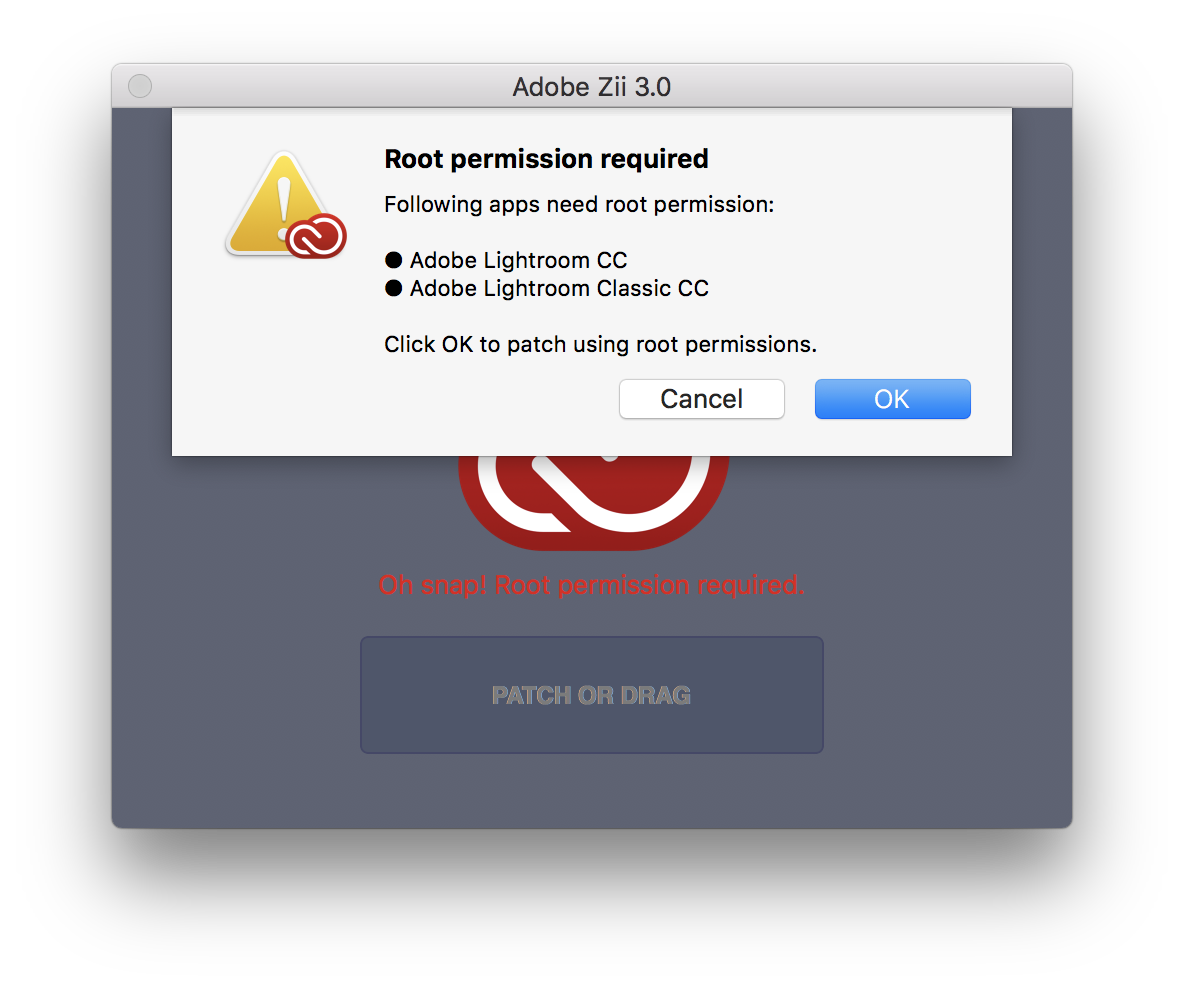
Bước 3: Nhấn vào nút PATCH OR DRAG. Nếu bạn có cài Lightroom thì sẽ gặp thông báo sau. Bạn nhấn OK. Sau đó nhập mật khẩu đăng nhập máy.
Đợi một xíu, chữ COMPLELED màu xanh hiện ra. Bạn đã hoàn tất việc thuoc bất kỳ phần mềm nào trong bộ Adobe. Sau này nếu cài thêm phần mềm nào bạn chỉ việc chạy lại File thuoc này và nhấn lại nút PATCH OR DRAG là xong.
Chúc các bạn thành công – maclife.io

