

Admin
04/12/2025
Share

## Hướng dẫn gỡ bỏ MacKeeper macOS – Lừa đảo người dùng hướng đến khách hàng cá nhân 💻🚫
MacKeeper 🛡️, một phần mềm từng được quảng cáo rầm rộ là “trợ thủ đắc lực” cho macOS, nay đã bị nhiều người dùng đánh giá là một công cụ gây phiền nhiễu và có dấu hiệu lừa đảo 💸. Thay vì tối ưu hóa máy Mac của bạn, MacKeeper thường xuyên hiển thị các cảnh báo giả, thúc ép người dùng mua các phiên bản trả phí đắt đỏ chỉ để sửa chữa những “lỗi” không tồn tại. Bài viết này sẽ giúp bạn gỡ bỏ hoàn toàn MacKeeper khỏi máy Mac, bảo vệ bạn khỏi những chiêu trò lừa đảo tinh vi này. ✨
Để cài đặt MacKeeper, yêu cầu hệ điều hành thường là **macOS 10.15 trở lên** 🚀, với các phiên bản mới hơn như **macOS 11 Big Sur trở lên (hỗ trợ Ventura & Sonoma)** được khuyến nghị. Về cấu hình tối thiểu, bạn cần ít nhất **2GB RAM** (thông tin từ một số nguồn ghi nhận **4GB RAM, khuyến nghị 8GB**) và khoảng **100MB đến 500MB dung lượng ổ đĩa trống** 💾. Tuy nhiên, đừng để những con số này đánh lừa, vì trải nghiệm thực tế với MacKeeper thường mang lại nhiều phiền toái hơn lợi ích. 😠
Việc gỡ bỏ MacKeeper đòi hỏi sự cẩn thận để đảm bảo không còn sót lại bất kỳ tệp tin hay tiến trình nào của nó trên hệ thống. Hãy thực hiện theo các bước sau đây để “dọn dẹp” triệt để phần mềm này khỏi máy Mac của bạn. 🧹💨
1. **Đóng hoàn toàn MacKeeper:** ❌ Đảm bảo ứng dụng đã được thoát hoàn toàn, không chạy ngầm.
2. **Di chuyển vào Thùng rác:** 🗑️ Mở thư mục `Applications`, kéo thả MacKeeper vào biểu tượng Thùng rác.
3. **Xóa các tệp liên quan:** 🧹 Tìm và xóa các tệp hỗ trợ, bộ nhớ đệm, cài đặt còn sót lại trong các thư mục như `~/Library/Application Support/`, `~/Library/Caches/`, `~/Library/Preferences/` và `~/Library/Logs/` có liên quan đến MacKeeper.
4. **Làm trống Thùng rác:** ♻️ Nhấn chuột phải vào Thùng rác và chọn “Empty Trash”.
Hãy bảo vệ chiếc Mac yêu quý của bạn khỏi những phần mềm không đáng tin cậy! 👍💡
Mackeeper là phần mềm lừa đảo người dùng khá phổ biến hiện nay. Nó xuất hiện các popup báo máy bạn bị nhiễm “xx” con virus (thực sự không có) và yêu cầu tải về Mackeeper để gỡ bỏ virus. Tuy nhiên nếu bạn tải về thì Mackeeper sẽ dính vào máy và trình duyệt để nhảy các popup để kiếm $ cho chủ nhân. Khá khó chịu.
Hôm nay mình sẽ hướng dẫn các bạn cách gỡ bỏ phần mềm Mackeeper này!
*. Remove Mackeeper khỏi Menubar:
Để gỡ bỏ MacKeeper trên Menu bar, chạy Mackeeper trong thư mục Application, chọn Preferences, Chọn Tab General, bỏ dấu chọn “Show Mackeeper icon in menubar”
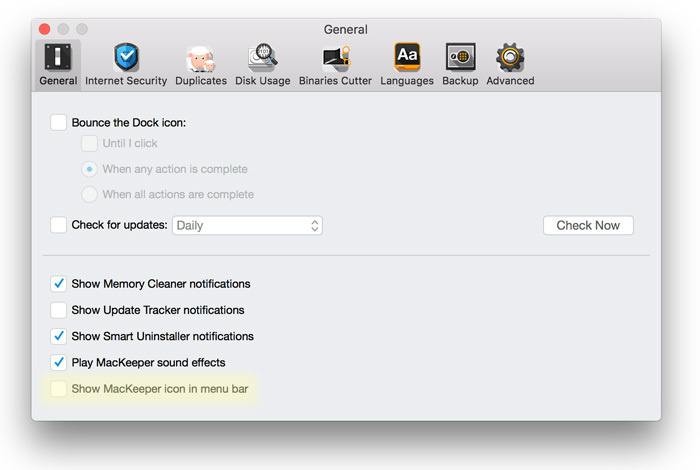
Các cách gỡ bỏ Mackeeper. Các bạn có thể thử từ trên xuống dưới.
Để gỡ bỏ Mackeeper, bạn có thể cài Cleanmymac và vào phần Uninstaller chọn vào Mackeeper và uninstall.
Sau khi gỡ bằng Cleanmymac. Đa số được gỡ bỏ, tuy nhiên thư mục Mackeeper Helper vẫn còn. Bạn sẽ tìm thấy nó trong ~/Library/Application Support (bạn có thể vô mở Finder, đè phím Option>Click Go và chọn Library. Trong thư mục MacKeeper Helper có 1 file tên là NoticeEngine.plugin bạn hãy xóa nó đi. Empty thùng rác và khởi động lại máy. Nếu không có thư mục MacKeeper Helper, càng tốt, Mackeeper chỉ gây hại nếu xuất hiện thư mục này.
Gỡ bỏ các Popup khó chịu của Mackeeper
Nếu đang chạy Safari. Làm theo hướng dẫn sau:
+ Thoát hẳn Safari (force quit). Chọn Safari > Preferences > Extensions, và gỡ bỏ tất cả những thư liên quan tới mackeeper (nếu có). (Nếu bạn đang chạy macOS Sierra khi vào tab Extension trong Safari, bạn sẽ gặp thông báo, “Extensions can be enabled in the Develop menu.” Click vào tab Advanced và check vào ô “Show Develop menu in menu bar.” sau đó vào lại tab Extensions.)
Tiếp theo, bạn vào tab Privacy chọn vào Manage Website Data tìm các thứ có liên quan tới MacKeeper và remove khỏi cache và cookie.
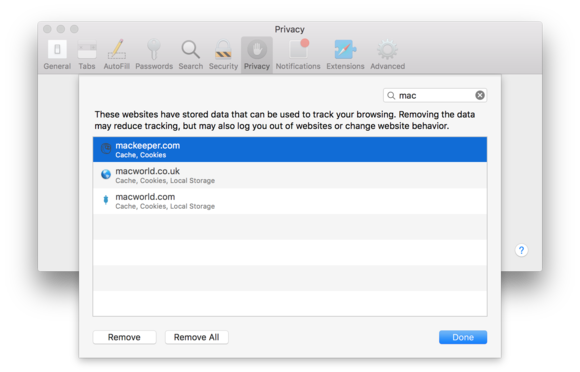
Trong Chrome, vào Chrome > Preferences, chọn Extensions remove các Extensions liên quan tới Mackeeper. Trong menu Setting, chọn Show Advanced Settings, tìm và chọn Clear Browsing Data, sẽ nhảy ra 1 cửa sổ, chọn tiếp “Cookies and other site and plugin data,” và chọn “Clear browsing data”.
Trong Firefox. các bạn vào Tools > Addon > Chọn Extensions> và cũng gỡ bỏ các Extensions liên quan tới Mackeeper, Sau đó cũng Clear Cookie.
Cách dễ hơn để remove Mackeeper
Nếu bạn thấy các cách trên dài dòng, bạn có thể tải Malwarebytes Anti-Malware for Mac, (miễn phí) hoặc tải bản Malwarebytes Premium tại Maclife
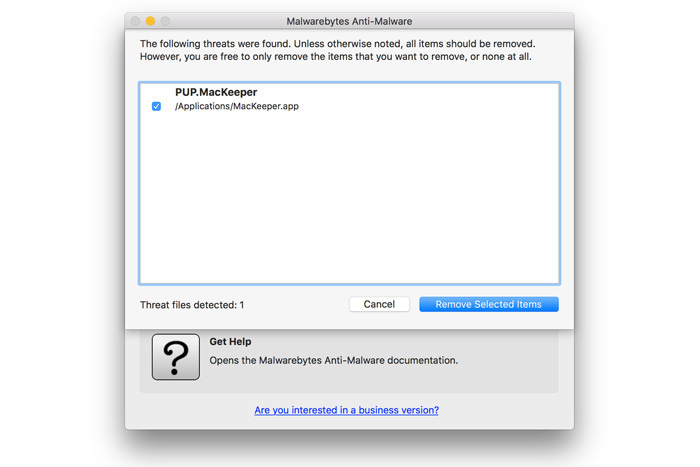
Cài đặt và chạy Scan, phần mềm sẽ phát hiện Mackeeper và Remove nó.
Dưới đây là cách remove Mackeeper thủ công dành cho các bạn chạy OSX 10.11 trở xuống.
1. Nếu Mackeeper đang chạy. Click chuột phải vào icons trên thanh dock và chọn quit
2. Nhấn tổ hợp phím “Shift + Command + G” và copy đoạn lệnh sau:
/Library/Application Support/MacKeeper

3. Tại đây bạn hãy tìm và xoá các file sau đây
/Library/LaunchDaemons/com.zeobit.MacKeeper.AntiVirus
/Library/LaunchDaemons/com.zeobit.MacKeeper.plugin.AntiTheft.daemon
Home/Library/Caches/com.zeobit.MacKeeper
Home/Library/Caches/com.zeobit.MacKeeper.Helper
Home/Library/LaunchAgents/com.zeobit.MacKeeper.Helper
Home/Library/LaunchAgents/com.zeobit.MacKeeper.plugin.Backup.agent
Home/Library/Preferences/com.zeobit.MacKeeper.plist
Home/Library/Preferences/com.zeobit.MacKeeper.Helper.plist
4. Truy cập vào Keychain qua đường dẫn sau: Applications -> Utilities -> Keychain Access
Mở khoá Keychain bằng pass admin và xoá bỏ những mục có tên liên quan đến ‘MacKeeper’ hoăc ‘zeobit’
5. Mở Activity Monitor và chọn All processes tại đây các bạn sẽ thấy các tác vụ ngầm của Mackeeper đang chạy như ‘MacKeeper’, ‘zeobit’ hoặc ’911 bundle’ chọn toàn bộ các tác vụ trên và nhấn Quit Process như hình dưới

6. Vào Applications và xoá file MacKeeper.app và làm sạch thùng rác.
7. Tiếp tục vào System Preferences -> Users & Groups và chọn Login Items. Nếu ở mục này các bạn vẫn thấy những gì liên quan đến Mackeeper thì chọn nó và nhấn dấu “-” ở dưới
8. Khởi động lại máy
9. Sau khi khởi động lại máy các bạn nhấn tổ hợp phím “Shift + Command + U” và chọn Disk Utility như hình dưới
 10. Sau khi vào Disk Utility các bạn tiến hành Repair Disk Permissions như hình
Tới đây coi như xong. Chúc các bạn thành công!
Ngoài những cách trên chúng ta có thể tham khảo thêm cách đơn giản hơn đó là chạy file Scripts được upload ở link dưới
Link download:









