

Tuyệt vời! Dưới đây là bài giới thiệu về tính năng Handoff trên macOS, tập trung vào việc nâng cao trải nghiệm liền mạch cho người dùng cá nhân, đặc biệt là các tác vụ liên quan đến Internet.
—
### Hướng dẫn sử dụng Handoff: Nâng tầm trải nghiệm Internet liền mạch trên macOS!
Chào mừng bạn đến với thế giới kết nối không giới hạn! Handoff là tính năng “thần kỳ” của Apple, cho phép bạn bắt đầu một tác vụ trên một thiết bị và tiếp tục ngay lập tức trên thiết bị khác. Dù bạn đang lướt web , soạn email , hay làm việc với tài liệu , Handoff giúp trải nghiệm trên macOS mượt mà và hiệu quả hơn, đặc biệt với các tác vụ phụ thuộc Internet.
Để trải nghiệm Handoff, máy Mac của bạn cần chạy **macOS Yosemite (10.10) trở lên** . Yêu cầu cấu hình tối thiểu bao gồm **bật Wi-Fi và Bluetooth** , cùng với việc **đăng nhập cùng một Apple ID** trên mọi thiết bị 🆔.
Khi sử dụng ứng dụng hỗ trợ Handoff trên iPhone , iPad , hoặc Apple Watch ⌚, biểu tượng ứng dụng sẽ xuất hiện ở cuối Dock trên Mac. Chỉ cần nhấp vào, bạn có thể tiếp tục công việc trên màn hình lớn hơn. Ngược lại, bạn cũng dễ dàng chuyển tác vụ từ Mac sang thiết bị khác.
Handoff không trực tiếp “quản lý” kết nối Internet, nhưng giúp **tiếp tục các hoạt động trực tuyến** liền mạch. Ví dụ: đọc tin tức trên điện thoại, bạn có thể chuyển sang Mac xem chi tiết, tối ưu hóa thời gian sử dụng Internet của bạn.
Kích hoạt Handoff ngay hôm nay để tận hưởng sự kết nối và hiệu quả tối đa trên hệ sinh thái Apple!
Một số ứng dụng Cr4ck yêu cầu ngắt kết nối Internet để sử dụng (tránh bị phát hiện phần mềm lậu). Hôm nay mình sẽ hướng dẫn các bạn sử dụng phần mềm Hand Off để chặn kết nối Internet tới ứng dụng khi sử dụng các phần mềm thuoc.
Đầu tiên, các bạn tải và cài Hand Off tại đây: Hand Off! – Theo dõi và kiểm soát các ứng dụng truy cập tới mạng.
Hướng dẫn này mình viết dựa trên phiên bản mới nhất của Hand Off cho tới thời điểm hiện tạilà Hands Off 3.1.5
+ Sau khi tải về các bạn chạy file dmg, kéo file Hand Off! vào thư mục Application
+ Mở file Hand off! trong thư mục Application,
Nếu mở lần đầu có thể gặp thông báo sau:
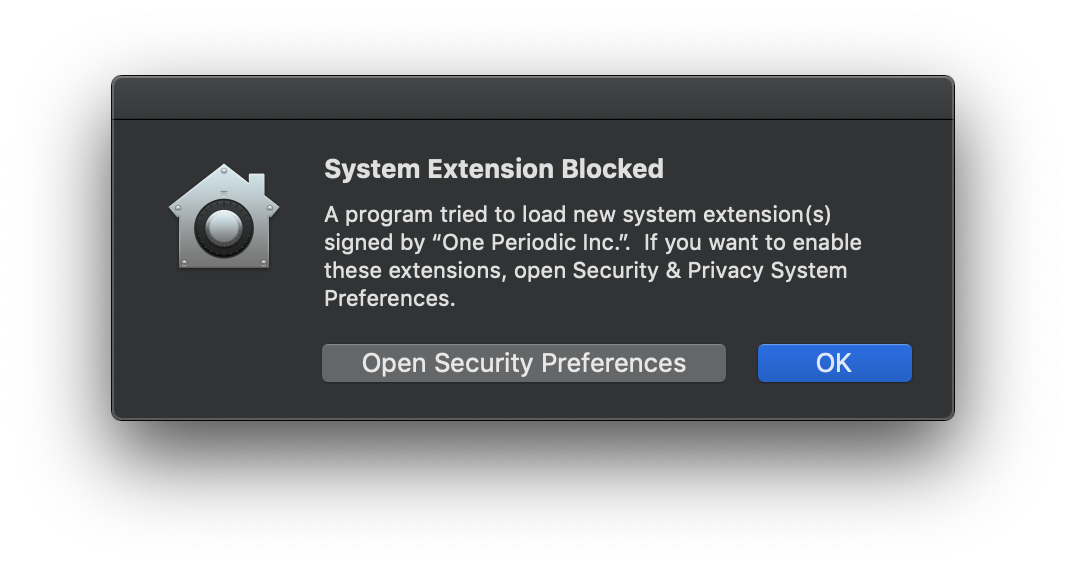
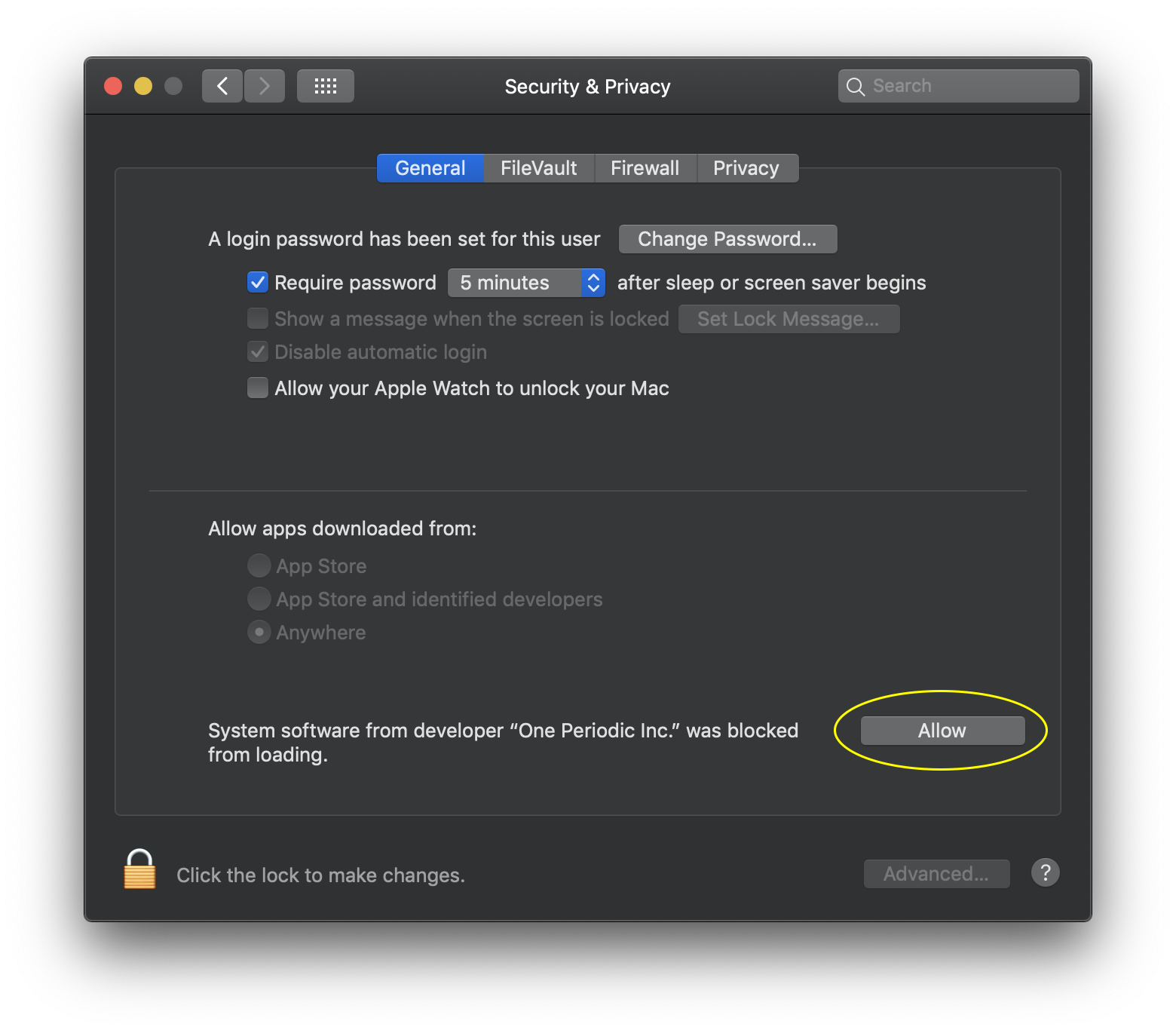
Bạn chọn Open Security Preferences rồi chọn Allow (như hình)
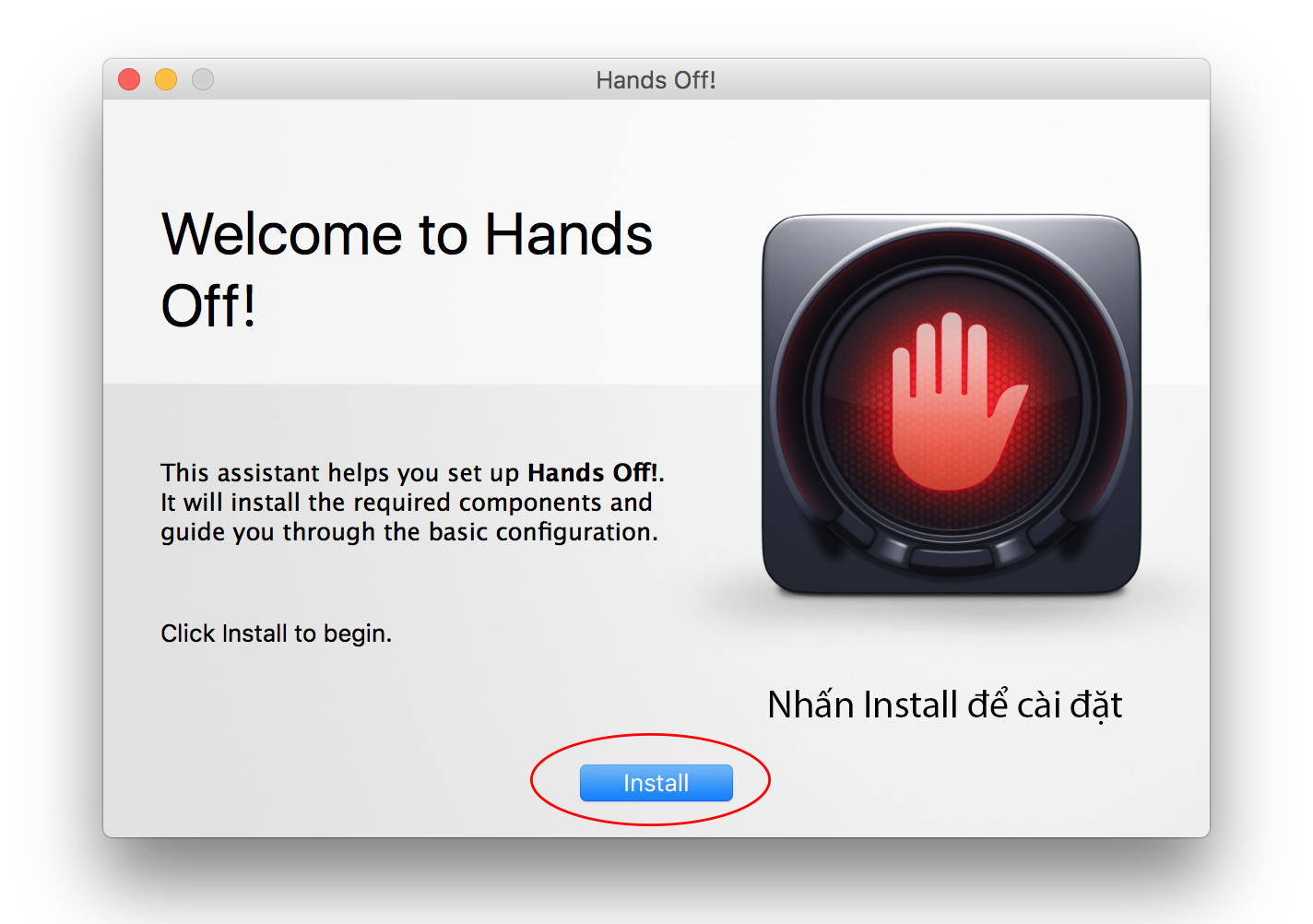
Sau đó quay ra ngoài và chọn Install
+ Nhập mật khẩu đăng nhập máy.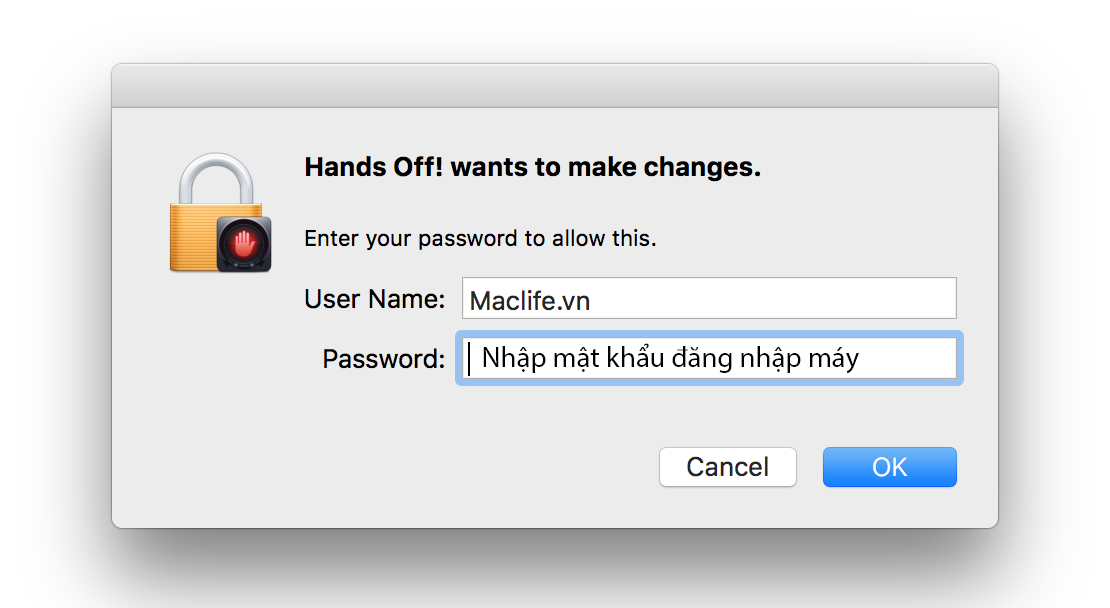
+ Sau đó chọn đăng ký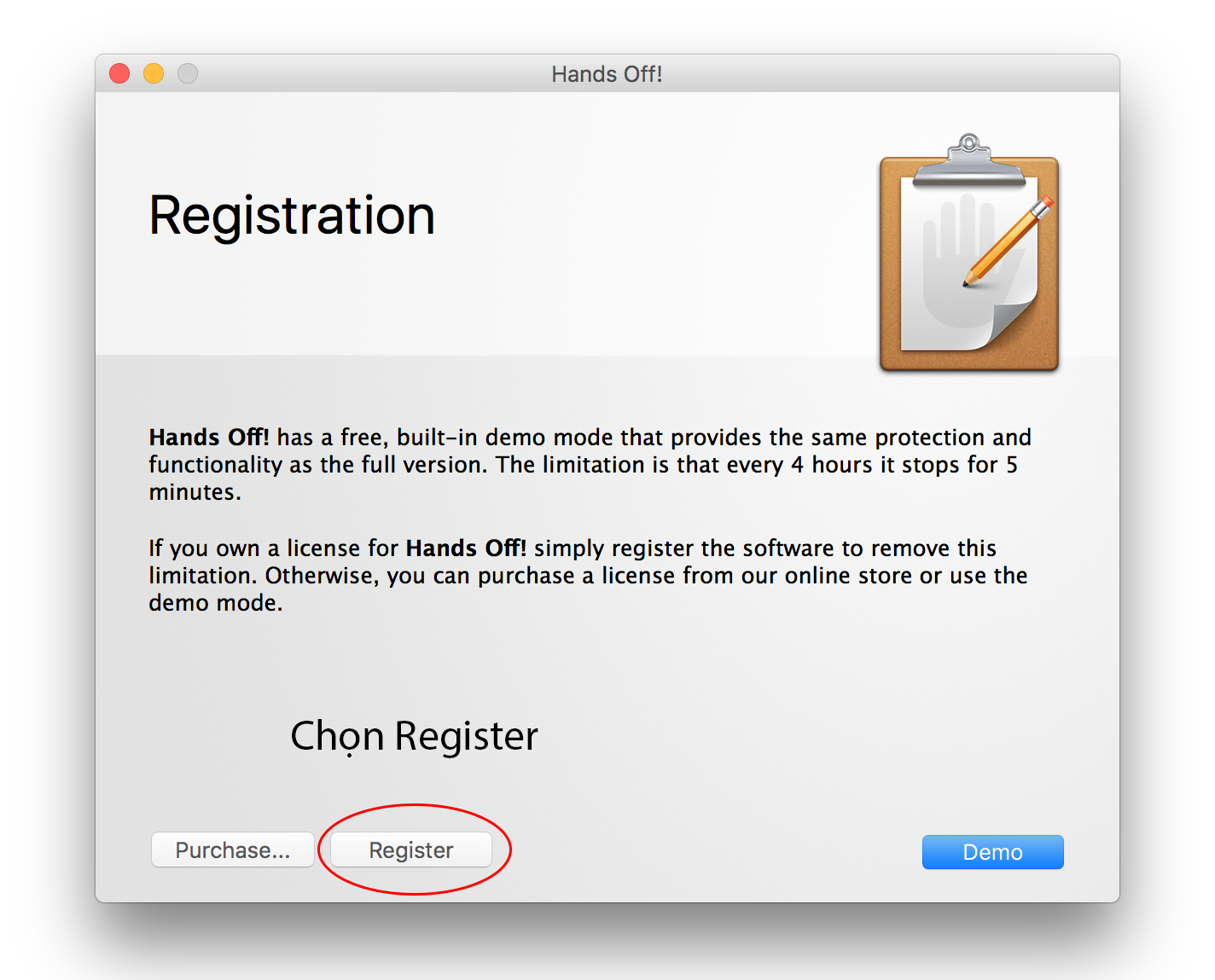
+ Nhập ký tự bất kỳ vô ô Code để đăng ký! Mình nhập đại maclife.io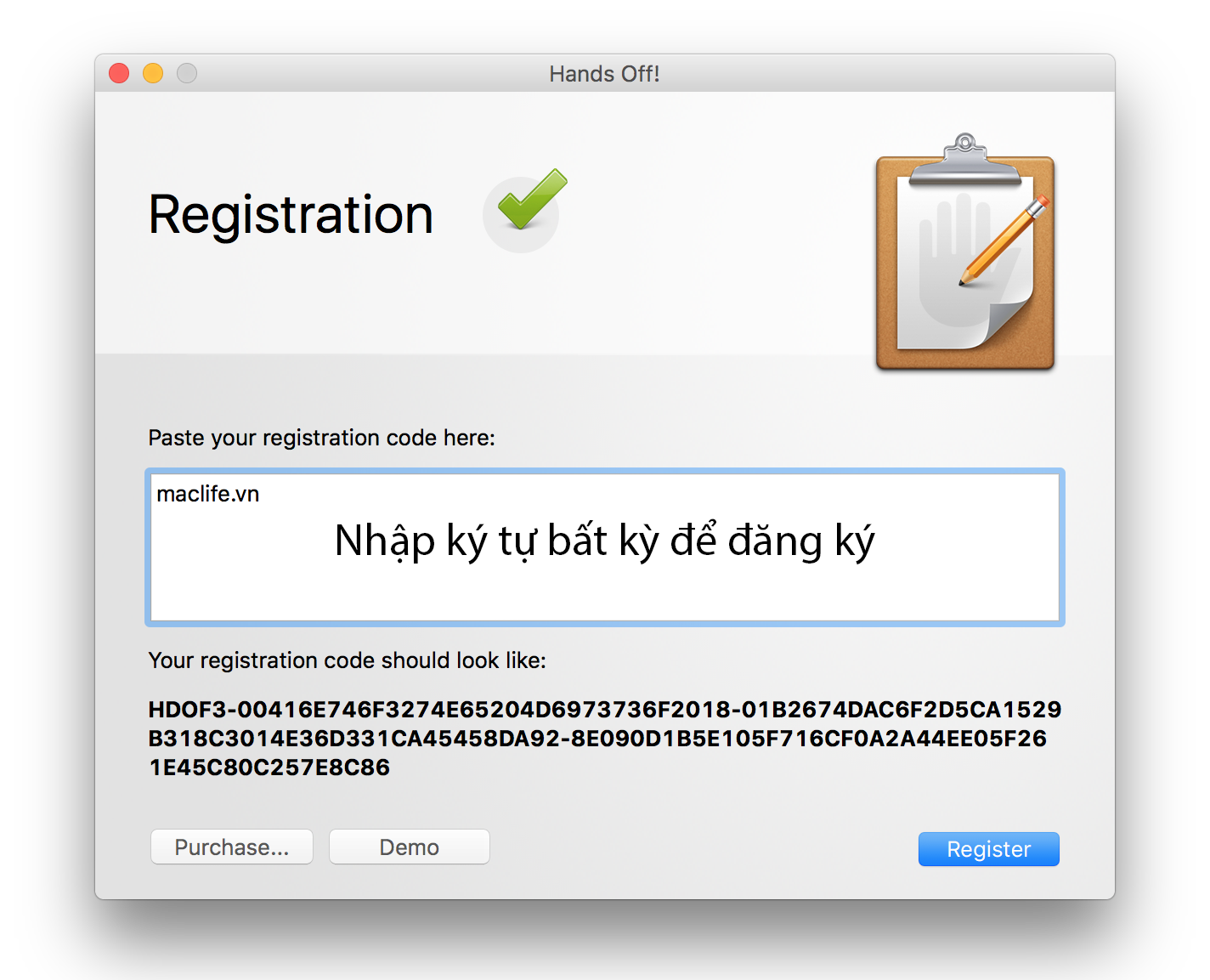
Chọn Mode Easy để dễ cấu hình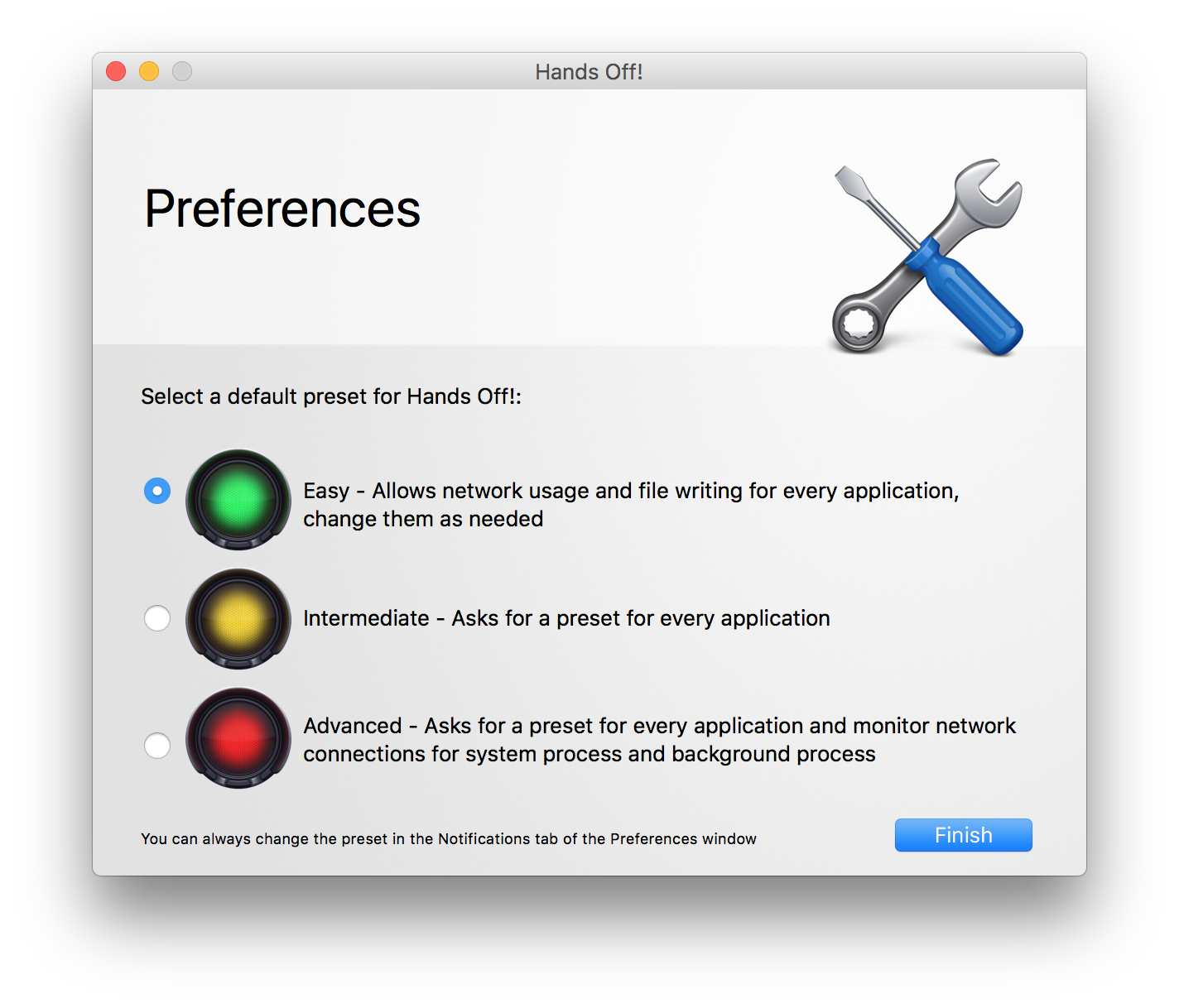
Nhấn Nút Add (Dấu + màu xanh như hình) Để thêm quy tắc chặn kết nối Ineternet cho ứng dụng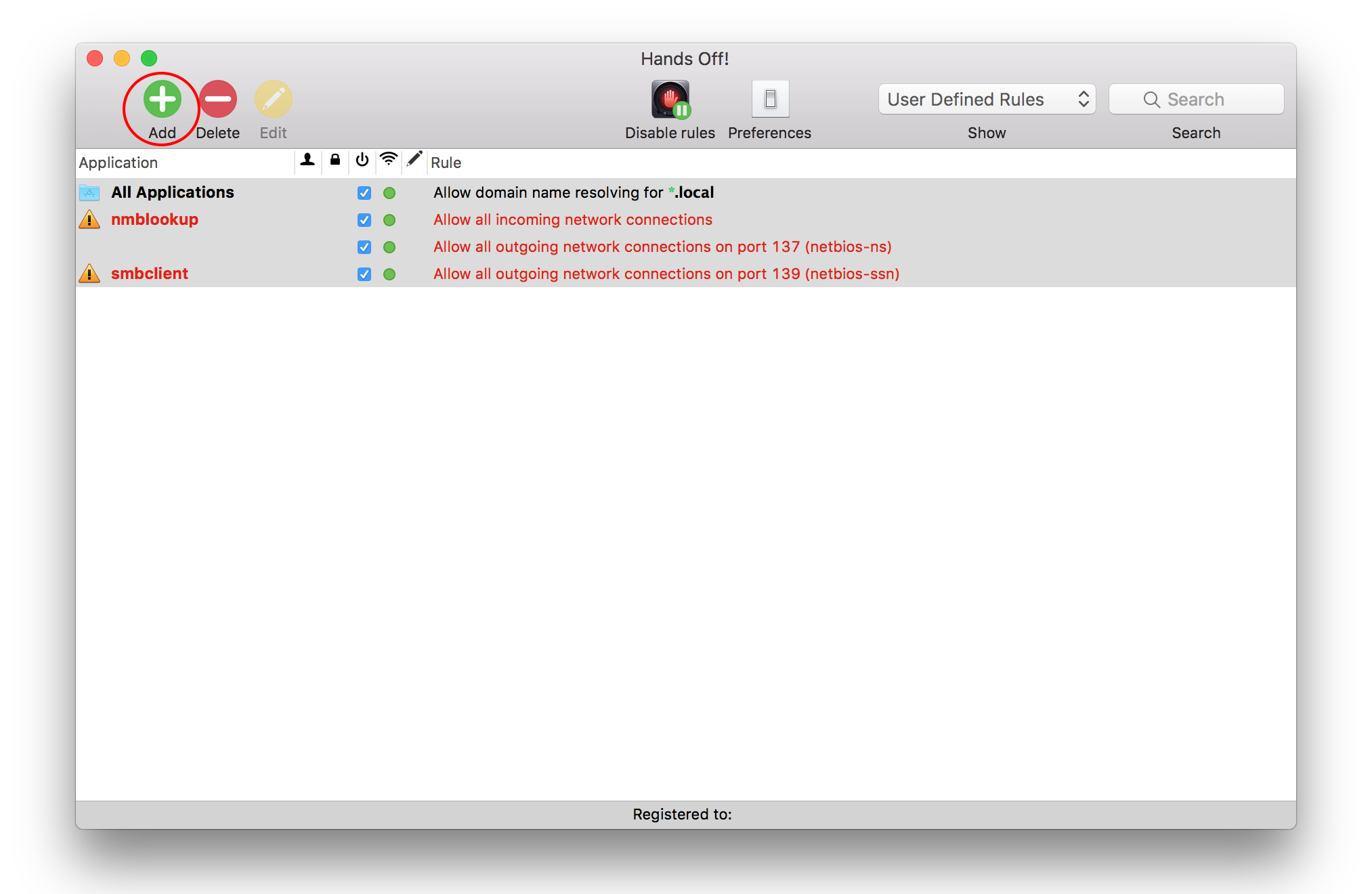
Nhấn Tiếp vào ô hình bánh răng và chọn vào Choose Applications để chọn ứng dụng cần chặn kết nối (Chú ý chọn đúng chỗ mình khoanh đỏ là Deny)
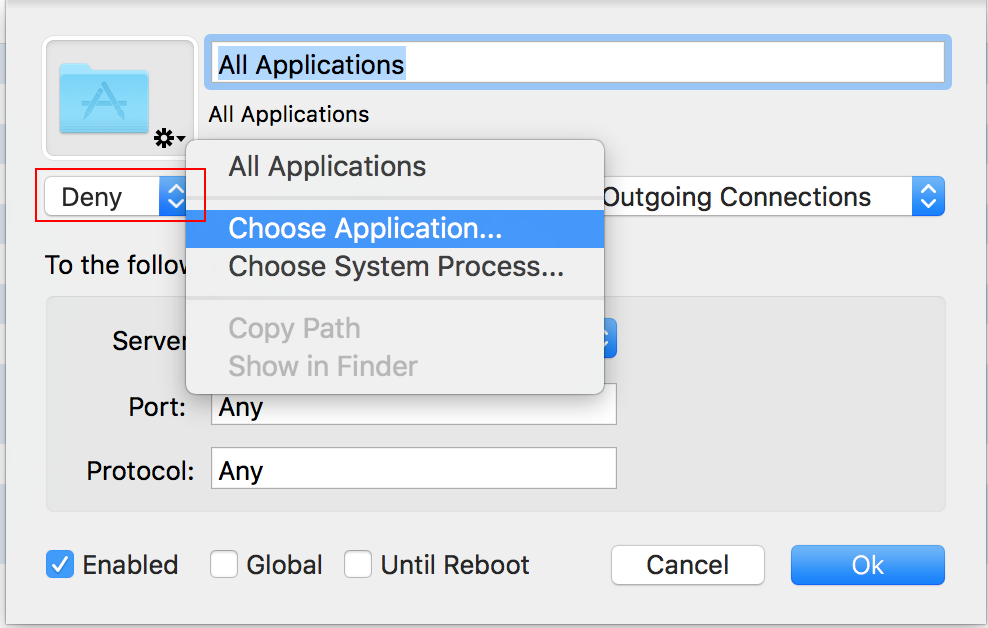
Ở ví dụ này mình chọn vào phần mềm học ngoại ngữ Rosetta Stone. Vì đây là phần mềm Cr4ck và yêu cầu phải ngắt kết nối khi khởi động để tránh phát hiện bản quyền. Mình dùng Hand Off! mỗi lần mở không cần ngắt Wifi nữa.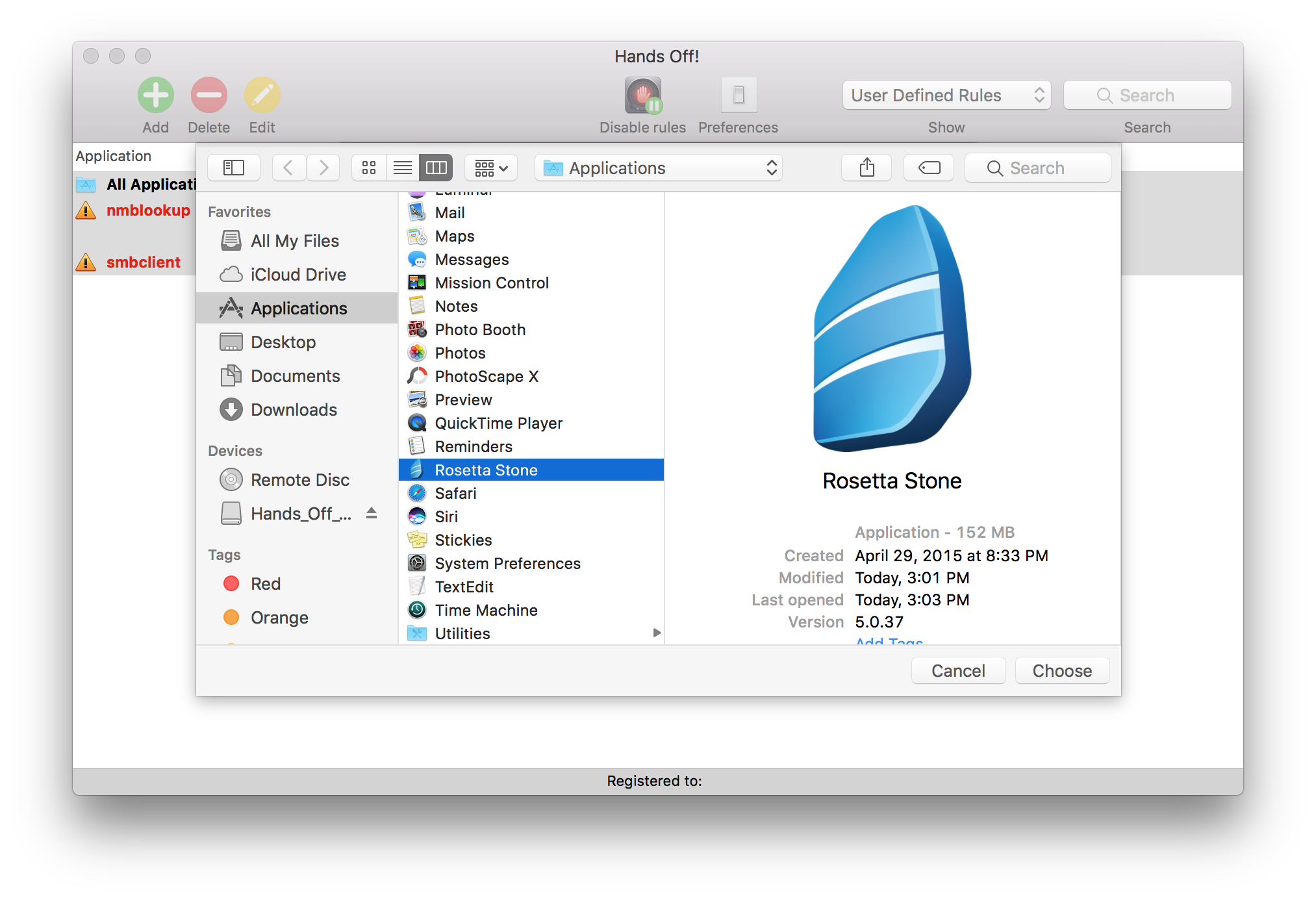
Sau khi chọn xong nhấn OK
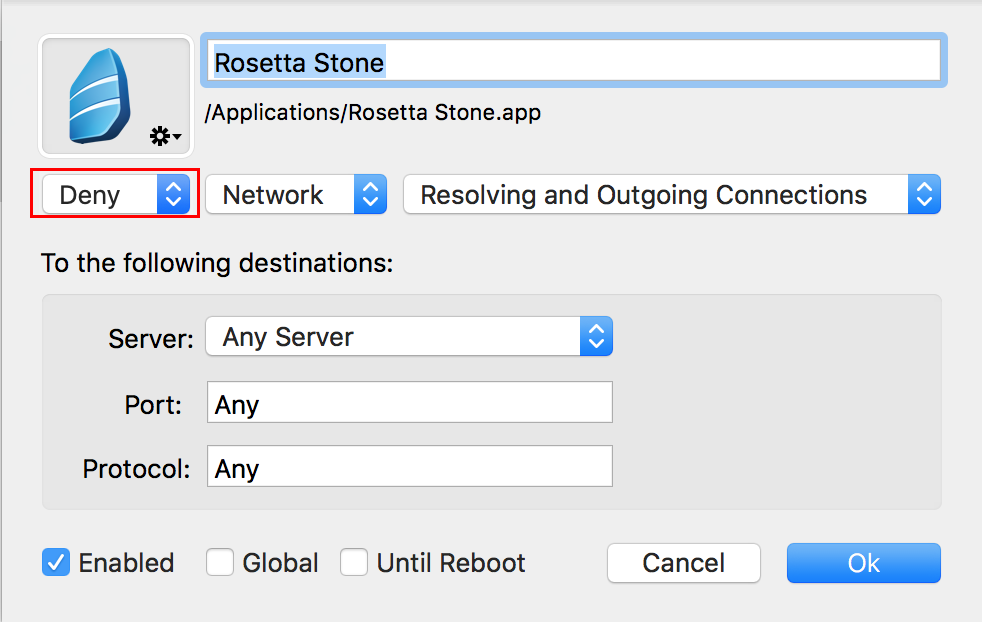
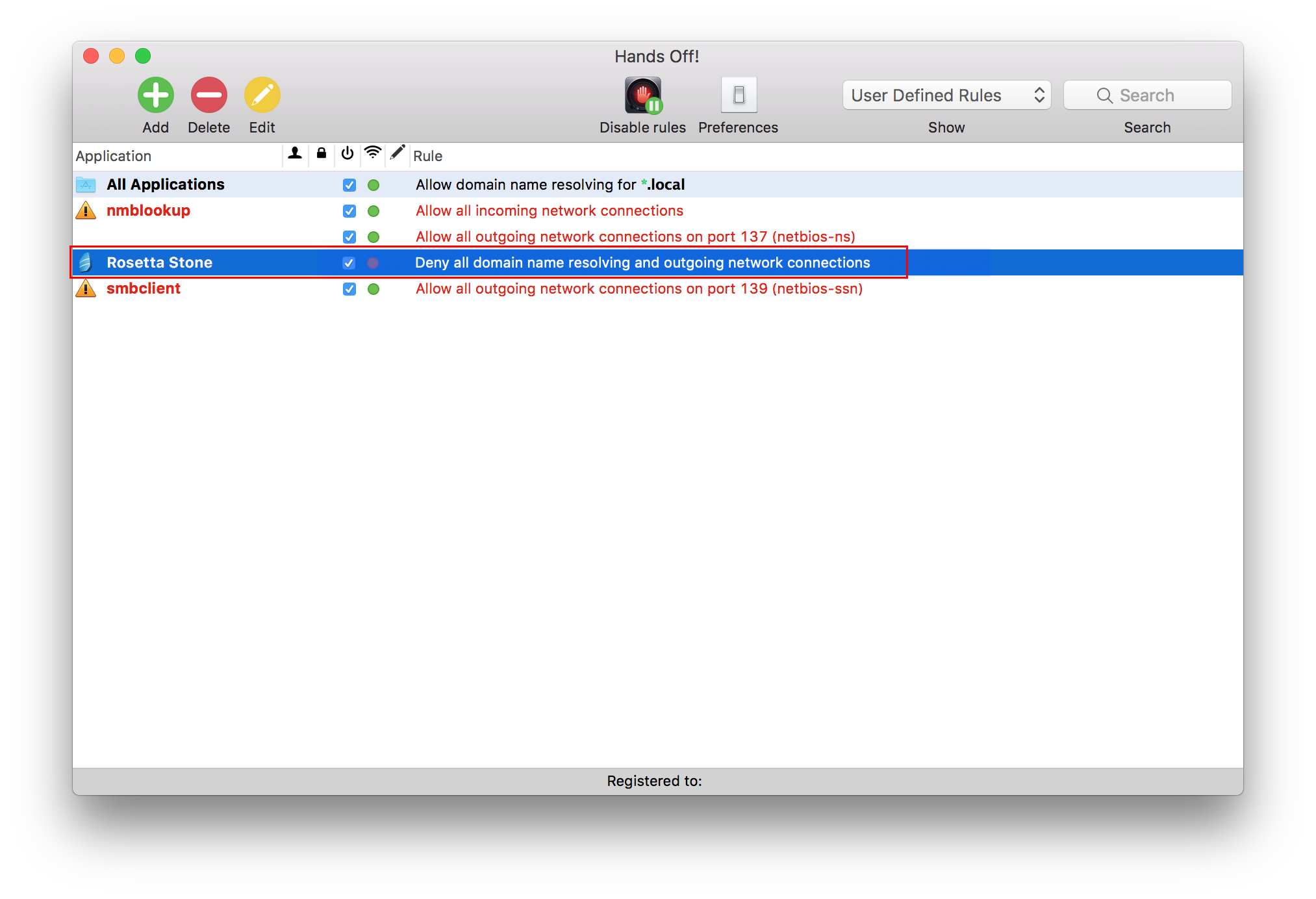
Hiện như hình dưới là bạn đã chặn kết nối Internet cho Rosetta Stone thành công. Các phần mềm yêu cầu ngắt kết nối khác các bạn làm tương tự
Phần mềm sẽ tự chạy cùng hệ thống mỗi lần khởi động. Hiện hình bàn tay trên thanh Menu.

Ngoài ra còn một phần mềm chặn kết nối khác đơn giản nhưng lại cũng mạnh mẽ không thua kém Hand Off. Bạn có thể tham khảo bài dưới đây:
Chúc các bạn thành công

