
**Cách xem lại Password wifi đã lưu trên Mac macOs **
Quên mật khẩu WiFi trên MacBook? Đừng lo! macOS tự động lưu trữ các mật khẩu WiFi bạn đã kết nối, cho phép xem lại dễ dàng qua ứng dụng tích hợp sẵn **Truy cập chuỗi khóa (Keychain Access)**, không cần cài thêm.
**Các bước xem mật khẩu:**
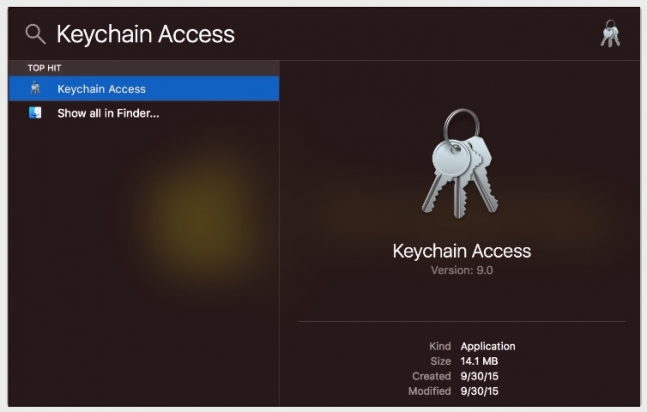
1. Mở **Launchpad** hoặc **Spotlight** (`Command + Space`), tìm “Keychain Access”.
2. Chọn mục **Passwords** ở thanh bên trái.
3. Dùng ô tìm kiếm nhập tên mạng WiFi (SSID) bạn cần.
4. Nhấp đúp vào tên mạng WiFi đó.
5. Đánh dấu tick ô **”Show Password”** (Hiển thị mật khẩu).
6. Nhập **tên người dùng & mật khẩu đăng nhập máy Mac** để xác thực.
7. Mật khẩu WiFi sẽ hiển thị ngay!
**Yêu cầu hệ thống:**
Keychain Access là tính năng có sẵn của macOS, hoạt động trên hầu hết phiên bản macOS gần đây. Không yêu cầu cấu hình phần cứng đặc biệt.
Giờ đây, bạn có thể dễ dàng xem lại và chia sẻ mật khẩu WiFi mọi lúc!
Chắc hẳn các bạn sài Macbook sẽ gặp trường hợp bạn xách Macbook vô quán Cafe hoặc công ty nào đó. Bạn đang online thì bạn đi chung hỏi mật khẩu wifi ở đây là gì? Máy bạn vẫn đang kết nối, vẫn vô mạng ào ào nhưng lại không nhớ mật khẩu để cung cấp cho bạn đi chung…
Thủ thuật sau đây sẽ giúp bạn xem lại mật khẩu wifi đã lưu trên máy. Để làm được điều này các bạn làm theo các bước sau:
1. Mở ứng dụng Keychain Access nằm trong Applications > Utilities
2. Chọn system ở menu bên trái và chọn Password ở Menu bên dưới. Nơi đây sẽ liệt kê tất cả tên mạng Wifi cũng như mật khẩu đã lưu.

3. Click đúp vào tên Wifi bạn cần xem lại mật khẩu.
4. Một cửa sổ mới sẽ mở ra. Bạn chọn vào dấu stick Show Password
5. Máy sẽ yêu cầu bạn nhập mật khẩu Admin của máy. Bạn nhập đúng và Enter.
6. Sau khi nhập đúng. Mật khẩu sẽ hiện ra.

Xong. Đọc mật khẩu đó cho bạn của bạn để bạn ấy cùng vô mạng chơi cho vui. ^_^

