
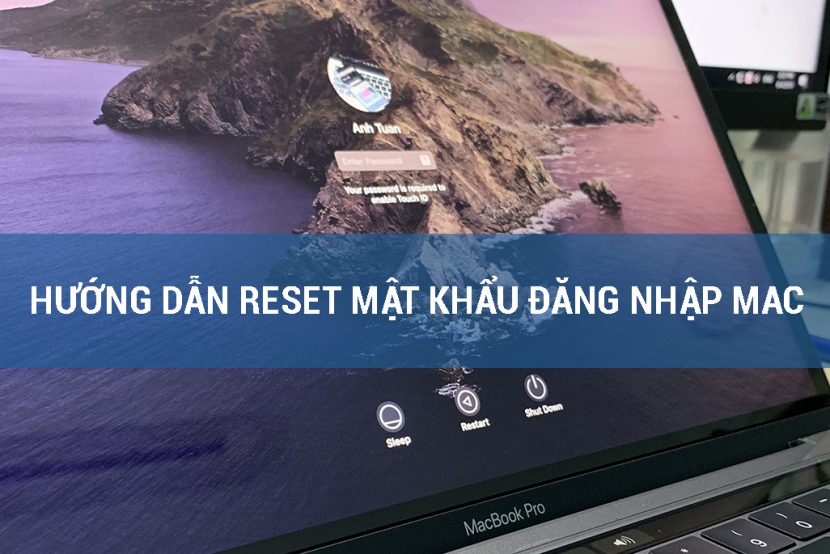
Tuyệt vời! Dưới đây là bài viết giới thiệu về cách reset mật khẩu đăng nhập macOS, được thiết kế dành riêng cho người dùng cá nhân, với văn phong rõ ràng và nhiều biểu tượng sinh động.
**Cách Reset Mật Khẩu Đăng Nhập macOS Khi Lỡ Quên **
Bạn ơi, đôi khi vì bận rộn hay sơ suất, việc quên mật khẩu đăng nhập chiếc MacBook thân yêu là điều hoàn toàn có thể xảy ra . Đừng lo lắng nhé! Apple đã trang bị sẵn những công cụ mạnh mẽ để bạn có thể lấy lại quyền truy cập dễ dàng, mà không cần đến phần mềm bên thứ ba phức tạp. Bài viết này sẽ hướng dẫn bạn cách reset mật khẩu đăng nhập macOS một cách an toàn và hiệu quả nhất, giúp bạn quay trở lại làm việc và giải trí chỉ trong tích tắc!
Việc reset mật khẩu macOS thường yêu cầu máy Mac của bạn đang chạy **macOS 10.4 trở lên** ⬆. Về cấu hình, bạn chỉ cần đảm bảo máy Mac của mình có thể khởi động vào **Chế độ Khôi phục macOS (macOS Recovery)** , điều này hầu hết các máy Mac hiện đại đều đáp ứng được.
**Các bước đơn giản để lấy lại mật khẩu:**
1. **Khởi động lại máy Mac và vào Chế độ Khôi phục:**
* Đối với máy Mac dùng chip Apple Silicon (M1, M2,…): Nhấn giữ nút nguồn cho đến khi thấy tùy chọn khởi động, chọn “Options” (Tùy chọn) > “Continue” (Tiếp tục).
* Đối với máy Mac dùng chip Intel: Khởi động lại máy và nhấn giữ tổ hợp phím `Command (⌘) + R` cho đến khi thấy logo Apple hoặc quả địa cầu quay.
2. **Sử dụng Trợ lý Khôi phục (Recovery Assistant):**
* Khi cửa sổ “Utilities” (Tiện ích) xuất hiện, chọn “Reinstall macOS” (Cài đặt lại macOS) hoặc “Disk Utility” (Tiện ích Đĩa).
* Trong một số trường hợp, bạn có thể thấy tùy chọn “Reset Password” (Đặt lại Mật khẩu) trực tiếp trong menu Utilities. Nếu có, hãy chọn nó!
3. **Đặt lại mật khẩu mới:**
* Nếu bạn vào được Chế độ Khôi phục, hãy tìm tùy chọn để đặt lại mật khẩu. Thường thì bạn sẽ cần chọn tài khoản người dùng của mình, sau đó nhập mật khẩu mới hai lần và một gợi ý mật khẩu (nếu muốn).
* Làm theo các chỉ dẫn trên màn hình. Quá trình này rất trực quan và dễ dàng.
4. **Khởi động lại máy:**
* Sau khi hoàn tất, hãy khởi động lại máy Mac của bạn. Bây giờ bạn có thể đăng nhập bằng mật khẩu mới vừa tạo.
Hãy nhớ rằng, việc reset mật khẩu này là một tính năng bảo mật tích hợp của macOS, đảm bảo chỉ bạn mới có thể truy cập lại máy Mac của mình. Chúc bạn thành công và không còn phải lo lắng về việc quên mật khẩu nữa nhé!
Dạo này nhiều bạn mua Macbook được cài sẵn từ cửa hàng thường hay bị quên mật khẩu. Có thể do bạn mới đổi mật khẩu mà quên hoặc người cài máy cho bạn có đặt mật khẩu nhưng lại bật chế độ tự động đăng nhập. Yên tâm, mật khẩu đăng nhập của Macbook không khó để phá như bạn nghĩ:
Để reset mật khẩu đăng nhập macOS các bạn làm theo hướng dẫn sau:
Bước 1: Tắt hoàn toàn máy. Sau đó đè phím Command và chữ R, sau đó nhấn khởi động máy (giữ nguyên Command R lúc cho tới khi thanh Loading hiện lên)
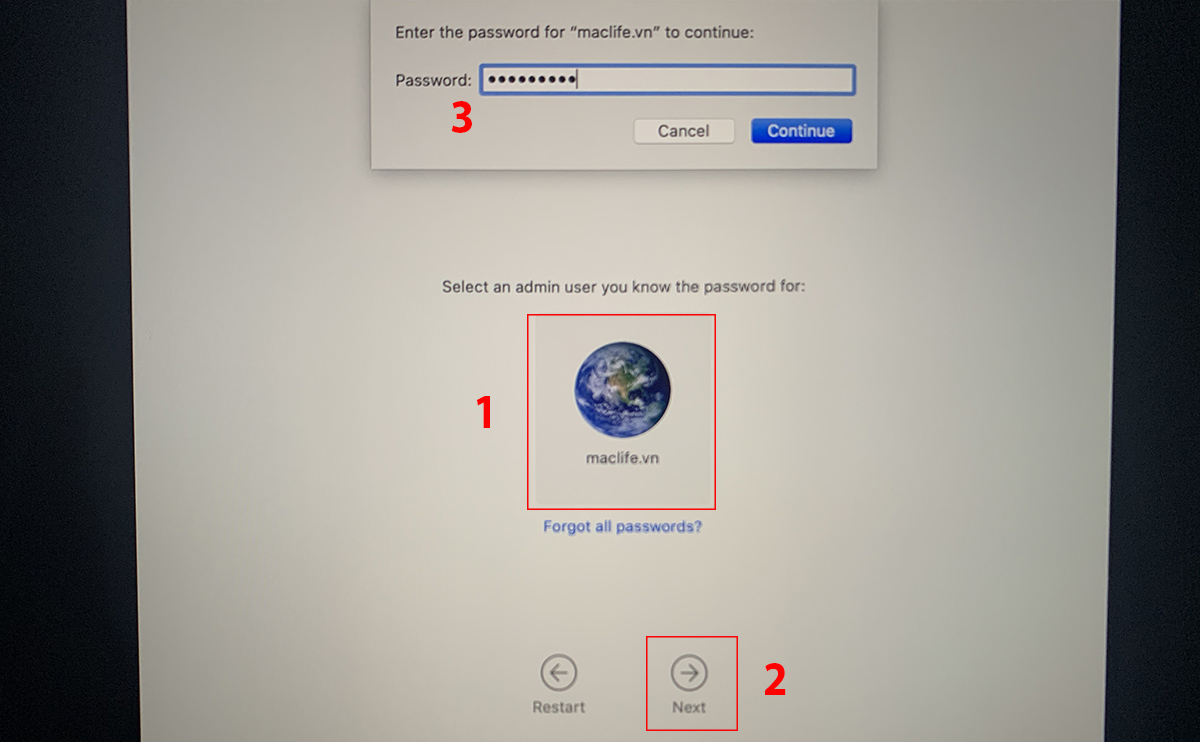
Nếu macbook thấp hơn đời 2018 thì sẽ qua thẳng bước 2. Nếumacbook 2018 trở lên thì mọi việc sẽ khó khăn hơn nếu bạn chưa tắt Secure boot
Nếu Mac dùng chip Apple Silicon M1 thì xem cách vào Recovery tại đây: Cách vào Recovery trên Mac dùng Chip Apple Silicon
Bước 2: Chọn Utilities > Terminal
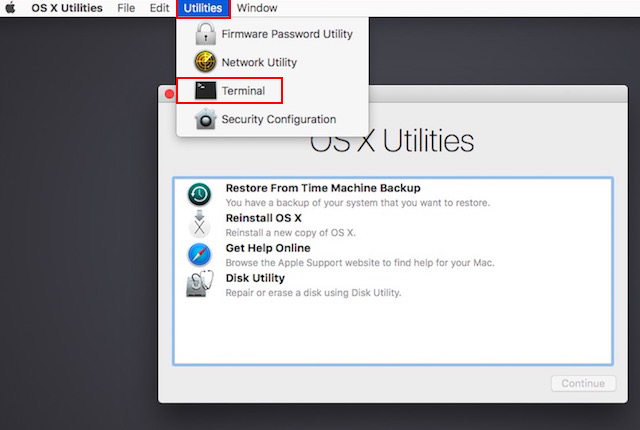
Bước 3: Gõ lệnh sau rồi Enter
Resetpassword
Một Popup màn hình với giao diện nhập mật khẩu mới sẽ hiện lên.
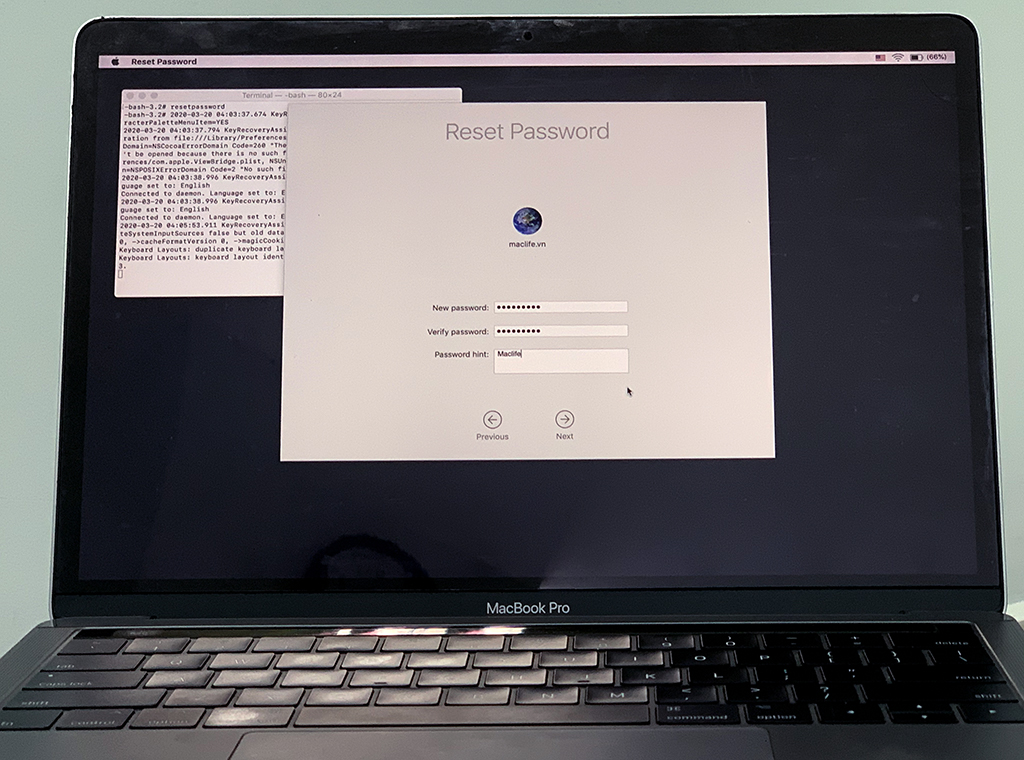
Ô New password: Nhập mật khẩu mới – Verify password: nhập lại mật khẩu – Password hint:Gợi ý mật khẩu (chỗ này bạn nhập đại cũng được). Hiện màn hình như hình là xong. Nhấn Restart để khởi động lại.
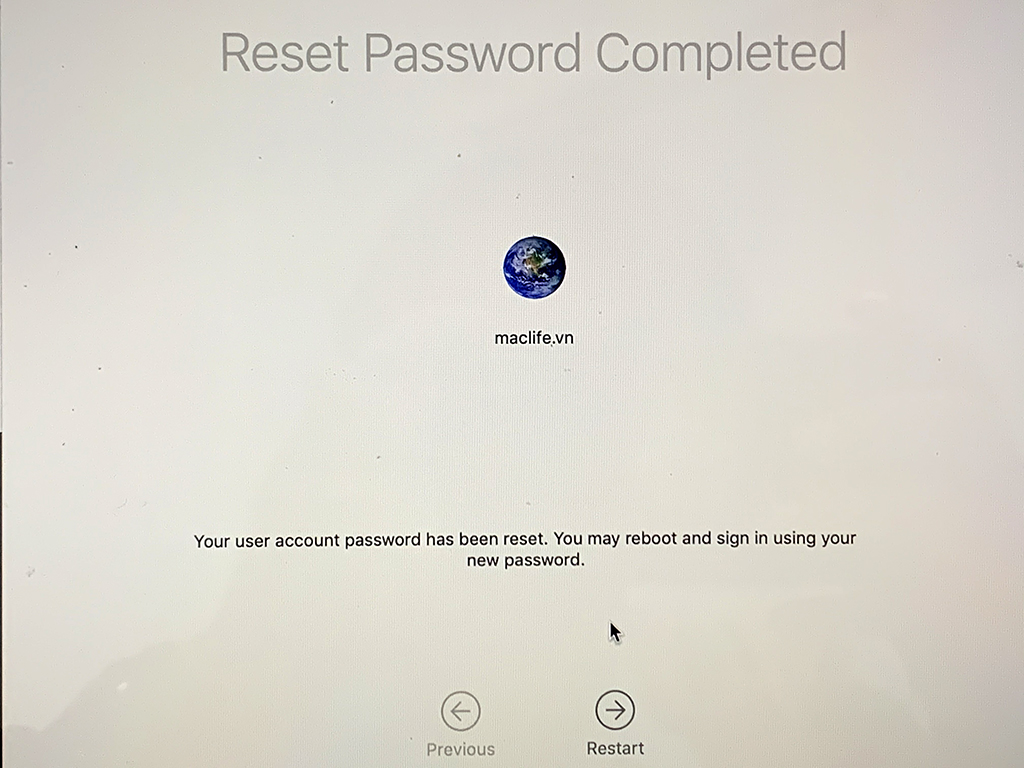
Sau đó bạn có thể đăng nhập máy với mật khẩu vừa đổi.
Lưu ý: Với macbook đời 2018 trở lên (tức các máy có chip T2) thì việc reset có thể phức tạp hơn khá nhiều, do máy bạn sẽ yêu cầu nhập mật khẩu đăng nhập ngay màn hình đầu tiên để có thể vô được Recovery nếu bạn chưa tắt Secure boot. Do đó các bạn dùng Macbook 2018 trở lên phải hết sức lưu ý vấn đề mật khẩu đăng nhập máy.
Chúc các bạn thành công

