
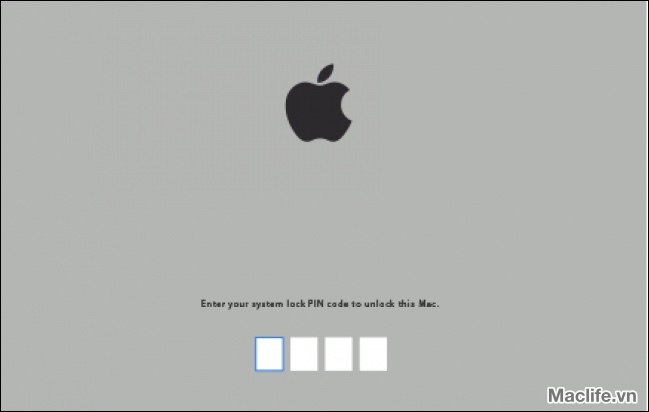
Tuyệt vời! Dưới đây là bài giới thiệu về cách cài Firmware Password cho MacBook macOS, hướng đến khách hàng cá nhân, với văn phong rõ ràng, yêu cầu về phiên bản macOS và cấu hình tối thiểu, cùng nhiều biểu tượng đẹp mắt:
**Cách cài Firmware Password cho MacBook macOS: Bảo mật Tối ưu cho Người Dùng Cá Nhân **
Chào các bạn, những người yêu công nghệ và luôn mong muốn bảo vệ chiếc MacBook thân yêu của mình! Hôm nay, chúng ta sẽ cùng nhau khám phá một tính năng bảo mật cực kỳ quan trọng nhưng đôi khi bị bỏ qua: **Firmware Password**.
Firmware Password, hay còn gọi là mật khẩu quản lý khởi động, là một lớp bảo vệ mạnh mẽ. Nó ngăn chặn bất kỳ ai cố gắng khởi động MacBook của bạn từ một ổ đĩa ngoài hoặc truy cập vào chế độ Recovery Mode (chế độ khôi phục) mà không có mật khẩu. Điều này đặc biệt hữu ích nếu máy của bạn không may bị thất lạc hoặc đánh cắp.
**Yêu cầu phiên bản macOS và Cấu hình tối thiểu:**
* **Phiên bản macOS:** Tính năng này có sẵn trên hầu hết các máy Mac chạy các phiên bản macOS gần đây. Tuy nhiên, **quan trọng nhất** là máy Mac của bạn phải là dòng máy sử dụng **chip Intel** hoặc các dòng **MacBook Air/Pro mới hơn với chip Apple Silicon (M1, M2, M3…)** đã được cập nhật firmware.
* **Cấu hình tối thiểu:** Không có yêu cầu cấu hình phần cứng quá cao, nhưng bạn cần đảm bảo **máy Mac đã được tắt hoàn toàn** (không ở chế độ Sleep) và bạn biết rõ **mật khẩu đăng nhập của mình** để thực hiện các bước cài đặt.
Việc cài đặt Firmware Password giúp bạn yên tâm hơn rất nhiều, đảm bảo dữ liệu cá nhân quý giá của bạn luôn được an toàn tuyệt đối. Hãy bảo vệ MacBook của bạn ngay hôm nay!
Firmware password về căn bản thì sẽ bảo vệ dữ liệu cuả bạn tốt hơn. Khác với User password đi theo tài khoản và bị mất đi nếu bạn cài lại máy, Firmware password không bị mất và cũng khó bị phá hơn.
Nếu máy bạn có nhiều dữ liệu cần bảo về thì tốt nhất hãy dùng Firmware password.
Nếu như đã từng đọc qua bài này: Những phím tắt có thể sử dụng khi khởi động máy, bạn sẽ thấy có rất nhiều cách có thể truy cập vào dữ liệu trong máy mà không cần biết user password. Đơn cử vài trường hợp như:
- Nhấn T để chuyển về chế độ Target Disk Mode và lấy dữ liệu qua kết nối Firewire.
- Command-S để gỡ user password bằng câu lệnh.
- Đơn giản hơn là khởi động từ dvd và format ổ cứng.
- Và còn rất nhiều trường hợp khác có thể áp dụng để lấy dữ liệu của bạn.
Nếu bạn cài Firmware password thì có thể hạn chế tối đa những trường hợp này. Trước khi thao tác thì sẽ phải nhập password, nhưng nếu bạn chỉ boot bình thường vào máy thì sẽ không bị hỏi

Tất cả các phím tắt sẽ bị khoá lại khi bạn dùng Firmware password, cụ thể:
- Các phím tắt: C, N, T, D, Command-S, Command-Option-P-R (PRAM), Command-, Shift
- Khoá phím Alt/Option
Cách cài đặt Firmware password: Chỉ áp dụng trên MacOS 10.5.x Leopard, nếu những MacOS cũ hơn nếu ai có nhu cầu thì mình sẽ post lên đây nhé.
- Khởi động từ Leopard Install DVD và chọn Firmware Password Utility từ menu Utilitiesmenu.
- Open the Open Firmware Password application.
- Click the icon to authenticate. Nhập vào administrator username và password khi được yêu cầu.
- Click Change.
- Nhập vào password in the Password và Verify fields.
- Click OK. A confirmation appears.
- Click lock icon to prevent further changes.
- Choose Quit from the application menu.
Update thêm 1 cách làm khác: sử dụng câu lệnh để thao tác, không cần dùng disk như trên
- Khi khởi động máy nhấn Command-Alt-O-F để boot vào chế độ Open Firmware.
- Nhập vào câu lệnh: password. Sau đó nhập password bạn muốn đặt vào [enter], nhập tiếp 1 lần nữa để xác nhận.
- Nhập vào setenv security-mode full.
- Nhập reset-all để khởi động lại máy.
Trường hợp bạn không muốn đặt firmware password nữa muốn gỡ bỏ Firmware Password cho Macbook các bạn làm như sau:
- Lúc khởi động máy nhấn Command + R để vô chế độ Recovery
- Chọn Menu> Utilities và chọn tiếp Firmware Password Utility
- Chọn Turn off Firmware Passwor.
- Nhập mật khẩu Firmware bạn đã đặt trước đó
- Nhấn vào Turn off Firmward Password and restart your computer. Xong
Tuy nhiên bạn chỉ bỏ được Password Firmware khi nhớ mật khẩu. Còn nếu đã quên mật khẩu Firmware thì bạn chỉ còn cách liên hệ với trung tâm bảo hành của Apple để gỡ thôi. Do đó hay chắc chắn bạn đặt password và có thể nhớ được nó sau khi cài đặt!

