
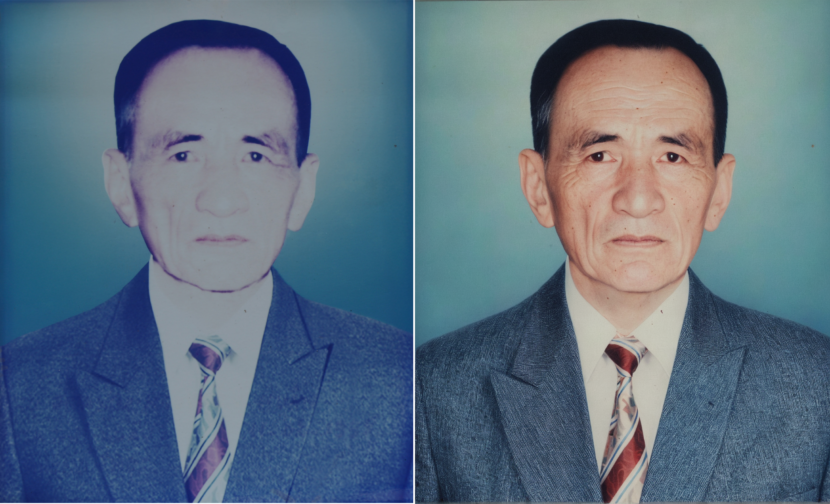
Tuyệt vời! Dưới đây là bài giới thiệu về cách phục hồi ảnh cũ bằng AI miễn phí dành cho người dùng MacBook, với các yêu cầu bạn đã đưa ra:
—
### Hướng dẫn phục hồi ảnh cũ bằng AI miễn phí
Bạn có những bức ảnh kỷ niệm đã phai màu theo thời gian, hay bị mờ, rách? Đừng lo lắng! Công nghệ AI giờ đây có thể giúp bạn thổi hồn vào những tấm hình cũ kỹ một cách dễ dàng và hoàn toàn miễn phí.
Chúng tôi xin giới thiệu **RetroFix** – một ứng dụng mạnh mẽ dành riêng cho MacBook, giúp bạn phục hồi ảnh cũ bằng trí tuệ nhân tạo tiên tiến. Với RetroFix, bạn có thể:
Làm rõ nét ảnh mờ, loại bỏ hiệu quả các vết trầy xước, đốm bẩn.
Tô màu sống động cho những bức ảnh đen trắng xưa cũ.
Cải thiện ánh sáng, độ nét và khôi phục chi tiết ảnh bị mất.
RetroFix hứa hẹn mang đến sức sống mới, biến những kỷ niệm quý giá của bạn trở nên rõ nét và tràn đầy sức sống hơn bao giờ hết.
**Yêu cầu hệ thống khi cài đặt:**
* **Phiên bản macOS:** Yêu cầu macOS 12.4 trở lên để hoạt động tốt nhất.
* **Cấu hình tối thiểu:** Máy Mac của bạn cần trang bị chip Apple M1 trở lên.
Hãy tải RetroFix về máy và bắt đầu hành trình hồi sinh những bức ảnh yêu thương ngay hôm nay, lưu giữ trọn vẹn từng khoảnh khắc!
Dạo này thấy anh em “chơi” AI nhiều quá, nhưng mà đa số là mấy trend để vui vẻ chứ không có ý nghĩa thực tế lắm. Nay ngày lễ rảnh làm cái hướng dẫn phục hồi ảnh cũ cho anh em nào cần. Mình thấy cái này ứng dụng được nhiều. Tránh lan man thì mình vô đề luôn
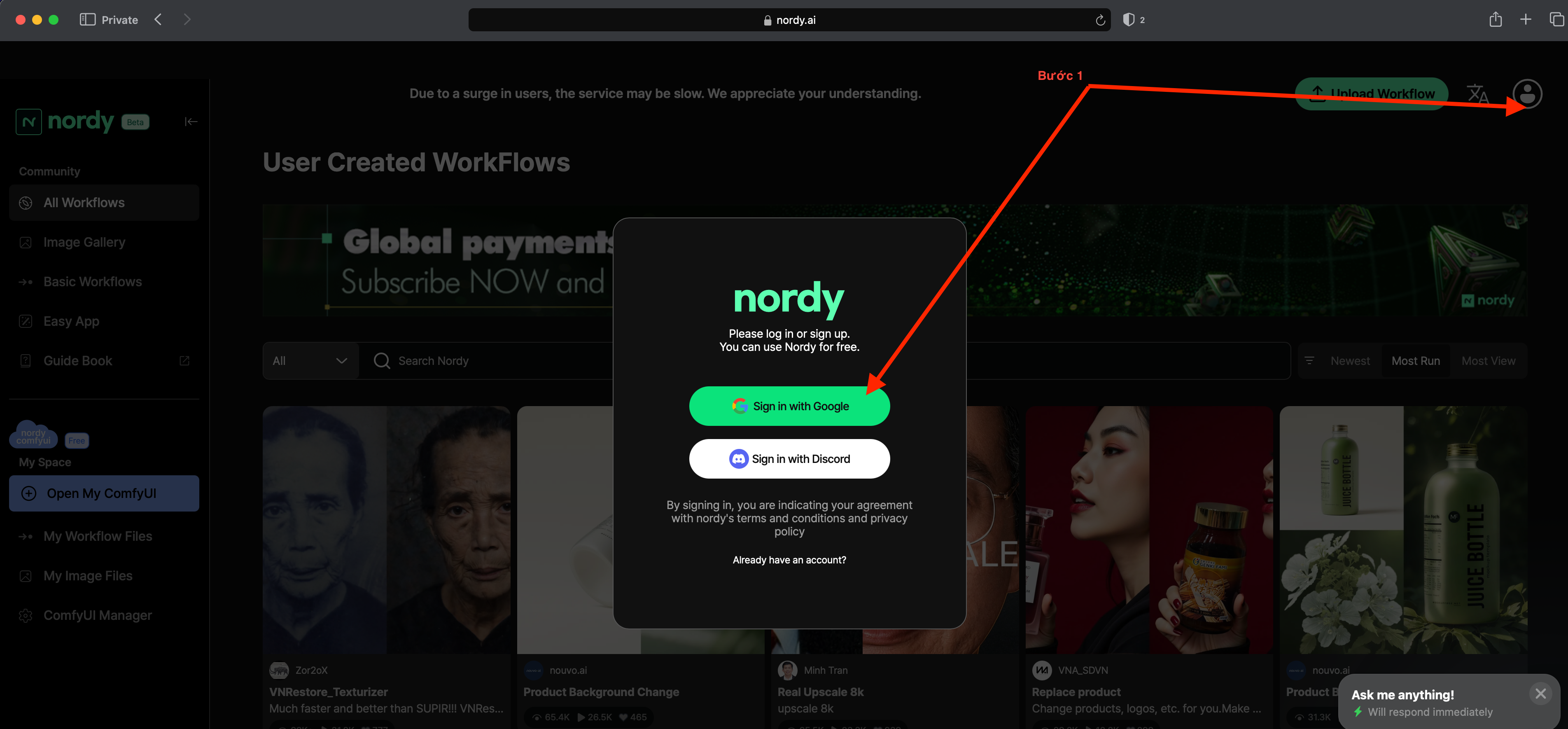
Bước 1: Truy cập vào nordy.ai. Chọn Sign in> chọn login bằng tài khoản Google cho nhanh
Interesting facts about this article
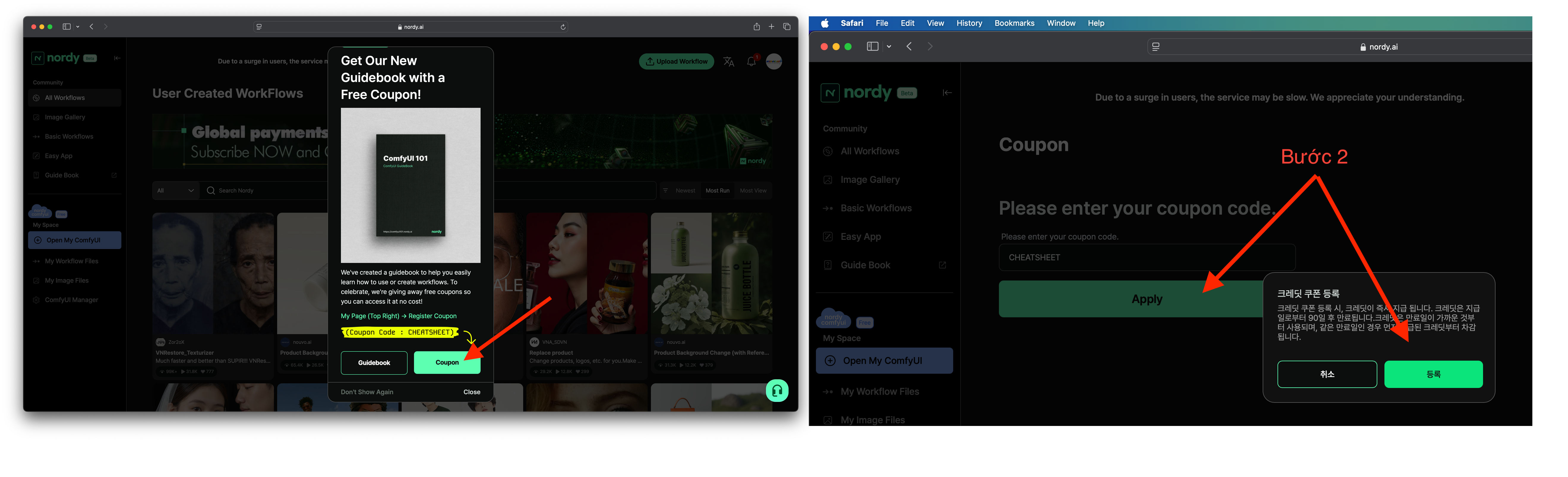
Bước 2: Nhấn vào Coupon và chọn Apply> chọn như hình để có 12.500 Credit (tha hồ xài)
Bước 3: Trở lại trang chủ Nordy. Rê chuột lên Workflow trong hình, chọn Run hoặc nhấn vào đây để mở Workflow phục hồi ảnh: maclife.vn/phuchoianh

Bước 4: Màn hình như sau hiện lên. Anh em bấm vào Upload để chọn tới ảnh cần phục hồi.

Lưu ý 1: Nên dùng Photoshop để xử lý qua bức ảnh trước khi đưa vào để có kết quả tốt nhất (ví dụ vết rách, vết lem… nếu có).
Lưu ý 2: Workflow này chỉ làm tốt nhất với ảnh chỉ có 1 khuôn mặt, đặc biệt hiệu quả với ảnh chân dung kiểu hình thẻ, ảnh bán thân. Không hiệu quả với ảnh tập thể
Bước 5: Sau khi load ảnh thì có 2 ô nhập liệu anh em cần quan tâm.
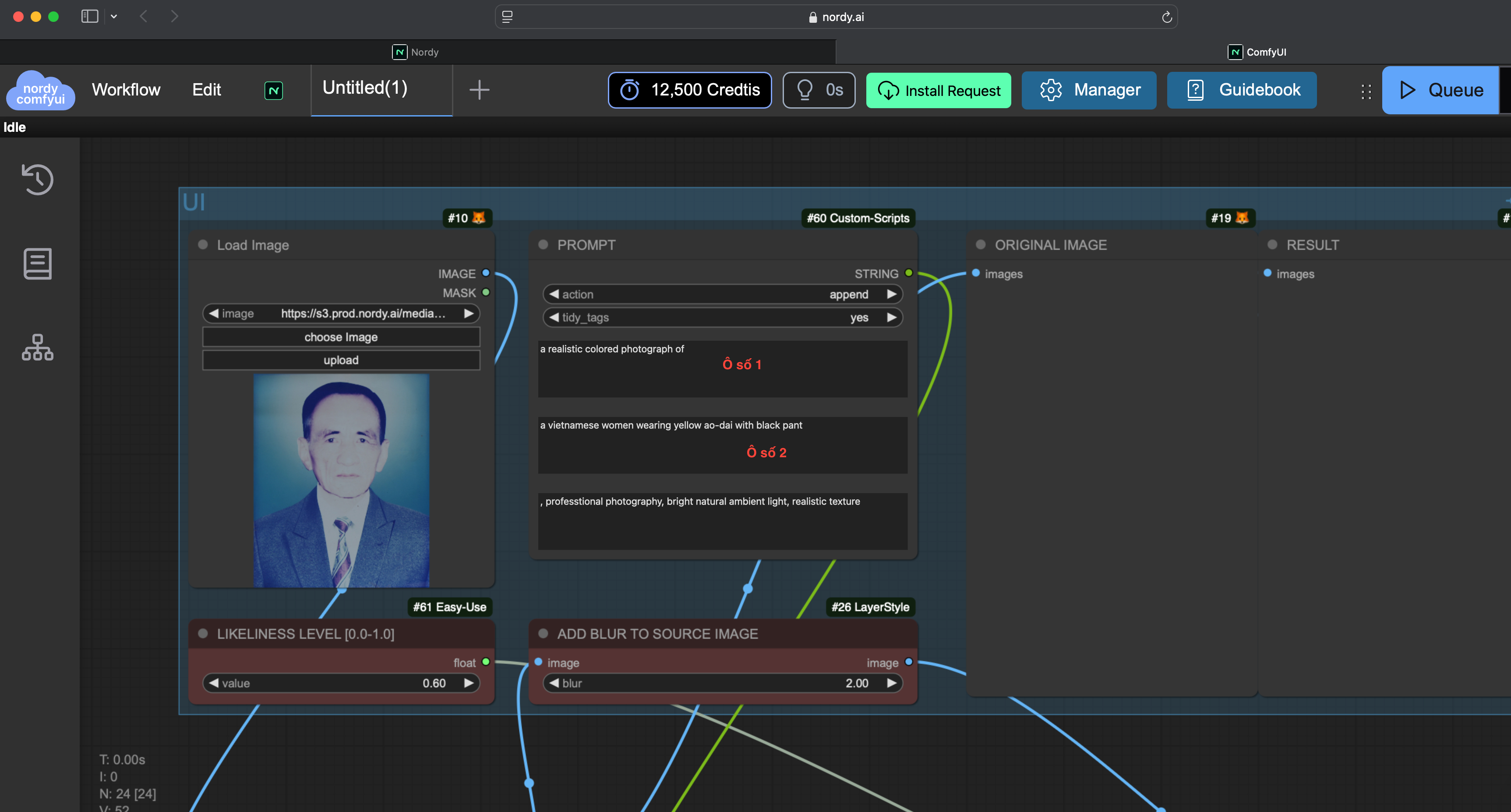
Ô số 1: Anh em up tấm ảnh cần phục hồi lên chatgpt nói nó: Mô tả cho tao tấm ảnh bằng tiếng Anh. Sau đó copy đoạn mà ChatGPT mô tả dán vào ô số 1
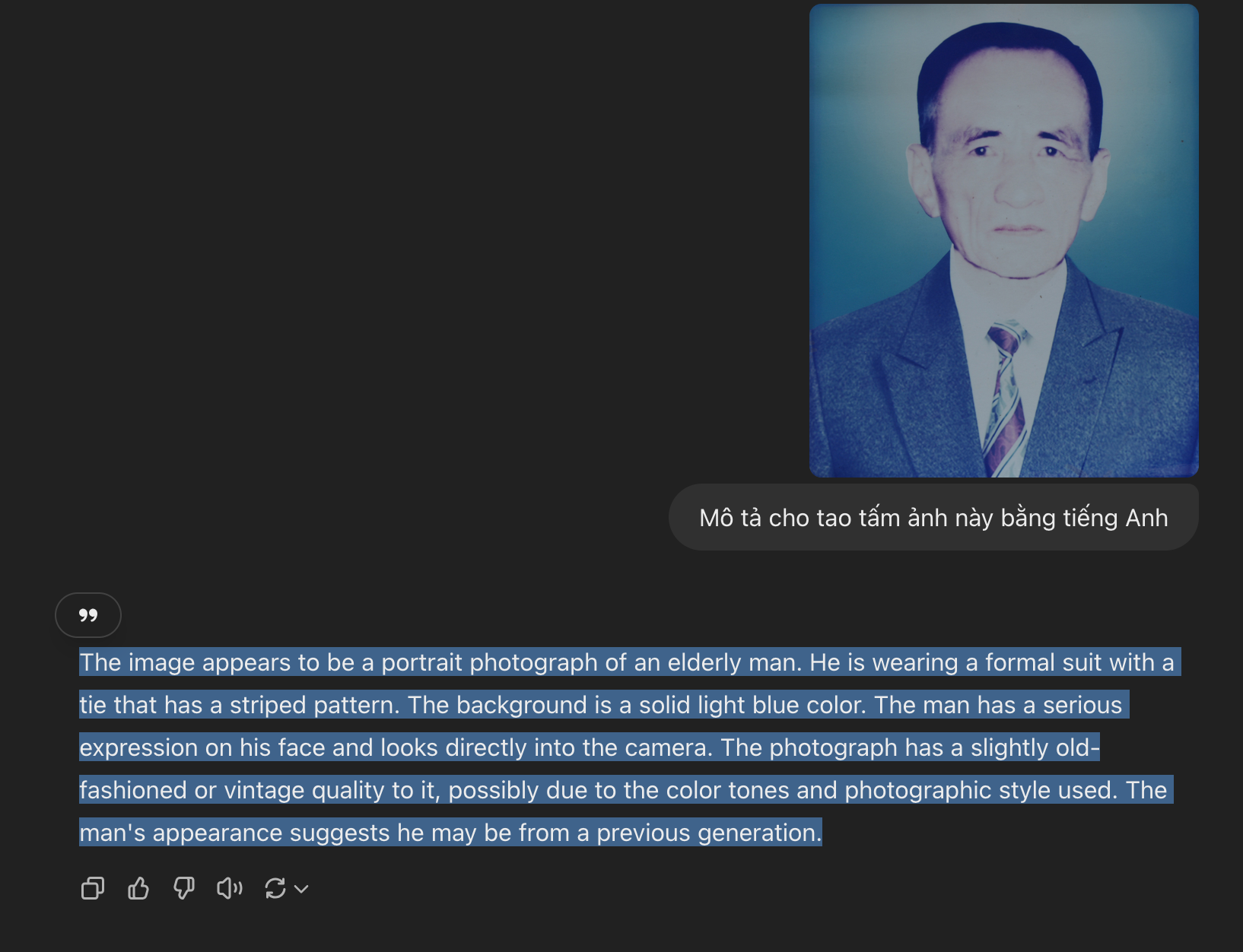
Ô số 2: Anh em có thể mô tả ngắn gọn cho bức ảnh ví dụ: a vietnamese man wearing vest

Sau đó nhấn Queue

Đợi 1 lúc sẽ có kết quả như hình.
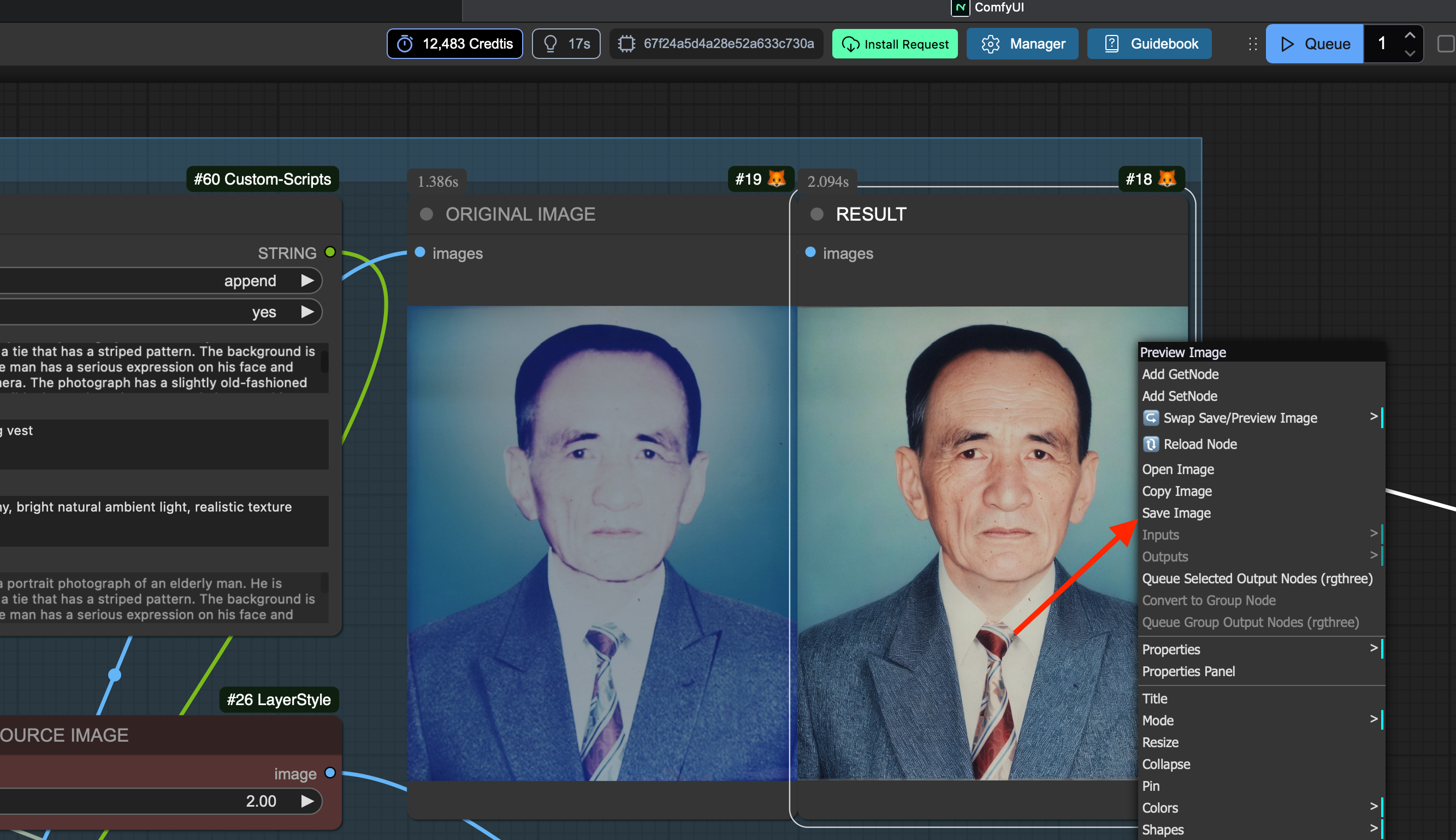
Click chuột phải vào hình kết quả chọn Save image để lưu ảnh về. Sau đó anh em có thể xử lý các lỗi còn lại bằng Photoshop
Vậy là xong Chúc anh em nghỉ lễ vui vẻ

