
**Tích hợp thiết bị Xiaomi Mi Home với HomeKit trên macOS : Ngôi nhà thông minh liền mạch cho mọi gia đình!**
Mở khóa tiềm năng ngôi nhà thông minh của bạn! Giờ đây, việc tích hợp các thiết bị Xiaomi Mi Home vào hệ sinh thái Apple HomeKit trên macOS đã trở nên dễ dàng hơn bao giờ hết, mang đến trải nghiệm điều khiển tập trung và tiện lợi tối đa cho người dùng cá nhân.
Tận hưởng sự đồng bộ hoàn hảo, cho phép bạn điều khiển đèn , ổ cắm , cảm biến và nhiều thiết bị khác từ Xiaomi ngay trong ứng dụng Home quen thuộc của Apple. Tự động hóa các ngữ cảnh thông minh, ví dụ: “Chào buổi sáng” sẽ tự động bật đèn và điều chỉnh nhiệt độ phòng.
Để thiết lập giải pháp tích hợp này, bạn cần chuẩn bị:
* Máy Mac chạy hệ điều hành **macOS 11 Big Sur** trở lên , đảm bảo khả năng tương thích và hiệu suất hoạt động ổn định nhất.
* Cấu hình tối thiểu yêu cầu **4GB RAM** , **10GB dung lượng ổ cứng trống** , và một kết nối mạng Wi-Fi/Ethernet ổn định .
Hãy để ngôi nhà của bạn thông minh hơn, tiện nghi hơn với sự kết hợp đỉnh cao giữa Xiaomi Mi Home và Apple HomeKit!
Thấy có anh em cần nên lại gõ luôn. Vẫn chỉ áp dụng cho anh em nào có NAS hoặc Ras pi… có cài sẵn Homebridge. Cách cài Homebridge trên NAS Synology mình có gõ ở đây
Vô đề luôn
Interesting facts about this article
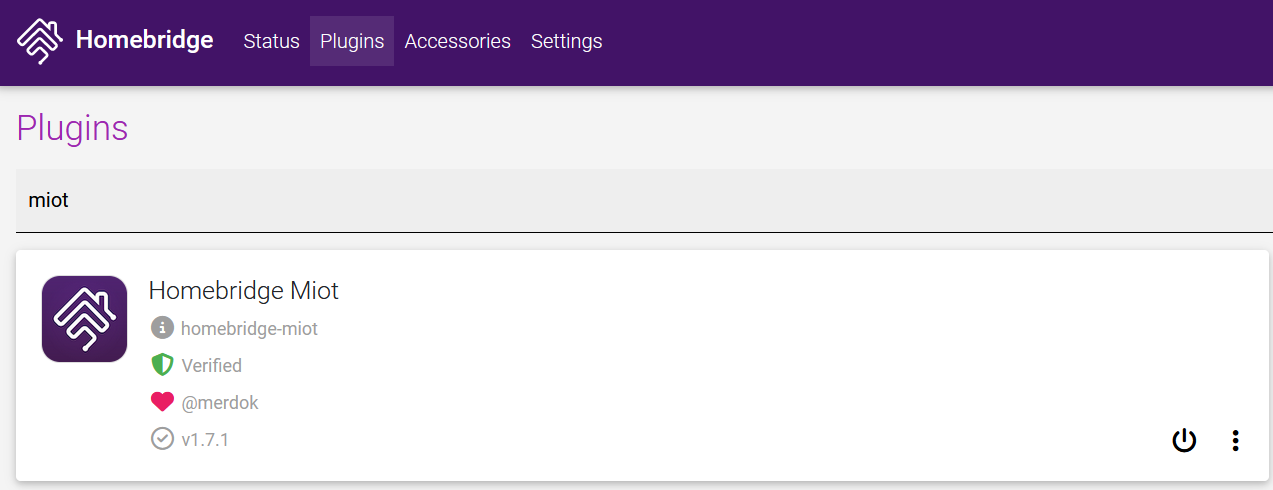
Bước 1: Sau khi đã có Homebridge thì anh em vào Plugin> gõ Miot để tìm Plugin tên Homebridge Miot
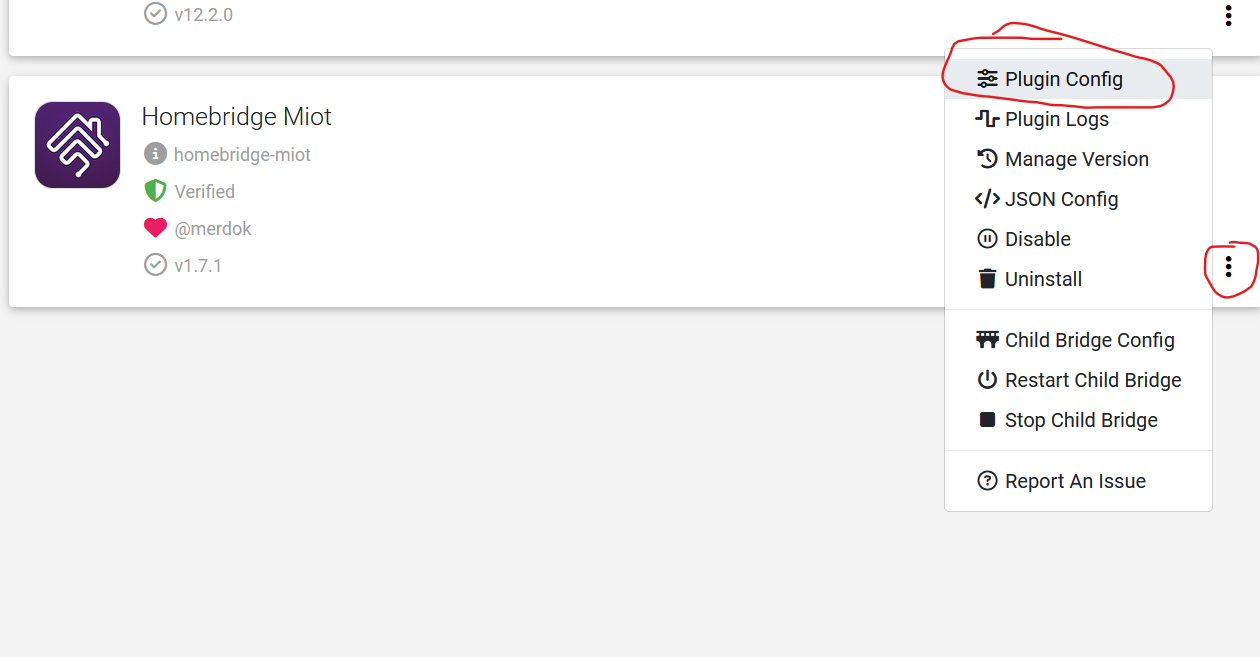
 Bước 2: Plugin Config
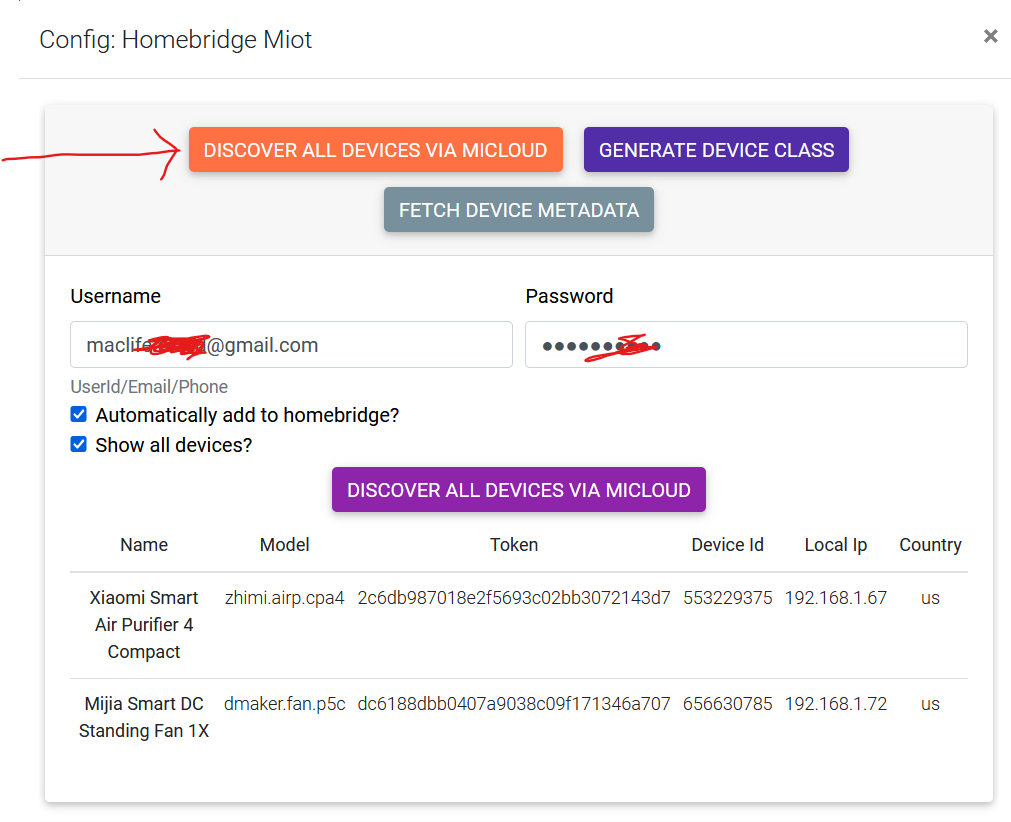
Cách nhanh và dễ nhất là chọn Discover all Devices via MiCloud> Nhập User/Pass tài khoản Mi Home> Plugin sẽ liệt kê hết các thiết bị đang kết nối với tài khoản và add vào luôn. Xong bấm Save lại
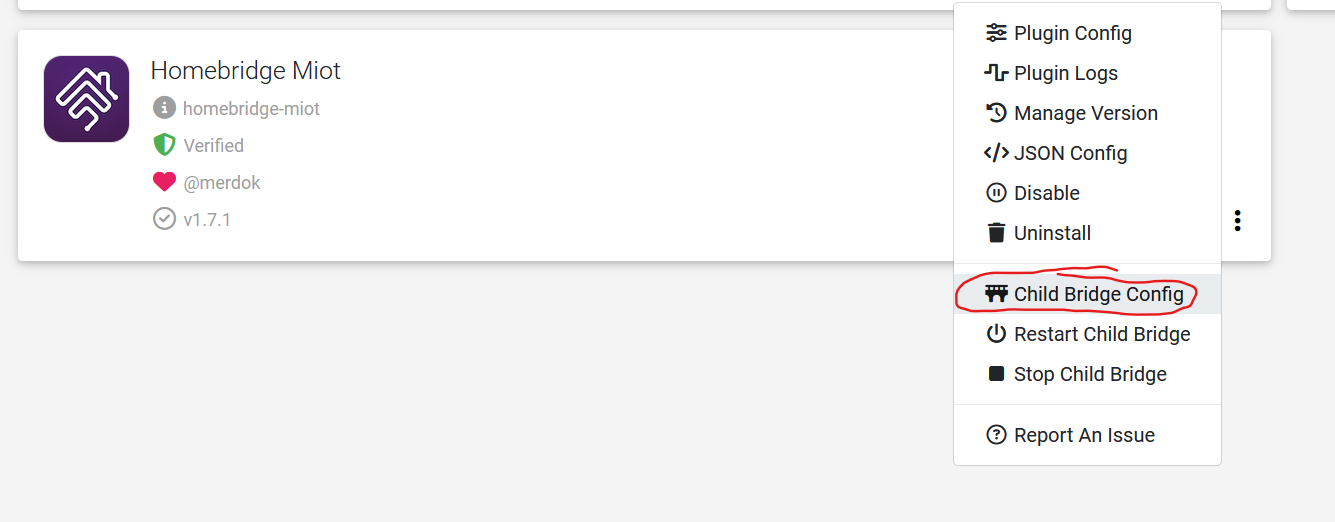
 Bước 3: Trở lại Homebridge Plugin> chọn Child Bridge Config> Mã QR hiện ra, mở Home lên Scan để add vào thôi.
 Vậy là xong.

