

**Hướng dẫn bypass MDM trên Ventura macOS trở lên**
Bạn đang gặp khó khăn với thiết bị Mac bị khóa MDM (Mobile Device Management) và muốn sử dụng nó một cách tự do hơn cho cá nhân? Đừng lo lắng! Bài viết này sẽ cung cấp hướng dẫn chi tiết giúp bạn vượt qua rào cản MDM trên macOS Ventura trở lên, mang lại quyền kiểm soát hoàn toàn cho thiết bị của bạn.
MDM thường được các tổ chức sử dụng để quản lý thiết bị, nhưng khi bạn sở hữu một chiếc Mac đã qua sử dụng hoặc muốn cá nhân hóa hoàn toàn, việc loại bỏ nó là cần thiết.
**Giới thiệu giải pháp bypass MDM:**
Hiện nay, có nhiều phần mềm và phương pháp cho phép bạn loại bỏ cấu hình MDM khỏi máy Mac. Một số giải pháp phổ biến yêu cầu bạn cài đặt một phiên bản macOS cũ hơn (như Monterey) bằng USB bootable, sau đó sử dụng các công cụ chuyên dụng hoặc script để gỡ bỏ MDM.
**Yêu cầu về phiên bản macOS:**
* Phần mềm bypass MDM nhắm đến các phiên bản **macOS Ventura (13.x)**, **Sonoma (14.x)** và mới hơn.
* Tuy nhiên, để thực hiện bypass, bạn có thể cần hạ cấp tạm thời xuống **macOS Monterey (12.x)**. ⬇
**Cấu hình tối thiểu:**
* Ổ cứng trống ít nhất **14GB** cho bộ cài đặt macOS cũ.
* Một ổ USB flash hoặc phân vùng ổ cứng ngoài có dung lượng đủ lớn.
* Kết nối Internet ổn định trong quá trình thực hiện.
* Máy Mac có bộ xử lý Intel hoặc Apple Silicon (tùy thuộc vào phương pháp bypass).
Hãy chuẩn bị kỹ lưỡng và làm theo từng bước để thành công nhé! Mở khóa tiềm năng thực sự của chiếc Mac của bạn!
Trên Ventura trở lên có vẻ cách bypass cũ không còn hoạt động. Tình cờ được 1 ông bạn chia sẻ cách này nên viết cài bài hướng dẫn cho anh em tham khảo. Cách bypass dành cho macOS bản thấp hơn Ventura anh em tham khảo tại đây
Để bypass trên Ventura trở lên anh em làm theo hướng dẫn sau:
Interesting facts about this article
Bước 1. Sau khi cài lại máy, ở màn hình Hello, anh em đè nguồn thật lâu để tắt máy.

Bước 2: Vào Recovery
Trên Intel: Nhấn giữ Cmd + R lúc khởi động
Trên chip M:Đè nguồn khoản 9-10 giây (HD chi tiết vào Recovery trên chip M)
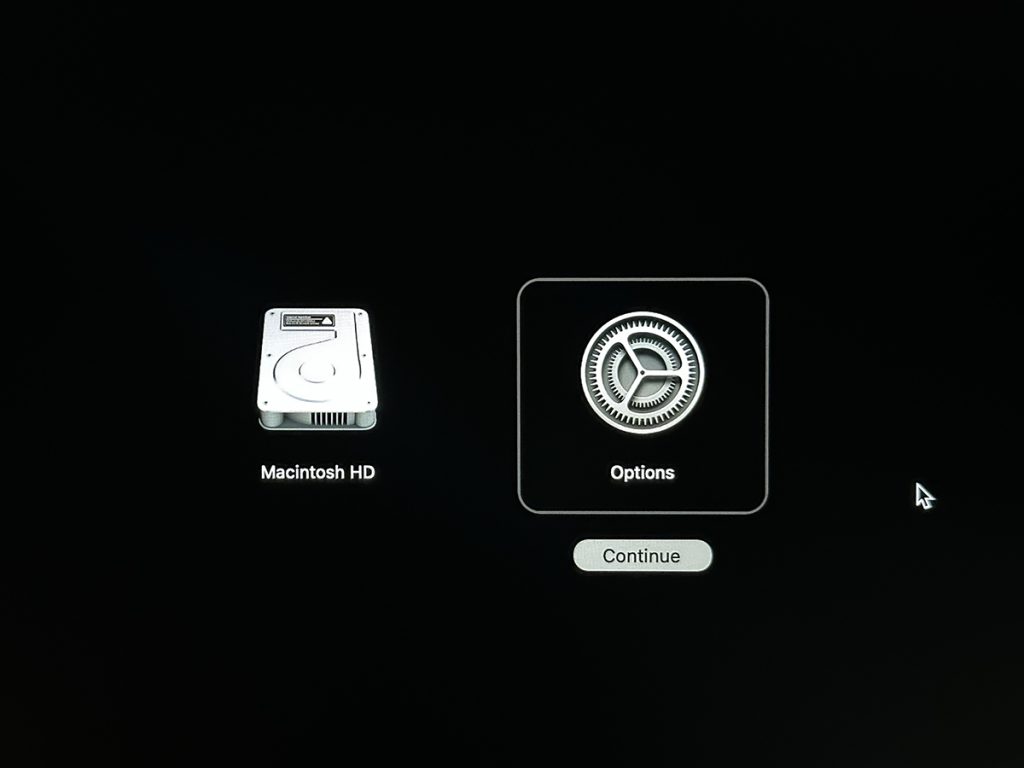
Bước 3: Sau khi vào Recovery, chọn Options
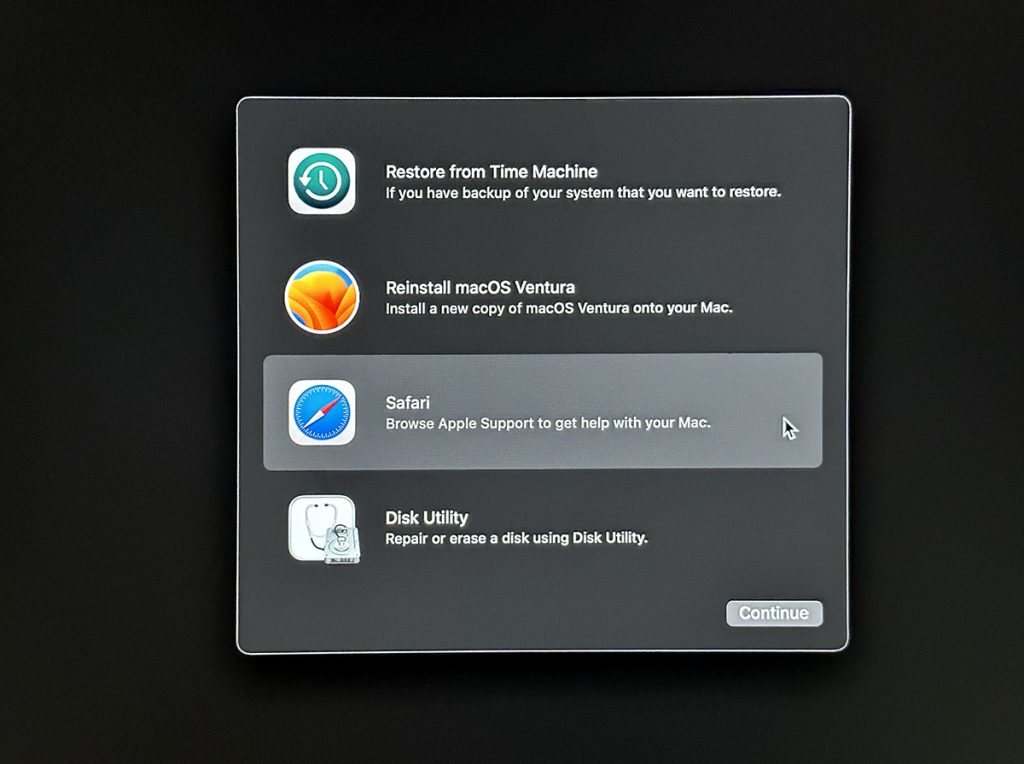
Bước 4: Chọn Safari
Bước 4: Gõ vào thanh địa chỉ: maclife.vn/mdm

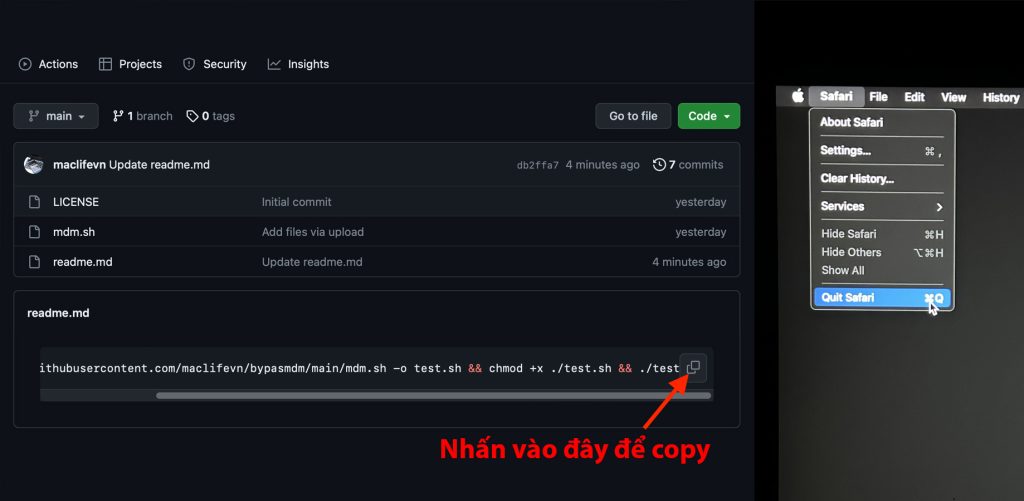
Bước 5: Copy đoạn code trên màn hình. Sau đó nhìn lên góc trên tay trái, chọn Quit Safari
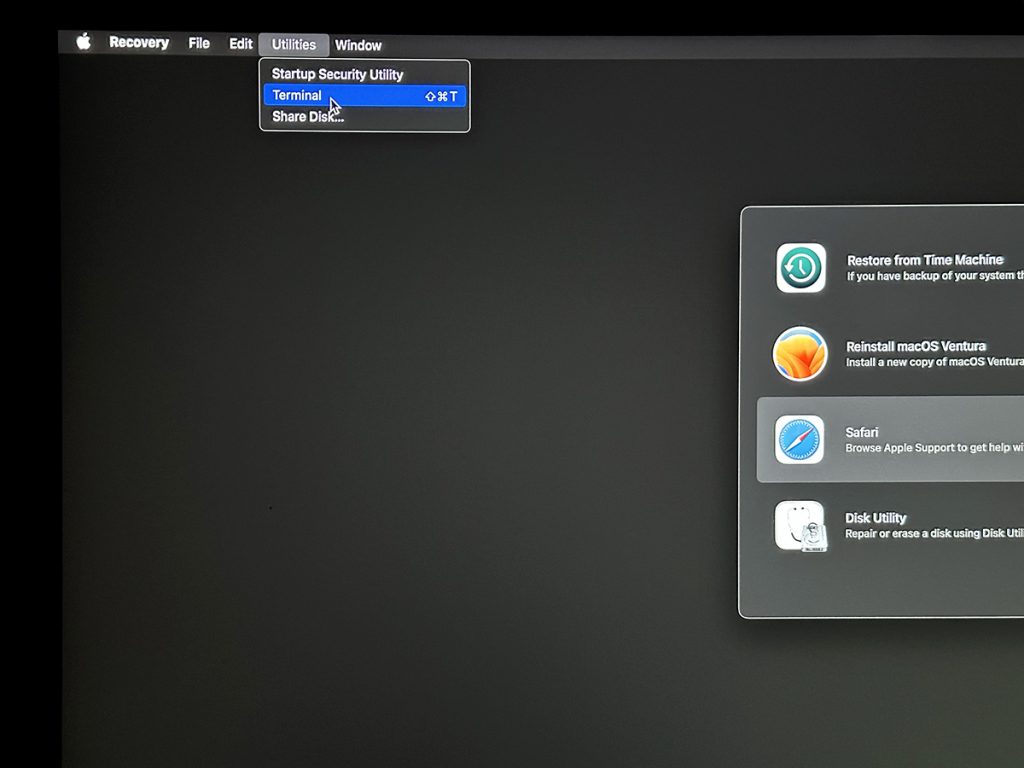
Bước 6: Sau khi thoát Safari sẽ trở lại màn hình Recovery ban đầu, nhìn lên phía trên chọn Utilities> Terminal
Bước 7: Nhấn Cmd + V để dán lệnh vừa copy ở trên> Sau đó gõ số 1 > Enter để chạy lệnh
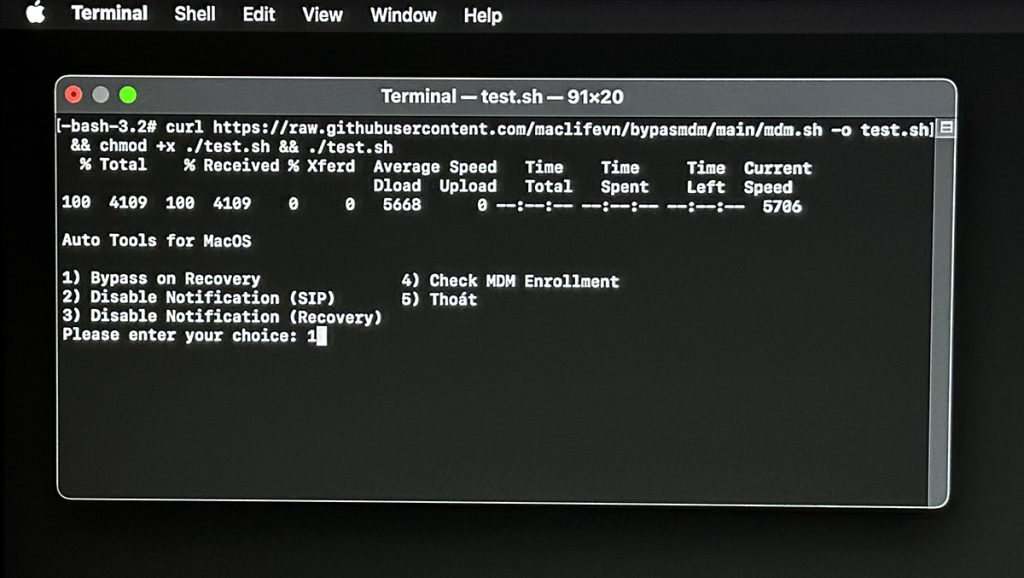
Bước 8: Nhập Tên, Username, Mật khẩu theo hướng dẫn. Còn nếu để mặc định thì nhấn Enter 3 lần. User mặc đinh sẽ là MAC> Mật khẩu là: 1234
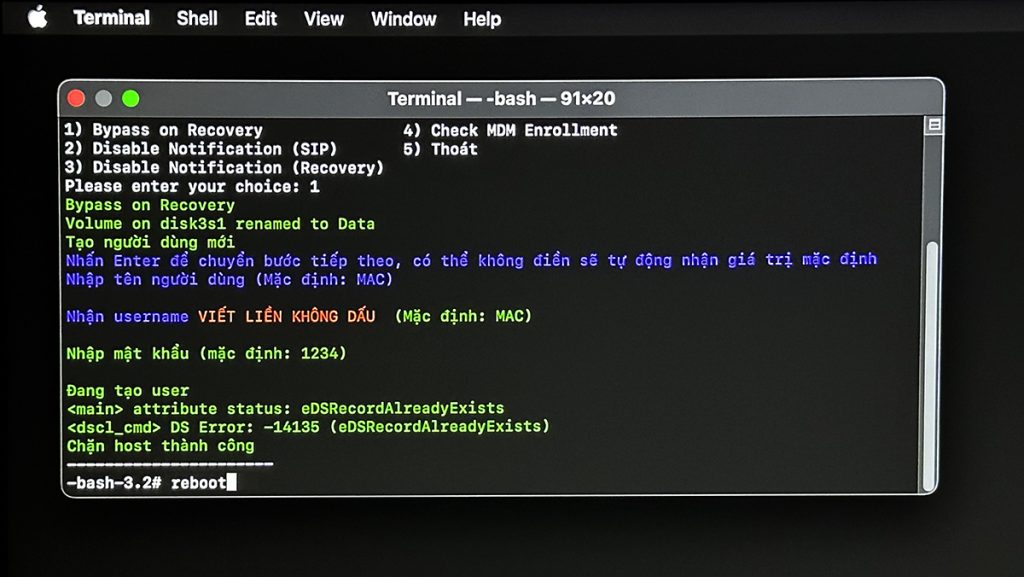
Sau đó gõ Reboot để khởi động lại là xong. Máy sẽ bỏ qua các bước thiết đặt ban đầu và hiện luôn màn hình đăng nhập. Bạn nhập mật khẩu đã thiết lập ở trên (Hoặc 1234 nếu để mặc định)
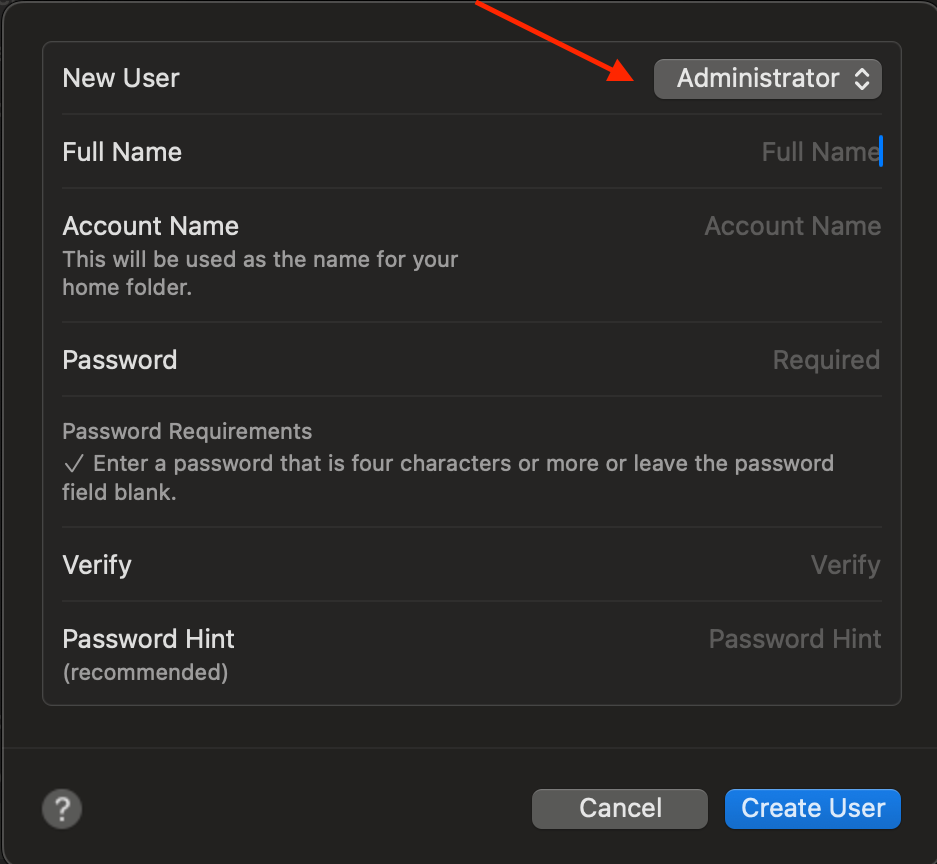
Sau khi vào trong macOS. Anh em vào System Setting>User & Group> Add User để tạo 1 Admin mới để sử dụng
Credit:Nguyễn Hoàng Minh

