
Tuyệt vời! Dưới đây là bài viết giới thiệu về cách đổi nơi lưu ảnh chụp màn hình trên Mac, nhắm đến người dùng cá nhân, với văn phong rõ ràng và các biểu tượng sinh động.
## Đổi Nơi Lưu Ảnh Chụp Màn Hình Trên Mac: Lưu Trữ Thông Minh Hơn!
Bạn thường xuyên chụp ảnh màn hình trên chiếc MacBook yêu quý nhưng lại cảm thấy phiền phức vì chúng cứ “trú ngụ” mãi trên màn hình Desktop hay trong thư mục Downloads mặc định? Đừng lo lắng! Việc thay đổi vị trí lưu ảnh chụp màn hình trên Mac giờ đây thật đơn giản và nhanh chóng, giúp không gian làm việc của bạn gọn gàng hơn bao giờ hết.
**Cách 1: Dành cho macOS Mojave trở lên – Đơn giản & Trực quan!**
Nếu bạn đang sử dụng macOS Mojave hoặc phiên bản mới hơn, việc thay đổi vị trí lưu ảnh chụp màn hình trở nên cực kỳ dễ dàng thông qua công cụ tích hợp sẵn.
1. Nhấn tổ hợp phím **`Shift + Command + 5`** để mở bảng điều khiển chụp ảnh màn hình.
2. Chọn **”Tùy chọn”** (Options) ở phía dưới màn hình.
3. Trong mục “Lưu vào” (Save to), bạn có thể chọn một thư mục có sẵn hoặc nhấp vào **”Vị trí khác”** (Other location) để tự tạo hoặc chọn một thư mục mới theo ý muốn.
4. Nhấn **”Chọn”** (Choose) để xác nhận.
**Cách 2: Sử dụng Terminal – Mạnh mẽ & Linh hoạt!**
Đối với các phiên bản macOS cũ hơn hoặc nếu bạn thích tùy chỉnh sâu hơn, Terminal sẽ là người bạn đồng hành đắc lực.
1. Tạo một thư mục mới trên Mac để lưu ảnh chụp màn hình, ví dụ: “Ảnh Chụp Màn Hình Của Tôi”.
2. Mở ứng dụng **Terminal** (bạn có thể tìm trong Thư mục Tiện ích hoặc dùng Spotlight Search với `Command + Space`).
3. Nhập lệnh sau, **nhớ có một khoảng trắng** sau chữ `location`: `defaults write com.apple.screencapture location `
4. Kéo thả thư mục bạn vừa tạo vào cửa sổ Terminal. Đường dẫn sẽ tự động điền vào.
5. Nhấn **`Enter`**.
6. Tiếp tục nhập lệnh: `killall SystemUIServer` và nhấn **`Enter`** để áp dụng thay đổi.
**Yêu cầu phiên bản macOS & Cấu hình:**
* **Phương pháp `Shift + Command + 5`:** Yêu cầu macOS Mojave (10.14) trở lên.
* **Phương pháp Terminal:** Hoạt động trên hầu hết các phiên bản macOS.
* **Cấu hình tối thiểu:** Không yêu cầu cấu hình phần cứng đặc biệt nào ngoài việc máy Mac của bạn có thể chạy được phiên bản macOS tương ứng.
Giờ đây, mọi ảnh chụp màn hình của bạn sẽ được lưu trữ ngăn nắp tại nơi bạn chọn, giúp quản lý file dễ dàng và giữ cho màn hình chính luôn thông thoáng. Happy capturing!
Mặc định khi anh em chụp màn hình, file sẽ được lưu ngoài Desktop, lâu ngày nếu không dọn dẹp, Desktop của anh em sẽ như 1 bãi rác. Hôm nay mình sẽ hướng dẫn anh em cách đổi vị trí lưu file khi chụp ảnh màn hình trên Mac
Có nhiều cách, hướng dẫn anh em 2 cách phổ biến nhất:
Interesting facts about this article
1. Chỉnh ngay màn hình Screen Capture Tool
– Nhấn tổ hợp phím Cmd + Shift + 5
– Khung Screen Capture sẽ xuất hiện. Click chọn Options> Other Location
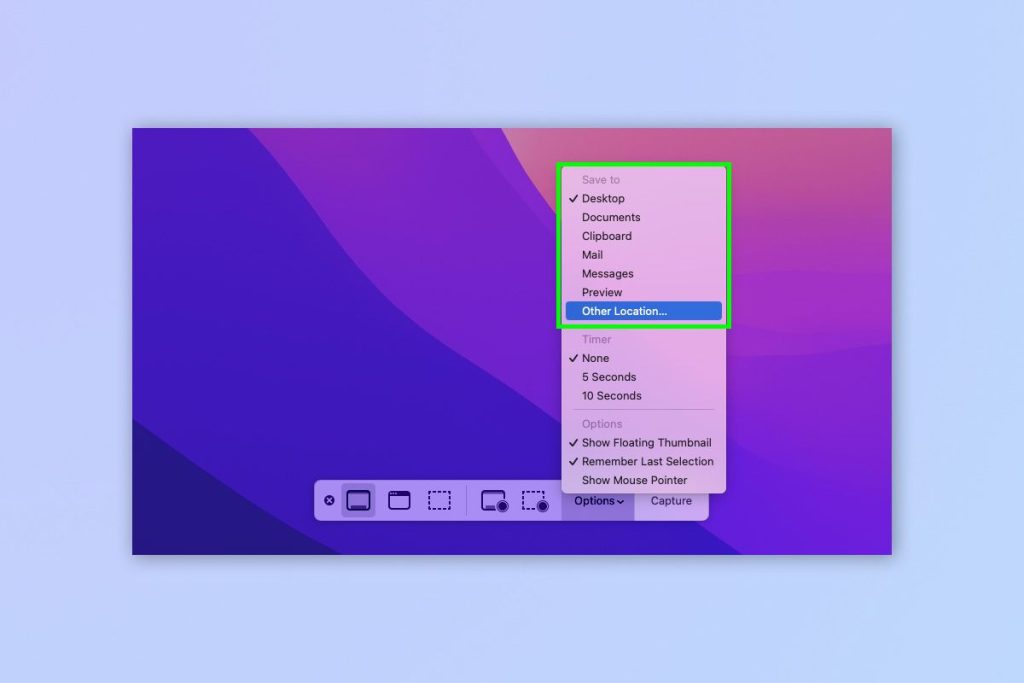
– Sau đó chọn lại vị trí lưu là được
2. Dùng Terminal
– Mở terminal và dán vào lệnh sau (lưu ý là sau chữ Location có khoảng trắng)
defaults write com.apple.screencapture location
– Sau đó nắm kéo thư mục bạn muốn lưu file ảnh chụp màn hình vào cửa sổ terminal
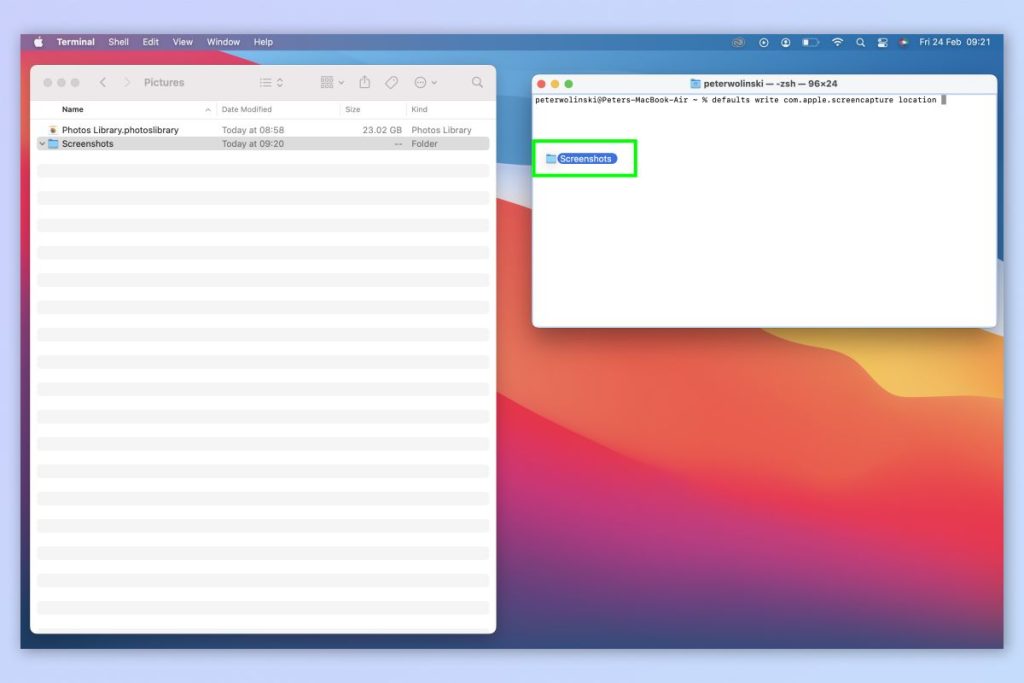
– Vậy là xong, chạy thêm lệnh sau để có tác dụng ngay (hoặc restart lại máy cũng được)
killall SystemUIServer

