
Dưới đây là bài giới thiệu hướng dẫn cài Windows trên Parallels Desktop 18 cho macOS, dành riêng cho khách hàng cá nhân:
**Hướng dẫn cài Win trên Parallels Desktop 18 macOS: Trải nghiệm Windows mượt mà trên Mac!**
Bạn yêu thích sự tinh tế và mạnh mẽ của macOS nhưng lại cần sử dụng các ứng dụng Windows quen thuộc? Parallels Desktop 18 chính là cầu nối hoàn hảo, giúp bạn chạy song song cả hai hệ điều hành trên chiếc MacBook của mình một cách dễ dàng và hiệu quả.
Phần mềm này cho phép bạn trải nghiệm hàng ngàn ứng dụng Windows, từ Microsoft Office, các phần mềm đồ họa chuyên nghiệp, đến những tựa game yêu thích mà không cần phải khởi động lại máy.
**Yêu cầu hệ thống:**
* **Phiên bản macOS:** Để cài đặt Parallels Desktop 18, máy Mac của bạn cần chạy macOS Sonoma 14.0 trở lên, hoặc các phiên bản mới hơn như Ventura 13.2+, Monterey 12.6+, Big Sur 11.7+, Catalina 10.15.7+, hoặc Mojave 10.14.6+ .
* **Cấu hình tối thiểu:** Máy Mac cần có ít nhất 4GB RAM (khuyến nghị 16GB trở lên cho hiệu suất tốt nhất) và 600MB dung lượng trống trên ổ đĩa để cài đặt Parallels Desktop. Ngoài ra, bạn cần thêm ít nhất 16GB dung lượng cho hệ điều hành Windows được cài đặt bên trong .
Với Parallels Desktop 18, việc cài đặt Windows trở nên đơn giản hơn bao giờ hết, mang đến cho bạn sự linh hoạt tối đa để làm việc và giải trí. Hãy cùng khám phá cách thực hiện ngay hôm nay!
Cài Windows 10, 11 trên Mac dùng Parallel desktop theo cách bình thường, thủ công, ae có thể tham khảo tại link sau:
Hướng dẫn chi tiết cài Windows trên Mac bằng Parallels Desktop
Interesting facts about this article
Trong post này, mình hướng dẫn ae cách cài windows 10, 11 theo dạng mì ăn liền, 2 bản Windows mình up trong đây là bản được mình cài hoàn chỉnh trên Parallel, sau đó đóng gói lại, ae chỉ cần bung ra là dùng. Tuy nhiên mình sẽ hướng dẫn chi tiết để ai cũng có thể tự cài được. AE làm theo hướng dẫn dưới đây:
Bước 1. Chọn và tải Parallel Desktop 18 kèm thuốc xịn tại đây [Chỉ tải 1 link thôi tùy muốn cài bản mới hay cũ]
Parallels_Desktop_18_0_1-53056
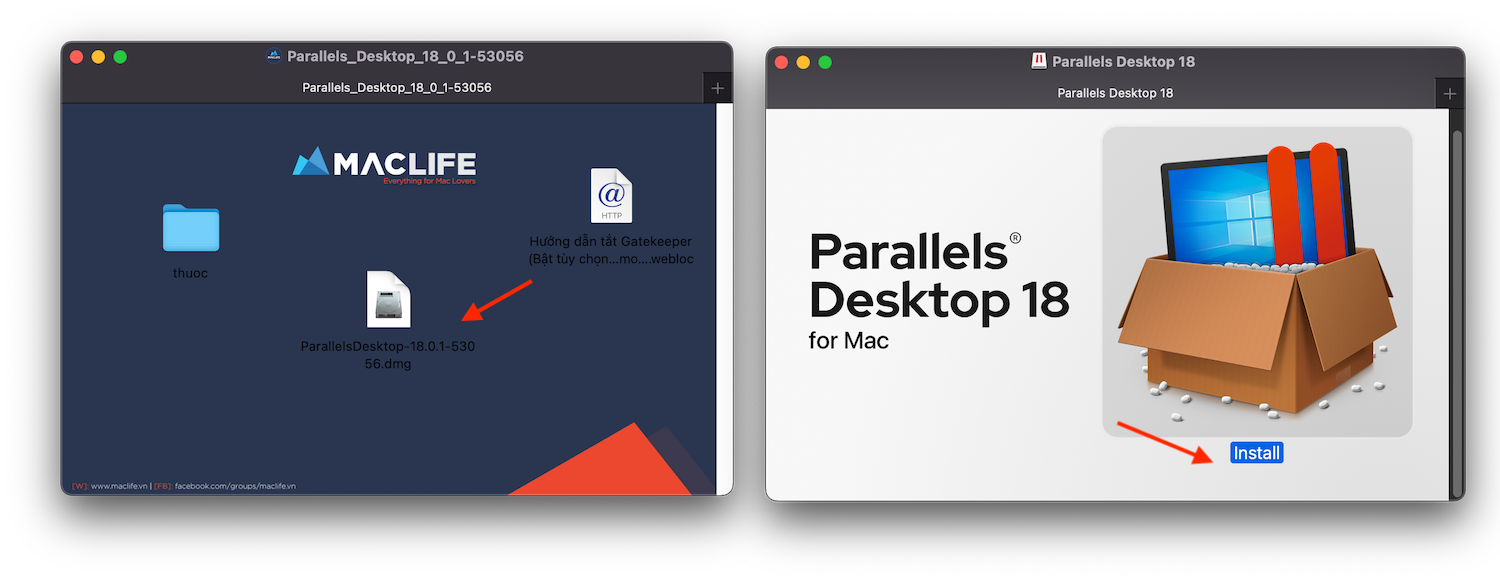
Bước 2: Mở file vừa tải về, mở file Parallel Desktop 18.x.dmg Sau đó nhấn Install để cài như bình thường.
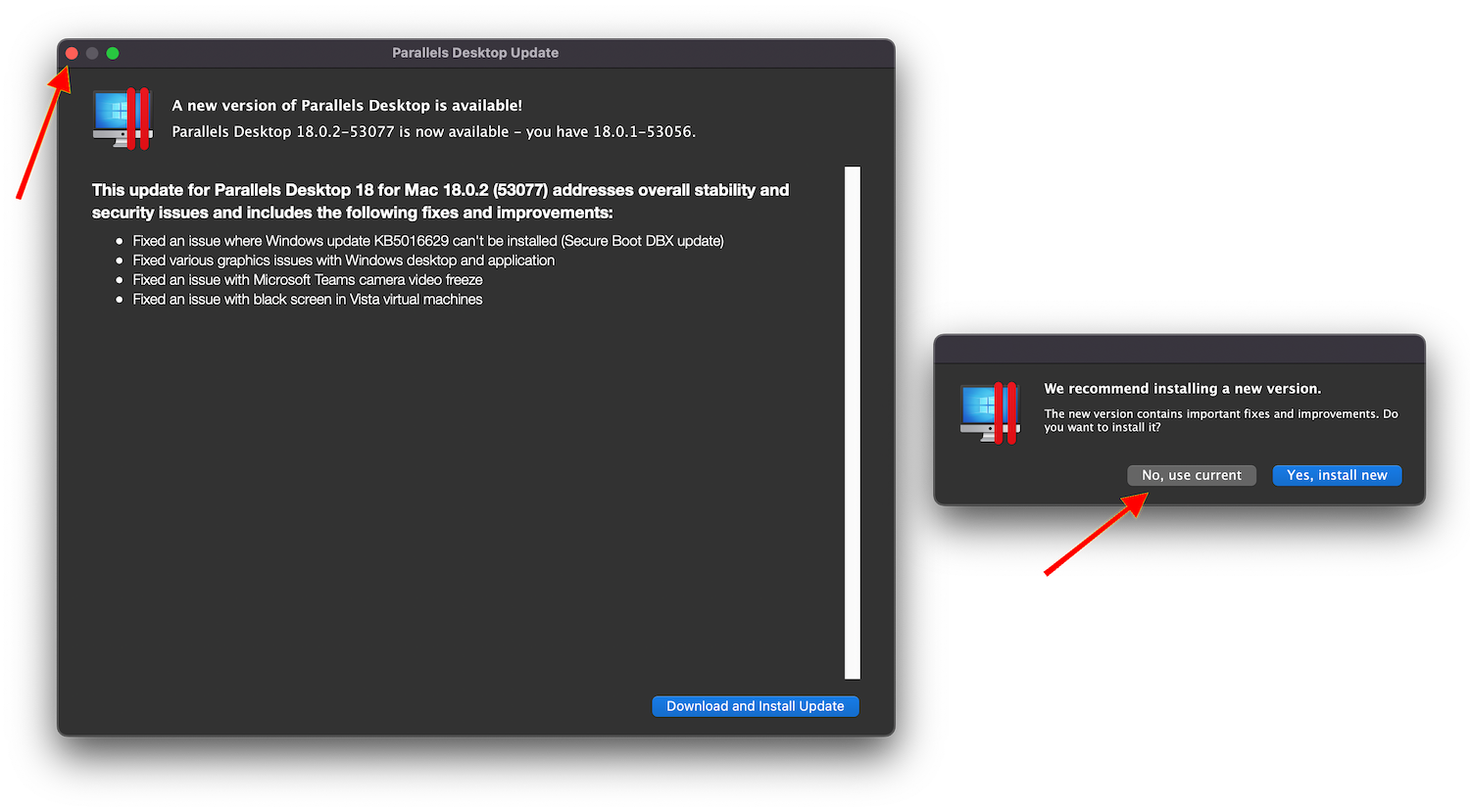
Lưu ý:Nếu gặp màn hình đòi update thì chọn như hình này
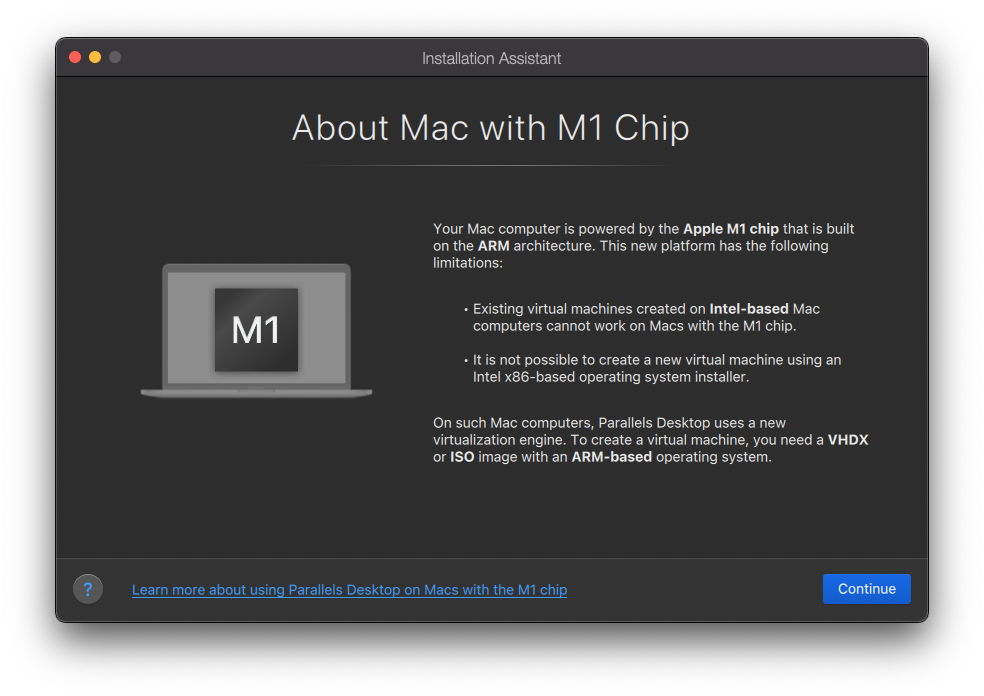
Sau khi cài xong, bạn sẽ gặp màn hình dưới đây thì để yên đó kệ nó, sang bước 3
Bước 3: Mở lại file đã tải về ở bước 1. Copy thư mục thuoc ra ngoài Desktop
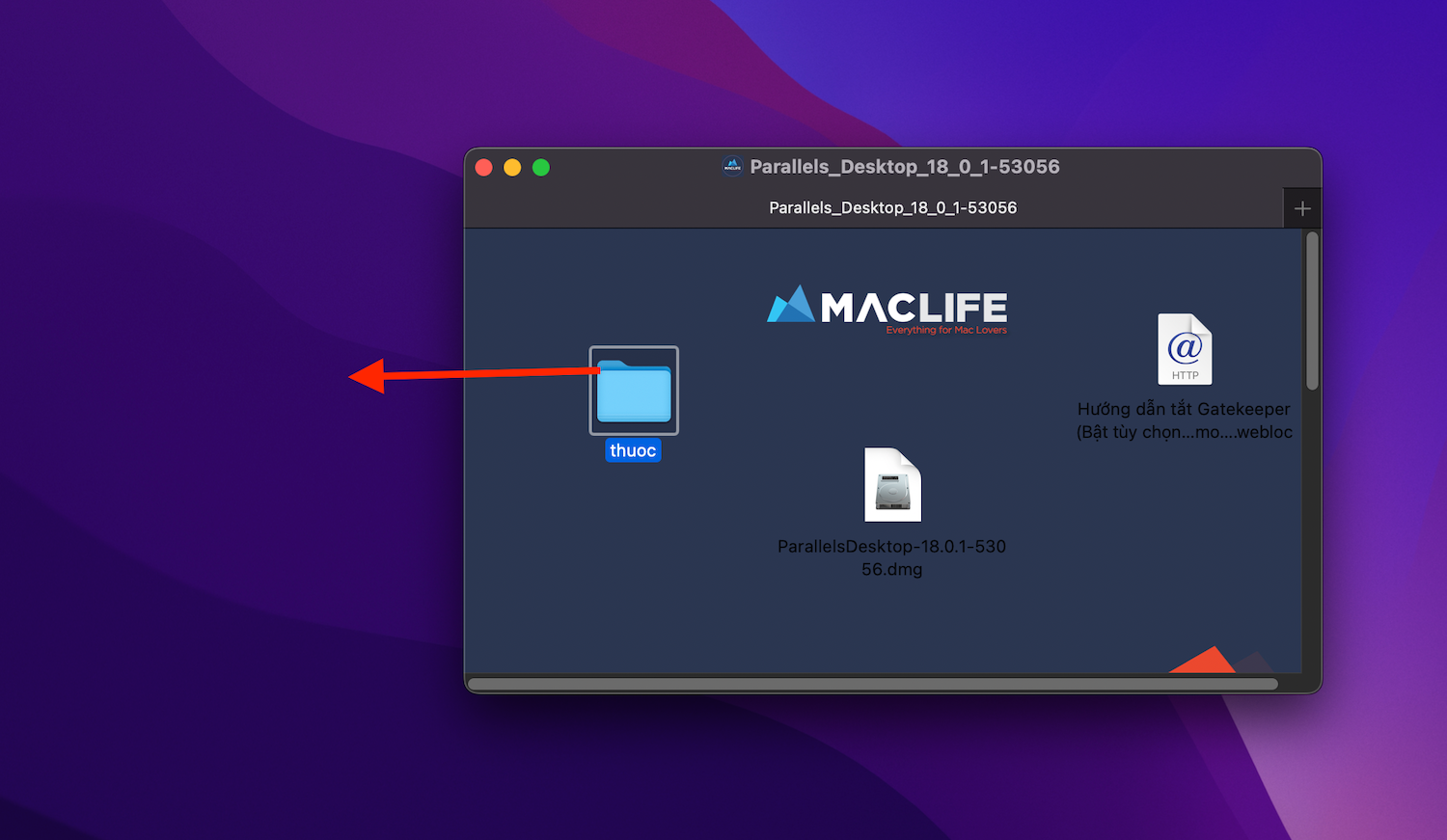
Bước 4. Mở Terminal chạy lần lượt 2 lệnh sau:
cd desktop/thuoc
chmod +x ./install.sh && sudo ./install.sh
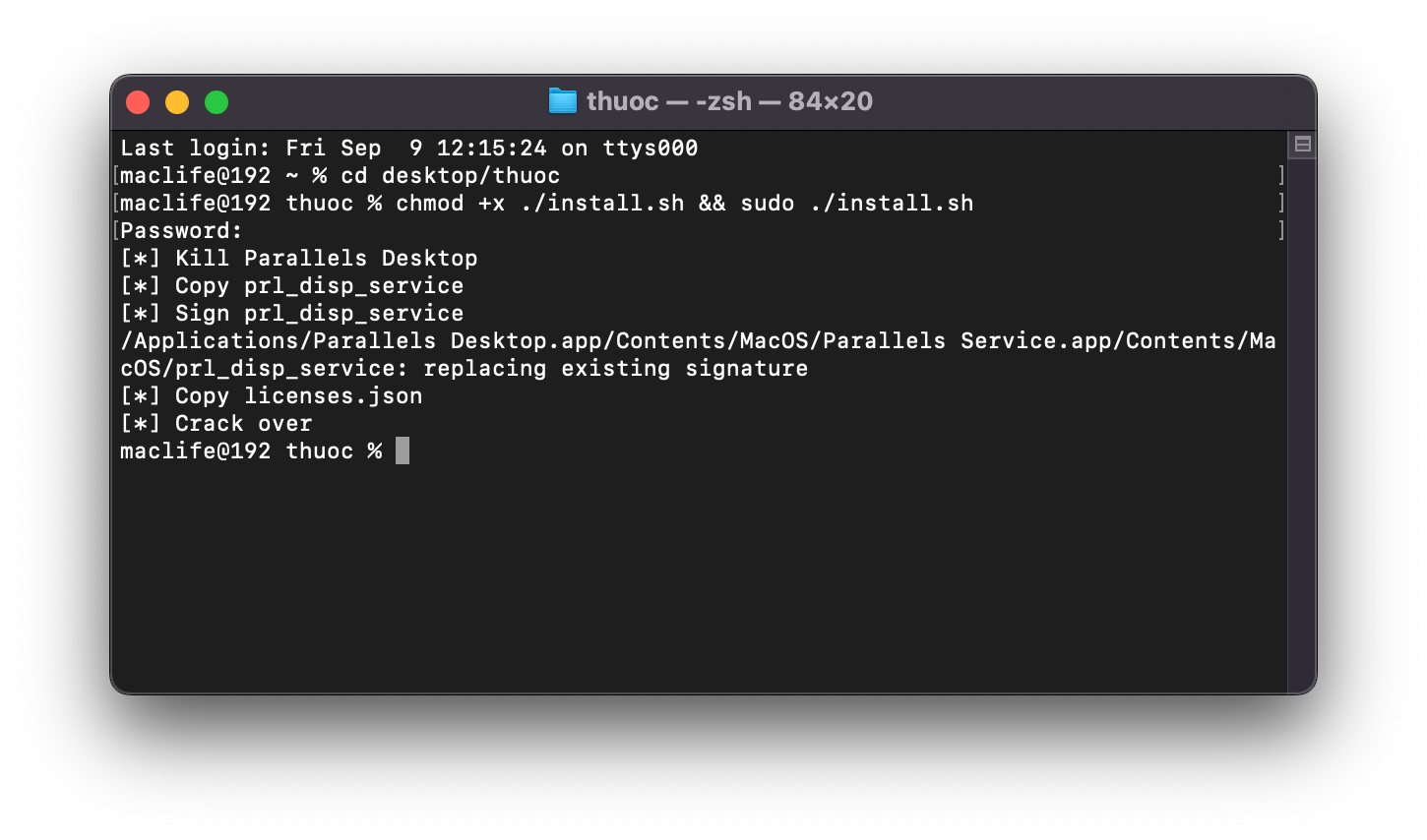
Màn hình hiện như này là thành công, nếu gặp bất kỳ lỗi nào khác hoặc muốn kiểm tra xem thuốc thành công chưa thì đọc lại post này để xem có gặp lỗi giống mình không nha: Hướng dẫn chi tiết thuốc Parallel Desktop 18 ngon lành [Cả Intel vs M1, M2]
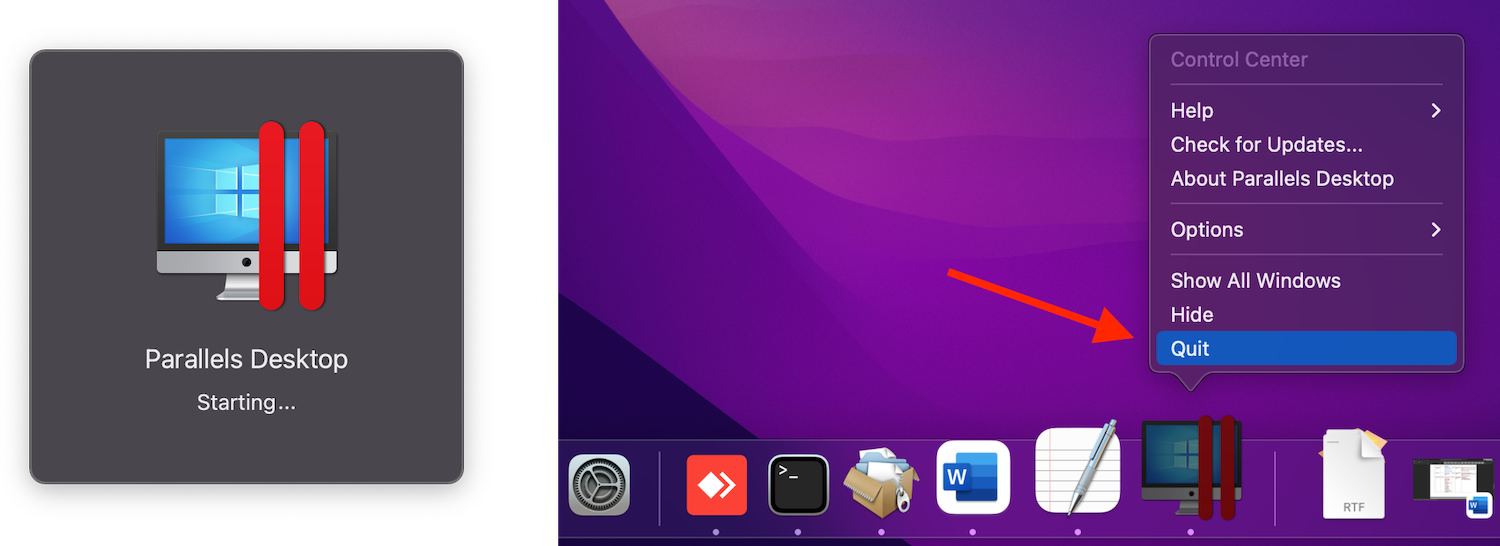
Lưu ý: Khả năng cao sau khi thuốc xong, mở lần đầu sẽ bị treo ở màn hình Starting, bạn chỉ cần Quit đi rồi mở lại 1 lần nữa là được.
Bước 5. File Windows 10 hoặc Windows 11 đuôi .pvmp tải tại đây:
Dành cho M1: Windows 10.pvmp | Windows 11 Final.pvmp
Dành cho Intel: Windows 11 Final.pvmp
Bạn để file này ở đâu thì Windows sẽ chạy và tốn dung lượng ở chỗ đó, bạn nào muốn cho Windows chạy trên ổ cứng ngoài thì để file này trong ổ cứng ngoài, ai muốn dùng ổn định thì nên chép vào đường dẫn /User/Tên User/Parallels
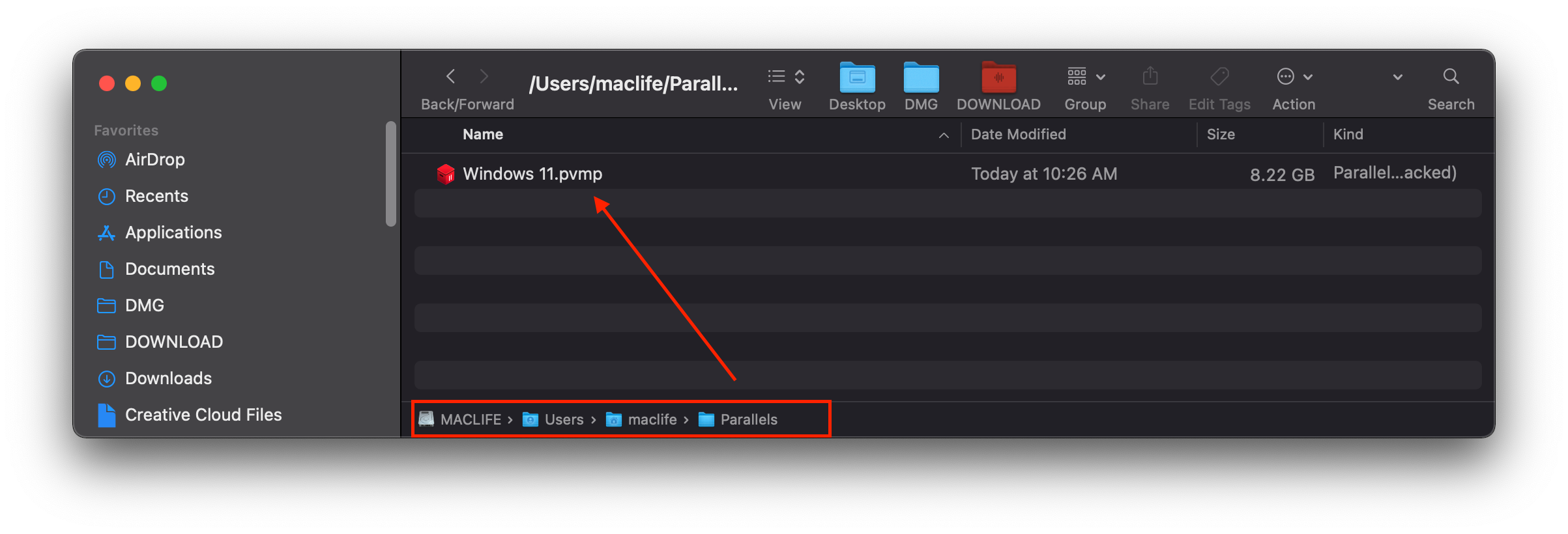
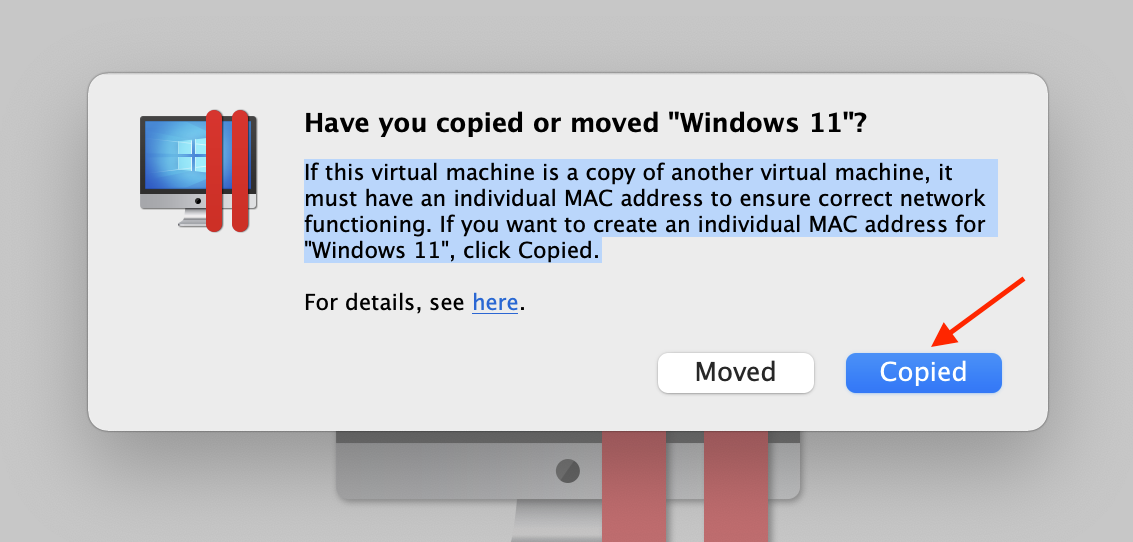
Click đúp vào file Windows 11.pvmp và chọn Copied. Nếu không có thể không có mạng do bị trùng địa chỉ MAC với máy ảo mà mình tạo.
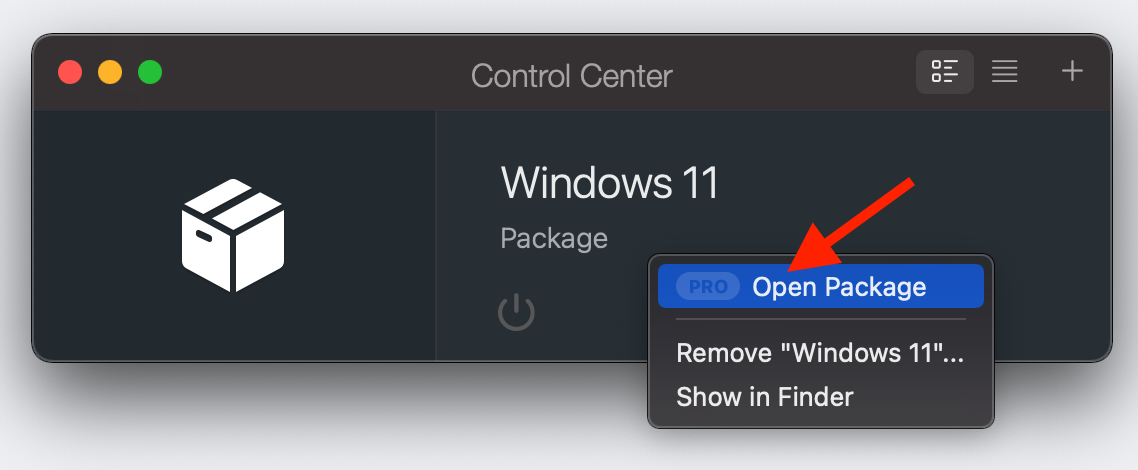
Bước 6: Nhấn lại vào icon Parallel trên Menubar> chọn Control Center> Sau đó chuột phải vào Windows 11 chọn Open Package như hình
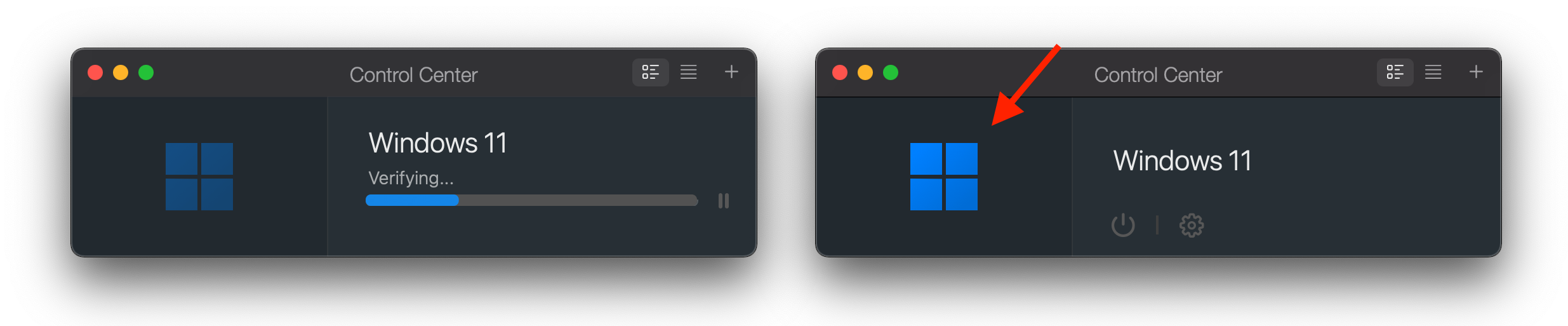
Đợi 1 tẹo cho Parallel chạy Unpack. Sau khi Unpack xong bạn nhấn chuột phải chọn Start hoặc click vào icon windows để chạy. Vậy là xong
Ưu điểm: Dễ, không phải lo cờ rét Windows, Office do mình đã làm sẵn. Windows cũng đã được update mới nhất ở thời điểm post bài, đã cài sẵn .Net Framework…
Nhược điểm: User mình đặt là Maclife, ai ko thích thì tự đổi lại, file tải hơi nặng.

