
Tuyệt vời! Dưới đây là bài giới thiệu về Paragon NTFS 15 for macOS, tập trung vào hỗ trợ ghi NTFS trên M1, dành cho người dùng cá nhân, với các yêu cầu bạn đã nêu:
—
**Paragon NTFS 15 for macOS: Mở Khóa Toàn Diện Khả Năng Ghi NTFS Trên M1!**
Chào mừng bạn đến với giải pháp tối ưu nhất , giúp MacBook M1 và các phiên bản macOS mới nhất của bạn “nói chuyện” trơn tru với ổ cứng định dạng NTFS của Windows! Paragon NTFS 15 for macOS mang đến trải nghiệm đọc và ghi dữ liệu chưa từng có, loại bỏ mọi rào cản kết nối giữa hai hệ điều hành phổ biến nhất.
Giờ đây, bạn có thể sao chép, chỉnh sửa, di chuyển và xóa file trên các ổ đĩa NTFS y như cách bạn làm trên Mac, mà không cần lo lắng về giới hạn chỉ đọc . Paragon NTFS 15 là cầu nối hoàn hảo, đảm bảo mọi dữ liệu của bạn được truy cập liền mạch, dù là ảnh , video , tài liệu công việc hay các dự án cá nhân . Tận hưởng sự tự do tuyệt đối trong việc quản lý dữ liệu của bạn!
**Yêu cầu Hệ điều hành:** Để trải nghiệm sức mạnh của Paragon NTFS 15, MacBook của bạn cần chạy từ **macOS 10.15 (Catalina)** trở lên. ⬆
**Cấu hình Tối thiểu:**
* Bộ xử lý Apple Silicon (M1, M2, M3…) hoặc Intel.
* Tối thiểu **2GB RAM** và 500MB dung lượng trống trên ổ cứng .
* Đảm bảo hệ thống của bạn luôn được cập nhật để có hiệu suất tốt nhất.
Hãy để Paragon NTFS 15 biến MacBook của bạn thành một cỗ máy đa năng, sẵn sàng xử lý mọi loại ổ đĩa mà không chút trở ngại nào!
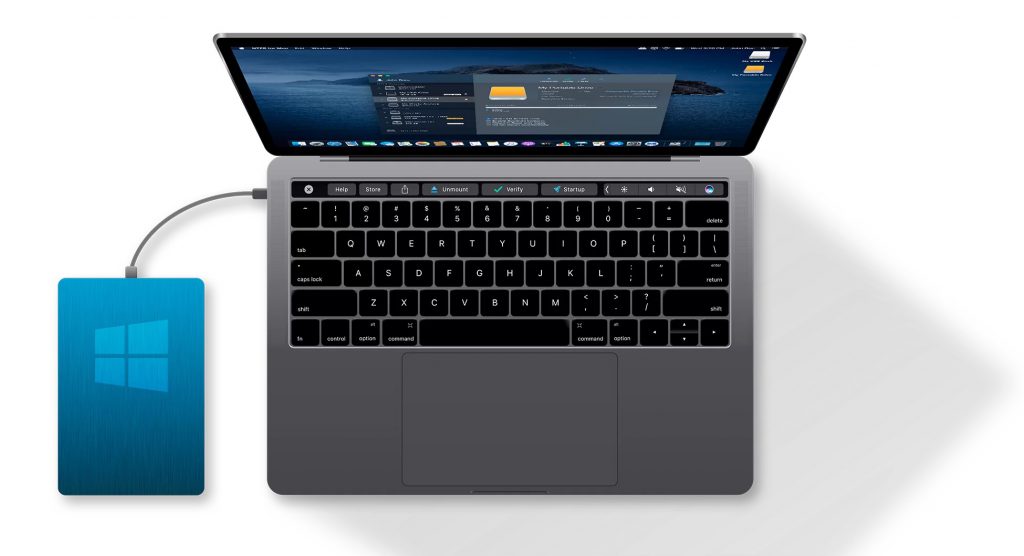
Mặc định macOS chỉ có thể đọc chứ không thể ghi dữ liệu vào phân vùng NTFS, Paragon NTFS giúp bạn có thể ghi dữ liệu vào phân vùng này dễ dàng.
Ghi chú:
Để cài được Paragon NTFS bạn cần giảm bảo mật về Reduced như hướng dẫn ở đây
Trường hợp cài xong nhưng vẫn không đọc được phân vùng NTFS bạn cần chỉnh như hình sau:
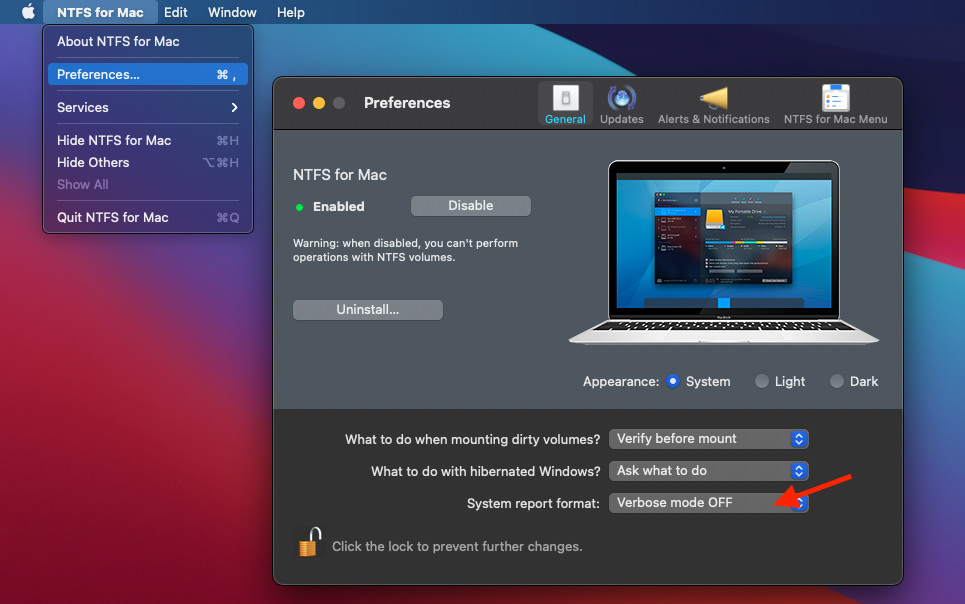
Để gỡ, bạn cũng ko thể dùng các phần mềm gỡ khác, mà phải vào NTFS for Mac>Preferences> nhấn icon ổ khóa, nhập mật khẩu, chọn Uninstall (chữ Uninstall… ở hình phía trên)
Paragon NTFS 15.8.243 [Universal M1 vs Intel]
Paragon_NTFS 15.9.314
Paragon NTFS v15.10.469 [Suport Ventura]
Đây là một trong những App nên mua bản quyền. ANh em nào mua bản quyền thì mua ở đây
Bước 1: Nếu ai trước đó có cài thì mở terminal lên và chạy các lệnh sau:
sudo rm -rf “/Library/Application Support/Paragon Software/”
sudo rm /Library/LaunchDaemons/com.paragon-software.installer.plist
sudo rm /Library/LaunchDaemons/com.paragon-software.ntfs.loader.plist
sudo rm /Library/LaunchDaemons/com.paragon-software.ntfsd.plist
sudo rm /Library/LaunchAgents/com.paragon-software.ntfs.notification-agent.plist
sudo rm -rf /Library/Filesystems/ufsd_NTFS.fs/
sudo rm -rf /Library/PrivilegedHelperTools/com.paragon-software.installer
sudo rm -rf /Library/Extensions/ufsd_NTFS.kext/
sudo rm -rf /Library/PreferencePanes/ParagonNTFS.prefPane
Ai chưa từng cài thì quá dễ, chuyển sang bước 2.
Bước 2:Tải para.gon ntfs trên trang chủ, sau đó chỉnh ngày hệ thống tới năm 2027, sau đó cài và Active Trial, chỉnh ngày hệ thống tăng thêm 10 ngày (từ lúc active trial, tức vẫn năm 2027), sao cho Paragon NTFS báo hết hạn Trial.
Bước 3: Thoát hẳn Pa.ragon NTFS, sau đó khởi động lại, và chỉnh ngày giờ hệ thống về lại thời điểm hiện tại, lúc này sẽ dùng được vĩnh viễn (ít nhất là tới năm 2027)
Thảo luận tại đây: www.facebook.com/groups/maclife.io/permalink/866780717341860/

