

**Adobe Lightroom Classic macOS 2021 – Chỉnh màu chuyên nghiệp cho người dùng cá nhân**
Chào mừng bạn đến với thế giới chỉnh sửa ảnh đỉnh cao cùng Adobe Lightroom Classic macOS 2021! Phần mềm này là trợ thủ đắc lực, mang đến khả năng chỉnh màu chuyên nghiệp ngay trên chiếc MacBook của bạn, giúp các nhiếp ảnh gia cá nhân và những người yêu ảnh biến những khoảnh khắc bình thường trở nên phi thường.
Với giao diện trực quan và các công cụ mạnh mẽ, Lightroom Classic 2021 cho phép bạn dễ dàng quản lý, chỉnh sửa và làm nổi bật vẻ đẹp tiềm ẩn trong từng bức ảnh. Từ việc cân chỉnh ánh sáng, màu sắc đến loại bỏ khuyết điểm, mọi thao tác đều trở nên mượt mà và hiệu quả.
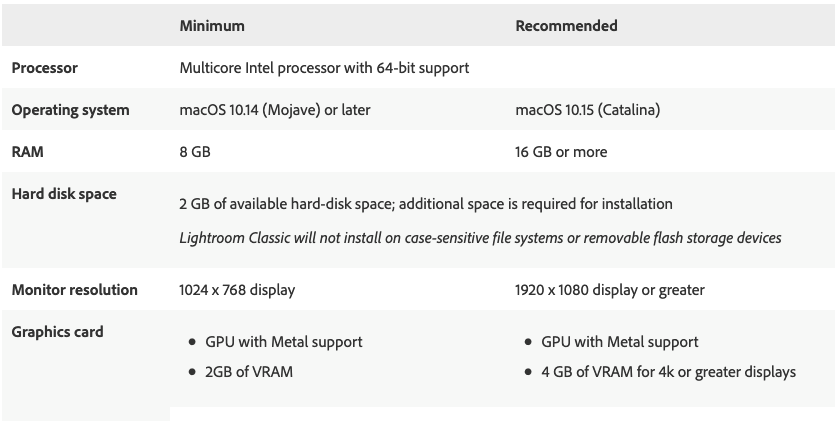
Để trải nghiệm sức mạnh này, chiếc Mac của bạn cần đáp ứng các yêu cầu sau:
* **Hệ điều hành macOS:** Yêu cầu phiên bản **macOS Monterey (12.0) trở lên** .
* **Cấu hình tối thiểu:**
* Bộ xử lý: Intel đa lõi (2 GHz trở lên) hoặc chip Apple Silicon .
* RAM: Tối thiểu **8 GB** (khuyến nghị 16 GB trở lên) .
* Dung lượng ổ cứng: **8 GB** dung lượng trống cho cài đặt .
* Màn hình: Độ phân giải tối thiểu **1024 x 768** .
* Card đồ họa: Hỗ trợ Metal với **2GB VRAM** .
Hãy nâng tầm những bức ảnh của bạn lên một đẳng cấp mới với Adobe Lightroom Classic macOS 2021! Sáng tạo không giới hạn, chỉ cần bạn đam mê.
Adobe Lightroom Classic 2021 được sử dụng rộng rãi cho phép người dùng chỉnh sửa và sắp xếp ảnh bằng các công cụ tốt nhất được tối ưu hóa. Phần mềm giúp bạn tạo nên những bức ảnh kỹ xảo, tạo màu và bức ảnh chân dung nghệ thuật, nơi người dùng có thể truy cập tất cả các công cụ chỉ bằng một cú nhấp chuột và các điều khiển nâng cao để thực hiện ảnh trông tuyệt đẹp. Dễ dàng sắp xếp tất cả ảnh của bạn trên màn hình và chia sẻ theo nhiều cách
Một số tính năng mới trong Lightroom 2021:
- Công nghệ nhận dạng khuôn mặt
- Các mẫu tương thích với HTML5
- Bộ lọc và hiệu ứng chuyên nghiệp
- Công cụ ảnh toàn cảnh tuyệt đẹp
- Quy trình chụp ảnh dễ dàng
- Dễ dàng ghép nhiều hình ảnh
- Cải thiện trình chiếu video
- ……..
Lightroom Classic system requirements
Adobe_Lightroom_Claccic_v10.0
Adobe_Lightroom_Claccic_v10.1
Adobe_Lightroom_Claccic_v10.1.1 [Bản này chạy được trên M1]
Adobe_Lightroom_Claccic_v10.2
Adobe_Lightroom_Claccic_v10.2[Bản dành cho M1]
Adobe_Lightroom_Claccic_v10.3 [Intel]
Adobe_Lightroom_Claccic_v10.3 [Bản dành cho M1]
Adobe_Lightroom_Classic_v10.4 [Intel]
Install Lightroom_Classic_10.4-en_US [Cài được cho cả M1 vs Intel, cách cài cho Intel giống trên M1]
Adobe Zii 2021 cập nhật liên tục tại đây
Lưu ý: Lúc cài phải đăng nhập Acc Adobe (đăng ký Free), không được tắt mạng hay logout Creative Cloud
Trên Mac Silicon M1
1. Vẫn cần tải và cài Creative Cloud trước (chỉ cài Creative Cloud thôi)
2. Tải bộ cài dành cho M1
3. Chép file cài (màu đỏ) ra đâu đó trong máy và chạy cài (Ví dụ Desktop).
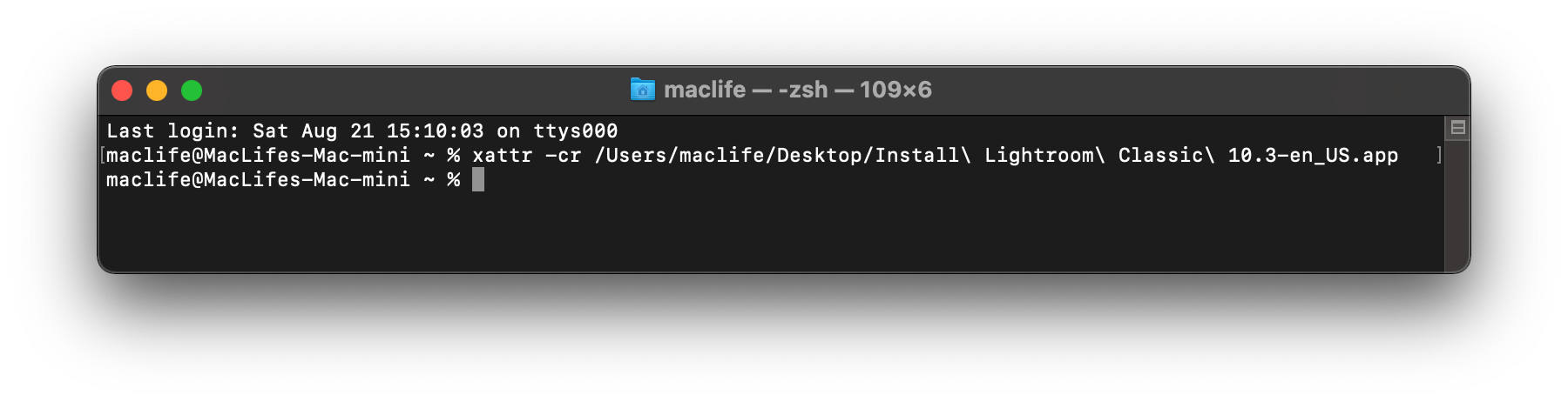
4. Mở Terminal và gõ lệnh sau:
xattr -cr Kéo file Install xxx-en_US vào và Enter
Ví dụ mình để file cài ngoài Desktop thì sau khi kéo file vào, lệnh của mình sẽ như sau: Cực kỳ lưu ý là sau -cr cókhoảng trắng
5. Chạy file cài ngoài Desktop
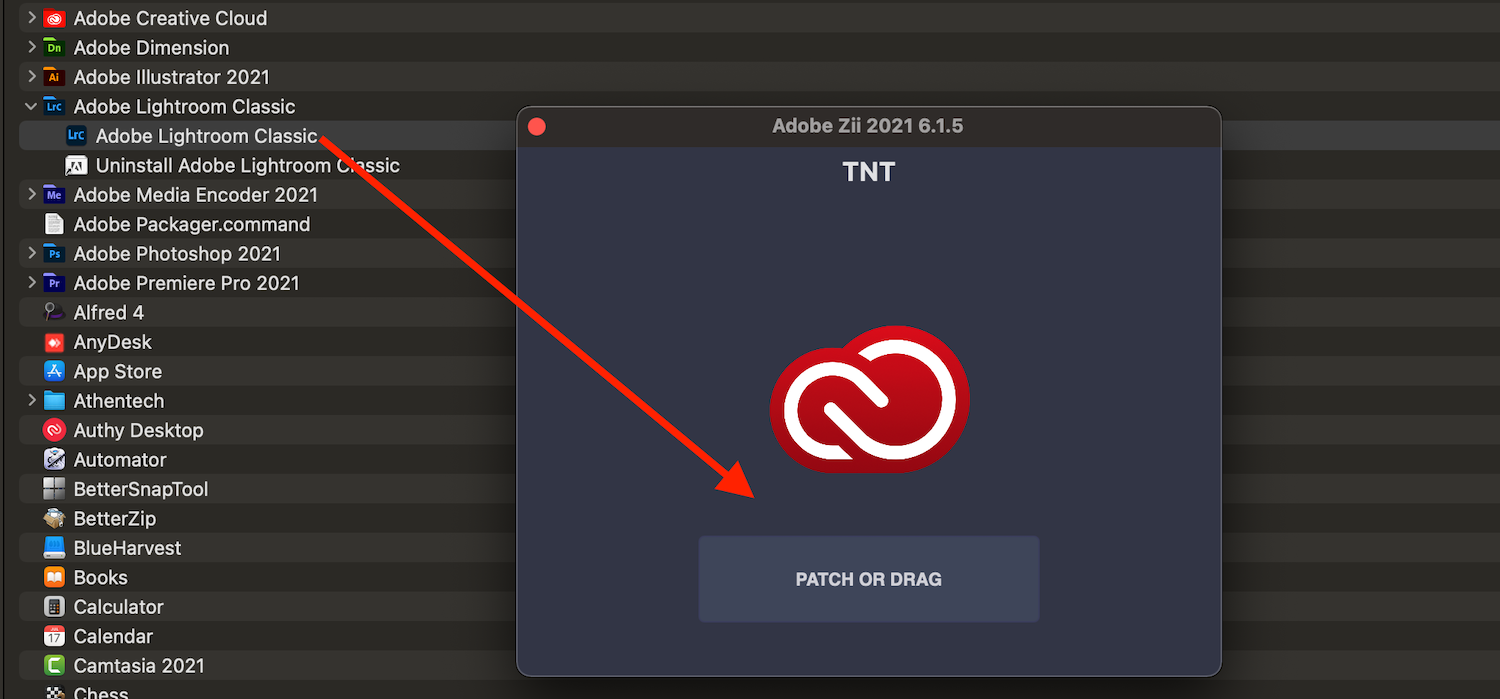
6. Sau khi cài xong thuốc bằng Zii như bình thường (nên dùng cách mở Zii lên rồi kéo App cần thuốc vào cửa sổ Zii để tránh ảnh hưởng tới các phiên bản Adobe khác nếu trước đó có cài)
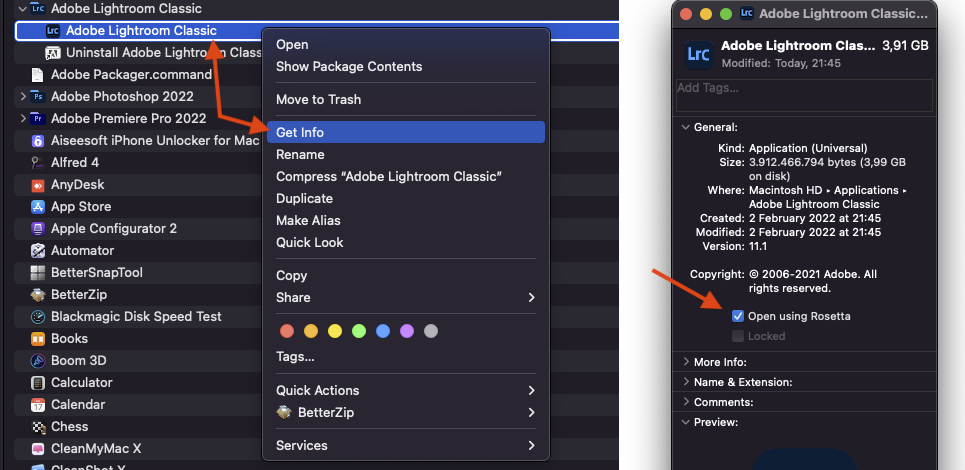
7. Vào Application>Adobe Lightroom Classic>chuột phải vào thư mục Adobe Lightroom Classic bên trong> Chọn Get Info> Stick chọn Open Using Rosetta
Trên Mac Intel:
Xử lý lỗi “The installation cannot continue as the installer file may be damaged. Download the installer file again“
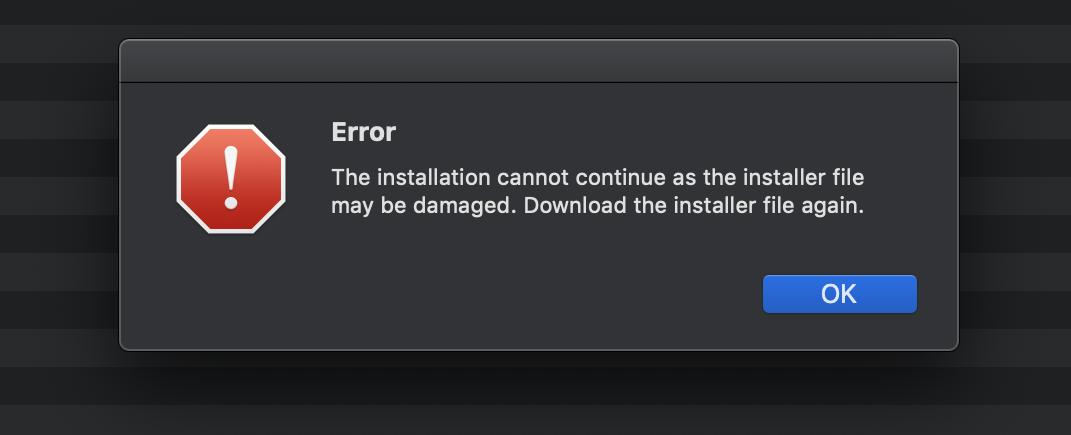
Lỗi này có người bị người không, ai bị thì làm theo hướng dẫn sau nha
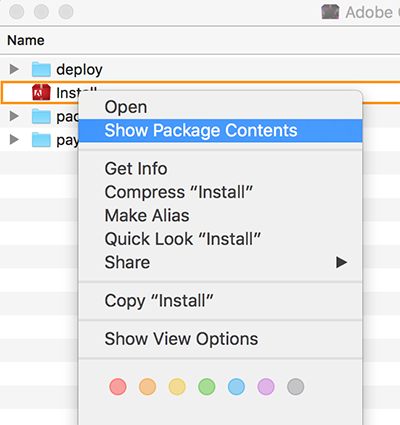
Mở file DMG (File cài) sau đó Click chuột phải vào file Install chọn Show Package Content
Vào Contents > MacOS.
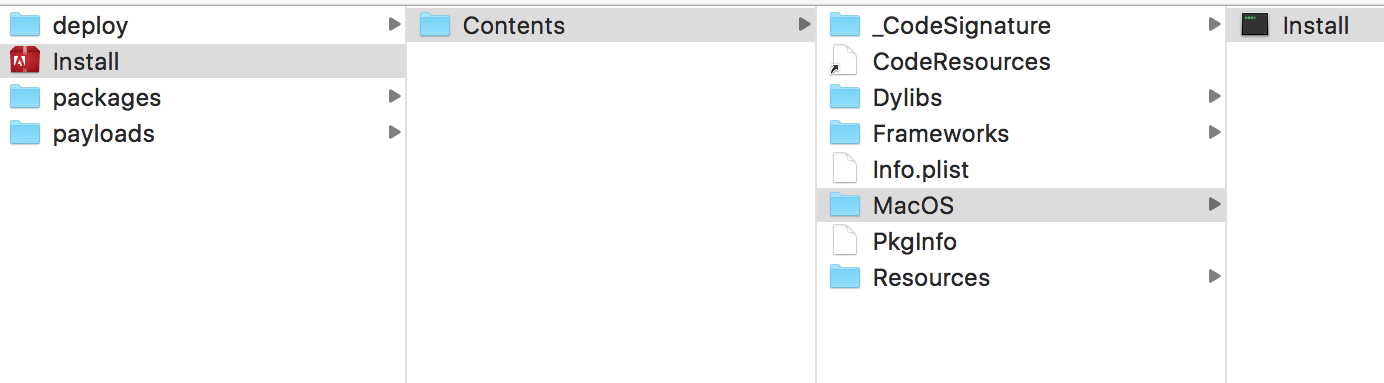
Chạy file Install, cửa sổ cài đặt sẽ hiện ra.
Một số lỗi khác
1. Lỗi crash ngay khi chạy
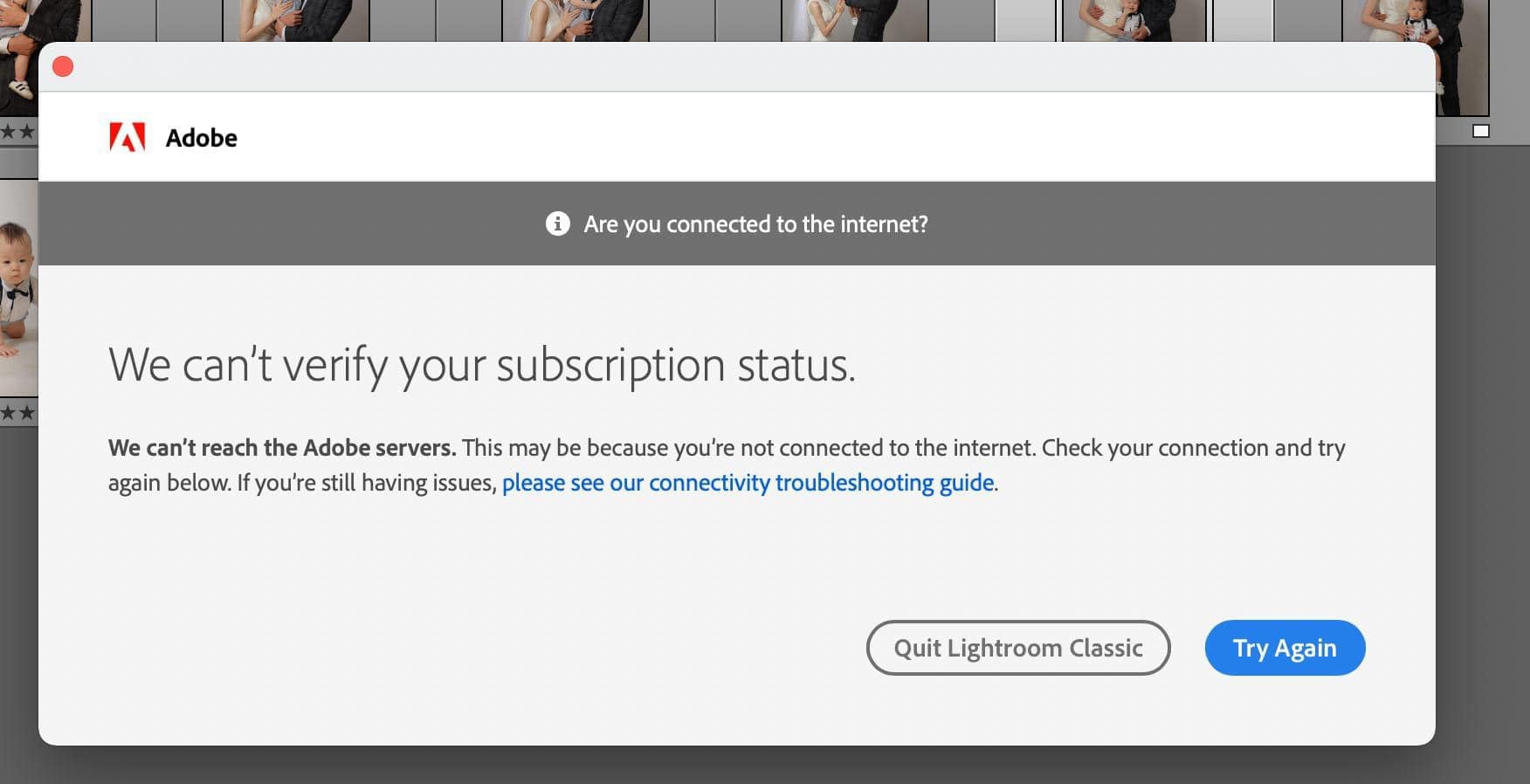
3.Lỗi Catalog Upgrade
Thường nếu làm theo hướng dẫn ở lỗi 1 thì sẽ ko xuất hiện lỗi 2 này. Tuy nhiên nếu vì lý do nào đó vẫn bị thì bạn có thể chọn Choose a Different Catalog> sau đó gõ đại tên gì đó cho LR tạo Catalog mới cũng được, hoặc nếu chọn Upgrade thì set quyền cho thư mục ở mũi tên trong hình có quyền đọc ghi (chi tiết tương tự bên dưới)
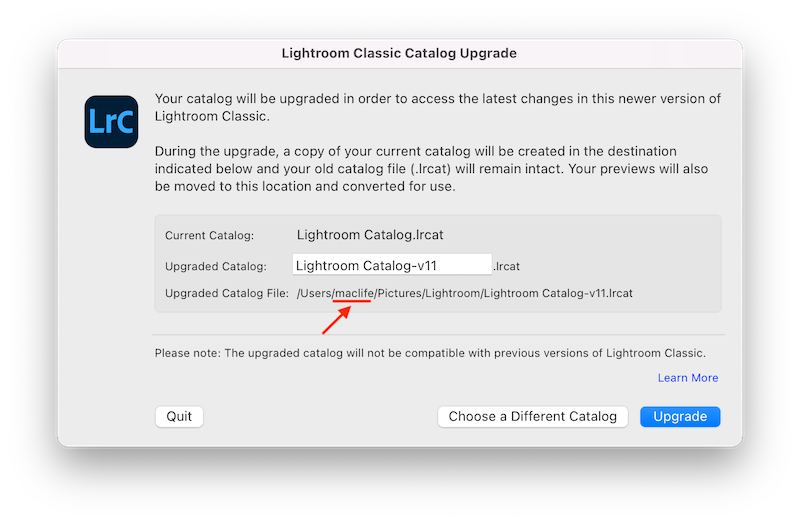
Nếu muốn nhấn Upgrade không thì set lại quyền như hướng dẫn sau: Mở đường dẫn:
Sau đó click chuột phải vào thư mục Lightroom>chọn Get info. Tại phần Sharing & Permissions chọn cho phép đọc và ghi hết như hình (có thể chọn xong phải nhập mật khẩu để xác nhận)
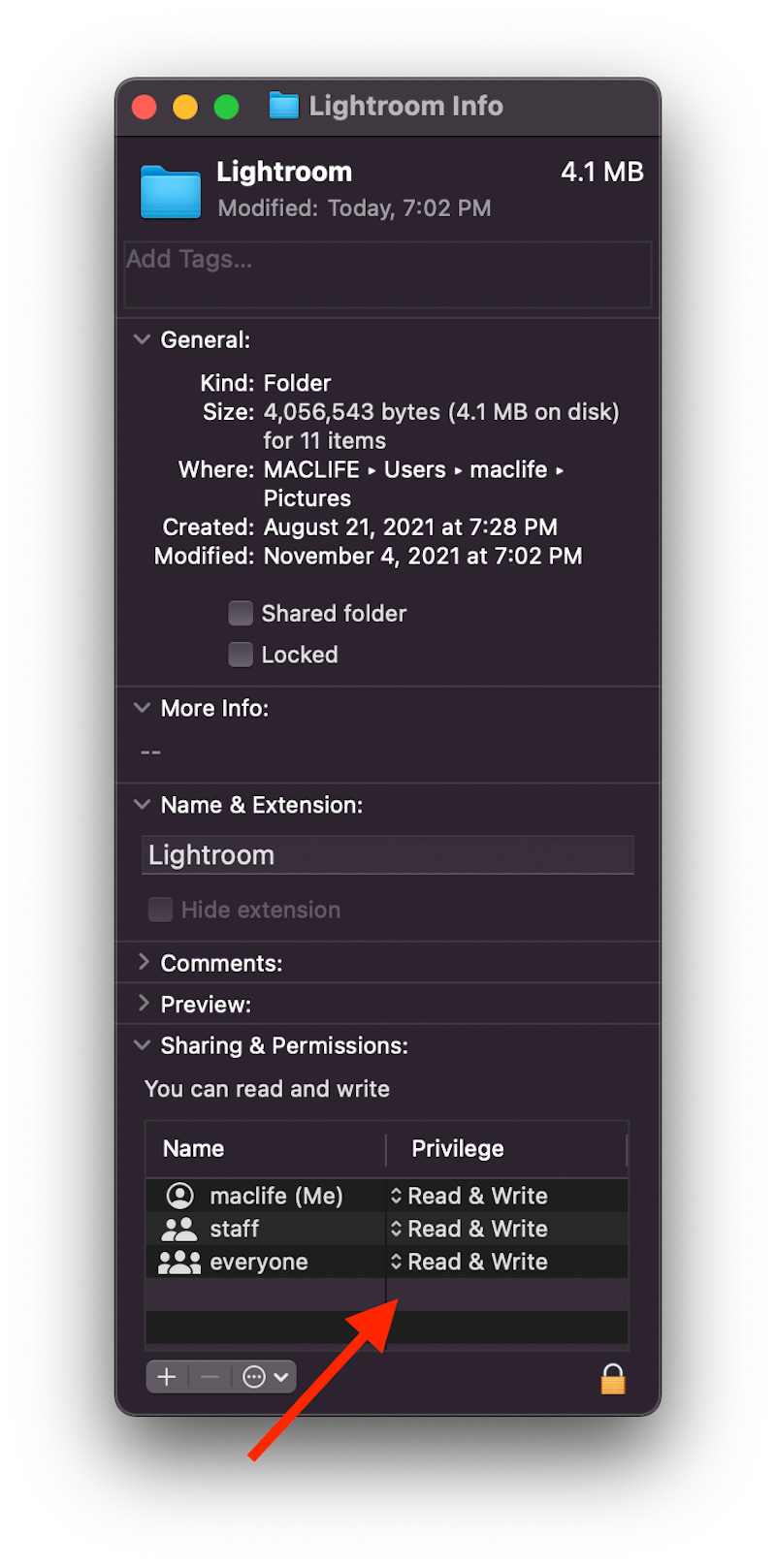
Sau đó mở lại Lightroom sẽ hết lỗi trên.
Nếu thử các cách trên mà bản 10.4 ko chạy, bạn có thể thử cài Lightroom Classic 10.3.

