**Tự tạo tài khoản Office E5 [Office 365 macOS+OneDrive macOS 5TB] **
Chào mừng bạn đến với giải pháp đỉnh cao dành cho người dùng MacBook! Tự tạo tài khoản Office E5 mang đến sức mạnh vượt trội của bộ ứng dụng Office 365 cùng dung lượng lưu trữ khổng lồ 5TB OneDrive, được thiết kế đặc biệt để hoạt động mượt mà trên macOS. Biến chiếc MacBook yêu quý của bạn thành một trung tâm làm việc, học tập và sáng tạo không giới hạn!
Sở hữu ngay những lợi ích tuyệt vời:
* **Office 365 ProPlus:** Truy cập Word, Excel, PowerPoint, Outlook, Teams và nhiều ứng dụng chuyên nghiệp khác, luôn cập nhật phiên bản mới nhất cho Mac.
* **OneDrive 5TB siêu khủng:** Lưu trữ an toàn mọi dữ liệu quan trọng: tài liệu, hình ảnh, video, dự án cá nhân. Đồng bộ hóa liền mạch trên mọi thiết bị và chia sẻ dễ dàng.
* **Quy trình tự tạo tài khoản:** Đơn giản, nhanh chóng và hoàn toàn do bạn làm chủ từ A đến Z.
* **Tối ưu hóa cho macOS:** Tận hưởng giao diện thân thiện, hiệu năng ổn định và tích hợp hoàn hảo với hệ điều hành của bạn.
**Yêu cầu hệ thống để trải nghiệm tốt nhất:**
Để cài đặt mượt mà, máy Mac của bạn cần chạy macOS 11 (Big Sur) trở lên. ⬆
Cấu hình tối thiểu: RAM 4GB, dung lượng ổ cứng trống tối thiểu 10GB và một kết nối Internet ổn định để tải và kích hoạt.
Đừng bỏ lỡ cơ hội nâng tầm hiệu suất làm việc và trải nghiệm công nghệ đỉnh cao trên MacBook. Khám phá sự tiện lợi, bảo mật và hiệu quả vượt trội mà Office E5 mang lại!
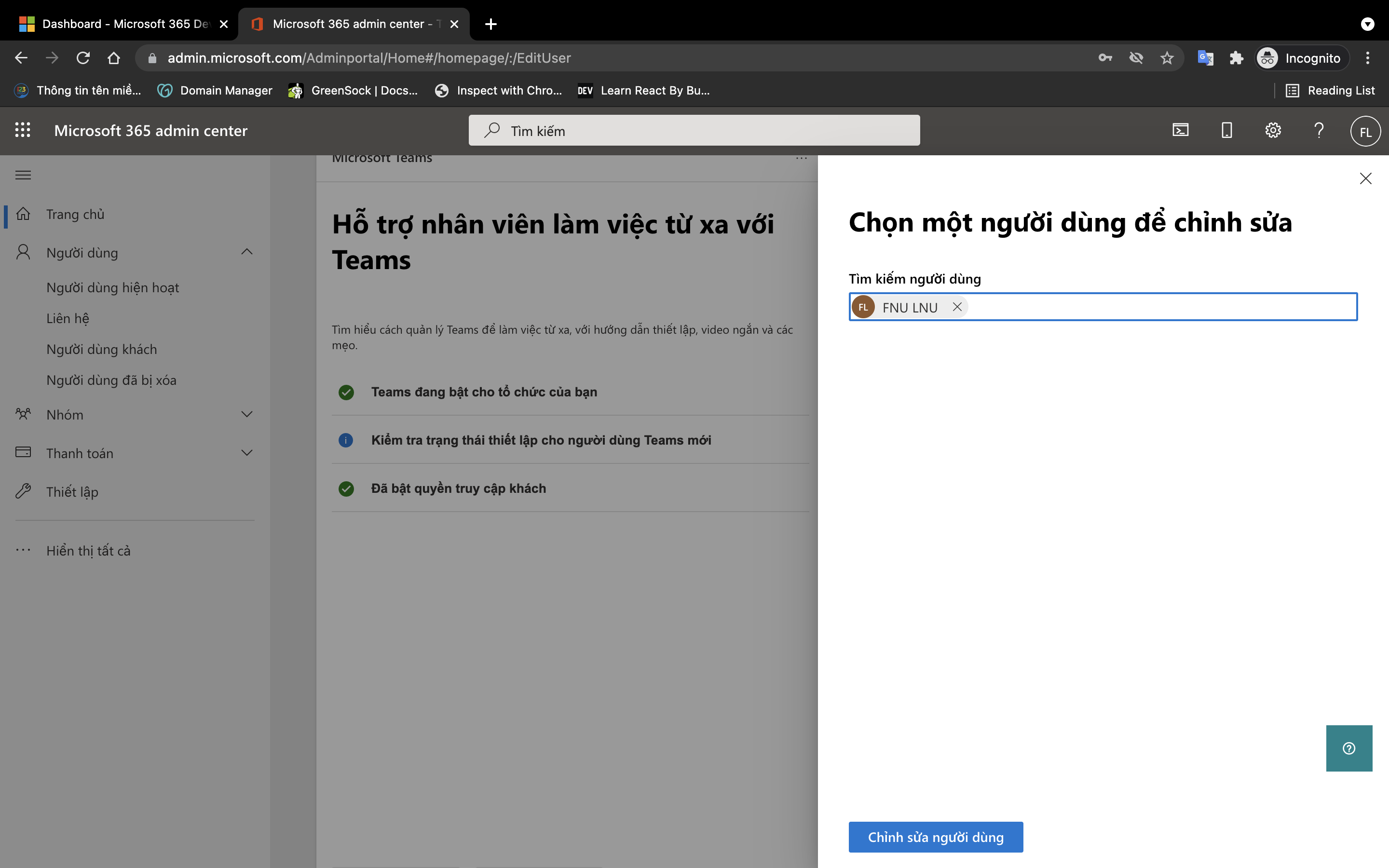
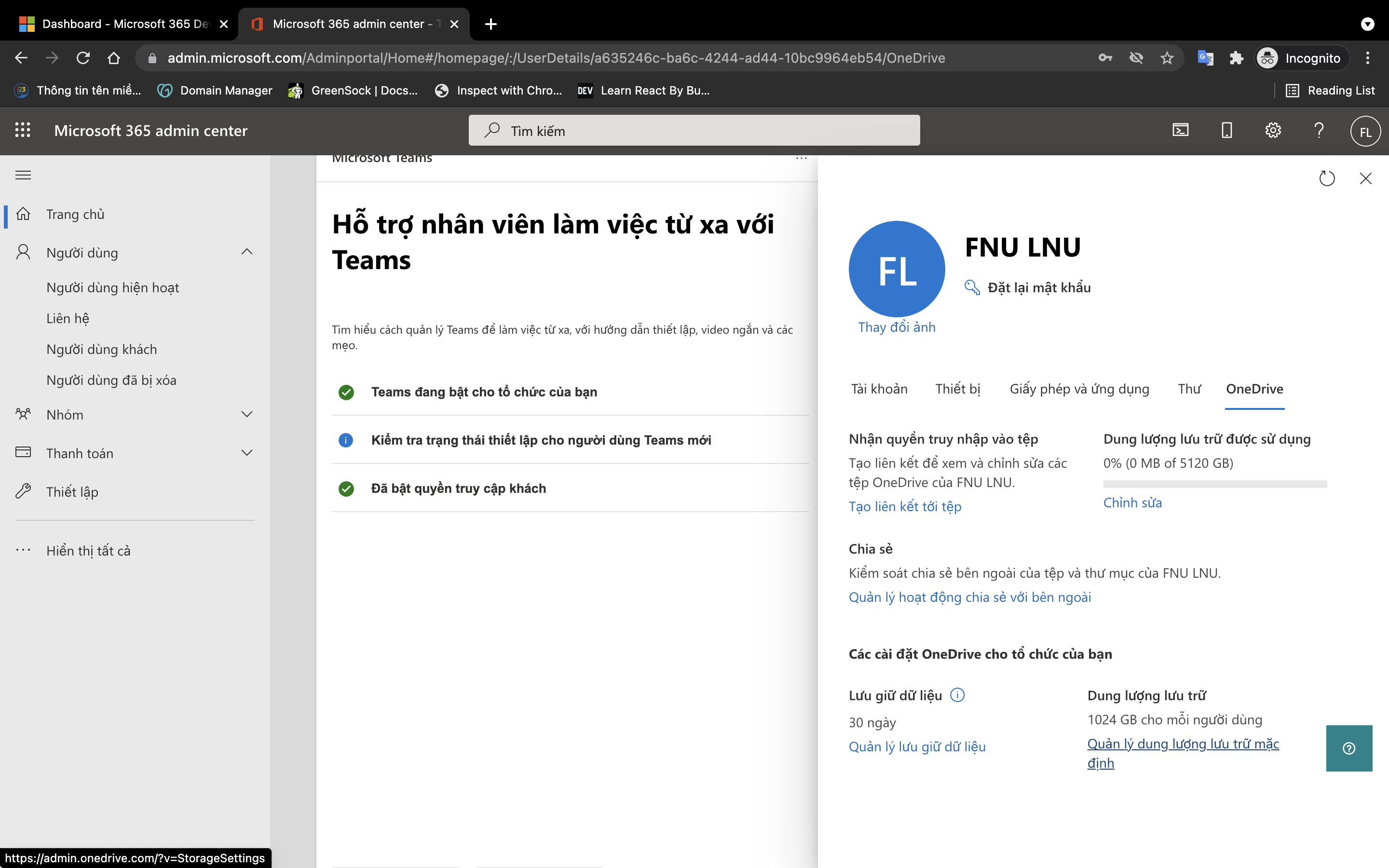
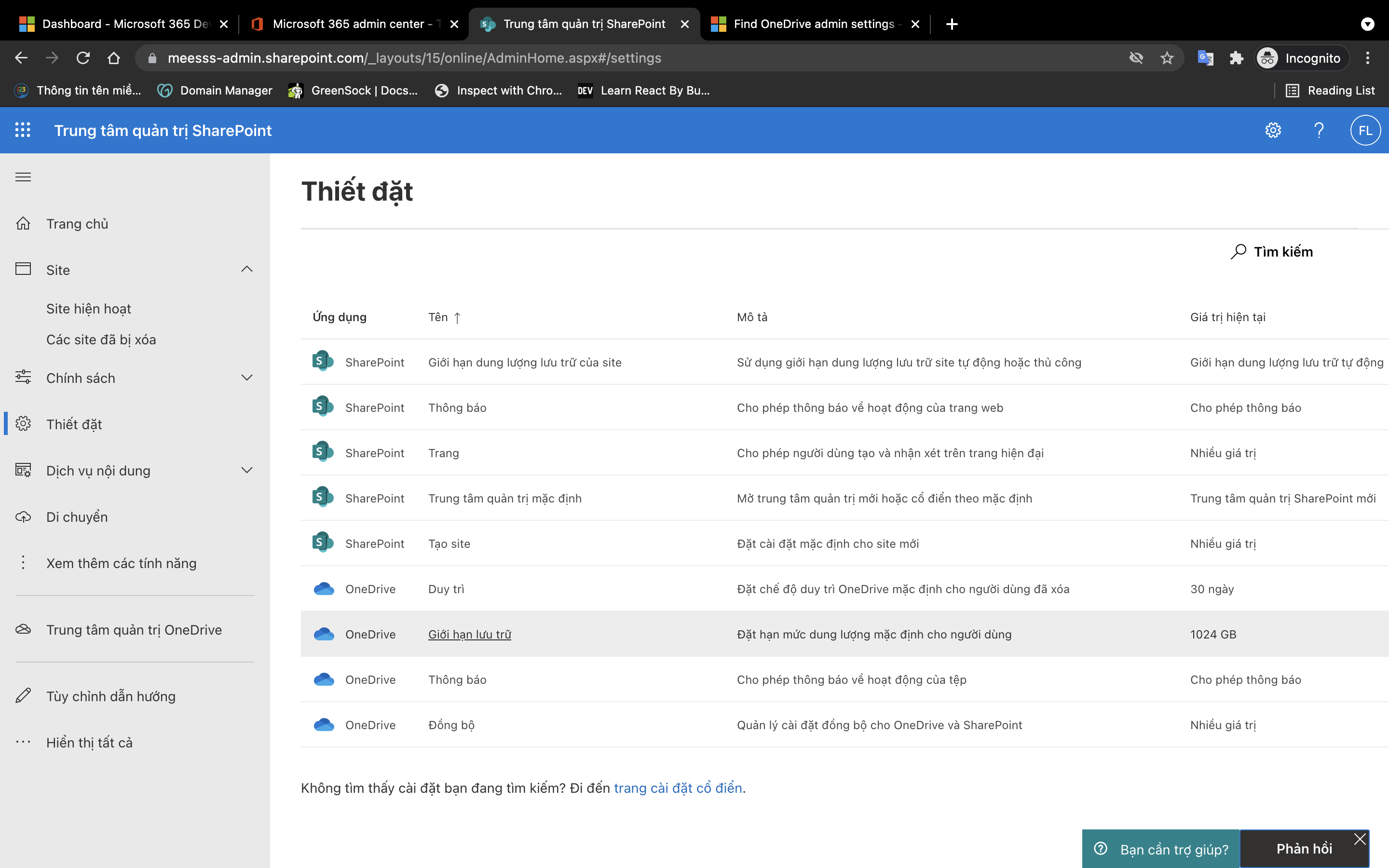
Bài này mình được 1 bạn trên Group gửi, ae có thể làm theo để tự có cho mình 1 Acc E5 có thể kích hoạt Office 365 bản Offline + Onedrive 5Tb
B1: Search và chọn vào mục đầu tiên

B2: Chọn Join Now
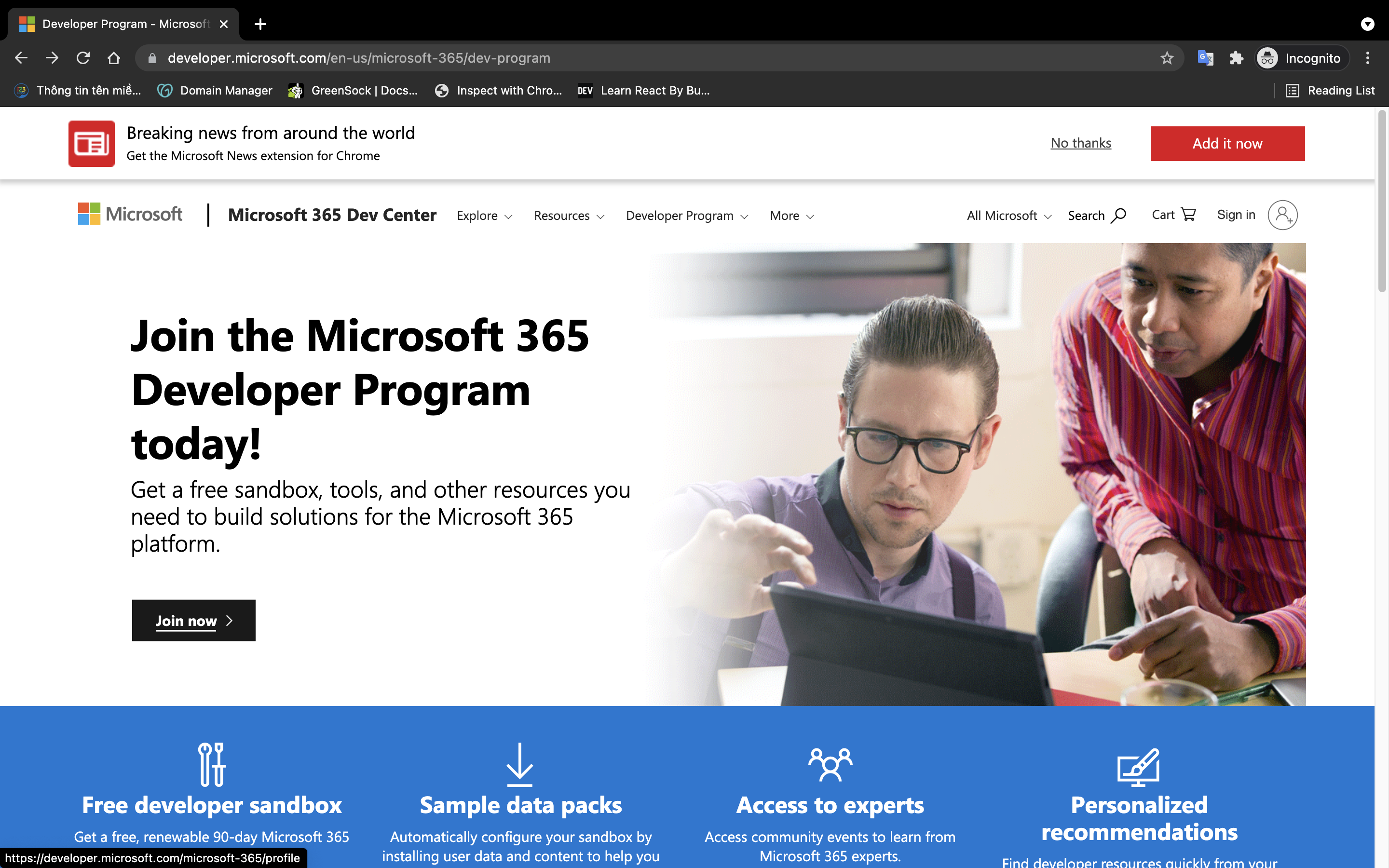
B3: Đăng nhập bằng một tài khoản microsoft có sẵn (của riêng cá nhân) hoặc đăng ký tài khoản microsoft mới
B4: Nhập tên công ty bất kỳ
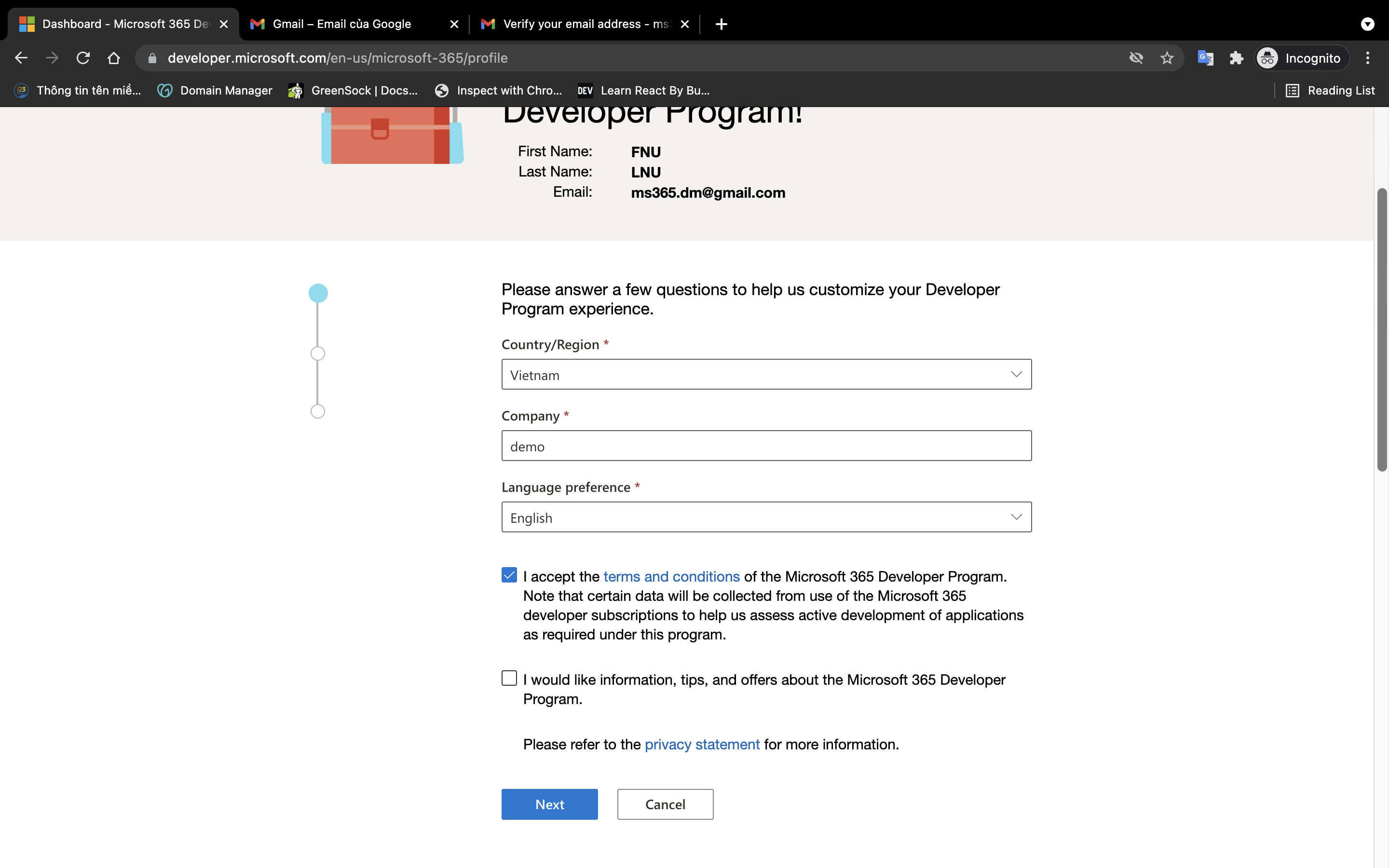
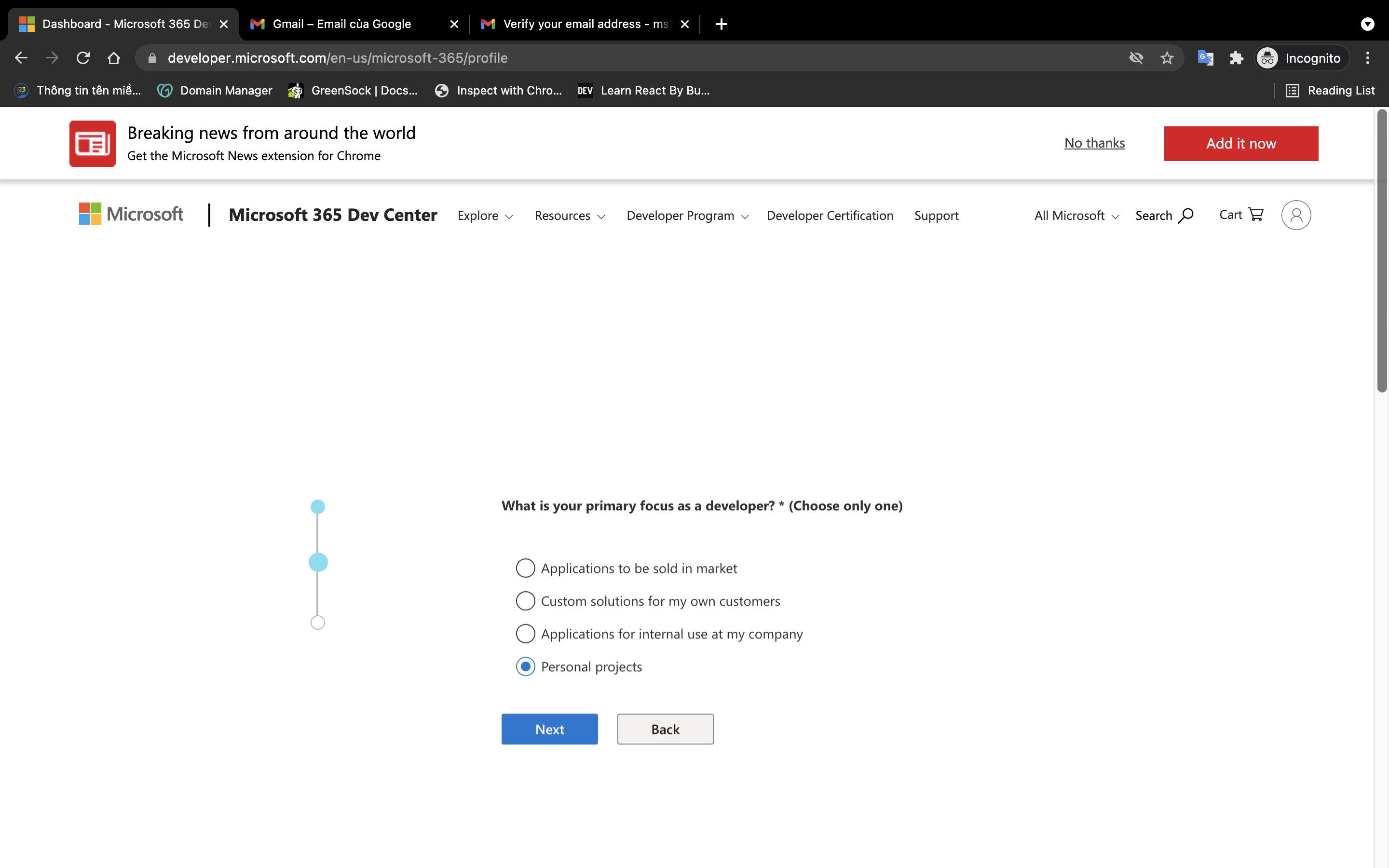
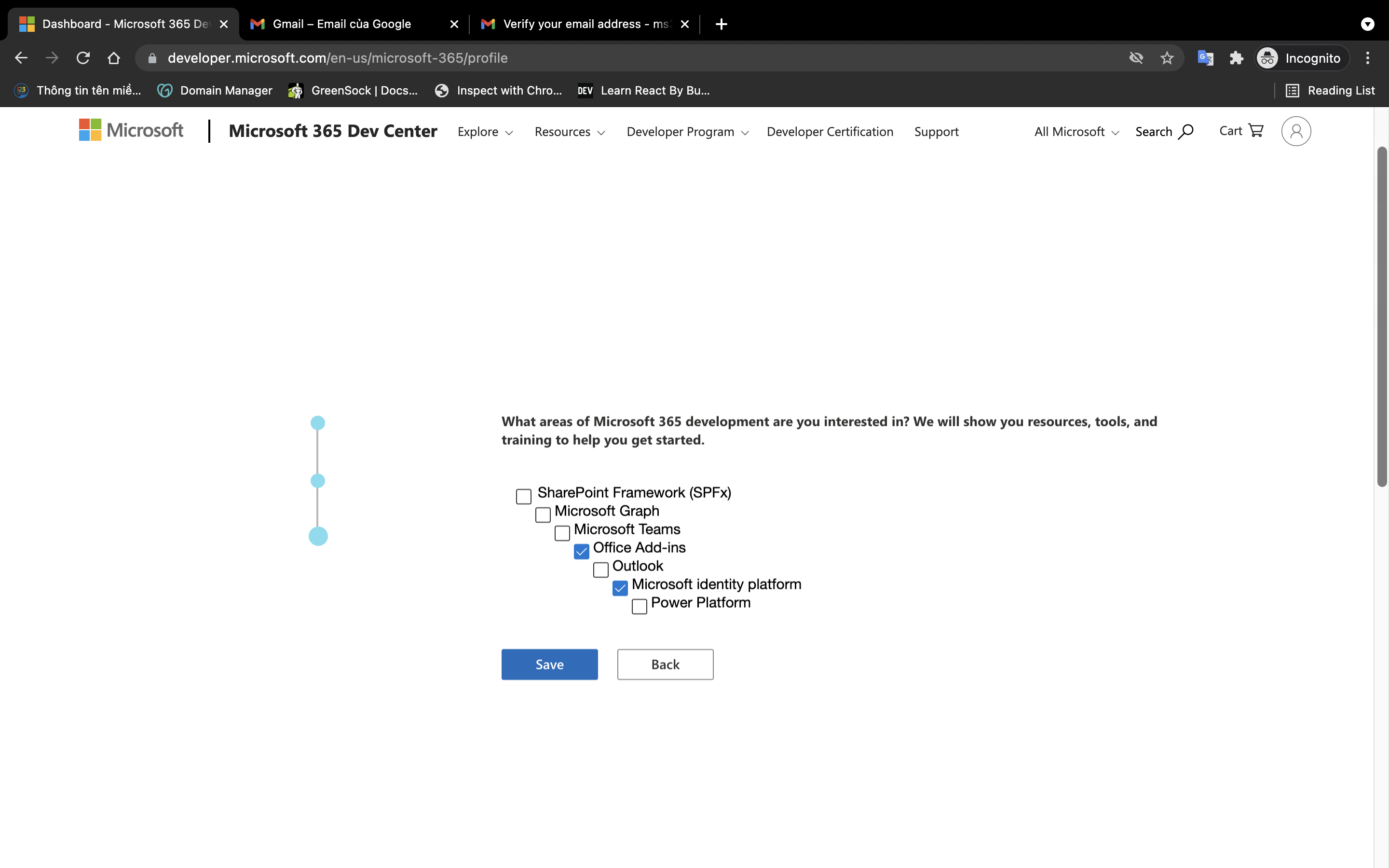
B5: Chọn ô bất kỳ ở các mục tiếp theo và next rồi save
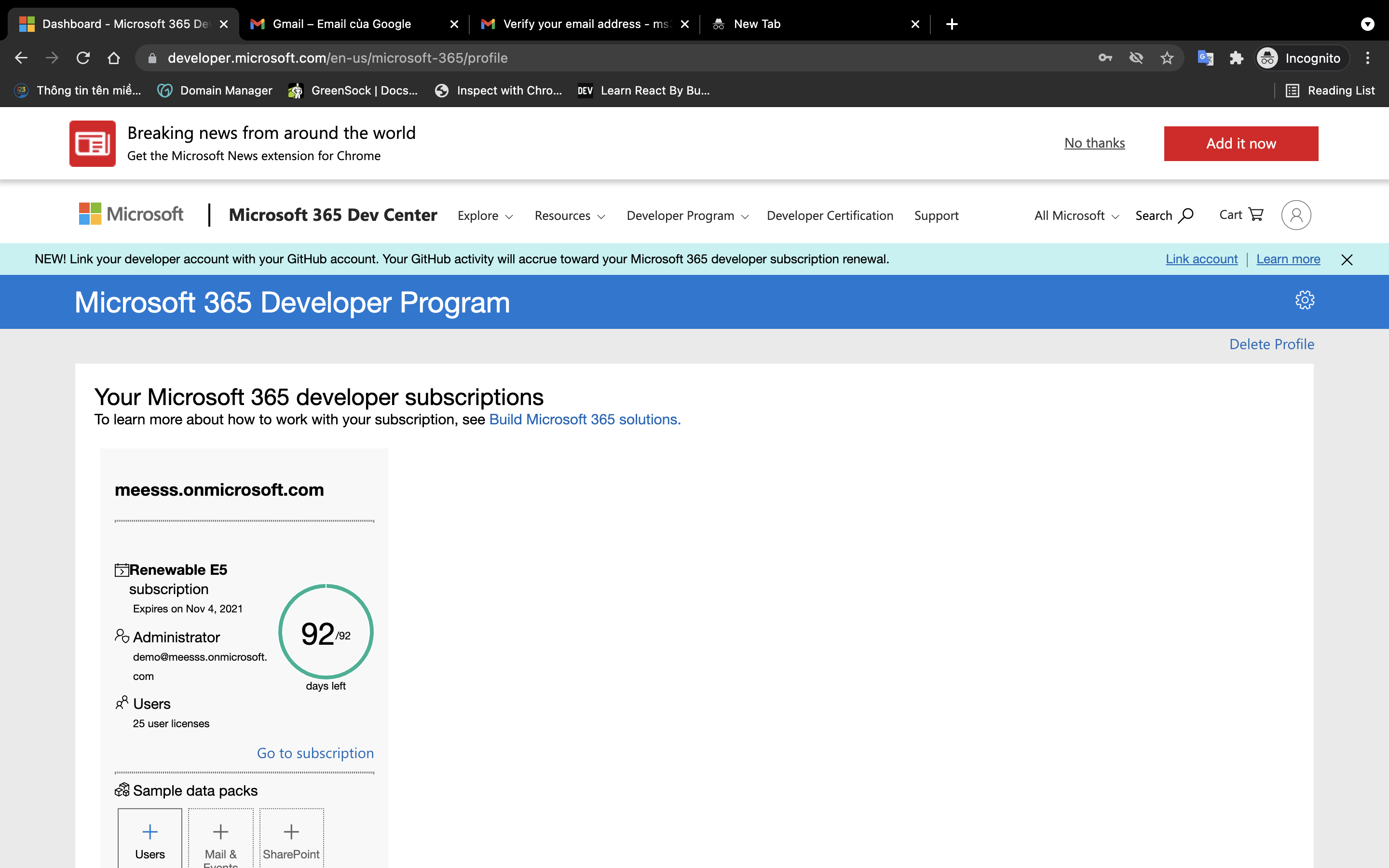
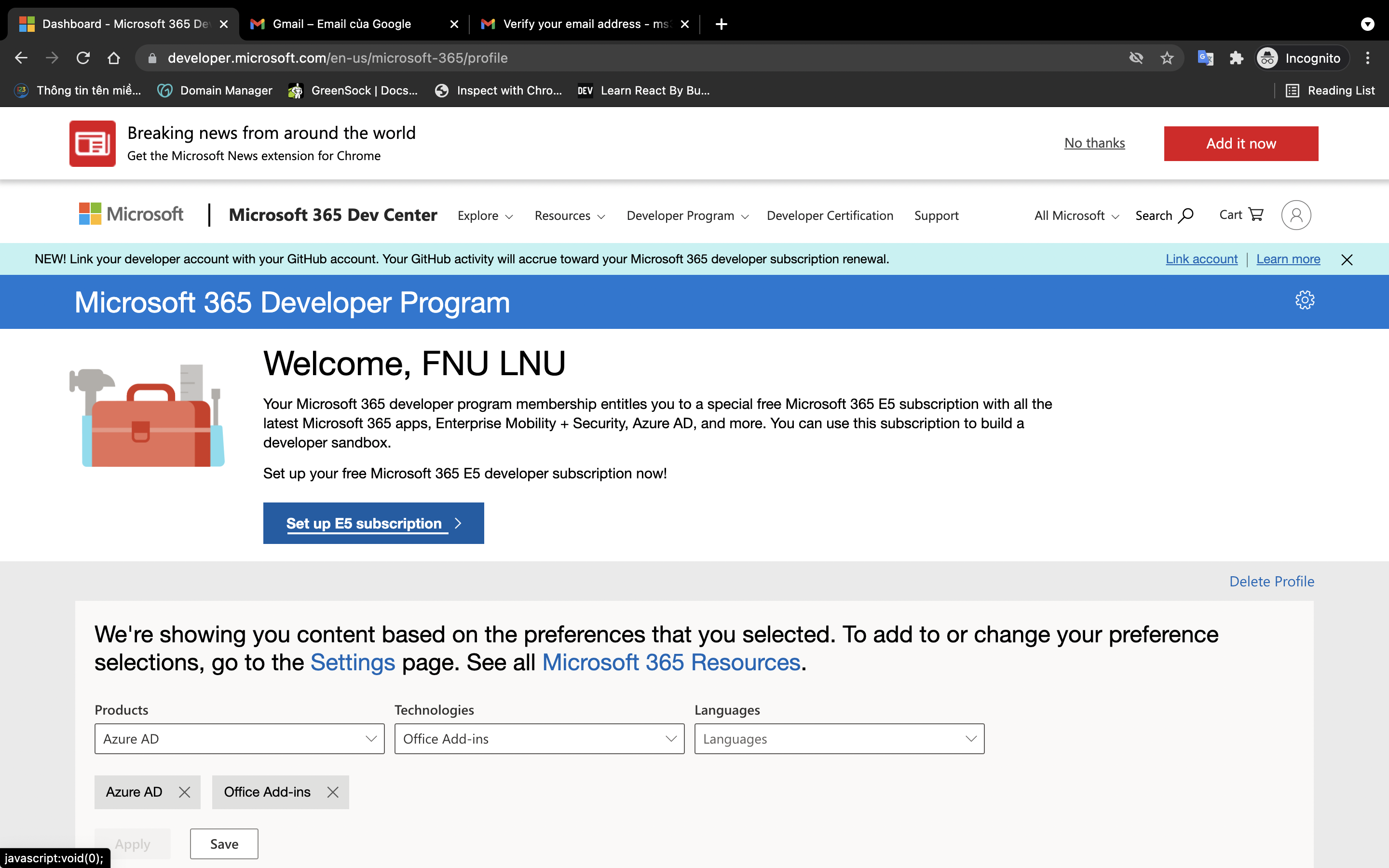
Sau đó màn hình sẽ hiện ra như thế này
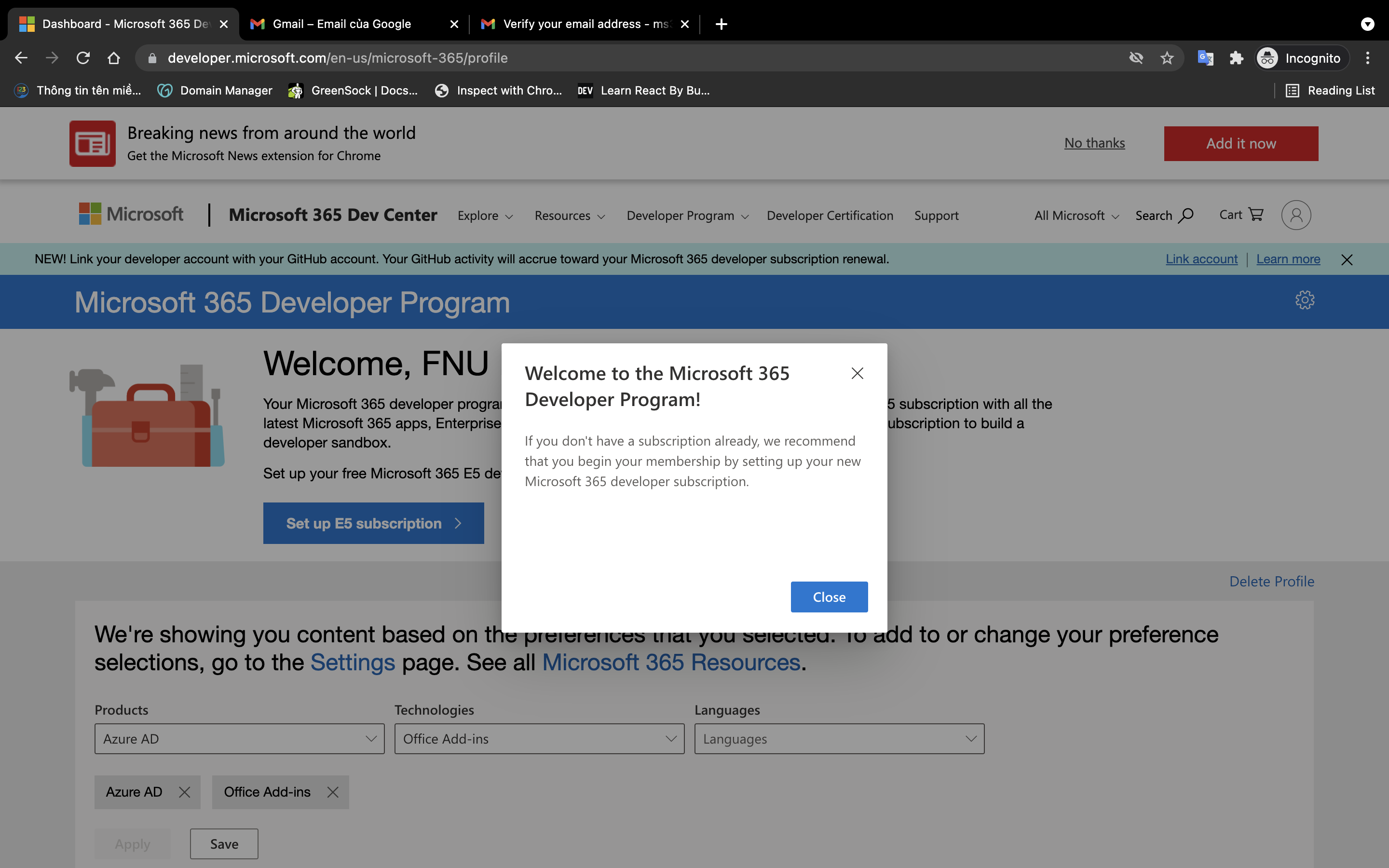
B6: Chọn setup gói E5
B7: Nhập các mục theo yêu cầu rồi Continue

B8: Nhập đúng số điện thoại:
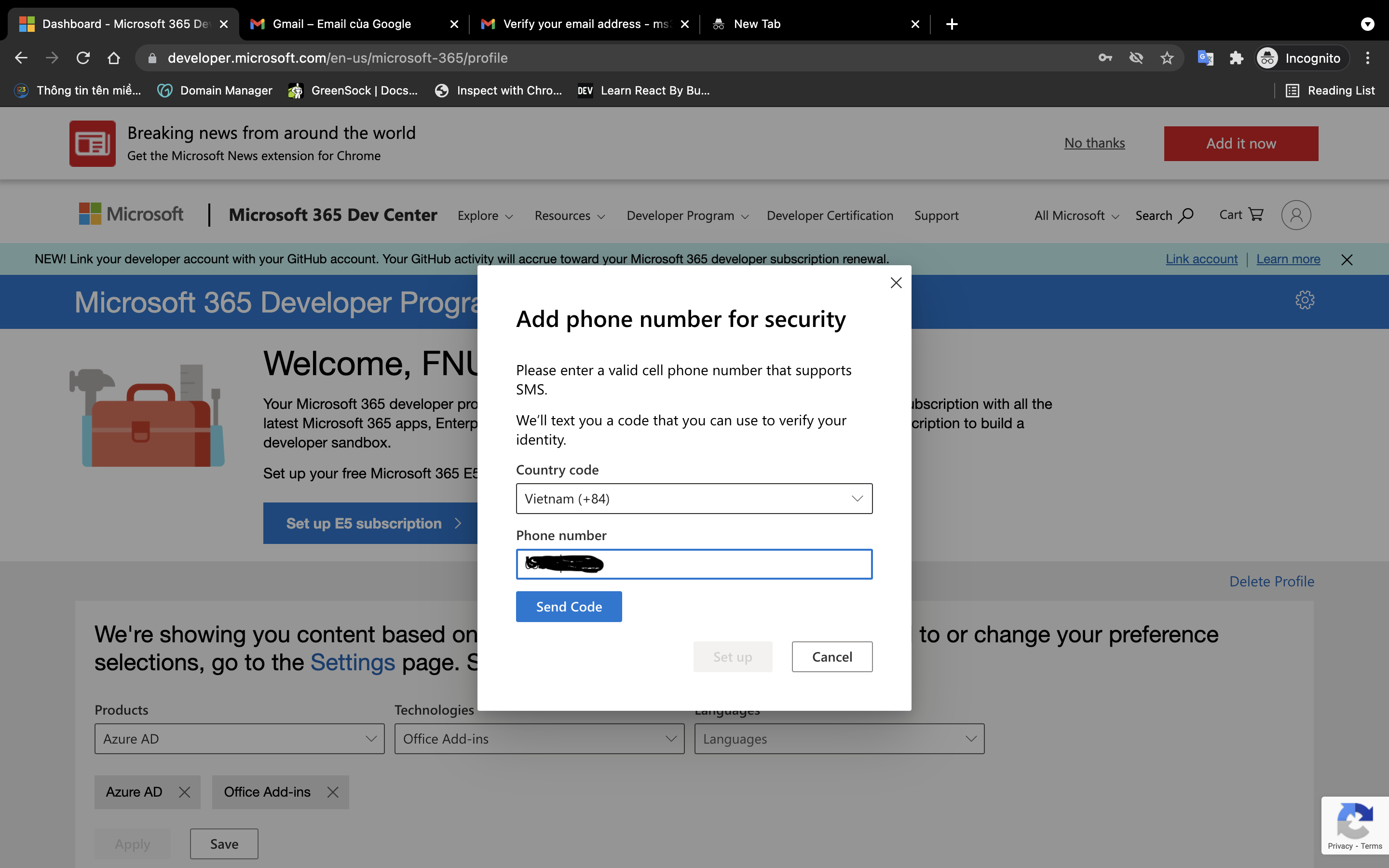
B9: Nhập mã được gửi về và setup, chờ trong vài phút. Lưu ý: AE dùng Sim Mobi sẽ ko nhận được tin nhắn, có thể nhờ ai dùng Viettel, Vina nhận dùm
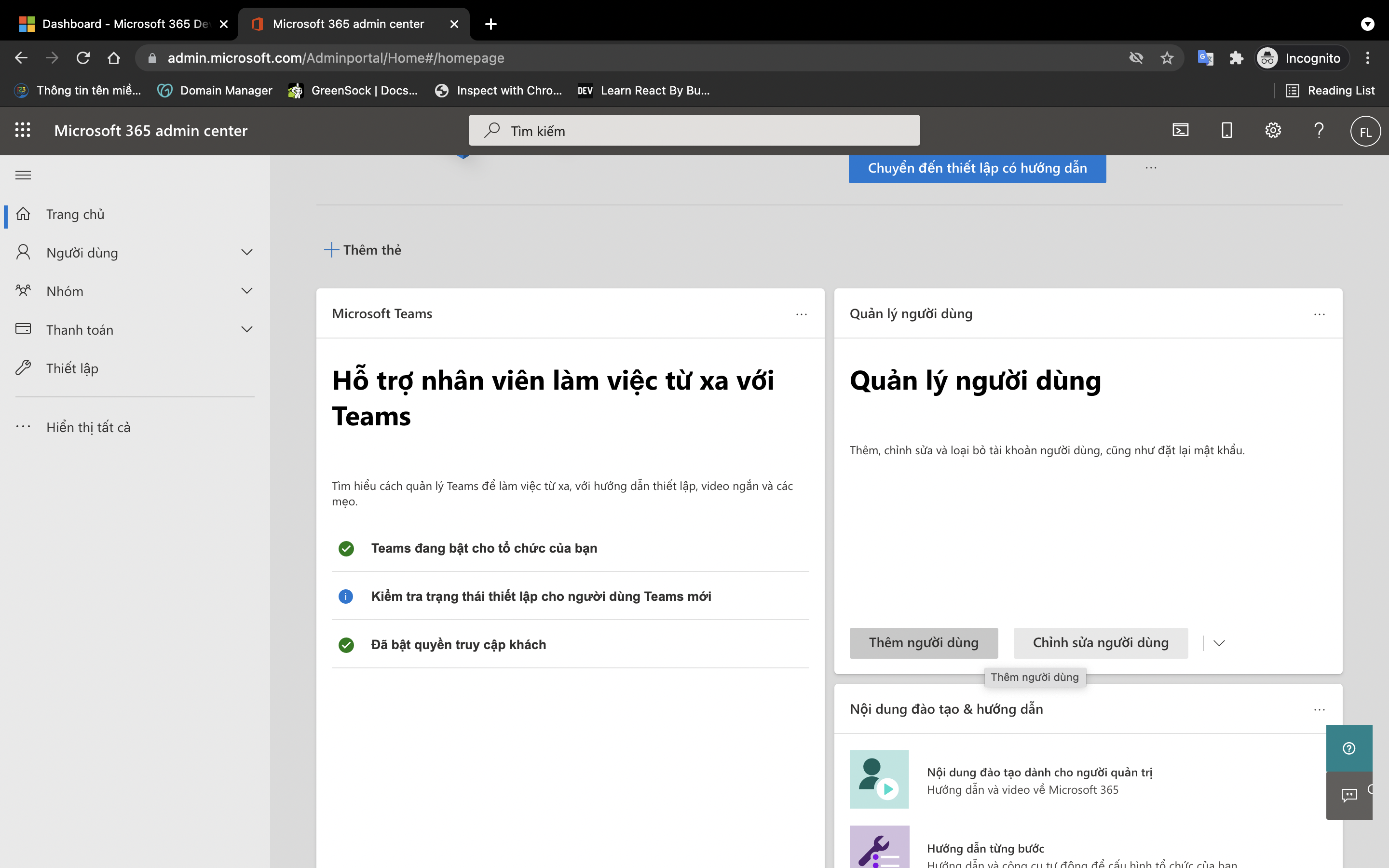
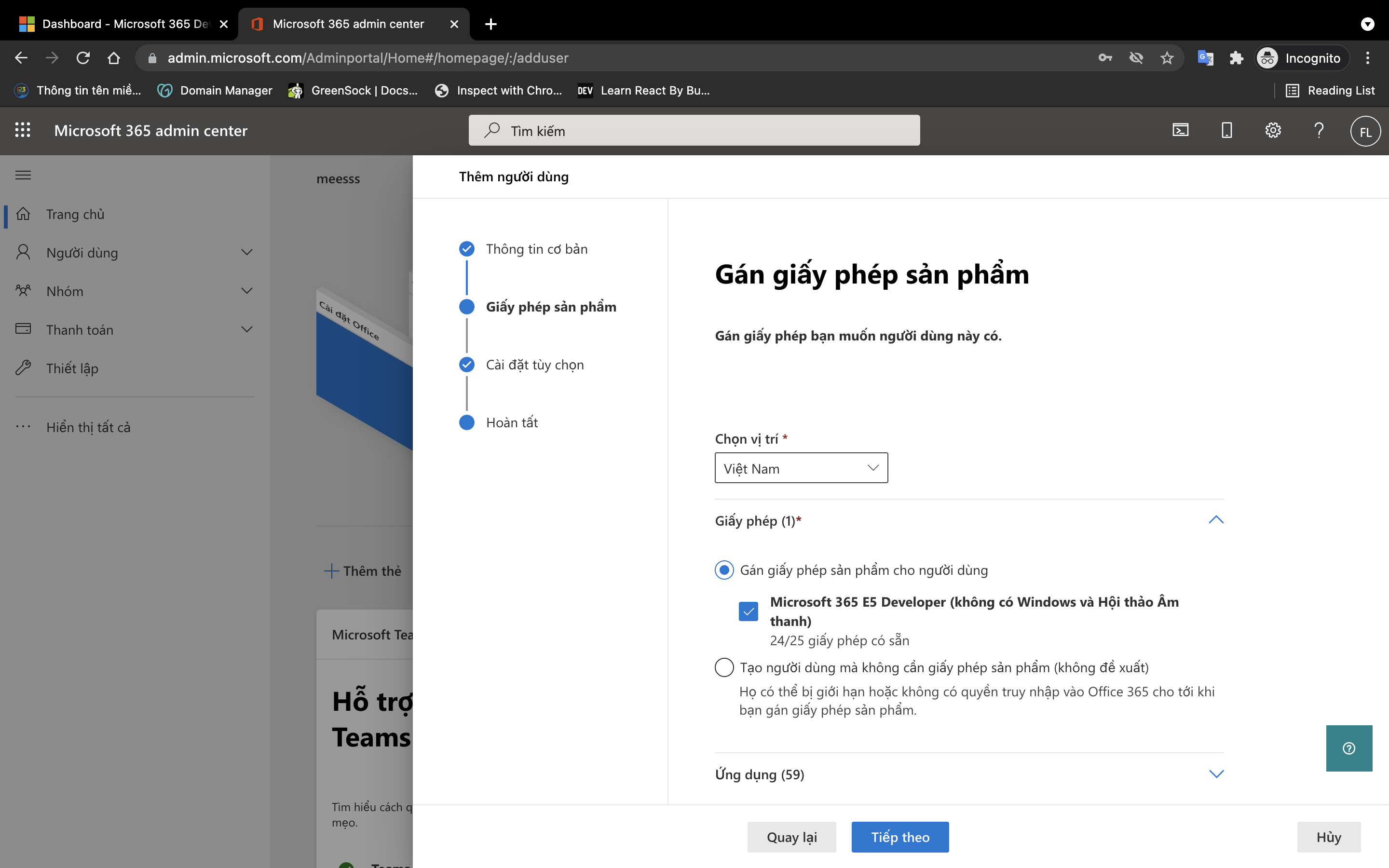
B10: Sau khi tạo xong thì tài khoản E5 sẽ được sử dụng trong vòng 3 tháng, tuy nhiên nếu tài khoản hoạt động bình thường thì sẽ tự động được cộng thêm 3 tháng khi còn 1 tháng trước khi hết hạn và sẽ có Email báo về. Hiện tại mình đã tạo 2 account, 1 account dùng liên tục liên kết với github, vscode,… còn 1 tài khoản bỏ không không đụng đến. Cả 2 account đều được cộng thêm thời hạn và sử dụng bình thường từ tháng 1/2021 đến nay (8/2021) nên mình k rõ lắm về cách xét tài khoản hoạt động của Microsoft. Để chắc ăn thì mọi người nên liên kết với tài khoản github để chắc chắn được renew.