

Hướng dẫn chi tiết xem film trên Mac với Kodi macOS Fshare VIP
Chào mừng bạn đến với thế giới giải trí đỉnh cao trên chiếc MacBook của mình! Bài viết này sẽ hướng dẫn bạn cách thiết lập và sử dụng Kodi, một trình phát media mạnh mẽ, kết hợp với Fshare VIP để trải nghiệm xem phim mượt mà, chất lượng cao ngay trên macOS. Dù bạn là người yêu điện ảnh hay chỉ đơn giản muốn thư giãn sau ngày dài, đây là giải pháp hoàn hảo cho bạn.
**Yêu cầu Hệ thống:**
Để bắt đầu hành trình giải trí, hãy đảm bảo MacBook của bạn đáp ứng các yêu cầu sau:
* **Phiên bản macOS:** Yêu cầu macOS 10.12 (Sierra) trở lên để đảm bảo tính tương thích và hiệu suất tốt nhất.
* **Cấu hình tối thiểu:** Một bộ xử lý Intel Core i3 trở lên, RAM 4GB và dung lượng ổ cứng trống tối thiểu 1GB. Cấu hình này đủ để bạn thưởng thức các bộ phim Full HD một cách trơn tru.
Với Kodi và Fshare VIP, việc truy cập kho phim khổng lồ chưa bao giờ dễ dàng đến thế. Bạn có thể tùy chỉnh giao diện, cài đặt các add-on yêu thích và tổ chức thư viện phim của mình một cách khoa học. Hãy cùng khám phá và tận hưởng những giây phút thư giãn tuyệt vời!
Mem Maclife thì chắc nhiều AE có tài khoản VIP Fshare, ngoài các lợi ích về tải nhanh ở Maclife (và rất nhiều trang chia sẻ khác) còn 1 thứ rất hay ho khác với tài khoản VIP Fshare, đó là xem phim trên ứng dụng Kodi ngay trên Mac.
Để cài và sử dụng Kodi anh em làm chi tiết theo các hướng dẫn sau: (mình viết dạng cầm tay chỉ việc luôn nha).
Bước 1: Tải Kodi tại trang chủ [Smart phone Android hoặc Android TV thì vào Play Store tải nha]
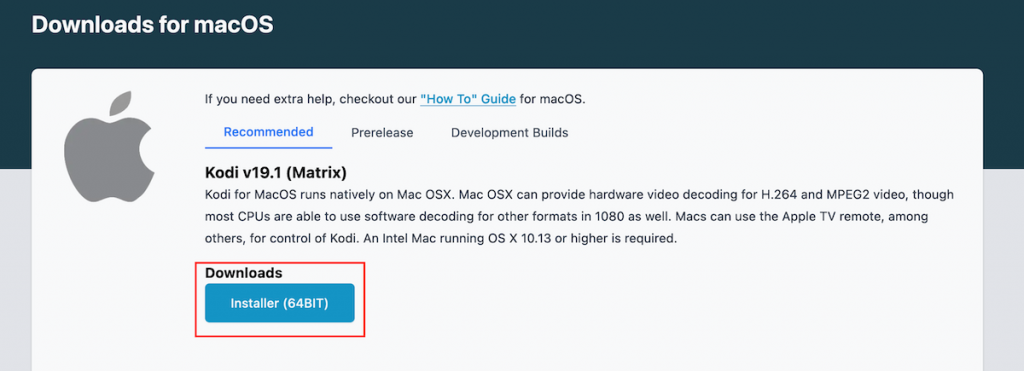
Bước 2: Cài đặt như bình thường (nắm kéo vào thư mục Application thôi) – Nhớ mấy bước mà tắt Gatekeeper là vẫn phải làm trước nha

Bước 3: Add Source http://repo.kodi.vn Bạn mở Kodi lên, vào icon Setting (hình bánh răng)>chọn File Manager>Sau đó chọn Add Source
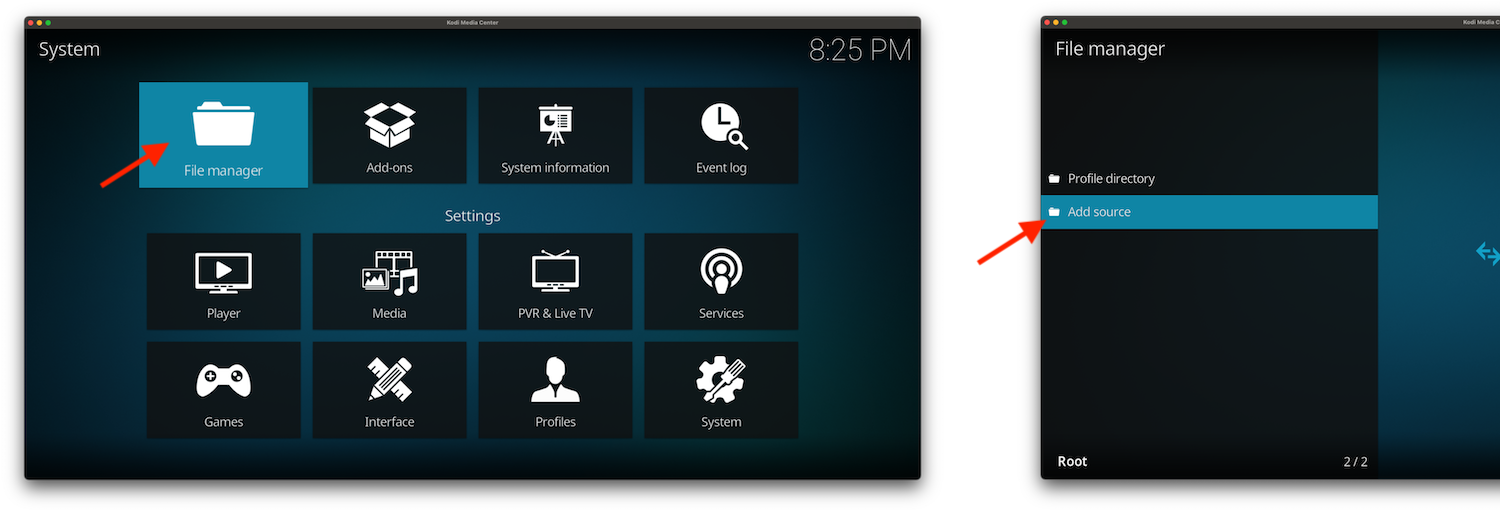
Ô None ở trên nhập http://repo.kodi.vn (có http:// ở đầu luôn nha), ô dưới nhập tên gì cũng được, ví dụ mình nhập Kodi (như hình). Sau đó nhấn OK, ESC để thoát ra

Hoặc bạn có thể tải sẵn Plugin VietmediaF

Bước 4: Chạy Kodi trong Application (hoặc Launchpad gì đó tuỳ ae). sau đó làm theo các hướng dẫn sau:
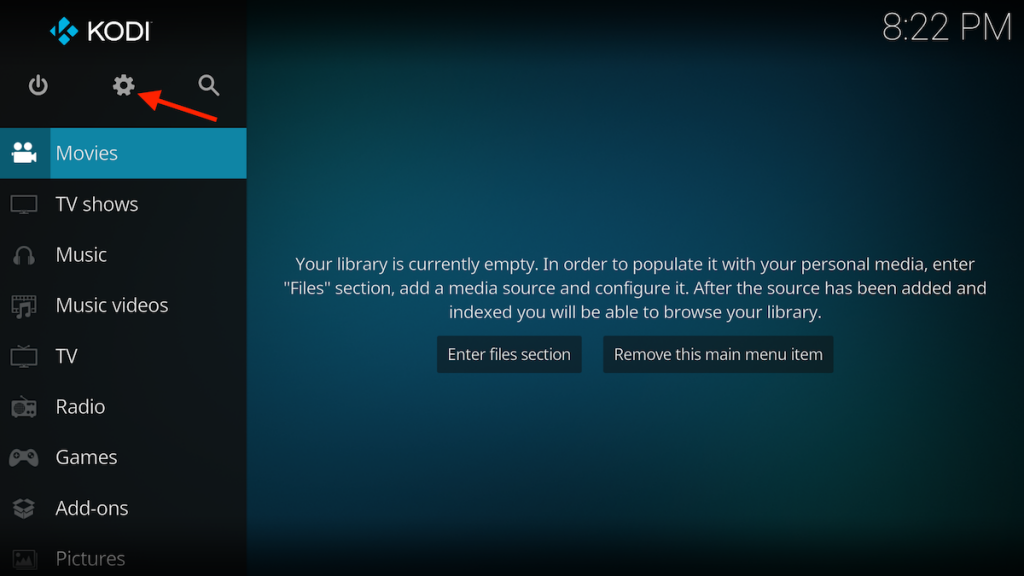
Nhấn vào icon bánh răng để vào cài đặt

Chọn Add-ons
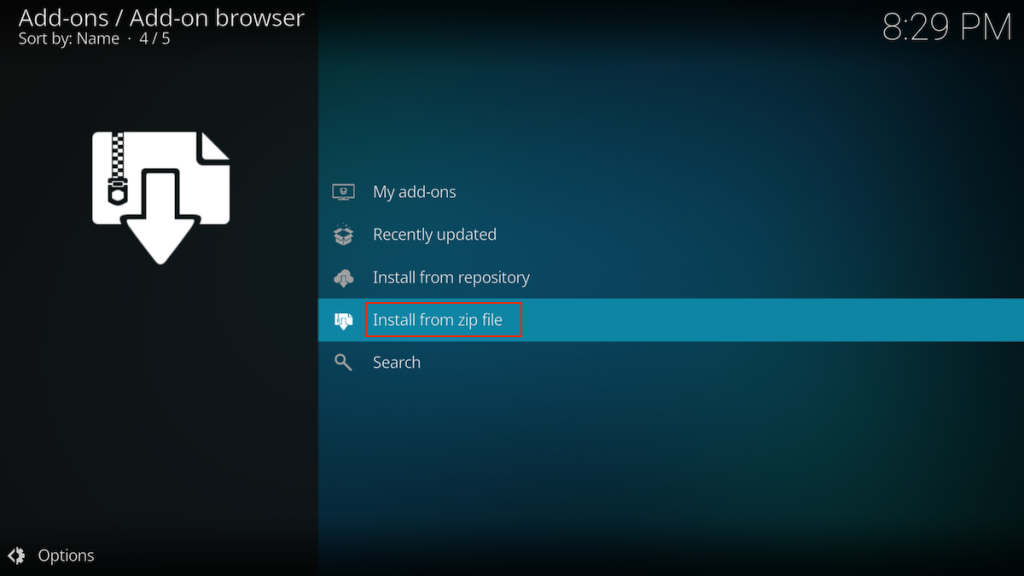
Chọn Install from zip file

Nếu lần đầu cài Kodi thì màn hình báo lỗi như trên hiện ra, chọn vào Setting
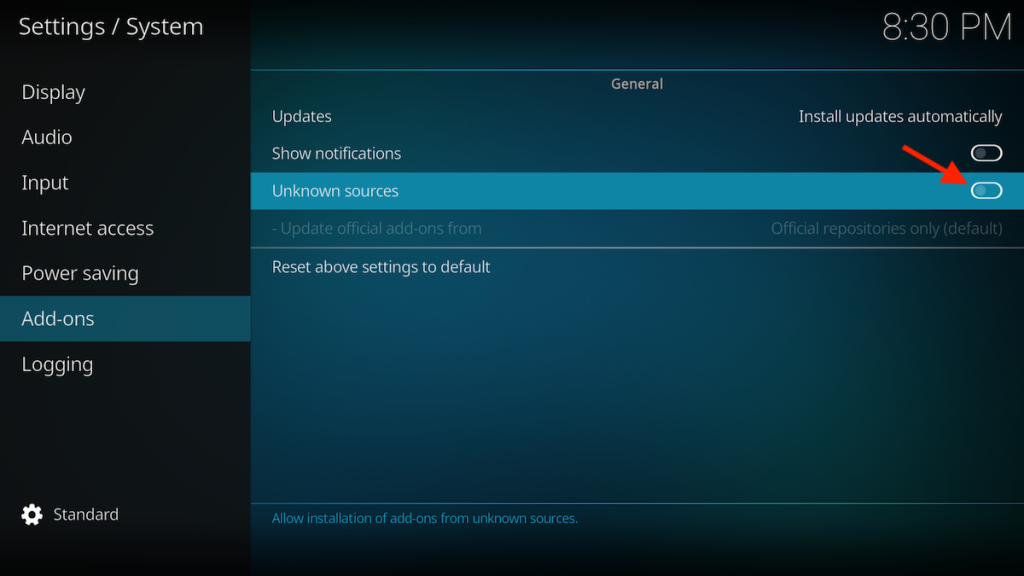
Gạt sang cho phép cài từ nguồn ngoài (kiểu giống tắt gatekeeper trên Mac) rồi chọn Yes
Bước 5: Nhấn ESC để thoát ra chọn lại vào Install from Zip file, có hỏi gì tiếp thì chọn Yes. Chọn vào Kodi (tên của cái source đặt ở bước 3)

Vào tiếp đường dẫn 0_plugin_thu_nghiem> Kodi19>Plugin.video.vietmediaF_beta_05.zip(đường dẫn hoặc tên có thể thay đổi đôi chút tuỳ thời điểm)
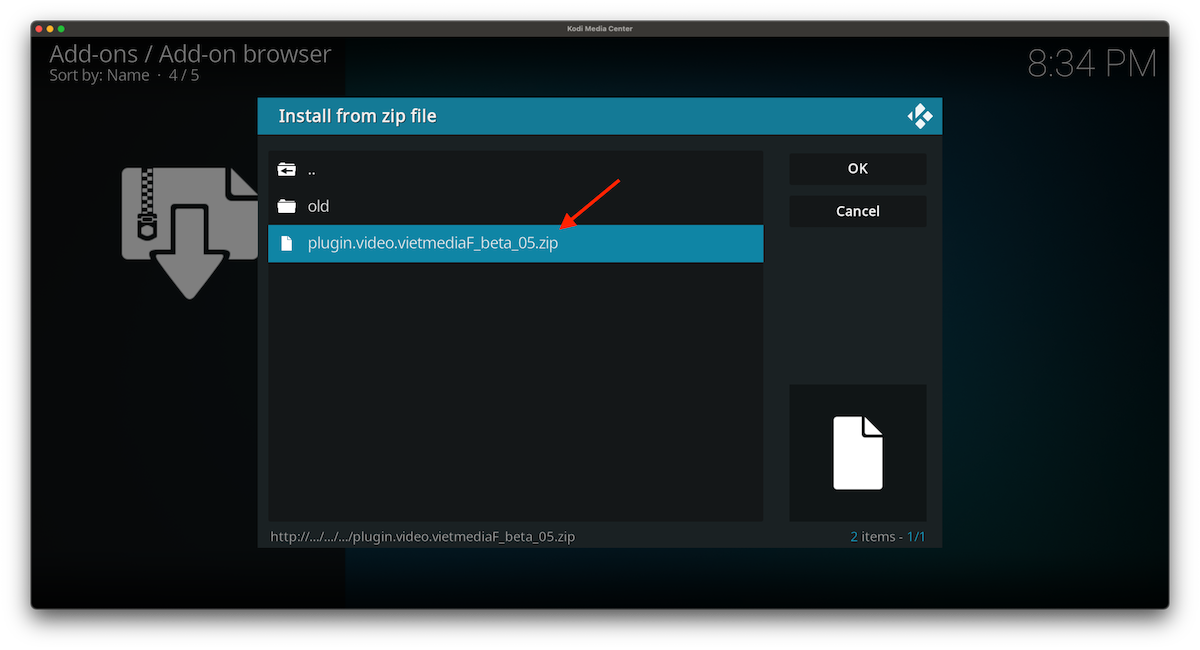
Bạn nào ở bước 3 tải file mình up sẵn thì lúc này tìm tới file là được:
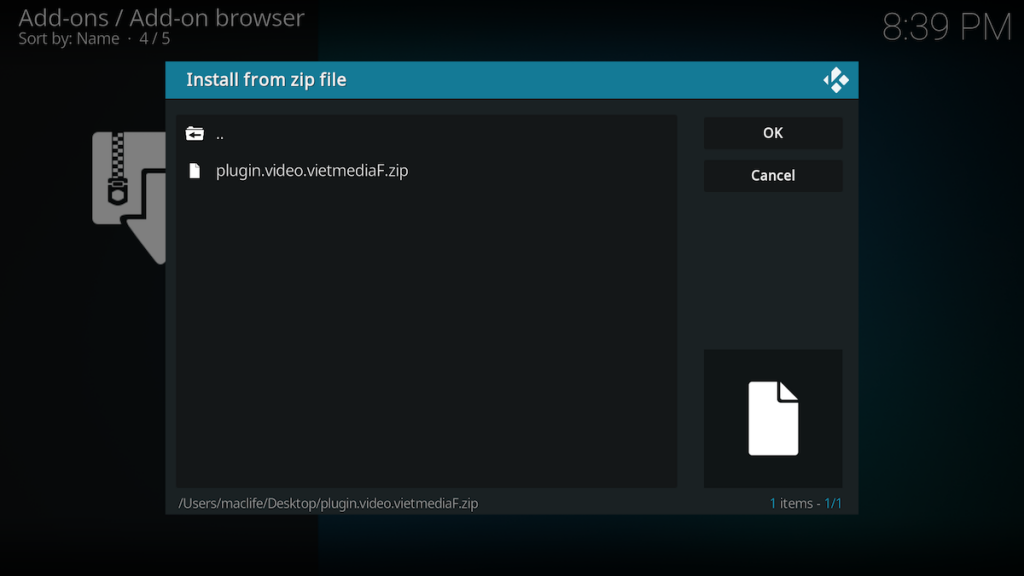
Lưu ý: Chỗ này con click đúp vào cái Plugin nha, ko được thì thử lại 1 vài lần là được
Bước 6: Nhấn Esc vài lần để thoát ra ngoài trang chủ, chọn Video > Video add-ons
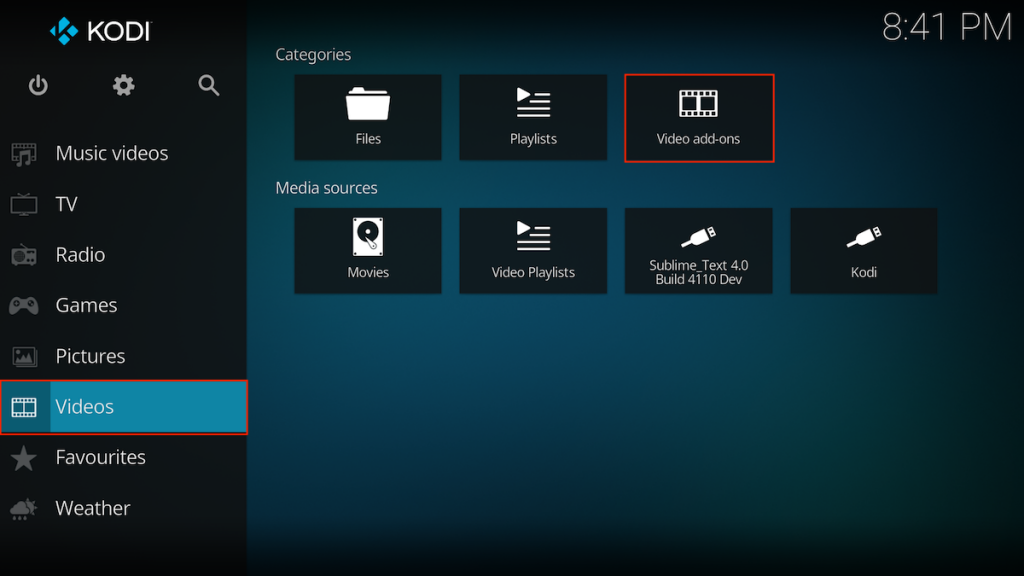
Chọn Vietmediaf
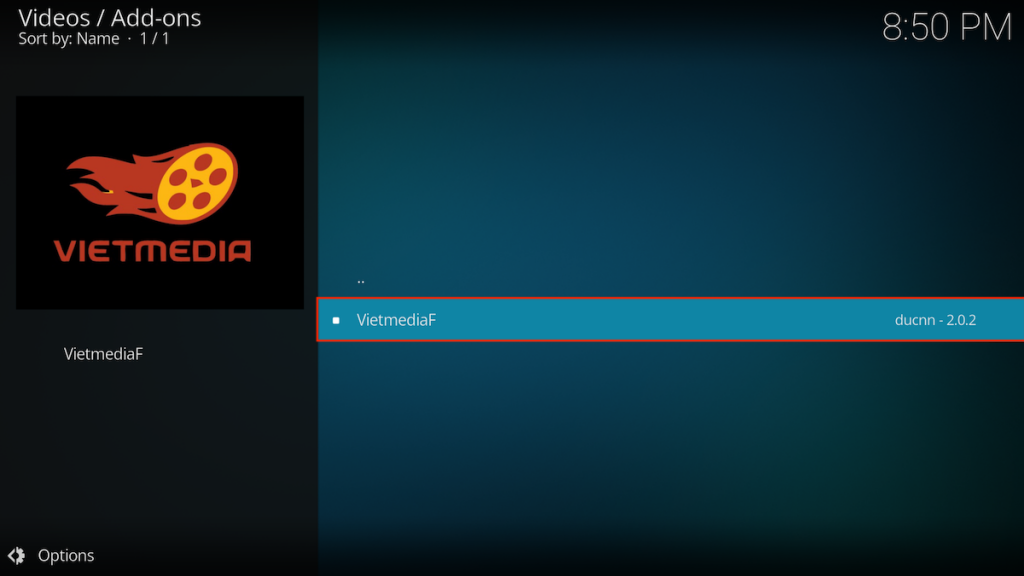
Một popup hiện lên yêu cầu nhập thông tin tài khoản VIP Fshare, bạn nhập cho đúng rồi nhấn OK.
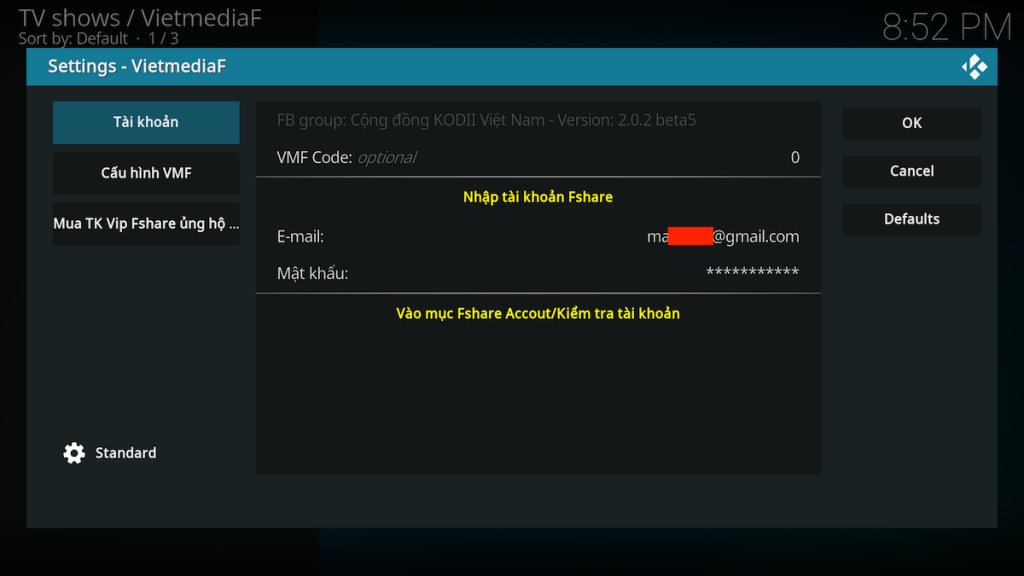
Lưu ý:Cố gắng nhập đúng tài khoản Fshare ngay lần đầu tiên, nếu lỡ nhập sai. Bạn cần gỡ Plugin VietmediaF ra bằng cách vào Add-ons >Video Add-ons>VietmediaF>Uninstall. Sau đó nhập lại

Nếu không gỡ mà đăng nhập lại sẽ báo thông tin sai dù có nhập đúng đi nữa.
Sau đó, muốn xem film chỉ việc vào VietmediaF rồi xem. Mình hay xem trong mục Người dùng chia sẻ, phim nào ko có thì dùng công cụ tìm kiếm

Chúc ae xem phim vui vẻ – maclife.io

