

# Hướng dẫn kích hoạt screensaver MacOs “Hello” trên macOS
Khám phá màn hình chờ “Hello” độc đáo, lấy cảm hứng từ lời chào kinh điển của chiếc Macintosh đầu tiên ! Màn hình chờ này mang đến hiệu ứng chữ động đa ngôn ngữ, với font chữ và hoạt ảnh tươi mới, tạo điểm nhấn phong cách cho chiếc Mac của bạn.
**Yêu cầu:** Cần macOS Big Sur 11.3 trở lên. Hoạt động mượt mà trên cả máy Mac chip Intel và Apple Silicon.
**Các bước kích hoạt đơn giản:**
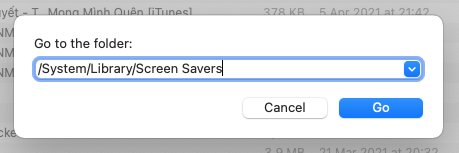
1. Mở **Finder** , chọn **Go** > **Go to Folder** (Tới Thư mục).
2. Nhập đường dẫn: `/System/Library/Screen Savers/`
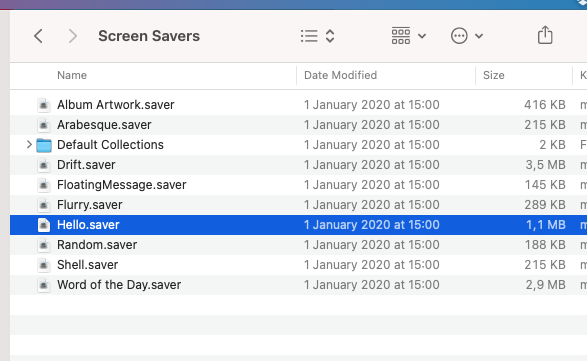
3. Tìm tệp `Hello.saver`, **sao chép** và **dán** ra **Desktop** (Màn hình nền).
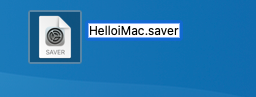
4. **Đổi tên** tệp thành `Hello1.saver` (nhớ giữ `.saver`).
5. **Nhấp đúp** vào tệp, nhấn **Install** (Cài đặt) và xác thực bằng mật khẩu.
**Hoàn tất!**
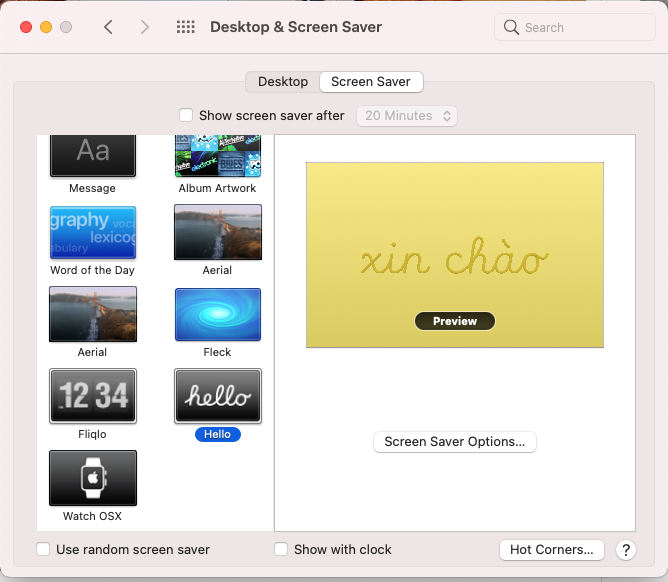
Màn hình chờ “Hello” giờ đây có mặt trong **System Preferences > Desktop & Screen Saver**. Bạn có thể tùy chỉnh chủ đề màu sắc, hiển thị đa ngôn ngữ hoặc chỉ ngôn ngữ chính, và đồng bộ với chế độ sáng/tối của hệ thống!
Chúc bạn tận hưởng không gian làm việc thật phong cách!
Bản cập nhật macOS Big Sur 11.3 chính thức có đính kèm một trình bảo vệ màn hình “Hello” đẹp mắt đặc biệt dành riêng cho dòng iMac M1 2021 mới ra mắt. Tuy nhiên, thủ thuật sau đây sẽ giúp cài đặt lên tất cả máy Mac khác đang chạy macOS 11.3.
Trên Mac chạy macOS 11.3, làm theo các bước sau:
- Mở thư mục System lên bằng cách vào Finder > Go > Go to Folder… gõ như hình rồi Enter
- Bạn sẽ mở được thư mục Screen Savers như hình. Sau đó kéo file “Hello.saver” ra Desktop
- Sau đó ra Desktop đổi tên file thành tên khác đi một tí, sau đó nhấn phải chuột chọn Install
- Tận hưởng thành quả! (có cả bằng Tiếng Việt)
File Screen Saver cho AE, đã chỉnh chỉ hiện tiếng Việt: TẢI VỀ
Chúc các bạn thành công!

