

Admin
03/12/2025
Share

**Adobe Animate 2023 macOS – Thiết kế App, Game, Web hướng đến khách hàng cá nhân**
🚀 Khám phá sức mạnh sáng tạo không giới hạn với Adobe Animate 2023 trên macOS! Phần mềm đỉnh cao này là trợ thủ đắc lực cho các nhà thiết kế cá nhân, giúp bạn biến ý tưởng thành những ứng dụng di động 📱, trò chơi tương tác 🎮, và website sống động 🌐. Với giao diện trực quan và bộ công cụ mạnh mẽ, Adobe Animate 2023 mở ra thế giới hoạt hình 2D, chỉnh sửa vector và xuất bản đa nền tảng một cách dễ dàng.
🎨 Dù bạn là người mới bắt đầu hay chuyên gia, Animate 2023 đều cung cấp mọi thứ bạn cần để tạo ra những sản phẩm đồ họa chuyển động ấn tượng, từ banner quảng cáo bắt mắt đến các nhân vật hoạt hình độc đáo.
✅ **Yêu cầu hệ thống cho macOS:**
* **Phiên bản macOS:** Yêu cầu macOS phiên bản 12 (Monterey) hoặc 13 (Ventura) trở lên.
* **Cấu hình tối thiểu:**
* Bộ xử lý: Intel đa lõi 64-bit hoặc chip Apple Silicon.
* RAM: 8 GB (khuyến nghị 16 GB).
* Dung lượng ổ cứng: 6 GB trống để cài đặt.
* Độ phân giải màn hình: Tối thiểu 1024×900 (khuyến nghị 1280×1024).
* GPU: Hỗ trợ OpenGL 3.3 trở lên (khuyến nghị Metal).
✨ Nâng tầm dự án của bạn với Adobe Animate 2023 – công cụ lý tưởng để hiện thực hóa mọi ý tưởng sáng tạo trên MacBook!
Adobe Animate CC 2023 là phần mềm tạo nội dung động cho trò chơi, ứng dụng và website, được làm mới từ sản phẩm quen thuộc Adobe Flash Pro.
Adobe Animate CC 2023 với công cụ thiết kế tiên tiến có thể tạo hoạt hình và video tương tác trên nhiều nền tảng khác nhau, bao gồm Flash / Adobe AIR, HTML5, xuất bản WebGL.
Interesting facts about this article
Animate 2023 v23.0.2
File Patch rời: v23.0.2
Bước 1 [Quan Trọng]: Cài Anticc
Bước 2: Kéo file Install vào Application
Bước 3: Mở Terminal chạy lệnh sau:
xattr -cr /Applications/Install.app
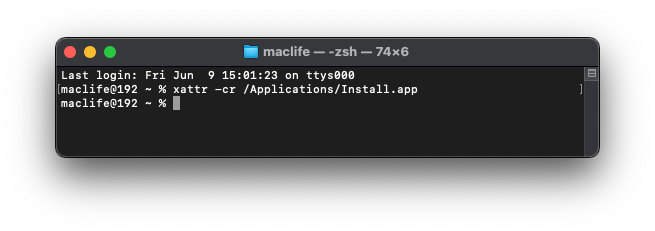
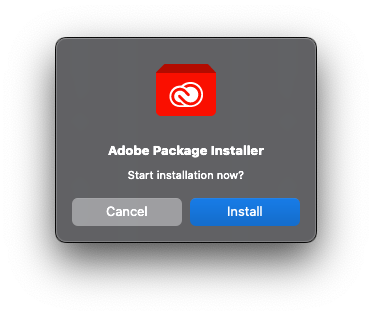
Bước 4. Sau đó chạy file Install trong Application> Chọn Install
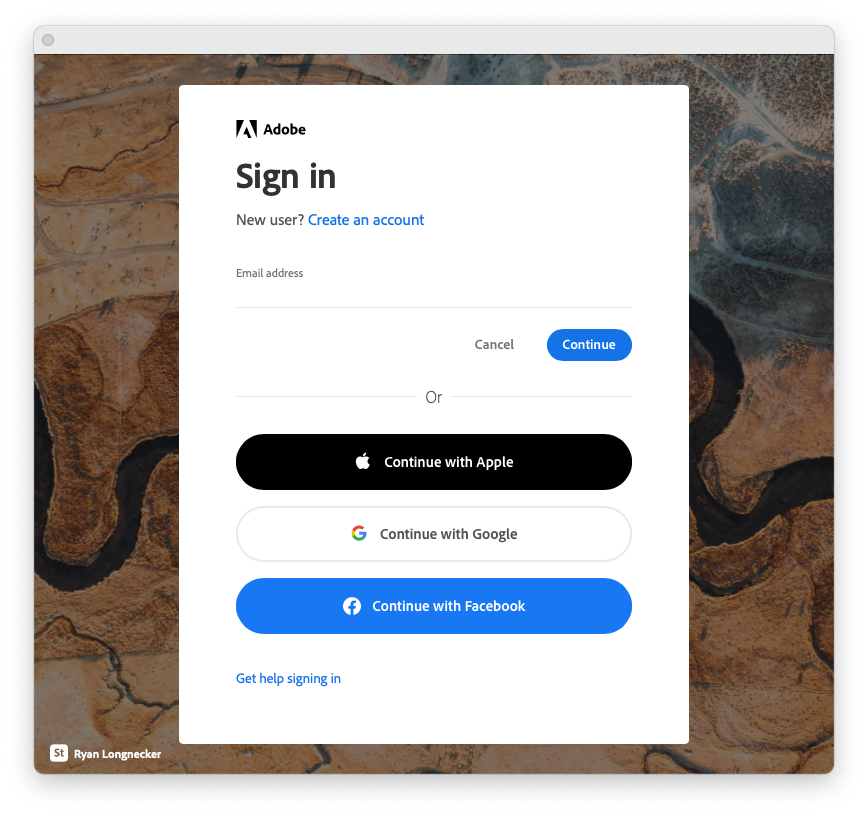
 Bước 5. Sau khi chạy xong báo Success thì mở App lên. Sẽ xuất hiện màn hình Login như này.
Chọn Login bằng Google (hoặc Apple, Facebook gì tùy). Tài khoản hết hạn cũng ko sao, sau khi login xong nó hiện màn hình đòi mua thì đóng lại. Đóng App lại.
Ai không có nhu cầu dùng CC Library thì bỏ qua bước 5 cũng được.
Bước 6. Sau đó quay lại bộ cài, chạy file Patch để thuốc. Nếu gặp màn hình như sau thì nhập mật khẩu đăng nhập máy và chọn Alway Allow (có thể hỏi vài lần)
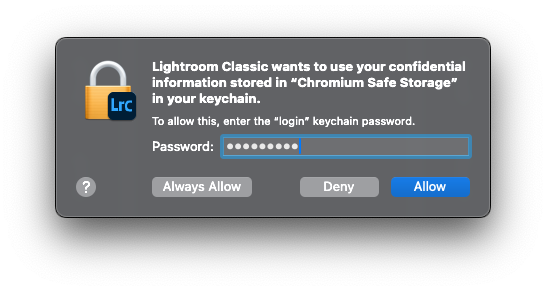
Sau đó có thể xóa file Install trong Application đi cho nhẹ máy
Vậy là xong. Ai không cài được thì hãy là người văn minh, mua bản quyền để ủng hộ Adobe.









