

Admin
03/12/2025
Share
Tuyệt vời! Dưới đây là bài giới thiệu về Adobe Animate macOS 2021, được thiết kế theo yêu cầu của bạn:
**Adobe Animate macOS 2021 – Công cụ thiết kế App, Game, website hướng đến khách hàng cá nhân**
✨ Khám phá sức mạnh sáng tạo không giới hạn với Adobe Animate phiên bản macOS 2021! 🚀 Đây là công cụ đồ họa vector và hoạt hình đỉnh cao, được tinh chỉnh đặc biệt để trao quyền cho các cá nhân sáng tạo, freelancer và nhà phát triển độc lập trên MacBook của bạn. 💻 Biến những ý tưởng táo bạo nhất thành hiện thực sống động một cách dễ dàng. 🎨
🌟 Adobe Animate là trợ thủ đắc lực để bạn kiến tạo:
📱 Các ứng dụng di động tương tác, thu hút người dùng ngay từ cái nhìn đầu tiên.
🎮 Thế giới game 2D đầy mê hoặc với đồ họa mượt mà, animations cuốn hút.
🌐 Website động, banner quảng cáo ấn tượng và vô vàn nội dung số hấp dẫn khác!
💪 Giao diện trực quan, thân thiện giúp bạn nhanh chóng làm chủ mọi tính năng mạnh mẽ.
🌈 Tự do thể hiện phong cách độc đáo, mang đậm dấu ấn cá nhân vào từng dự án sáng tạo.
Tối ưu hóa quy trình làm việc hiệu quả, để bạn tập trung hoàn toàn vào nghệ thuật và sáng tạo. 💡
✅ Yêu cầu hệ thống cho macOS:
Để cài đặt và trải nghiệm Adobe Animate macOS 2021 mượt mà, bạn cần một phiên bản macOS tương đối mới, khuyến nghị từ **macOS 11.0 (Big Sur)** trở lên. 🍏
Cấu hình tối thiểu đề xuất bao gồm: Bộ xử lý **Multicore Intel** hoặc **Apple silicon**, **8 GB RAM** (16 GB được khuyến nghị cho hiệu suất tốt nhất), và ít nhất **6 GB dung lượng ổ cứng** trống cho cài đặt. 💾
Hãy để Adobe Animate macOS 2021 trở thành người bạn đồng hành lý tưởng, giúp bạn chinh phục mọi dự án sáng tạo trên nền tảng số! ✨🚀
Adobe Animate CC 2021 là phần mềm tạo nội dung động cho trò chơi, ứng dụng và website, được làm mới từ sản phẩm quen thuộc Adobe Flash Pro.
Adobe Animate CC 2020 với công cụ thiết kế tiên tiến có thể tạo hoạt hình và video tương tác trên nhiều nền tảng khác nhau, bao gồm Flash / Adobe AIR, HTML5, xuất bản WebGL.
Adobe Animate trước đây gọi là phần mềm Adobe Flash Professional là tên mới của hỗ trợ tiêu chuẩn web. Thiết kế hoạt hình vector và bitmap tương tác cho các trò chơi, ứng dụng và web. Mang phim hoạt hình và banner quảng cáo vào cuộc sống. Và thêm hành động để tạo các hướng dẫn và infographics. Với Animate CC, bạn có thể nhanh chóng xuất bản lên nhiều nền tảng và tiếp cận người xem trên máy tính để bàn, thiết bị di động và TV.
Một số tính năng tiêu biểu
- Làm việc một cách tự do với Fluid Brushes vector mới
- Vẽ các khung hình động mới trực tiếp lên trên các khung trước đó
- Tạo các biểu đồ hoạt hình cho các bài thuyết trình chuyên nghiệp
- Công cụ đơn giản hóa để dễ dàng sửa đổi các nhân vật hoạt hình
- Tạo quảng cáo dựa trên AMP hiệu quả, an toàn và đẹp mắt
- Làm việc với nhiều biểu tượng và ghim chúng trong các bảng chọn
- Đồng bộ hóa các hình dạng và cho các công cụ Brush và Eraser
- Tối ưu hóa kết quả đầu ra atlas văn bản của bạn tốt hơn
- Tối ưu hóa lưu tập tin dễ dàng và với hiệu suất tốt hơn
- Cải thiện xử lý hình ảnh giúp xuất hình ảnh ở độ phân giải cao
- Giữ lại các hiệu ứng âm thanh khi bạn chia âm thanh nhập khẩu
Điểm mới trên Adobe Animate 2021
Tương thích: macOS 10.14 trở lên
Adobe_Animate_2021_v21.0
Adobe_Animate_2021_v21.0.1
Adobe_Animate_2021_v21.0.2
Adobe_Animate_2021_v21.0.3
Adobe_Animate_2021_v21.0.4
Adobe_Animate_2021_v21.0.5
Adobe_Animate_2021_v21.0.5 [M1 cài bản này]
Adobe_Animate_2021_v21.0.6 [Intel]
Adobe_Animate_2021_v21.0.7 [Intel]
Adobe_Animate_2021_v21.0.8 [Intel]
Install Animate_21.0.8 [M1 tải bản này]
Adobe_Animate_2021_v21.0.9 [Intel]
Install Animate_21.0.9 [M1 tải bản này]
Lưu ý với Mac Silicon M1: Tải bản dành cho M1 và làm đúng theo hướng dẫn ở đây
Adobe Zii 2021 cập nhật liên tục tại đây
Xử lý lỗi “The installation cannot continue as the installer file may be damaged. Download the installer file again” trên Mac Intel
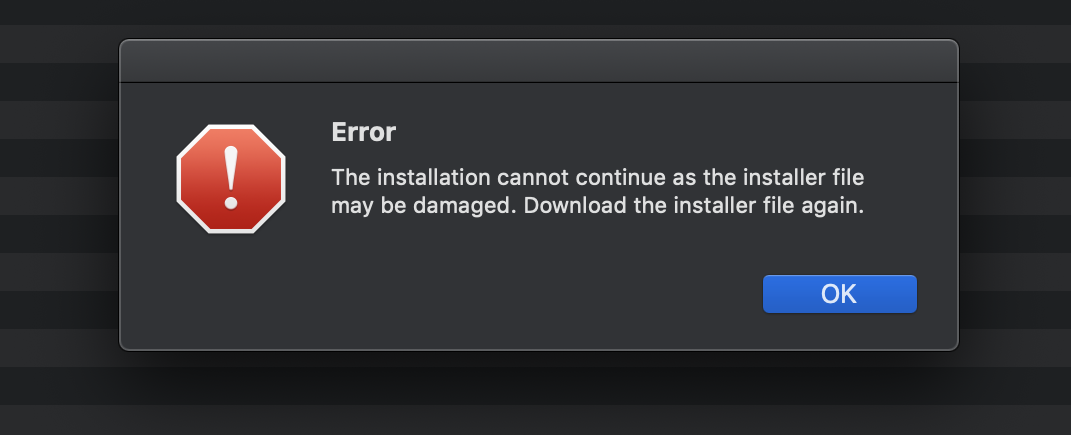
Lỗi này có người bị người không, ai bị thì làm theo hướng dẫn sau nha
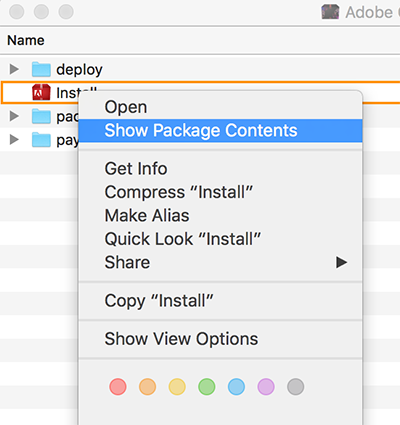
Mở file DMG (File cài) sau đó Click chuột phải vào file Install chọn Show Package Content
Vào Contents > MacOS.
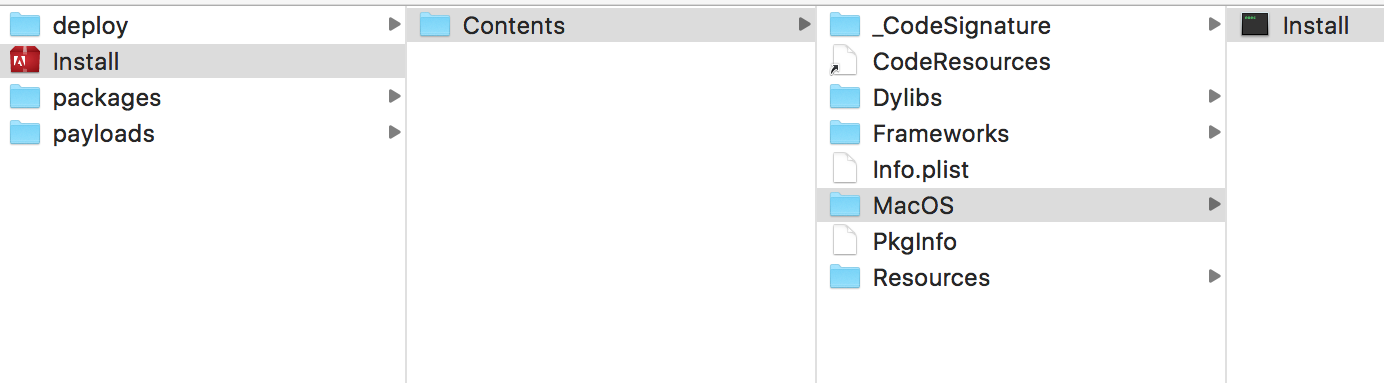
Chạy file Install, cửa sổ cài đặt sẽ hiện ra.
Lỗi này có người bị người không, ai bị thì làm theo hướng dẫn sau nha
Mở file DMG (File cài) sau đó Click chuột phải vào file Install chọn Show Package Content
Vào Contents > MacOS.
Chạy file Install, cửa sổ cài đặt sẽ hiện ra.









