

Admin
03/12/2025
Share

**Adobe Bridge 2024 macOS – Quản lý ảnh chuyên nghiệp cho người dùng cá nhân** 🖼️✨
Khám phá sức mạnh của Adobe Bridge 2024 trên macOS, công cụ quản lý tài sản sáng tạo cá nhân tối ưu! 🚀 Bridge 2024 giúp bạn dễ dàng sắp xếp, tìm kiếm và xem trước mọi loại tệp tin hình ảnh, video. 📂📸 Tạm biệt sự bừa bộn, chào đón quy trình làm việc hiệu quả! 🌟
Với giao diện trực quan, bạn có thể duyệt ảnh 👁️, áp dụng metadata 🏷️, gắn keywords 🔑 và phân loại dễ dàng. Tối ưu hóa trải nghiệm sáng tạo của bạn ngay hôm nay! ✨
**Yêu cầu hệ thống cho macOS:**
* **Phiên bản macOS:** Cần macOS v12 (Monterey) trở lên. 🍎 (v13 Ventura+ khuyến nghị)
* **Cấu hình tối thiểu:**
* RAM: 4 GB (16 GB+ cho HD/4K media). 🧠
* Ổ cứng: 4 GB dung lượng trống. 💾
* GPU: 2 GB VRAM (Metal 1.0+). 💡
Adobe Bridge 2024 – Người bạn đồng hành lý tưởng cho mọi nhiếp ảnh gia và người sáng tạo cá nhân! 🎉
Khi bạn phải quản lý hoặc duyệt 1 lúc vài ngàn tấm ảnh mới thấy Adobe Bridge tuyệt vời như thế nào. Phiên bản Adobe Bridge 2024 giúp bạn tổ chức và quản lý ảnh một cách chuyên nghiệp nhất.
Một số tính năng chính:
Interesting facts about this article
- Nhập, xuất và xem trước hàng loạt hình ảnh với Thư viện CC
- Dễ dàng tải ảnh lên Adobe Stock để bạn có thể nhận tiền bản quyền
- Hỗ trợ màn hình Retina và HiDPI với khả năng mở rộng
- Xuất bản lên Adobe Port portfolio để xây dựng trang web cá nhân
- Tổ chức nhanh chóng và sắp xếp các hình ảnh toàn cảnh và HDR
- Tùy chọn để nhập ảnh, video từ thiết bị di động hoặc máy ảnh kỹ thuật số
- Hỗ trợ cho CEP HTML5 và hỗ trợ xử lý hàng loạt linh hoạt
- Dễ dàng tạo hình thu nhỏ và siêu dữ liệu theo yêu cầu
- Thực hiện các chỉnh sửa hình ảnh như xoay, thay đổi kích thước
- Tích hợp đầy đủ và liền mạch với Photoshop và Camera Raw
- Tìm nhiều định dạng đa phương tiện trong một môi trường đơn giản
- Tìm kiếm hình ảnh theo loại máy ảnh, loại ống kính, loại khẩu độ…
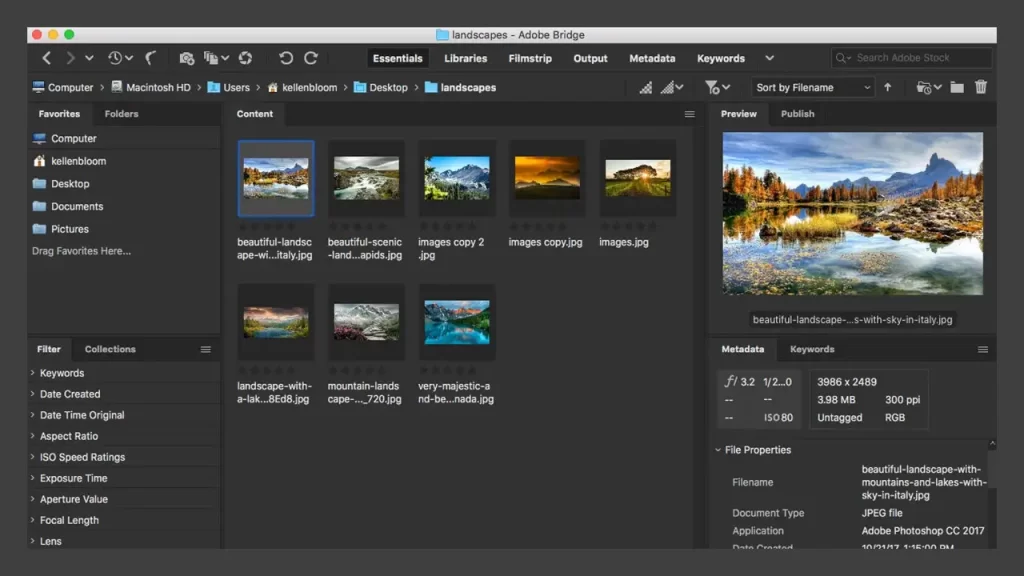
Bridge(14.0.3) [Cài theo hướng dẫn 1]
Adobe_Bridge_2024_v14.0.4 [Cài theo hướng dẫn 1]
Các bản cũ hơn
File patch rời: V14.0.2
Hướng dẫn 1
1. Chạy file cài
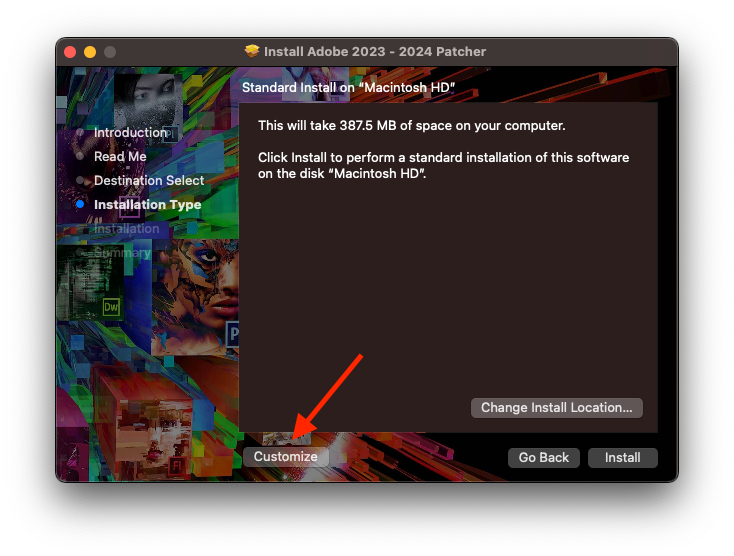
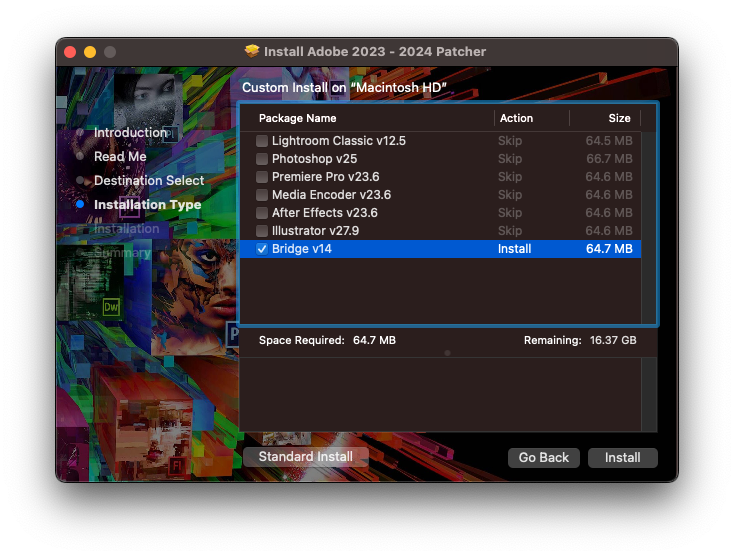
2. Chạy file Patch là xong. Lúc Patch nhớ chọn đúng chỉ Bridge thôi để tránh ảnh hưởng tới những app khác trong bộ Adobe
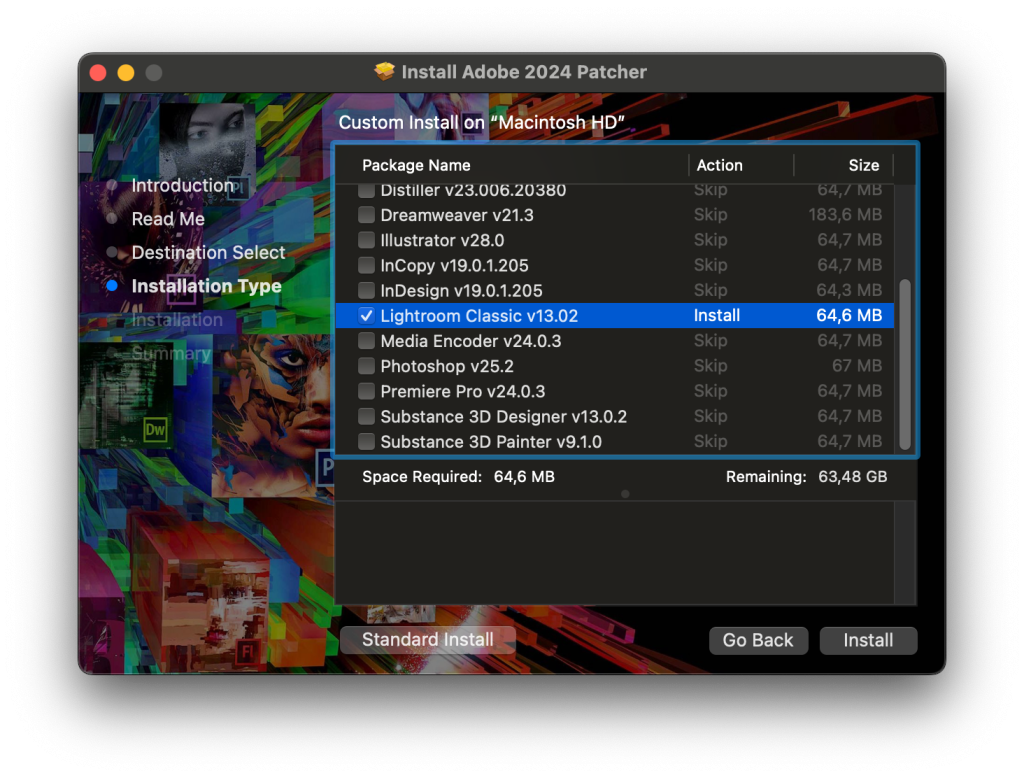
Hướng dẫn 2
B1. Click chuột phải vào File Install chọn Open
[Nếu không được thì chuột phải vào file Install> chọn Show package contents>vô Content>macOS> chạy file Install để cài]
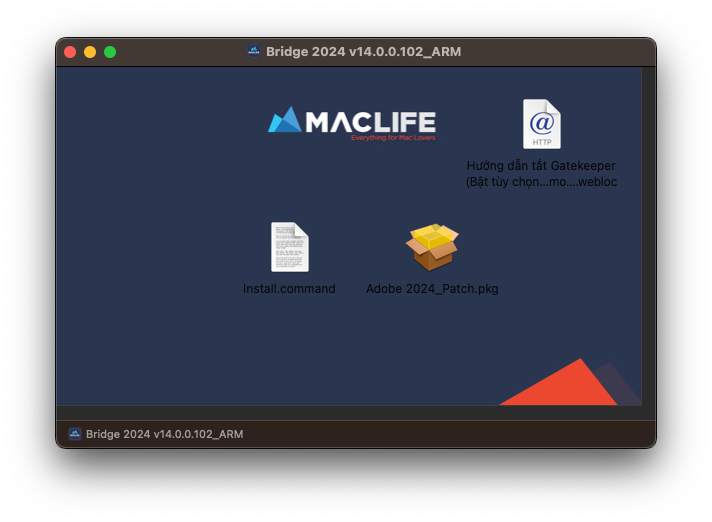
B2: Giao diện cài đặt hiện ra, nhập mật khẩu đăng nhập máy rồi, cài như bình thường
B3. [Bước này quan trọng]
Sau khi cài xong, không vội Patch mà mở phần mềm lên, sẽ đòi Login bằng 1 tài khoản Adobe, bạn có thể login bằng Gmail, sau đó hiện bảng đòi mua như này thì đóng lại.
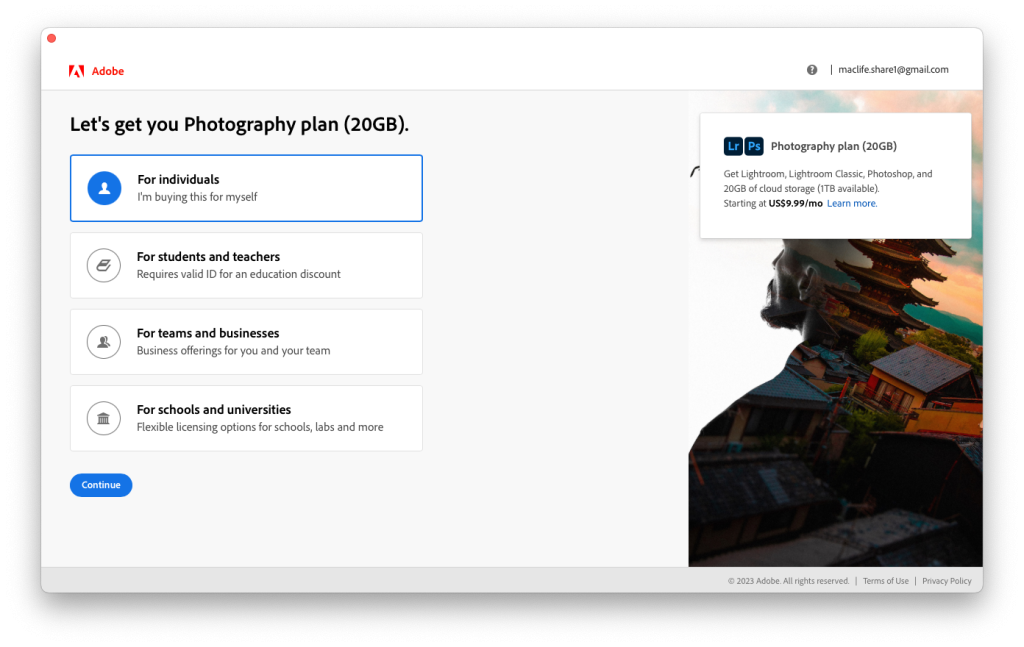
Lưu ý: Dùng tài khoản cũ tạo lâu, đã hết hạn càng tốt. Gần đây anh em phản hồi tài khoản mới tạo sẽ bị tự out khi mở lên.
B4. Lúc này mới chạy file Patch. Sau đó mở LR lên là ok. Để tránh ảnh hưởng tới các phần mềm khác trong bộ Adobe thì trong lúc cài Patch lưu ý 2 chỗ sau
Lưu ý: Sau khi cài xong tất cả ứng dụng trong bộ Adobe. Dùng cách 1 ở đây để không bị hiện thông báo của Ad0be: maclife.vn/fixad0be
Đọc thật kĩ bài này nếu phát sinh lỗi, tránh post câu hỏi đã có trên Group: Một số lỗi khi cài bộ Adobe và cách khắc phục









