

Admin
03/12/2025
Share

✨ **Adobe Lightroom Classic macOS Update & Fix: Nâng Cấp Trải Nghiệm Sáng Tạo Cho Bạn!** ✨
Chào mừng bạn đến với thế giới chỉnh sửa ảnh chuyên nghiệp ngay trên chiếc MacBook yêu quý! 🚀 Adobe Lightroom Classic phiên bản macOS Update & Fix mang đến sức mạnh đột phá, giúp bạn tổ chức, chỉnh sửa và làm chủ mọi khoảnh khắc. 📸 Nâng cao chất lượng ảnh cá nhân lên một tầm cao mới! ⭐
Phiên bản này tập trung vào việc tối ưu hóa hiệu suất và sửa lỗi, đảm bảo quy trình làm việc của bạn luôn mượt mà, ổn định và hiệu quả. 🛠️ Tạm biệt những phiền toái, chào đón sự sáng tạo không gián đoạn! ✅
Để trải nghiệm Adobe Lightroom Classic mượt mà nhất, hãy đảm bảo MacBook của bạn đang chạy macOS phiên bản **11.0 (Big Sur)** trở lên. 💻 Đây là nền tảng vững chắc cho mọi tính năng tiên tiến. 🌟
Cấu hình tối thiểu đề xuất:
• **Bộ xử lý (CPU)**: Intel Core i5 hoặc Apple M1/M2 chip trở lên. 🧠
• **Bộ nhớ (RAM)**: Tối thiểu 8GB RAM (khuyến nghị 16GB cho hiệu suất tốt nhất). 💾
• **Dung lượng ổ cứng**: Ít nhất 10GB dung lượng trống. 📂
• **Card đồ họa (GPU)**: Hỗ trợ DirectX 12 hoặc Metal. 🌈
Với Adobe Lightroom Classic macOS Update & Fix, bạn có thể biến những bức ảnh đời thường thành kiệt tác nghệ thuật. 🖼️ Khám phá sức mạnh sáng tạo không giới hạn ngay hôm nay! 💡
Nếu bạn nào chưa biết thì Adobe Photoshop Lightroom Classic là một phần mềm chỉnh sửa ảnh dành cho các nhiếp ảnh gia, cụ thể là bạn có thể thay đổi màu sắc, khử noise, làm đẹp da,… người trong ngành gọi là Blend và Retouch. Bằng việc sử dụng Lightroom, nó sẽ biến bức ảnh của bạn từ một vật không có hồn, hình ảnh, màu sắc đơn giản trở lên có hồn hơn theo sự sáng tạo của bạn.
Interesting facts about this article
Lightroom_Classic_11_5
Các bản cũ hơn
– Hướng dẫn cài và thuốc (Nhớ đọc kĩ cả phần lưu ý phía dưới)
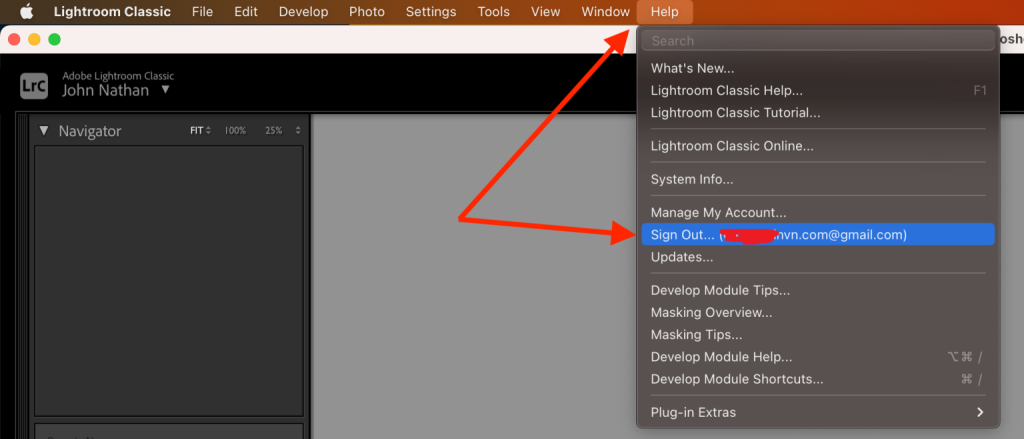
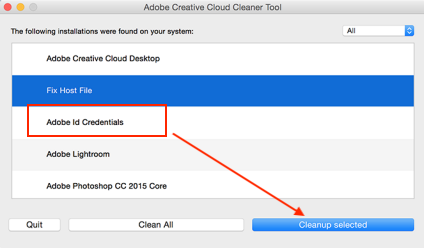
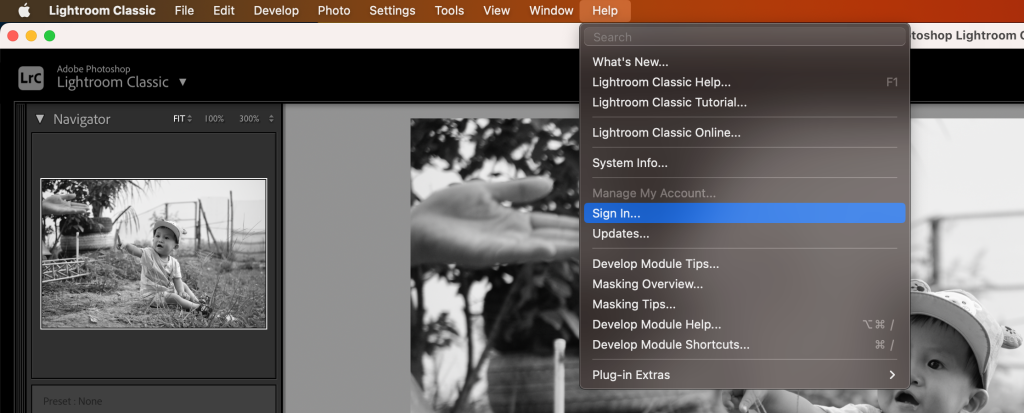
Nếu trước đó có cài Creative Cloud, có từng Login Creative Cloud thì phải Logout ra,sau đó cài Adobe Cleaner Tool Và chọn Clean All để xoá toàn bộ mọi thứ liên quan tới Adobe trên máy (sẽ mất cả PTS, AI nếu trước đó có cài)
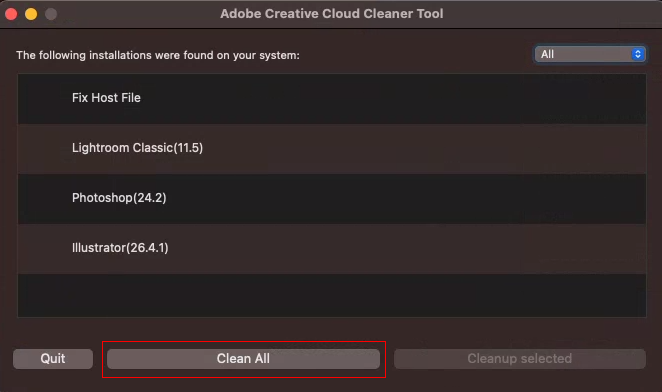
B1: (Quan trọng): Cài Anticc
B2. Mở file tải về, click chuột phải vào File Install chọn Open
[Nếu không được thì chuột phải vào file Install> chọn Show package contents>vô Content>macOS> chạy file Install để cài]

B3: Giao diện cài đặt hiện ra, cài như bình thường, cài xong khôngmở LR lên mà chuyển qua bước 4
B4. Sau khi cài xong, chạy file Patch kế bên là xong.

Một số lưu ý cực kỳ quan trọng cần đọc kĩ:
Lưu ý 1: Trên Intel Khá nhiều bạn nói không thể xài được menu Dev (M1 có vẻ dễ hơn). Nếu ai bị thì làm theo cách sau:
– Sau khi cài xong. Khoan Patch vội.
– Tải Creative Cloud về, Đăng ký 1 tài khoản Trial và Login vào. Ai đăng ký bị đòi thẻ thì nhấn vào Link sau để tạo : Đăng ký trial 14 ngày Adobe
– Sau khi kích hoạt trial xong, chạy file Patch và mở LR lên xài.
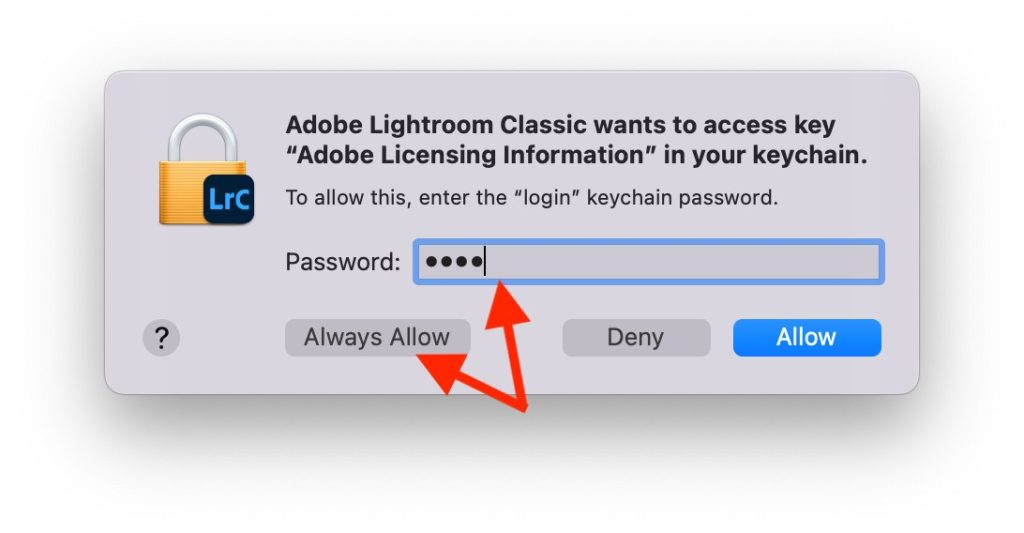
Lưu ý 2:Chạy Lightr00m màn hình đòi Access Keych4in sẽ hiện ra gặp màn hình này phải nhập mật khẩu máy và chọn Alway Allow
 AE yên tâm việc allow này nó chỉ add cái Certificate hạn dùng tới 2025 cho Lightr00m thôi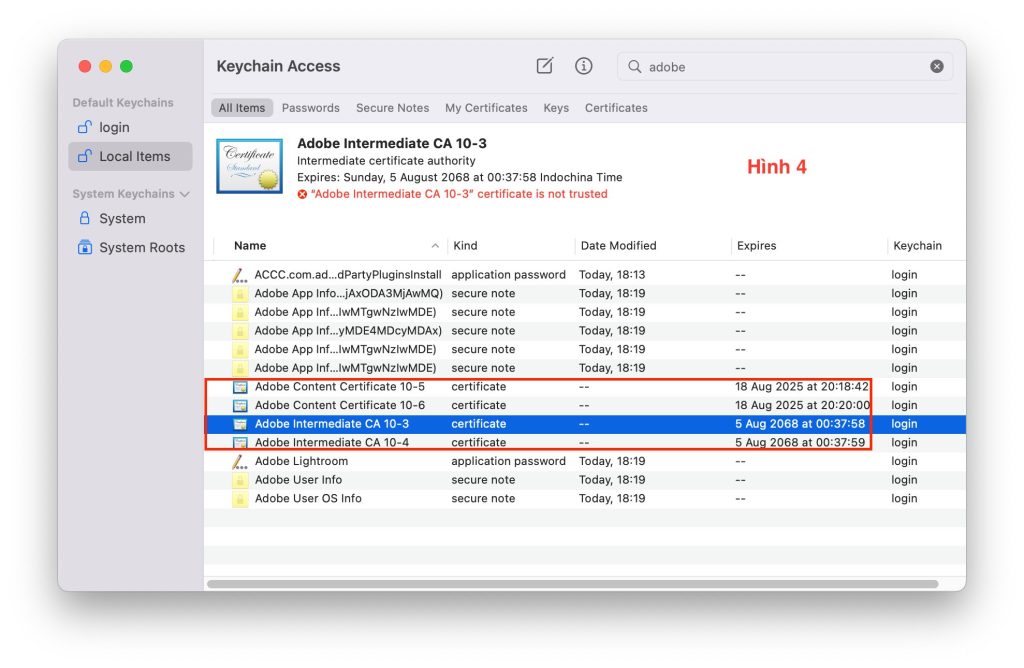
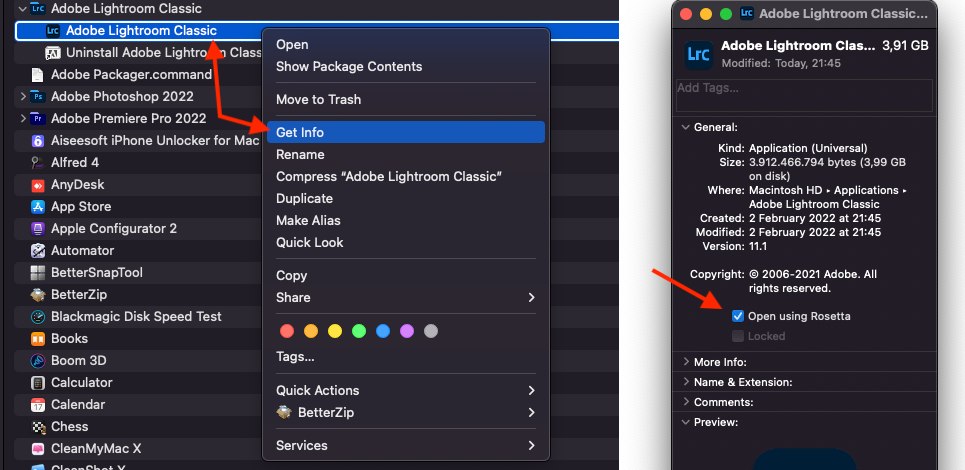
Lưu ý 5:Sửa lỗi “Sorry, this Adobe app is not available”

Có 1 post riêng ở đây: maclife.co/huong-dan-sua-loi-sorry-this-adobe-app-is-not-avaiable.html









