Admin
03/12/2025
Share

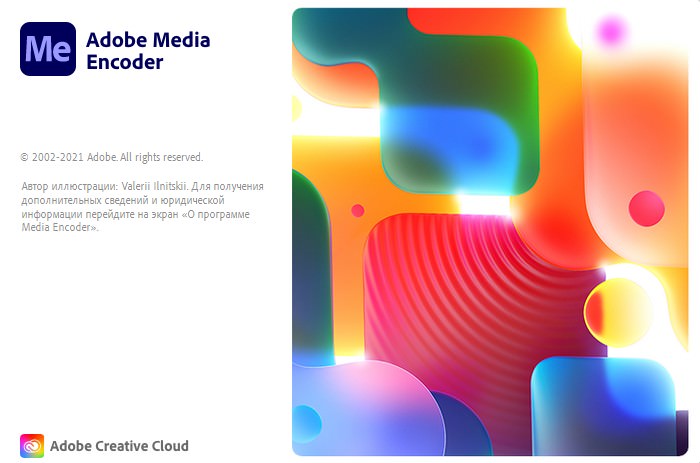
## Adobe Media Encoder 2022 macOS: M1 vs Intel – Hiệu Năng Chuyển Đổi Video 🚀
Chào mừng bạn đến với thế giới chuyển đổi video mượt mà và hiệu quả trên MacBook! ✨ Adobe Media Encoder 2022 phiên bản macOS mang đến sức mạnh vượt trội để xử lý mọi định dạng video, đáp ứng nhu cầu đa dạng của người dùng cá nhân. Dù bạn sở hữu chip Apple Silicon M1 mạnh mẽ hay dòng chip Intel truyền thống, Media Encoder đều sẵn sàng đồng hành. 💻
**Hiệu Năng M1 vs. Intel: Cuộc Đua Tốc Độ 🏁**
Trong quá khứ, một số người dùng báo cáo hiệu năng chưa tối ưu trên các chip M1 đời đầu khi chạy Media Encoder 2022, đôi khi chậm hơn cả các máy Intel cũ. 🐌 Tuy nhiên, với sự tối ưu hóa liên tục từ Adobe và Apple, các dòng chip Apple Silicon (M1, M2, M3…) ngày càng thể hiện ưu thế vượt trội về tốc độ xử lý và hiệu quả năng lượng. ⚡️ Đối với các tác vụ nặng như xuất video 4K hay xử lý đa luồng, Mac M1 thường cho tốc độ nhanh hơn đáng kể so với các máy Intel tương đương khi chạy các phiên bản phần mềm được tối ưu hóa tốt. 💪 Hãy luôn cập nhật phiên bản mới nhất để tận hưởng hiệu năng đỉnh cao!
**Yêu Cầu Hệ Thống Cài Đặt 💾**
Để trải nghiệm Adobe Media Encoder 2022 một cách tốt nhất trên MacBook của bạn, hãy đảm bảo cấu hình sau:
* **Hệ điều hành Mac:** macOS 11.0 (Big Sur) trở lên. *Lưu ý: Các phiên bản Media Encoder 2022 có thể yêu cầu phiên bản macOS cũ hơn, nhưng để có trải nghiệm tốt nhất và tương thích với các bản cập nhật, macOS 11.0+ là khuyến nghị.* 🍎
* **Bộ xử lý:** Chip Intel thế hệ thứ 6 trở lên hoặc chip Apple Silicon (M1, M2, M3…). 🧠
* **RAM:** Tối thiểu 8 GB RAM. Khuyến nghị 16 GB RAM cho các dự án HD và 32 GB+ cho 4K. 🌟
* **Dung lượng ổ cứng:** Ít nhất 8 GB dung lượng trống để cài đặt. 💽
Với Adobe Media Encoder 2022, việc chuyển đổi và xuất video chưa bao giờ dễ dàng và nhanh chóng đến vậy. Hãy nâng tầm quy trình sáng tạo của bạn ngay hôm nay! 🎉🎬
Adobe Media Encoder là một phần mềm giúp chuyển đổi định dạng video hoặc render video với độ phân giải cao hơn video gốc, tách nhạc nhanh, chuyển đổi các project làm việc từ After Effects sang Adobe Premiere Pro và ngược lại
Interesting facts about this article
)))” config=”eyJtb2RlIjoiY2hhdCIsIm1vZGVsIjoiZ3B0LTRvLW1pbmkiLCJtZXNzYWdlcyI6W3sicm9sZSI6InN5c3RlbSIsImNvbnRlbnQiOiJWaeG6v3QgYsOgaSB0w7NtIHThuq90IG5n4bqvbiBu4buZaSBkdW5nIGdp4bubaSB0aGnhu4d1IHbhu5tpIHRpw6p1IMSR4buBOiAlJXRpdGxlJSUsIMSR4buZIGTDoGkga2hv4bqjbmcgMTUgZMOybmcsIGNodeG6qW4gU0VPIHbDoCBZw6p1IGPhuqd1IGjhu4cgdGjhu5FuZyBNYWNvcyBj4bunYSBwaOG6p24gbeG7gW0sIGNow6huIHLhuqV0IG5oaeG7gXUgYmnhu4N1IHTGsOG7o25nIMSR4bq5cCBsw6BtIG7hu5VpIGLhuq10IMSR4bqndSB2w6AgY3Xhu5FpIGPDoWMgdGnDqnUgxJHhu4EgdsOgIG7hu5lpIGR1bmcuIn0seyJyb2xlIjoidXNlciIsImNvbnRlbnQiOiJbd2NjLW1haW4tdGl0bGVdIn1dLCJ0ZXN0U2hvcnRDb2RlVmFsdWVzIjp7IndjYy1tYWluLXRpdGxlIjoiYXV0b2NhZCAyMDIwIn0sInNhbXBsZVJlc3BvbnNlIjoiIyDwn4yfIFTDs20gVOG6r3QgR2nhu5tpIFRoaeG7h3UgUGjhuqduIE3hu4FtIEF1dG9DQUQgMjAyMCDwn4yfXG5cbkF1dG9DQUQgMjAyMCBsw6AgbeG7mXQgdHJvbmcgbmjhu69uZyBwaOG6p24gbeG7gW0gdGhp4bq/dCBr4bq/IGjDoG5nIMSR4bqndSwgxJHGsOG7o2Mgc+G7rSBk4bulbmcgcuG7mW5nIHLDo2kgdHJvbmcgbmhp4buBdSBuZ8OgbmggbmjGsCBraeG6v24gdHLDumMsIHjDonkgZOG7sW5nIHbDoCBjxqEga2jDrS4g8J+Pl++4jyBW4bubaSBuaOG7r25nIGPhuqNpIHRp4bq/biDEkcOhbmcga+G7gyB24buBIGdpYW8gZGnhu4duIHbDoCB0w61uaCBuxINuZywgQXV0b0NBRCAyMDIwIGdpw7pwIG5nxrDhu51pIGTDuW5nIHRp4bq/dCBraeG7h20gdGjhu51pIGdpYW4gdsOgIG7Dom5nIGNhbyBoaeG7h3Ugc3XhuqV0IGPDtG5nIHZp4buHYy4g8J+SvFxuXG4jIyDwn5al77iPIFnDqnUgQ+G6p3UgSOG7hyBUaOG7kW5nIE1hY09TOlxuXG4tICoqSOG7hyDEkWnhu4F1IGjDoG5oKio6IE1hY09TIDEwLjEzIGhv4bq3YyBjYW8gaMahbi5cbi0gKipC4buZIHjhu60gbMO9Kio6IEludGVsIGhv4bq3YyBBcHBsZSBNMSAoQVJNKS5cbi0gKipSQU0qKjogVOG7kWkgdGhp4buDdSA4R0IgKMSR4buBIHh14bqldCAxNkdCKS5cbi0gKirEkOG7kyBo4buNYSoqOiBDYXJkIMSR4buTIGjhu41hIGjhu5cgdHLhu6MgT3BlbkdMIDQuNSB24bubaSAxR0IgVlJBTS5cbi0gKipLaMO0bmcgZ2lhbiBsxrB1IHRy4buvKio6IFThu5FpIHRoaeG7g3UgM0dCIMSR4buDIGPDoGkgxJHhurd0LlxuXG5Dw6FjIHTDrW5oIG7Eg25nIG7hu5VpIGLhuq10IGJhbyBn4buTbSBraOG6oyBuxINuZyBj4buZbmcgdMOhYyB0cm9uZyB0aOG7nWkgZ2lhbiB0aOG7sWMsIGdpYW8gZGnhu4duIG5nxrDhu51pIGTDuW5nIMSRxrDhu6NjIHThu5FpIMawdSBow7NhIGNobyB04buRYyDEkeG7mSBz4butIGThu6VuZywgY8O5bmcgduG7m2kgaOG7hyB0aOG7kW5nIGzhu4duaCB0aMO0bmcgbWluaCBnacO6cCBuZ8aw4budaSBkw7luZyBk4buFIGTDoG5nIGjGoW4gdHJvbmcgcXXDoSB0csOsbmggdGhp4bq/dCBr4bq/LiDwn5qAXG5cbvCfkYkgTuG6v3UgYuG6oW4gxJFhbmcgdMOsbSBraeG6v20gbeG7mXQgY8O0bmcgY+G7pSB0aGnhur90IGvhur8gbeG6oW5oIG3hur0gdsOgIHRp4buHbiBs4bujaSwgQXV0b0NBRCAyMDIwIGNo4bqvYyBjaOG6r24gbMOgIGzhu7FhIGNo4buNbiBraMO0bmcgdGjhu4MgYuG7jyBxdWEhIPCfjokifQ==”]
Adobe Media Encoder 2022 v22.1.1
Adobe Media Encoder 2022 v_22.2
Adobe Media Encoder 2022 22.3
Adobe Media Encoder 2022 v22.3.1 [Bản này cần chép 2 file thuốc, có HD kèm bên trong]
Media Encoder 2022 v22.4
Media Encoder 2022 v22.5
Media Encoder 22.6
Media Encoder 22.6.1
File cr4ck rời dành cho ai cài trực tiếp trên Creative Cloud: V22.1 | V22.3| V22.3.1 | V22.4 | V22.5 | V22.6 | V22.6.1
Hướng dẫn cài và thuốc bản mới nhất. Nếu cài bản cũ hơn thì đọc HD tổng quát ở đây
B1. Tải file cài về
B2: (Quan trọng): Cài Anticc
B3: Chuột phải vào File Install> Chọn Show Package Content> Content>macOS> chạy file Install
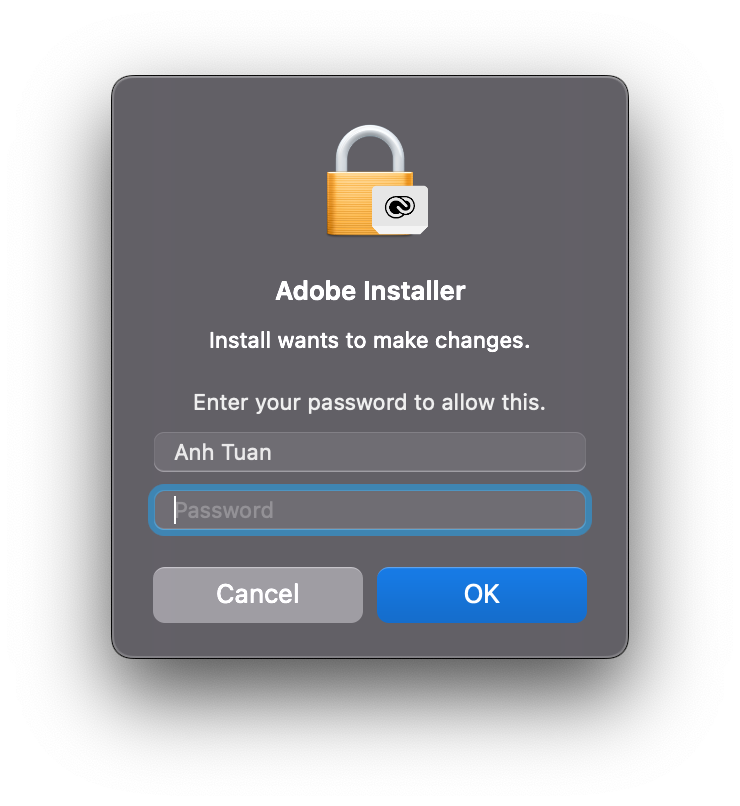
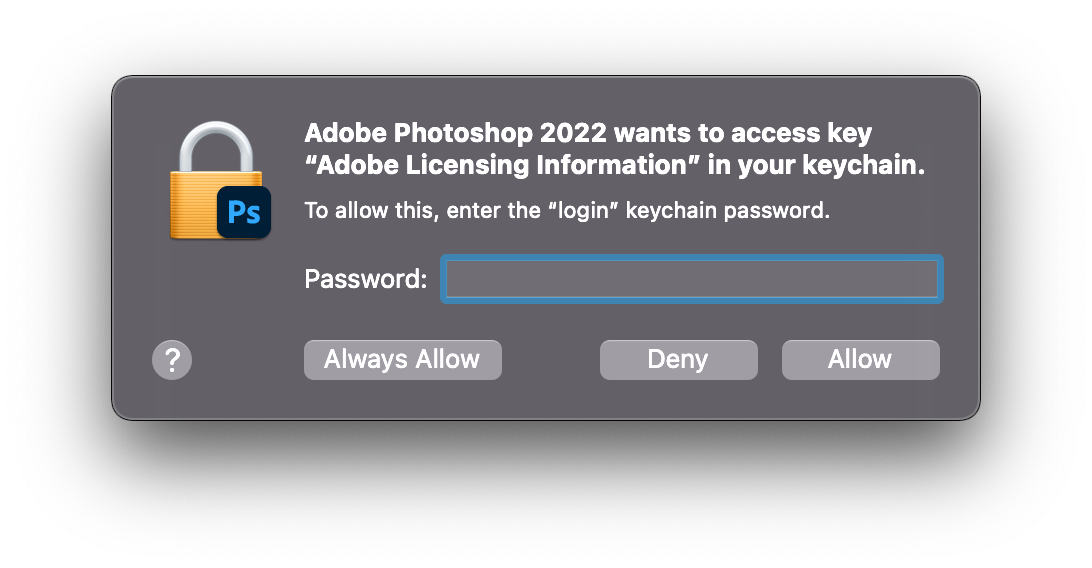
– Gặp mấy thông báo đòi access Keychain thì chọn Decline hoặc Cancel, sau khi gặp màn hình dưới đây thì nhập mật khẩu đăng nhập máy.
B4. Cài xong thì chạy file Patch [màu vàng] là xong.
Lưu ý:Bạn nào cài bản thấp hơn 22.5 thì chép file Adobe Media Encoder trong thư mục thuoc vào đường dẫn sau:
/Applications/Adobe Media Encoder 2022/Adobe Media Encoder 2022.app/Contents/MacOS
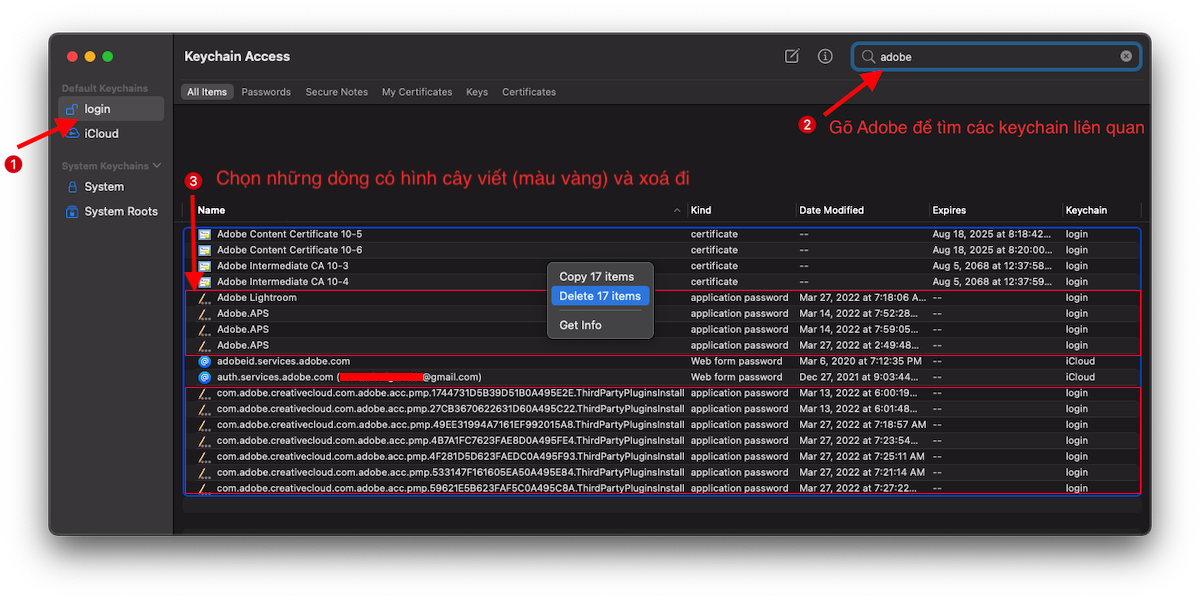
Sửa lỗi đòi Access Keychain, AE làm đúng theo thứ tự sau:
1. Logout Creative Cloud
2. Tìm Keychain (trong Application>Utilities>Keychain hoặc tìm trong Spotlight) Sau đó làm như hình: