

Admin
03/12/2025
Share
Tuyệt vời! Dưới đây là bài giới thiệu về Adobe Photoshop macOS 2021, tập trung vào đối tượng người dùng cá nhân trên MacBook, với đầy đủ yêu cầu của bạn:
—
✨ **Adobe Photoshop macOS 2021: Công Cụ Chỉnh Sửa Ảnh Đỉnh Cao Cho MacBook Của Bạn** ✨
Chào mừng bạn đến với thế giới sáng tạo không giới hạn cùng Adobe Photoshop phiên bản 2021 dành riêng cho macOS! 🎨 Nếu bạn đang sở hữu một chiếc MacBook và đam mê nhiếp ảnh, thiết kế đồ họa hay đơn giản là muốn làm mới những bức ảnh kỷ niệm, thì Photoshop 2021 chính là trợ thủ đắc lực không thể thiếu. Phần mềm này mang đến một giao diện trực quan, thân thiện, giúp bạn dễ dàng biến hóa mọi ý tưởng thành hiện thực ngay trên chiếc máy tính Apple yêu thích. 💻🌟
Với Photoshop 2021, việc chỉnh sửa ảnh trở nên mượt mà và hiệu quả hơn bao giờ hết. Bạn có thể cắt ghép, điều chỉnh màu sắc, thêm hiệu ứng độc đáo, hay thậm chí là tạo ra những tác phẩm đồ họa phức tạp. 🖼️✨ Mọi thao tác đều được tối ưu hóa để hoạt động tốt nhất trên hệ điều hành macOS, mang lại trải nghiệm sáng tạo đỉnh cao. 🚀
**Yêu Cầu Hệ Thống:**
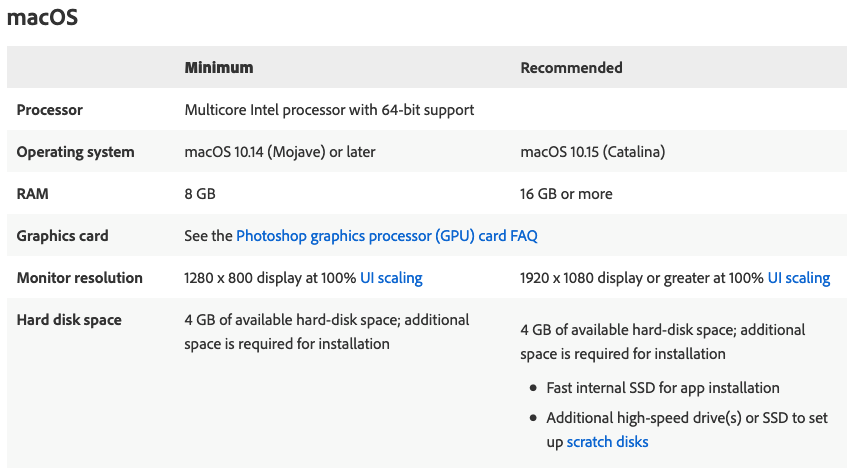
* **Phiên bản macOS:** Để cài đặt và sử dụng Adobe Photoshop macOS 2021 một cách ổn định, bạn cần đảm bảo máy Mac của mình đang chạy **macOS Mojave (phiên bản 10.14) trở lên**. Tuy nhiên, các phiên bản mới hơn như Catalina (10.15) hoặc Big Sur được khuyến nghị để có trải nghiệm tốt nhất và tương thích đầy đủ với các tính năng cập nhật. 💡
* **Cấu hình Tối thiểu:**
* **Bộ xử lý (CPU):** Intel hoặc AMD 64-bit, tốc độ 2 GHz trở lên. ⚡
* **RAM:** Tối thiểu 8 GB. (16 GB trở lên được khuyến nghị cho hiệu suất tối ưu). 💾
* **Dung lượng ổ cứng:** Tối thiểu 4 GB dung lượng trống để cài đặt. 💽
* **Card đồ họa (GPU):** Hỗ trợ Metal và có ít nhất 1.5 GB VRAM. 🌈
* **Độ phân giải màn hình:** Tối thiểu 1280 x 800 pixel. 🖥️
Hãy để Adobe Photoshop macOS 2021 mở ra cánh cửa tới thế giới sáng tạo vô tận, giúp bạn thể hiện cá tính và tạo nên những dấu ấn riêng biệt cho từng bức ảnh. 💖📸
—
Cuối cùng thì Adobe Photoshop 2021 cho Mac cũng ra mắt, mình biệt ấn tượng với tính năng Neural Filters trên phiên bản này, Adobe ngày càng ứng dụng công nghệ AI vào trong Photoshop làm phần mềm chỉnh sửa ảnh này đang ngày càng bá đạo hơn bao giờ hết.

(Tính năng Neural Filters trên Photoshop 2021)
Ngoài ra phần mềm còn thêm các tính năng mới rất đáng giá như: Sky Replacement (thay nền trời tự động), tính năng Content-Aware được cải tiến thông minh hơn, Select & Mask cũng được cải tiến… và rất nhiều thay đổi, nâng cấp đáng giá khác đang chờ ae Maclife khám phá.
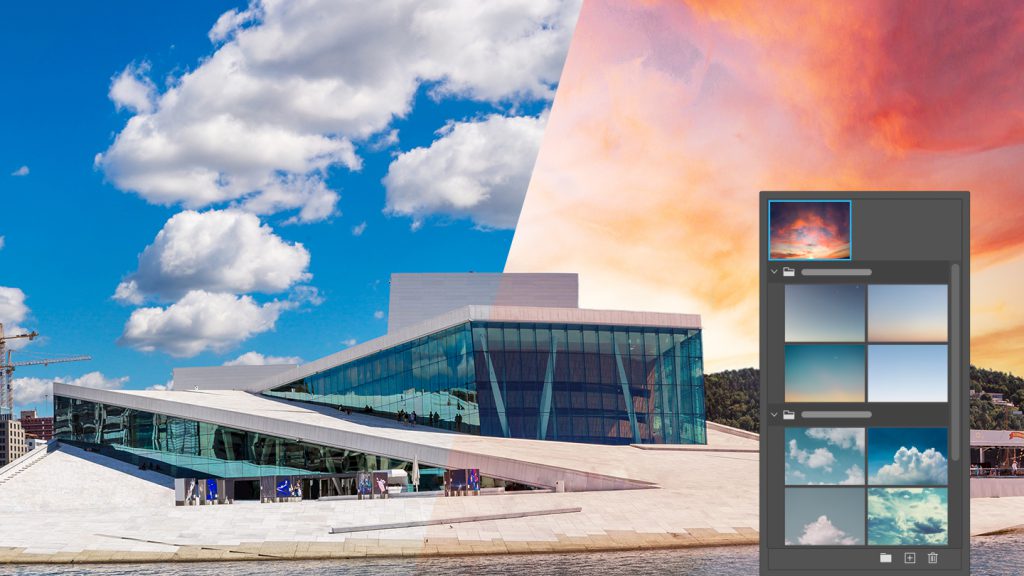
Chi tiết các điểm mới trên Adobe Photoshop 2021 các bạn có thể xem tại đây
Requirements
Adobe_Photoshop_2021_v22.0
Adobe_Photoshop_2021_v22.0.1
Adobe_Photoshop_2021_v22.1.0
Adobe_Photoshop_2021_v22.1.1
Adobe_Photoshop_2021_v22.2
Adobe_Photoshop_2021_v22.3
Install Photoshop_22.3 [Bản dành cho M1]
Adobe_Photoshop_2021_v22.3.1
Adobe_Photoshop_2021_v22.3.1 [Bản dành cho M1]
Adobe_Photoshop_2021_v22.4 [Bản dành cho M1]
Adobe_Photoshop_2021_v22.4.2 [Intel]
Adobe_Photoshop_2021_v22.4.2 [Bản dành cho M1]
Adobe_Photoshop_2021_v22.4.3 [dành cho Mac Intel]
Adobe_Photoshop_2021_v22.4.3 [Bản dành cho M1]
Adobe_Photoshop_2021_v22.5 [Intel]
Install Photoshop_22.5 [Bản dành cho M1]
Adobe_Photoshop_2021_v22.5.1 [Intel]
Install Photoshop_22.5.1 [Bản dành cho M1]
Neutral Filter và HD cài:👉💕Tải Về
Lưu ý trên M1: Để cài bản mới nhất không bị Crash, bạn cần đang ở ít nhất Big Sur phiên bản 11.3, cài Creative Cloud trước sau đó mới có thể chạy các bộ cài dành cho M1. Tắt SIP vs Gatekeeper để cài không bị lỗi
Trường hợp bị lỗi như ảnh sau (dù đã tắt SIP vs Gatekeeper)
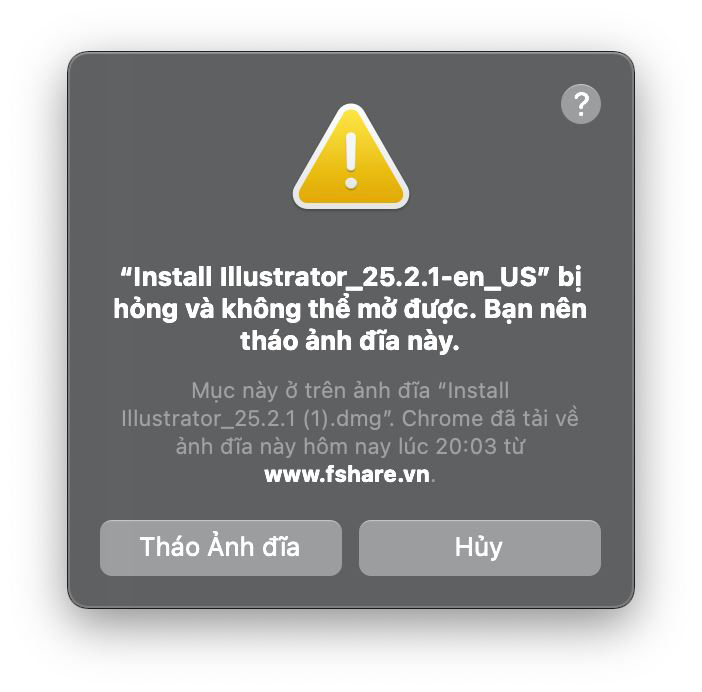
Lúc này, bạn chép file cài (file cài chứ ko phải file dmg) vào đâu đó trên máy (ví dụ Desktop). Sau đó mở Terminal, gõ lệnh sau:
xattr -cr Kéo file Install Photoshop_22.3.1-en_US vào
Ví dụ mình để file cài ngoài Desktop thì lệnh của mình sẽ như sau:
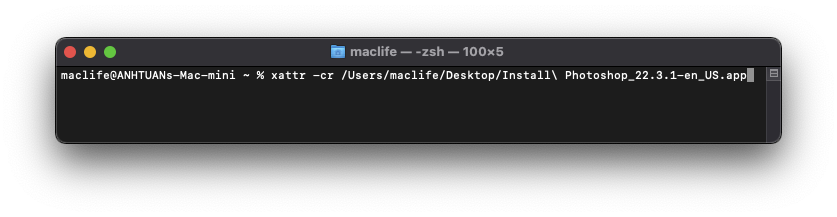
Sau đó ra Desktop chạy file cài lúc này chắc chắn sẽ được. Sau khi cài xong thuốc bằng Zii như bình thường (nên dùng cách mở Zii lên rồi kéo App cần thuốc vào cửa sổ Zii để tránh ảnh hưởng tới các phiên bản Adobe khác (nếu trước đó có cài)
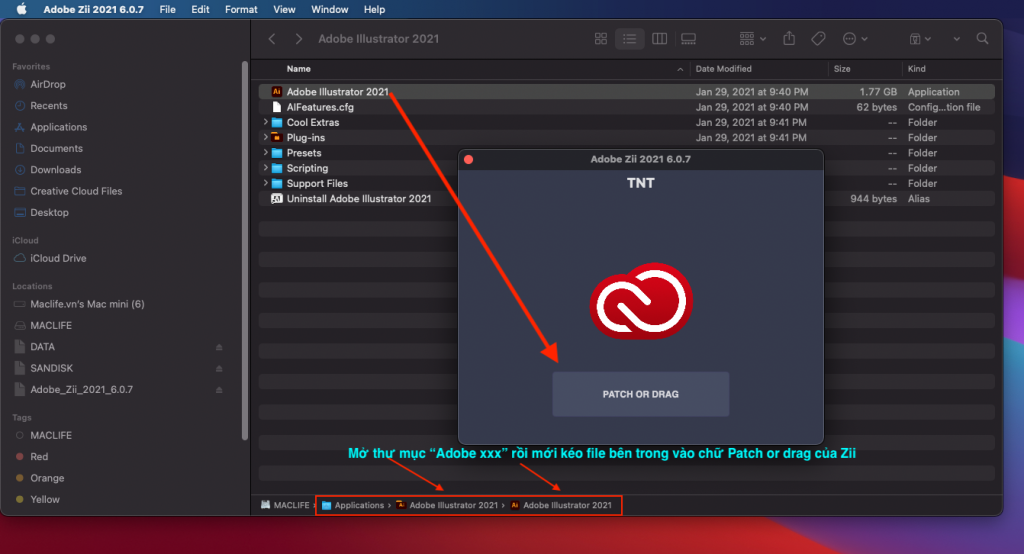
Sau khi thuốc xong vào Application>Adobe Photoshop 2021>Adobe Photoshop 2021 >Click chuột phải chọn Get info và Stick vào Open using Rosetta sẽ mở được.
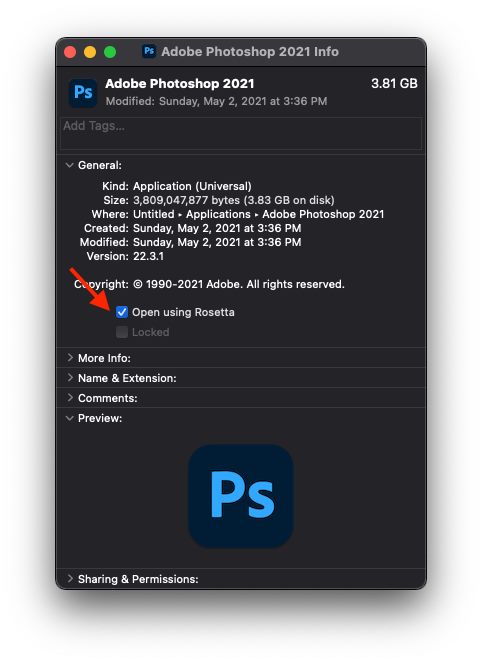
Ai Get info không thấy Open using Rosetta là đang click chuột phải vào nhầm cái thư mục Adobe Photoshop nhá, mở thư mục đó ra, bên trong có file Adobe Photoshop 2021 mới đúng
Lưu ý: Sửa lỗi Crash trên Photoshop khi Cr4ck bằng Adobe Zii 6.1.2 và 6.1.3 trên Mac Intel [chỉ bị với bản Photoshop v22.4 và 22.4.2]
Adobe Zii 2021 cập nhật liên tục tại đây
Xử lý lỗi “The installation cannot continue as the installer file may be damaged. Download the installer file again” trên Mac Intel
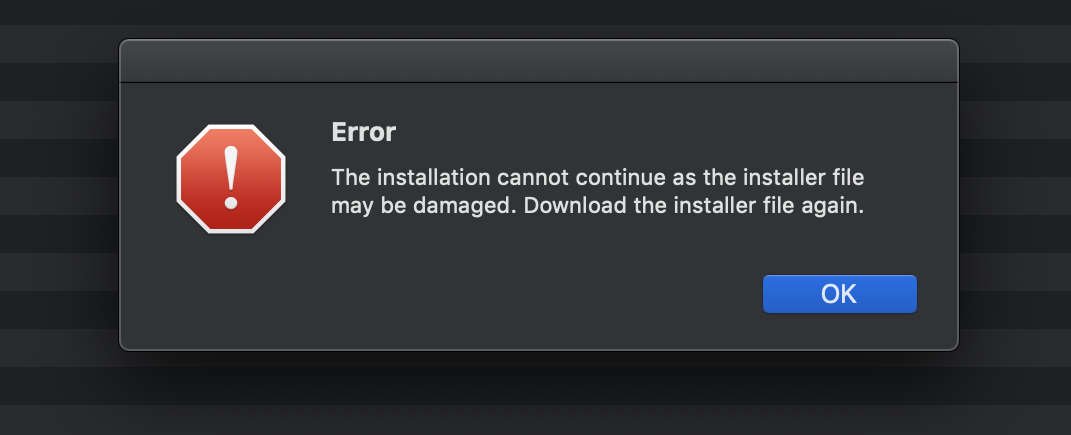
Lỗi này có người bị người không, ai bị thì làm theo hướng dẫn sau nha
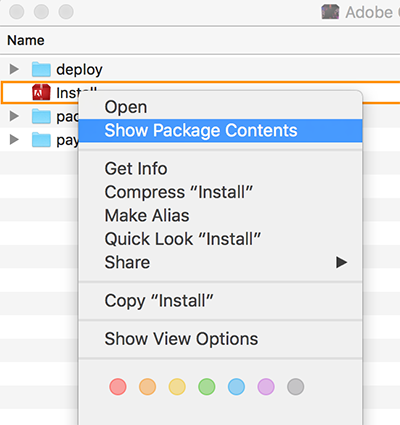
Mở file DMG (File cài) sau đó Click chuột phải vào file Install chọn Show Package Content
Vào Contents > MacOS.
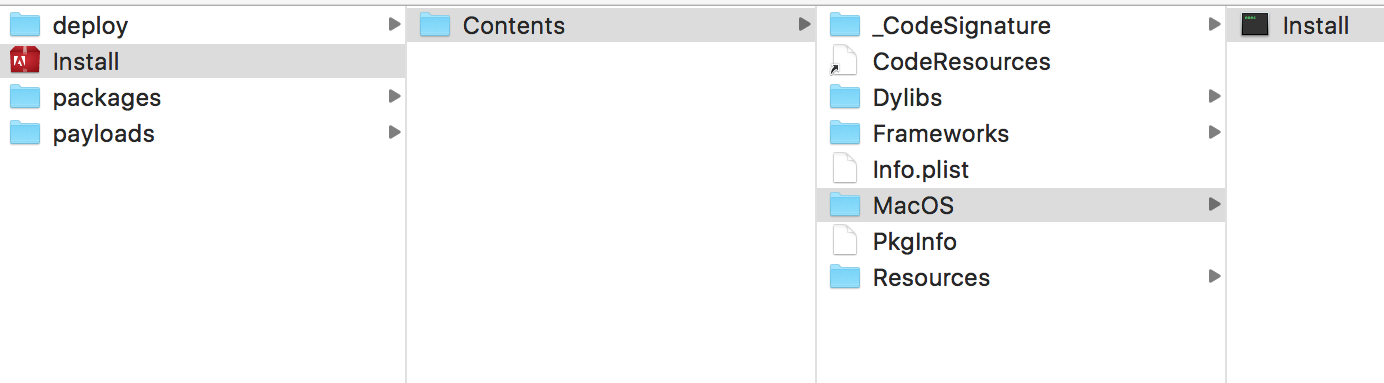
Chạy file Install, cửa sổ cài đặt sẽ hiện ra.









