Admin
03/12/2025
Share
### AirBuddy macOS: Kết nối AirPods với Mac dễ dàng như iPhone 🎧✨
Bạn đang tìm kiếm một giải pháp để việc kết nối AirPods với MacBook trở nên mượt mà và tiện lợi như trên iPhone? 🤩 Giới thiệu **AirBuddy macOS** – ứng dụng đột phá giúp bạn quản lý tai nghe không dây của mình trên máy Mac một cách *chuyên nghiệp* và *thống nhất*! 🚀
🚀 **Trải nghiệm kết nối tức thì**: Chỉ cần mở hộp AirPods bên cạnh Mac, tình trạng pin và kết nối sẽ hiển thị ngay lập tức trên thanh Menu Bar của bạn, giống hệt như cách bạn thấy trên iPhone. Quên đi những thao tác kết nối rườm rà! 😉
💡 **Yêu cầu hệ thống**: Để cài đặt và sử dụng AirBuddy, MacBook của bạn cần chạy **macOS 10.14.6 (Mojave) trở lên** 🍎.
⚙️ **Cấu hình tối thiểu**: Máy Mac của bạn **phải hỗ trợ Bluetooth Low Energy (BLE)** để AirBuddy hoạt động tối ưu nhất. Hầu hết các máy Mac sản xuất từ 2013 trở đi, đặc biệt là các máy trang bị chip Apple Silicon (M1, M2, M3,…), đều đáp ứng yêu cầu này. 📶
🌟 **Tính năng nổi bật**:
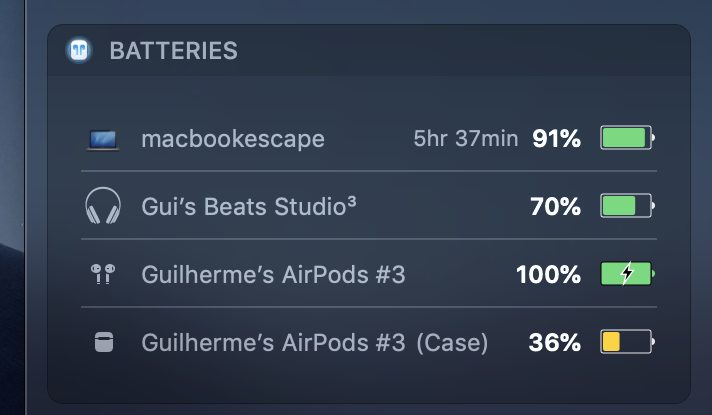
* Hiển thị pin trực quan cho AirPods, Beats và nhiều thiết bị Apple khác (iPhone, iPad, Apple Watch). 🔋
* Tùy chỉnh thông báo pin yếu hoặc sạc đầy. 🔔
* Hỗ trợ chuyển đổi nhanh chóng giữa các thiết bị. 🔄
* Tích hợp sâu với macOS, mang lại trải nghiệm liền mạch. ✨
AirBuddy macOS biến MacBook của bạn thành một trung tâm điều khiển thông minh cho các thiết bị âm thanh không dây. Hãy nâng cấp trải nghiệm của bạn ngay hôm nay! 🎉💯
AirBuddy, ứng dụng được viết bởi Guilherme Rambo – cây bút kiêm lập trình viên của 9to5Mac- là ứng dụng mang đến trải nghiệm tuyệt vời như trên iPhone dành cho những ai muốn kết nối AirPods với chiếc máy Mac của mình.
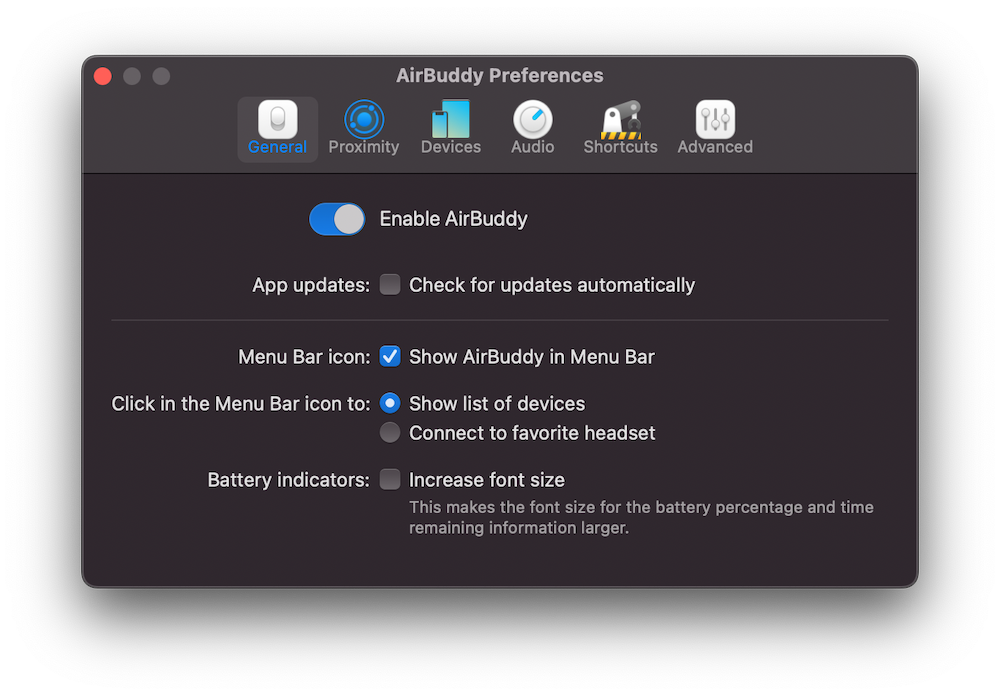
Ứng dụng có giá 5$ này sẽ mang đến bảng thông báo tương tự như những gì mà người dùng nhìn thấy khi kết AirPods với iPhone. AirBuddy cũng có thêm widget để hiển thị tình trạng pin ở mục Notification Center trên Mac
Interesting facts about this article
Apple AirPods với chip W1 giúp mang đến nhiều trải nghiệm tuyệt vời cho người sử dụng iOS. Một trong những trải nghiệm tuyệt vời nhất đó là khả năng kết nối cực kỳ đơn giản, trực quan và nhanh chóng. Tuy nhiên khi lên Mac thì mọi chuyện không còn như vậy, chính vì vậy mà AirBuddy ra đời.
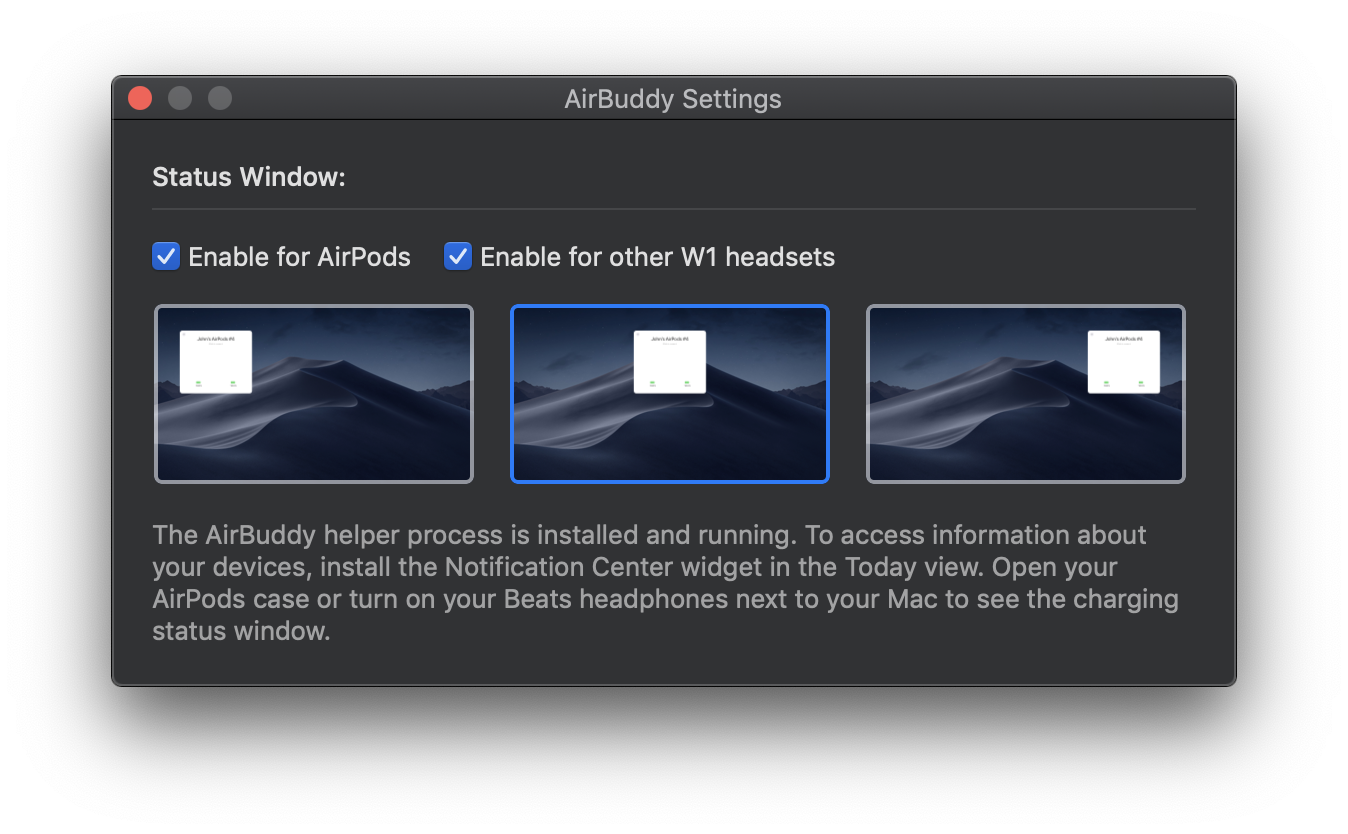
Với AirBuddy, người dùng chỉ cần mở nắp case AirPods cạnh chiếc máy Mac của mình và có thể ngay lập tức thấy được thông báo kết nối tương tự như trên iPhone hay iPad. Chúng ta chỉ việc đơn giản click vào để kết nối và mọi thứ đã sẵn sàng để trải nghiệm. Không chỉ riêng AirPods, AirBuddy còn hỗ trợ luôn tất các các mẫu tai nghe được trang bị chip W1 của Apple như các mẫu tai nghe không dây của Beats: Beats X, PowerBeats3, Solo3 hay Studio3.
Trang chủ: v2.airbuddy.app/
Tương thích: macOS 10.14.6 or later
AirBuddy 1.3
AirBuddy_1.5.3
AirBuddy_2.1 [tương thích Big Sur]
AirBuddy 2.5.3.574 [Hỗ trợ Monterey]
AirBuddy 2.5.4
Airbuddy v2.5.5
Airbuddy v2.6.1
Airbuddy v2.6.2
AirBuddy 2.7.1 [Chạy activation tool là được]
AirBuddy v3.0.820
HD thuốc bản mới nhất
Kéo vào Application sau đó chạy lệnh sau
defaults write codes.rambo.AirBuddy hasCompletedOnboarding

-bool YES && defaults write codes.rambo.AirBuddy

SUEnableAutomaticChecks -bool NO
Mở lên xài bình thường dù bên trong nó vẫn báo Your copy of AirBuddy is not activated. Kệ nó ko ảnh hưởng gì
Hướng dẫn thuốc bản cũ
1. Kéo file Airbuddy vào Application để cài như bình thường, sau đó ko chạy Airbuddy
2. Chép file codes.rambo.AirBuddy.plist vào đường dẫn sau:
/Users/TênUser/Library/Preferences
Lưu ý: Nhấn cmd+shift+ dấu chấm để hiện file ẩn ra mới thấy thư mục Library
4. Mở terminal lên chạy lệnh sau:
xattr -cr /Applications/AirBuddy.app
5. Chạy Airbuddy là được. Nhớ bỏ dấu check Update