

Admin
04/12/2025
Share
Tuyệt vời! Dưới đây là bài giới thiệu về bí quyết mua MacBook cũ dành cho khách hàng cá nhân, đáp ứng đầy đủ các yêu cầu của bạn:
✨ **Bí Quyết Mua MacBook Cũ Giá Tốt Cho Người Dùng Cá Nhân** 🍏
Chào mừng bạn đến với thế giới MacBook đầy mê hoặc! 🌟 Mua một chiếc MacBook cũ là một lựa chọn thông minh để tiết kiệm chi phí mà vẫn sở hữu một thiết bị cao cấp. Tuy nhiên, để “chọn mặt gửi vàng” và tránh “tiền mất tật mang”, hãy cùng bỏ túi những bí kíp sau đây nhé! 👇
* **Phần mềm “ruột” của MacBook:** 💻 MacBook chạy trên hệ điều hành macOS, nổi tiếng với giao diện thân thiện, mượt mà và bảo mật cao. Các ứng dụng mặc định như Safari 🌐, Mail 📧, Pages ✍️, Numbers 📊, Keynote 🎤 đều rất mạnh mẽ. Ngoài ra, hệ sinh thái ứng dụng phong phú trên App Store 🏪 sẽ đáp ứng mọi nhu cầu từ học tập, làm việc đến giải trí.
* **Yêu cầu phiên bản macOS và cấu hình:** ⚙️ Khi mua MacBook cũ, hãy ưu tiên các máy có thể cài đặt phiên bản macOS mới nhất hoặc ít nhất là các phiên bản được hỗ trợ lâu dài. Yêu cầu tối thiểu thường là 4GB RAM và dung lượng ổ cứng trống để cài đặt mượt mà. 🚀
* **Kiểm tra “tận răng” chiếc máy:**
* **Ngoại hình:** 👀 Soi kỹ từng góc cạnh, màn hình, bàn phím xem có cấn móp, trầy xước, sọc màn hay liệt phím không. Bàn phím ⌨️ và trackpad 👍 cần nhạy bén.
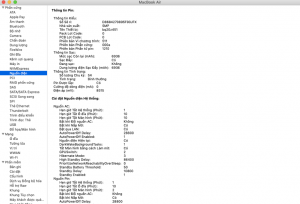
* **Pin:** 🔋 Kiểm tra số chu kỳ sạc (Cycle Count) trong “About This Mac” > “System Report” > “Power”. Nên chọn máy có số chu kỳ thấp và dung lượng pin khả dụng (Full Charge Capacity) còn tốt.
* **Phần cứng:** 🔊 Kiểm tra loa, mic, camera 📸, cổng kết nối (USB, Thunderbolt), Wi-Fi 📶, Bluetooth.
* **Serial Number:** 🔢 So sánh số Serial trên thân máy và trong “About This Mac” để đảm bảo máy không bị thay vỏ.
* **iCloud:** ☁️ Yêu cầu người bán đăng xuất hoàn toàn tài khoản iCloud để tránh bị khóa máy.
* **Hiệu năng:** ⚡ Chạy thử các ứng dụng, xem video để kiểm tra độ mượt mà, khả năng tản nhiệt và không có tiếng động lạ.
💡 **Lời khuyên vàng:** Hãy mua máy từ các cửa hàng uy tín, có chế độ bảo hành rõ ràng và chính sách đổi trả hợp lý. 💯 Đừng ngần ngại hỏi kỹ người bán và kiểm tra máy thật cẩn thận trước khi “chốt đơn” nhé! Chúc bạn tìm được “người bạn đồng hành” ưng ý! 🎉
Gần đây, thị phần của Macbook tại Việt Nam đang tăng đáng kể, số lượng người dùng Macbook ngày càng nhiều. Bên cạnh việc lựa chọn cho mình một chiếc máy mới, không ít người lại lựa chọn máy cũ để làm việc và giải trí. Để có được sản phẩm chất lượng với số tiền mình bỏ ra, hãy cùng “bỏ túi” những bước kiểm tra để có sản phẩm ưng ý nhất nhé.
1. NGOẠI HÌNH:
Điểm khác biệt lớn nhất giữa máy mới nguyên seal và máy cũ là hình thức bên ngoài. Qua thời gian sử dụng, máy cũ sẽ có những vết xước, cấn móp trên phần vỏ. Hãy kiểm tra thật kĩ bằng cách quan sát kĩ từng chi tiết máy tốt nhất là trong điều kiện đầy đủ ánh sáng.
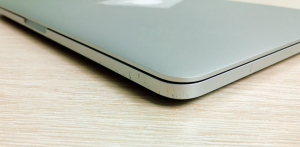
Những vết xước có thể có qua thời gian sử dụng.
Những vết xước dăm hay cấn nhẹ thì không ảnh hưởng nhiều tới phần cứng trong máy. Tuy nhiên với những vết móp nặng thì bạn phải thật dè chừng, bởi đã có dấu hiệu rơi rớt chắc chắn sẽ ảnh hưởng tới phần cứng bên trong máy.
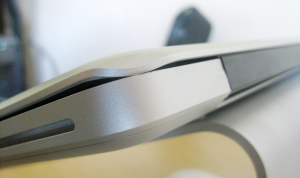
Những vết móp do bị rơi hoặc va chạm mạnh.
2. THÔNG TIN MÁY:
Cùng một dòng như Macbook Pro hay Macbook Air nhưng lại có rất nhiều những option khác nhau, vậy nên người dùng có thể kiểm tra bằng cách hết sức đơn giản như sau:
Bước 1: Đầu tiên,nhấp vào biểu tượng Apple gốc trái bàn hình rồi chọn About This Mac.
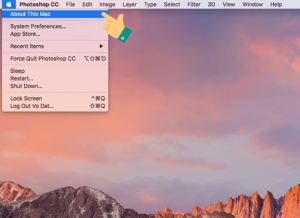
Bước 2: Các thông số kĩ thuật về máy sẽ được hiển thị tất cả. Và hãy copy dòng Serial Number.
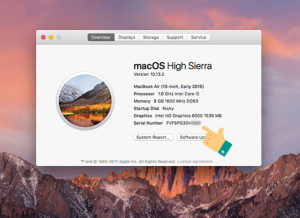
Bước 3: Tiếp tục truy cập vào trang checkcoverage.apple.com/vn/en và nhập thông tin mã Serial vừa nhận được.
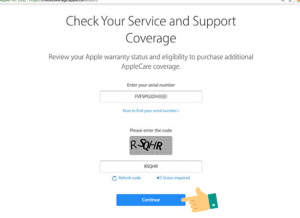
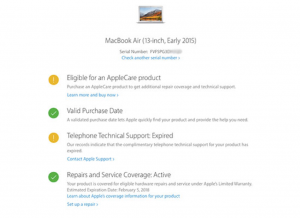
Bước 4: Những thông tin về máy sẽ được hiển thị rõ như: dòng máy, thời gian bảo hành,…
3. PHẦN CỨNG:
MÀN HÌNH:
Màn hình là linh kiện trị giá nhất của máy. Vậy nên bạn cần soi kĩ từng chi tiết trên màn hình bằng cách để hình nền 2 màu cơ bản: trắng và đen, sau đó nhìn từng góc để nhận biết xem có điểm chết, kẻ sọc hay vết ố nào không.
PIN, SẠC:
Cũng tại phần Thông tin về máy như ở phần trên, bạn chỉ cần chọn: Báo cáo hệ thống – Nguồn điện. Tất cả những thông tin về pin sẽ hiện rõ: số lần sạc, dung lượng pin còn lại, độ chai pin,… phần nào có thể giúp bạn biết được thời gian sử dụng của người dùng trước.
LOA, MIC THOẠI, CAMERA, CẢM BIẾN:
Khởi chạy ứng dụng Photo Booth và quay một vài đoạn video khác nhau rồi xem lại. Bạn sẽ thấy rõ khả năng của camera, mic thoại và loa. Ngoài ra để chắc chắn hơn, bạn có thể mở 1 đoạn video chất lượng trên Youtube.
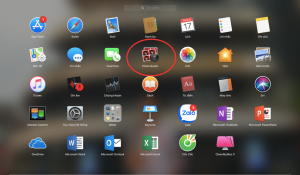
Ứng dụng Photo Booth trên MacOS
Tiếp theo, che cảm biến tại phần trên màn hình, nếu thấy độ sáng của màn hình và độ sáng thay đổi thì chứng tỏ cảm biến vẫn còn hoạt động.
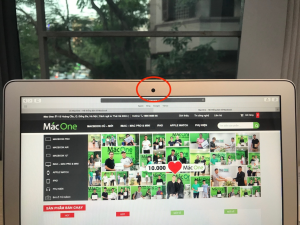
Nơi được Apple trang bị cảm biến trên Macbook.
BÀN PHÍM, TRACKPAD:
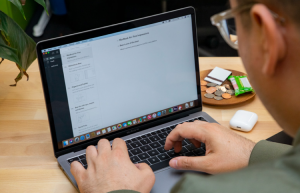
Gõ tất cả các phím, nháy đúp 2 lần để chắc chắn rằng không có phím nào bị liệt hay kẹt. Nếu bạn mua Macbook bàn phím cánh bướm năm 2016,2017 thì càng cần phải cẩn thận hơn vì chính Apple cũng thừa nhận lỗi kẹt phím và hỗ trợ người dùng tới 4 năm.
Trackpad trên Macbook, Apple luôn tiên phong về những tính năng, thao tác hỗ trợ người dùng. Vậy nên, những người sở hữu Macbook thường không cần dùng thêm chuột phụ nào nữa. Việc kiểm tra hết sức đơn giản, bạn chỉ việc chạm, nhấn lực vào tất cả các điểm trên tracpad. Lưu ý: kiểm tra các vết nứt đối với các trackpad được làm bằng kính.
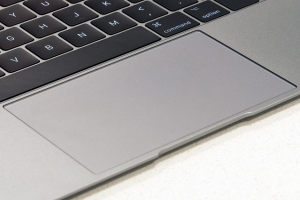
Trackpad luôn là nơi được Apple gia công tỉ mỉ.
CÁC CỔNG KẾT NỐI:
Đừng quên kiểm tra khả năng kết nối của các cổng trên máy mà bạn định mua nhé vì ngoài các thao tác trên máy, ta cần phải kết nối với các thiết bị khác để thu phát sóng hoặc truyền tải dữ liệu.
Cuối cùng, nếu còn icloud trên máy thì hãy yêu cầu chủ cũ thoát ra để đảm bảo bạn không mua phải “khối nhôm” trị giá chục triệu nhé.
4. CHÍNH SÁCH BẢO HÀNH VÀ HẬU MÃI:
Đồ điện tử nói chung và Macbook nói riêng thì không thể chắc chắn chất lượng sử dụng 100% với cả máy cũ lẫn máy mới. Vậy nên để yên tâm sử dụng lâu dài thì bạn cần tham khảo tại các trung tâm có uy tín và có những dịch vụ tốt để tránh “tiền mất, tật mang”.
Hiện nay, MacOne luôn tự hào là đơn vị mang tới chất lượng và dịch vụ đứng đầu với mức giá cạnh tranh, chính sách ưu đãi và hậu mãi cực tốt. Với 10.000 khách hàng đã tin tưởng và ủng hộ, MacOne luôn đặt sự hài lòng của người dùng lên trên hết và ngày càng cố gắng đưa người dùng Việt có những trải nghiệm tốt nhất với công nghệ, phục vụ công việc và giải trí hàng ngày.









