

Admin
03/12/2025
Share
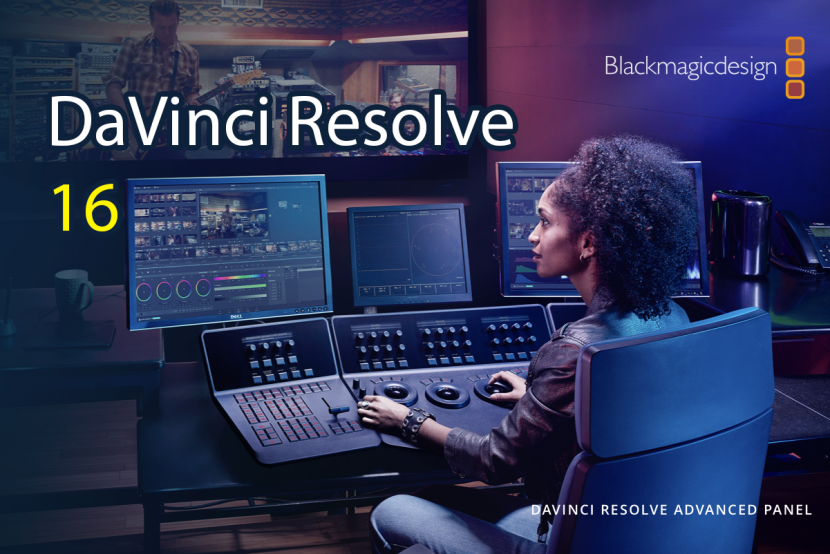
**Blackmagic Design DaVinci Resolve 16 macOS – Chỉnh sửa video hướng đến khách hàng cá nhân.**
Chào mừng bạn đến với thế giới chỉnh sửa video chuyên nghiệp, giờ đây đã nằm gọn trong tầm tay trên chiếc MacBook của bạn! ✨ Blackmagic Design DaVinci Resolve 16 là một giải pháp phần mềm đột phá, mang đến các công cụ đẳng cấp Hollywood, được tinh chỉnh đặc biệt để phục vụ nhu cầu của người dùng cá nhân, các nhà làm phim độc lập đầy nhiệt huyết và những nhà sáng tạo nội dung đa phương tiện. 🎬
Với giao diện người dùng trực quan, dễ tiếp cận nhưng không kém phần mạnh mẽ, DaVinci Resolve 16 giúp bạn biến mọi ý tưởng sáng tạo thành những thước phim sống động và chuyên nghiệp một cách hiệu quả. 🚀 Phần mềm này tích hợp đầy đủ các quy trình làm việc: từ biên tập, cắt ghép tinh tế, chỉnh màu sắc đỉnh cao với độ chính xác tuyệt đối, tạo hiệu ứng hình ảnh (VFX) độc đáo và ấn tượng, cho đến xử lý âm thanh đa kênh sống động – tất cả gói gọn trong một ứng dụng duy nhất. 🌈
Để đảm bảo trải nghiệm chỉnh sửa mượt mà và hiệu quả nhất trên MacBook của bạn, DaVinci Resolve 16 có những yêu cầu sau:
* Yêu cầu phiên bản macOS: Bạn cần cài đặt phiên bản macOS 10.14.6 Mojave hoặc mới hơn. 🍎
* Cấu hình tối thiểu: Hệ thống nên có bộ xử lý Intel Core i5 trở lên, dung lượng RAM tối thiểu 16GB, và card đồ họa hỗ trợ OpenCL 1.2 hoặc Metal với ít nhất 2GB VRAM. 💻
Điểm nhấn đặc biệt của DaVinci Resolve 16 chính là công cụ chỉnh màu (Color Grading) đã đoạt nhiều giải thưởng danh giá. 🎨 Công cụ này cho phép bạn tùy chỉnh và kiểm soát mọi sắc thái, tông màu, mang đến chiều sâu cảm xúc và sự chuyên nghiệp cho từng khung hình video. Dù bạn là người mới tập tành sáng tạo hay một biên tập viên dày dạn kinh nghiệm, DaVinci Resolve 16 đều sẵn sàng đồng hành và hỗ trợ bạn.
Phần mềm còn trang bị các không gian làm việc chuyên biệt như Cut Page cho biên tập nhanh chóng ⚡️, Fusion Page cho hiệu ứng hình ảnh phức tạp 🌟, Fairlight Page cho âm thanh chất lượng phòng thu 🎧, cùng với Edit Page và Color Page mạnh mẽ không thể thiếu. DaVinci Resolve 16 thực sự mở ra một thế giới sáng tạo không giới hạn cho mọi dự án cá nhân của bạn. 💡
Hãy bắt đầu hành trình làm phim và kể chuyện bằng hình ảnh của bạn ngay hôm nay với sức mạnh của DaVinci Resolve 16 trên nền tảng macOS! 🚀💯🌟
Vì sao mình đặt tiêu đề như vậy? Lý do là từ bản DaVinci Resolve 16 nhà phát triển ứng dụng giúp người dùng chỉnh sửa và cải thiện các video để hình thức của chúng trông chuyên nghiệp hơn. DaVinci Resolve bao gồm nhiều tính năng chỉnh sửa video mạnh mẽ và toàn diện và tối ưu giúp mọi thao tác chỉnh sửa Video nhanh hơn rất nhiều, đặc biệt phù hợp với các Youtubẻ
Từ trước đến nay, DaVinci Resolve luôn được coi là sản phẩm thay thế rẻ tiền và tốt không kém ứng dụng cắt và chỉnh sửa video Adobe Premiere Pro CC.
Mới đây, hãng Blackmagic Design vừa công bố DaVinci Resolve 16, một phần mềm cắt video mới nhắm đến đối tượng chính là các YouTuber. Ưu điểm của DaVinci Resolve 16 so với các phần mềm khác là việc nó tối ưu hóa dành riêng cho dân YouTube. Đặc biệt giao diện cũng được làm mới trông khá đẹp và hiện đại. Điểm nhấn là giao diện tối màu khá chuyên nghiệp.
Phần mềm sẽ có riêng một mô-đun tách biệt với trang chỉnh sửa hiện tại và bạn có thể chuyển đổi qua lại. DaVinci Resolve 16 sẽ trang bị thêm tính năng Timeline kép mới cho phép bạn có thể xem toàn bộ video đã dựng ở bên trên và khu vực đang cắt hoặc chỉnh sửa ở bên dưới. Nhờ đó, người dùng có thể thoải mái làm việc mà không cần phải liên tục phóng to các đoạn video đã cắt trong tổng thể.
DaVinci Resolve 16 cung cấp đầy đủ các công cụ gồm import, trim (cắt), trộn âm thanh, phối màu,…Ngoài ra còn có một tính năng khác mang tên source tape.
Thay vì phải chọn hàng tá các clip, bạn có thể click vào nút source tape để xem lại mọi thứ dưới dạng một cuốn băng dài. Nhờ đó, bạn có thể xem qua tất cả các khung hình, tìm phần bạn muốn chỉnh sửa nhanh trên timeline.
HƯỚNG DẪN CÀI ĐẶT VÀ thuoc
– Sau khi tải về, các bạn chạy file DaVinci_Resolve_16.x_Mac.dmg và chạy file Install Resolve 16.x.pkg để cài như bình thường.
– Sau khi cài xong. Ko được chạy Davinci mà mở Terminal lên: Copy và dán dòng lệnh (có kèm trong file tải về) và dán vào Terminal. Sau đó nhấn Enter (Return)
perl -pi -e 's/xB6x43x07x0Fx1Fx44x00x00x55/xB6x43x07x0Fx1Fx44x00x00xC3/g' /Applications/DaVinci Resolve/DaVinci Resolve.app/Contents/MacOS/Resolve
Sau đó chạy thêm lệnh sau:
sudo codesign -f -s - /Applications/DaVinci Resolve/DaVinci Resolve.app/Contents/MacOS/Resolve
Nhập mật khẩu đăng nhập máy rồi Enter (cứ nhập đúng là được, trong lúc nhập không hiện gì hết)

Chú ý là lệnh đúng tuỳ phiên bản nằm trong file tải về. Lệnh trong bài chỉ là Demo
Tương thích: macOS 10.13.6 trở lên
DaVinci Resolve Studio 16.0.0 Final_fix
Design DaVinci Resolve Studio 16.1b2
Blackmagic Design – DaVinci Resolve Studio 16.1b3
Blackmagic Design DaVinci Resolve Studio 16.1.0
Blackmagic Design DaVinci Resolve Studio 16.1.1
Blackmagic Design DaVinci Resolve Studio 16.1.2
Blackmagic Design DaVinci_Resolve_Studio_16.2
Blackmagic Design DaVinci_Resolve_Studio_16.2.1
Blackmagic Design DaVinci Resolve Studio 16.2.2.11
Blackmagic Design DaVinci Resolve Studio 16.2.3
Blackmagic Design DaVinci Resolve Studio 16.2.4
Blackmagic Design DaVinci Resolve Studio 16.2.5
Blackmagic Design DaVinci Resolve Studio 16.2.6
Blackmagic Design DaVinci Resolve Studio 16.2.7
Bản cũ hơn xem tại đây









