

Admin
03/12/2025
Share

✨ **BricsCAD macOS – Ứng dụng CAD mạnh mẽ thay thế AutoCAD cho người dùng cá nhân!** ✨
Chào mừng bạn đến với BricsCAD macOS 🚀 – giải pháp thiết kế CAD toàn diện, mang đến sức mạnh vượt trội và sự linh hoạt tối đa ngay trên chiếc MacBook của bạn. Nếu bạn đang tìm kiếm một công cụ thay thế đắc lực cho AutoCAD trên nền tảng macOS, BricsCAD chính là lựa chọn hoàn hảo, đặc biệt hướng tới các nhà thiết kế, kỹ sư và cá nhân sáng tạo. 💡
BricsCAD cung cấp trải nghiệm làm việc liền mạch với định dạng tệp DWG™ gốc, đảm bảo khả năng tương thích tuyệt đối và dễ dàng chia sẻ dữ liệu. 📂 Tận hưởng bộ công cụ vẽ 2D sắc bén và khả năng mô hình hóa 3D mạnh mẽ, giúp bạn biến mọi ý tưởng thành hiện thực một cách nhanh chóng và hiệu quả. 🎨 Hơn thế nữa, BricsCAD còn hỗ trợ tùy biến mạnh mẽ với LISP, mở ra khả năng tự động hóa quy trình làm việc. 🤖
**Yêu cầu hệ thống cho BricsCAD trên macOS:**
* **Phiên bản macOS:** Yêu cầu **macOS 11.0 (Big Sur)** trở lên. 🍏
* **Cấu hình tối thiểu:**
* Bộ xử lý: Intel® Core™ i5 / AMD Ryzen™ 5 💻
* RAM: Tối thiểu 8 GB (Khuyến nghị 16 GB để hiệu suất tốt nhất) 🧠
* Dung lượng ổ cứng: Tối thiểu 3 GB trống cho cài đặt. 💽
* Màn hình: Độ phân giải Full HD (1920×1080) với 4 GB VRAM. 🖥️
BricsCAD không chỉ mạnh mẽ mà còn có chi phí hợp lý hơn so với AutoCAD, mang lại giá trị đầu tư lâu dài với các tùy chọn giấy phép linh hoạt. 💰 Hãy trải nghiệm sự khác biệt và nâng tầm dự án của bạn với BricsCAD macOS ngay hôm nay! 🎉
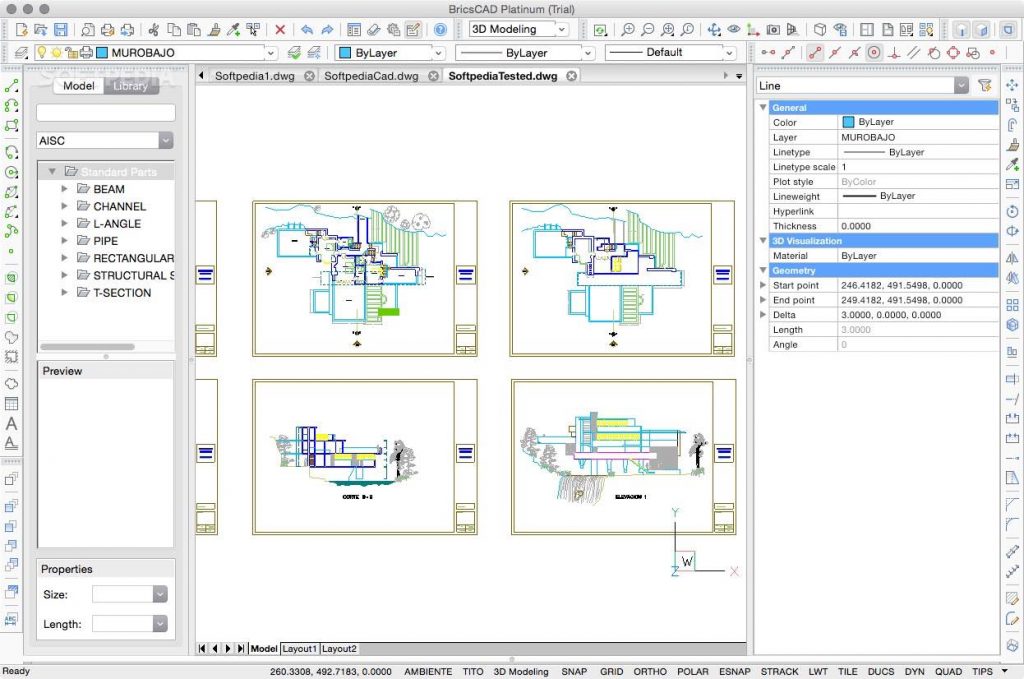
Bricsys Bricscad Platinum là một trong những phần mềm thiết kế đồ họa thay thế AutoCAD tốt nhất với một giao diện khá đơn giản đó là rất dễ sử dụng giúp bạn thiết kế những bản vẽ 2D,3D một cách dễ hàng, hơn nữa nó tương thích những những bản vẽ AutoCAD và lưu lại bản vẽ AutoCAD .dwg và dung lượng phần mềm rất thấp nhưng hiệu năng không thua kém AutoCAD.
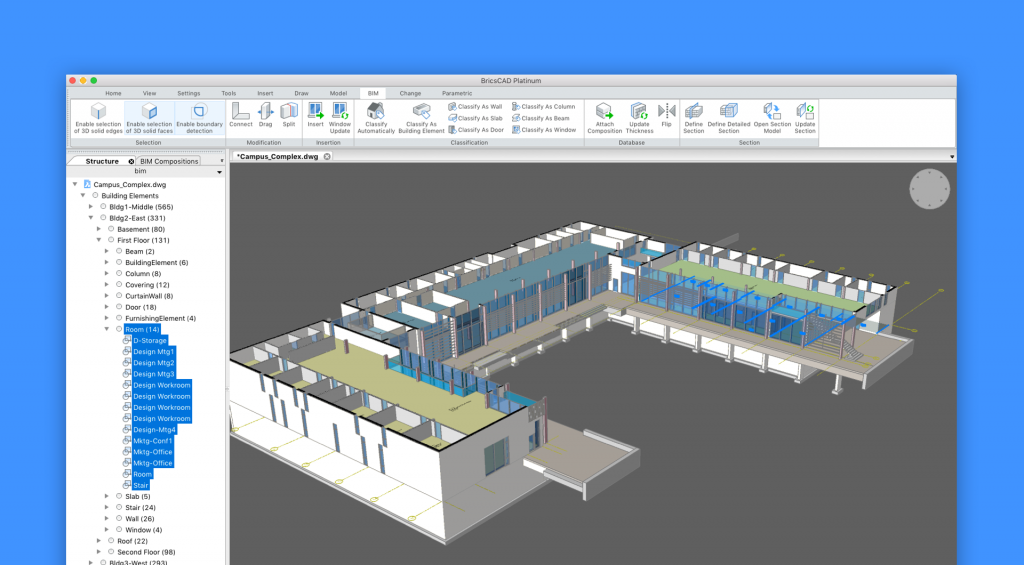
Bricsys Bricscad Platinum cung cấp những tính năng tương tự như AutoCAD hỗ trợ tất cả các định dạng CAD chính, bao gồm DWG, DWF, DXF, ECW và BMP, nhưng thiếu tính tương thích 3DS. Tuy nhiên, nó có thể thực hiện mô hình 3D trực tiếp và có hỗ trợ Xây dựng mô hình thông tin (BIM).
Interesting facts about this article
Những tính năng chính :
– Powerful CAD functions
– Full support of LISP
– Chapoo connectivity
– Direct 3D modeling
– Rendering, materials, and lighting
– VBA1 & BRX
– 3D constraints solving
– BricsCAD Communicator 2
– 3D constraint creation
– Design intent recognition
– Assembly modeling
– Sheet Metal
– BIM
Tương thích: macOS 10.13 trở lên
BricsCAD v23.2.06
BricsCAD v23.2.07
BricsCAD v24.1.05
BricsCAD v24.1.07
BricsCAD 24.2.04-05-1
Các bản cũ hơn
Hướng dẫn cách thuốc bản mới nhất
– Mở file dmg đã tải về, chạy file Install để cài như bình thường
– Cài xong chạy file Patch, nhập mật khẩu rồi Enter
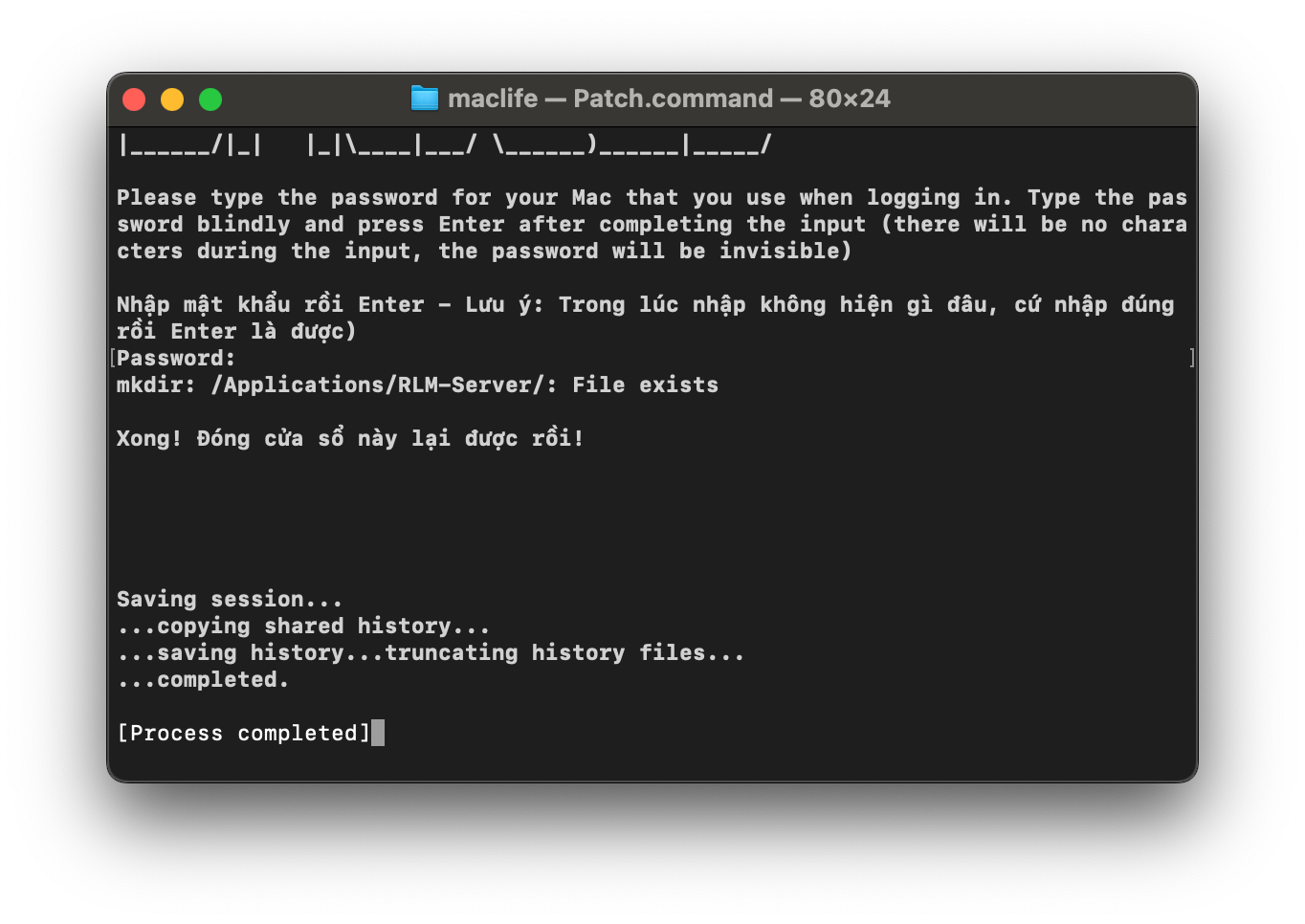
– Vào Application> RLM-Server> rlm_server_x64> Chạy file Info for server.command. Sẽ thấy đoạn Hostid of this machine: Copy cái đầu tiên
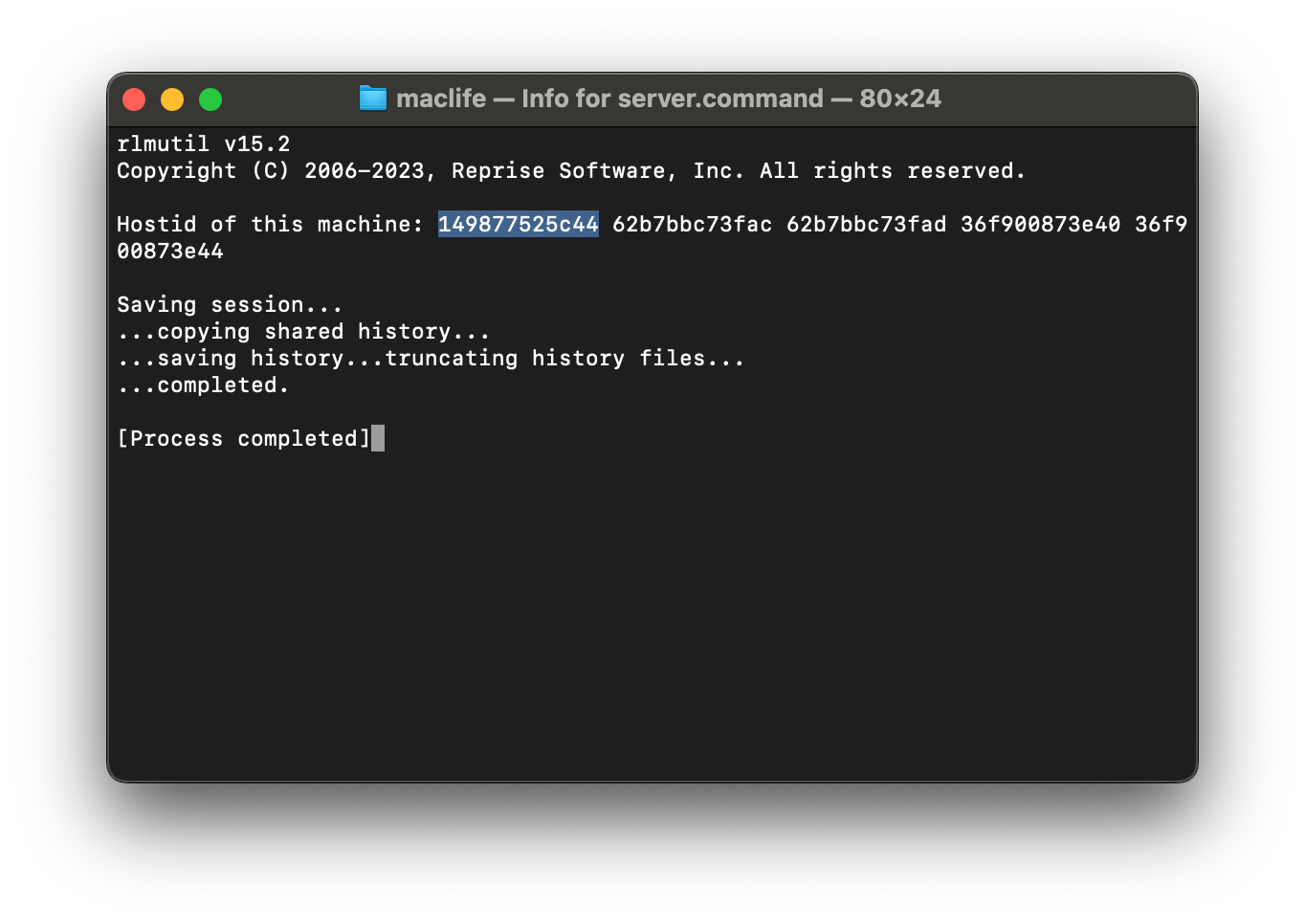
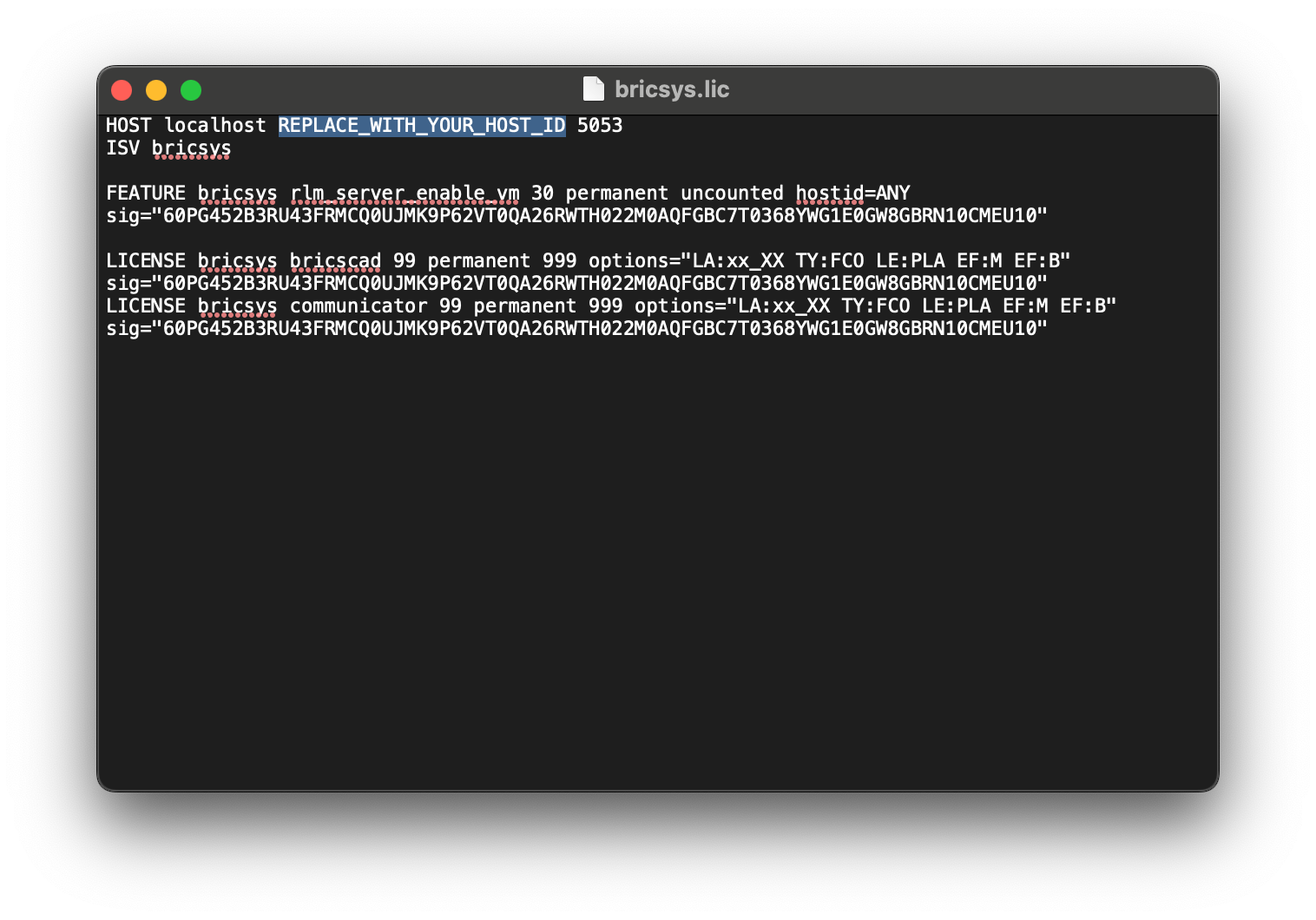
Vẫn trong thư mục rlm_server_x64, mở file bricsys.lic bằng text editor thay hostid đã copy ở trên vào đoạn REPLACE_WITH_YOUR_HOST_ID
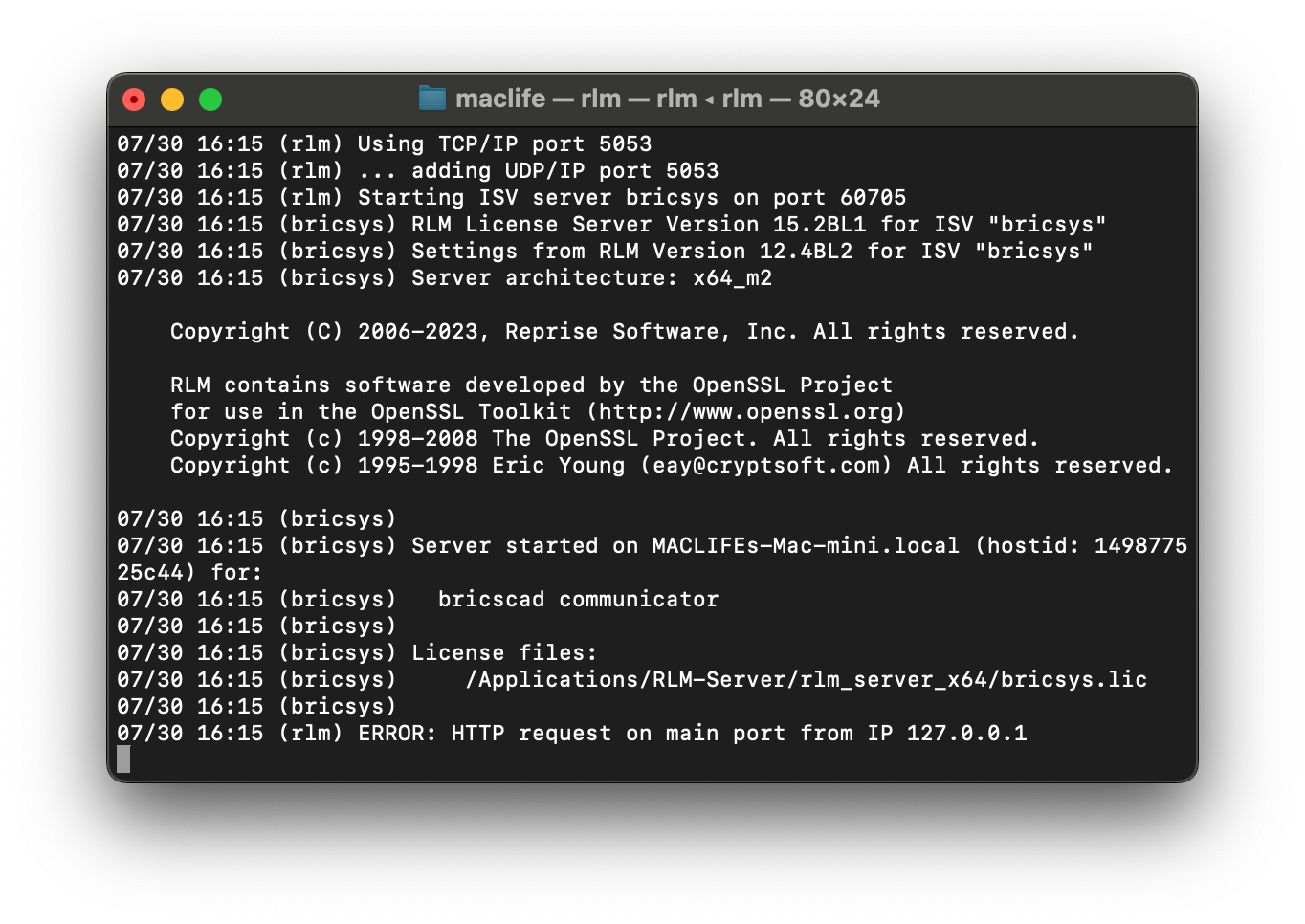
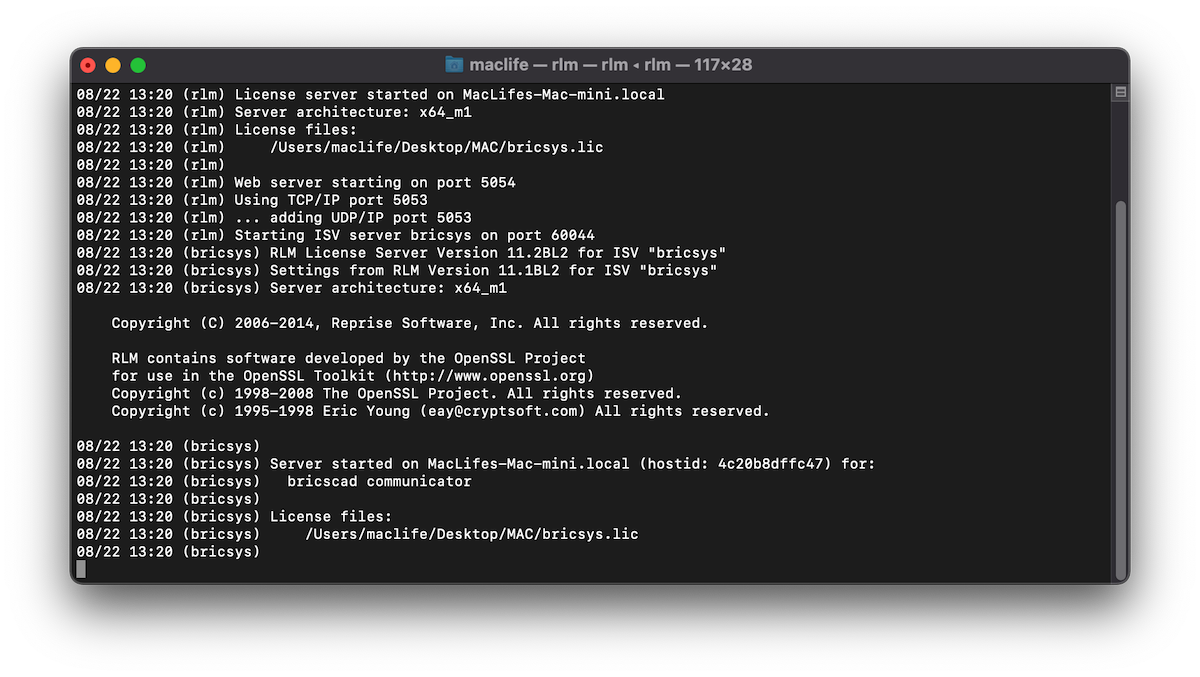
Vẫn ở thư mục này, chạy file rlm, màn hình hiện như này là thành công
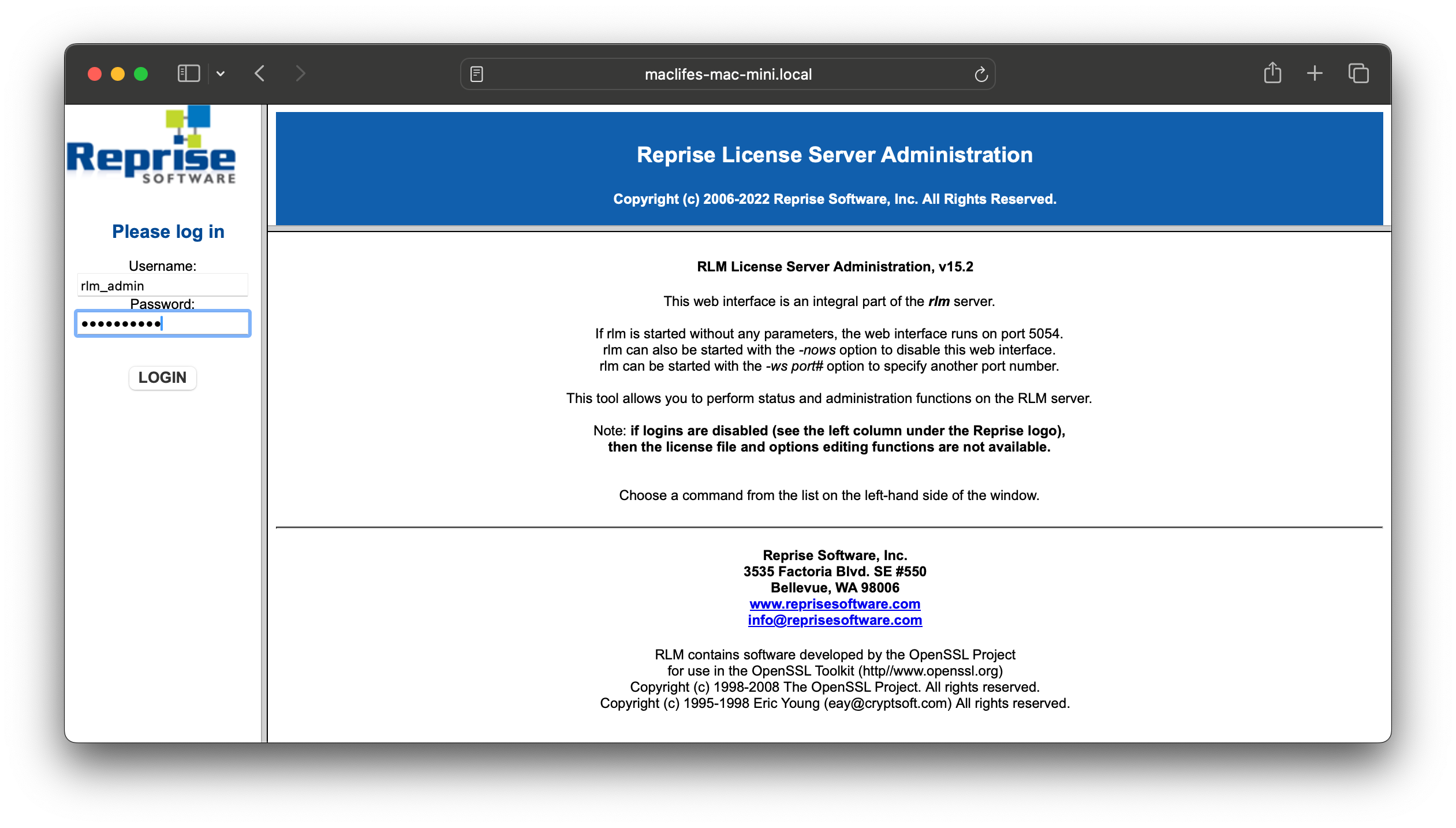
Mở trình duyệt bất kỳ (ví dụ safari): gõ 127.0.0.1:5053 Một giao diện đăng nhập hiện ra. Login bằng thông tin sau:
User Name: rlm_admin
Password: Adm!n-2o24
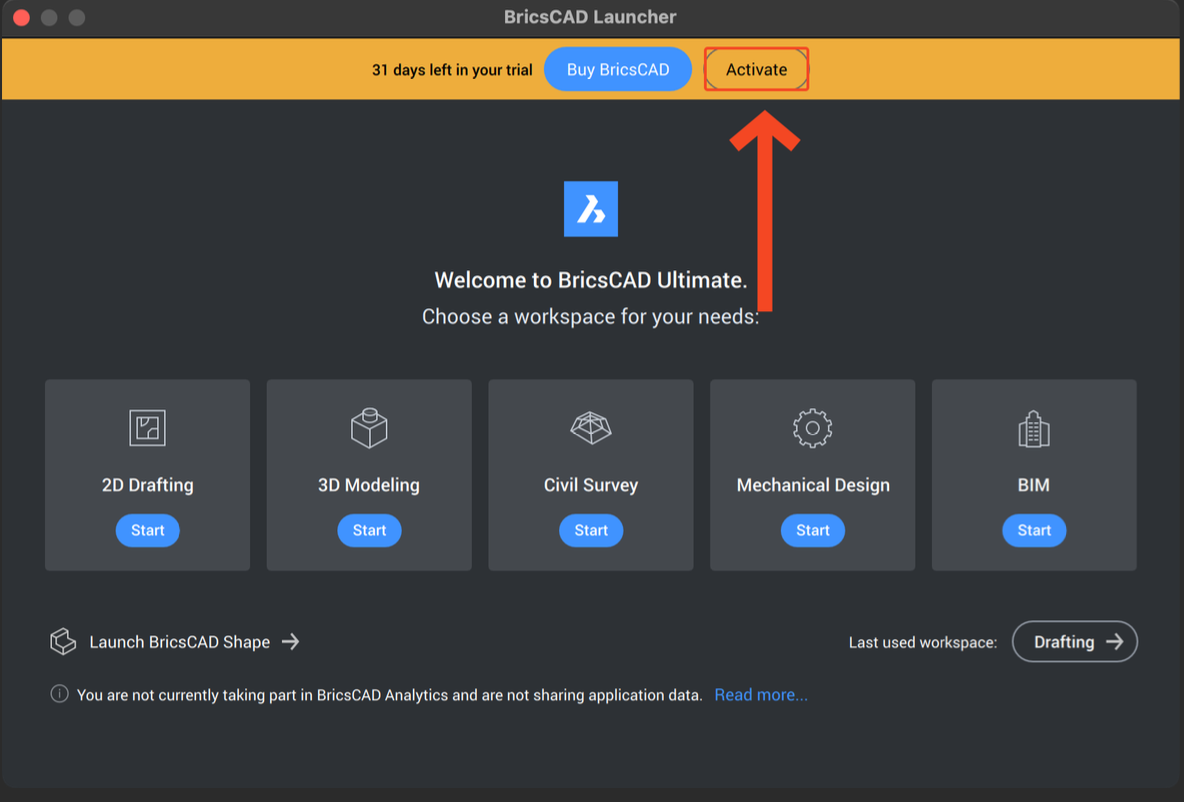
Thường thì tới đây là mở App lên xài đượ luôn. Ai mở lên mà vẫ hiện Trial thì chọn Activate ở trên cùng
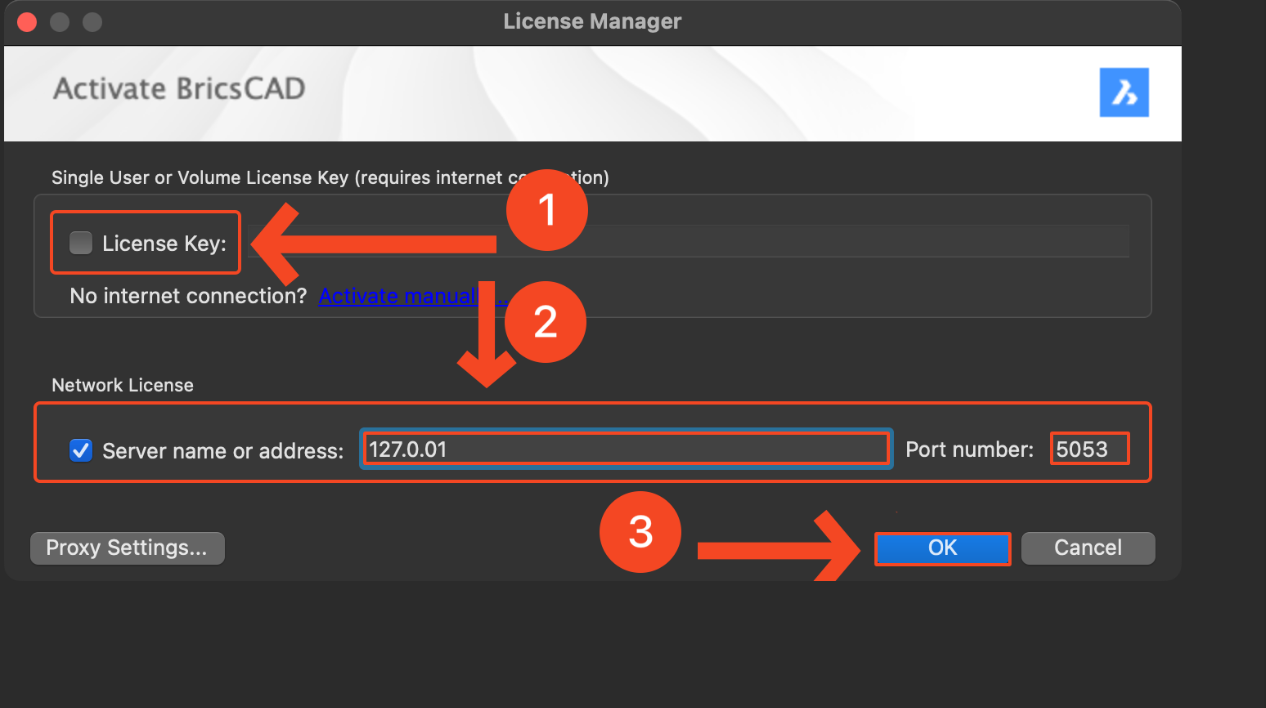
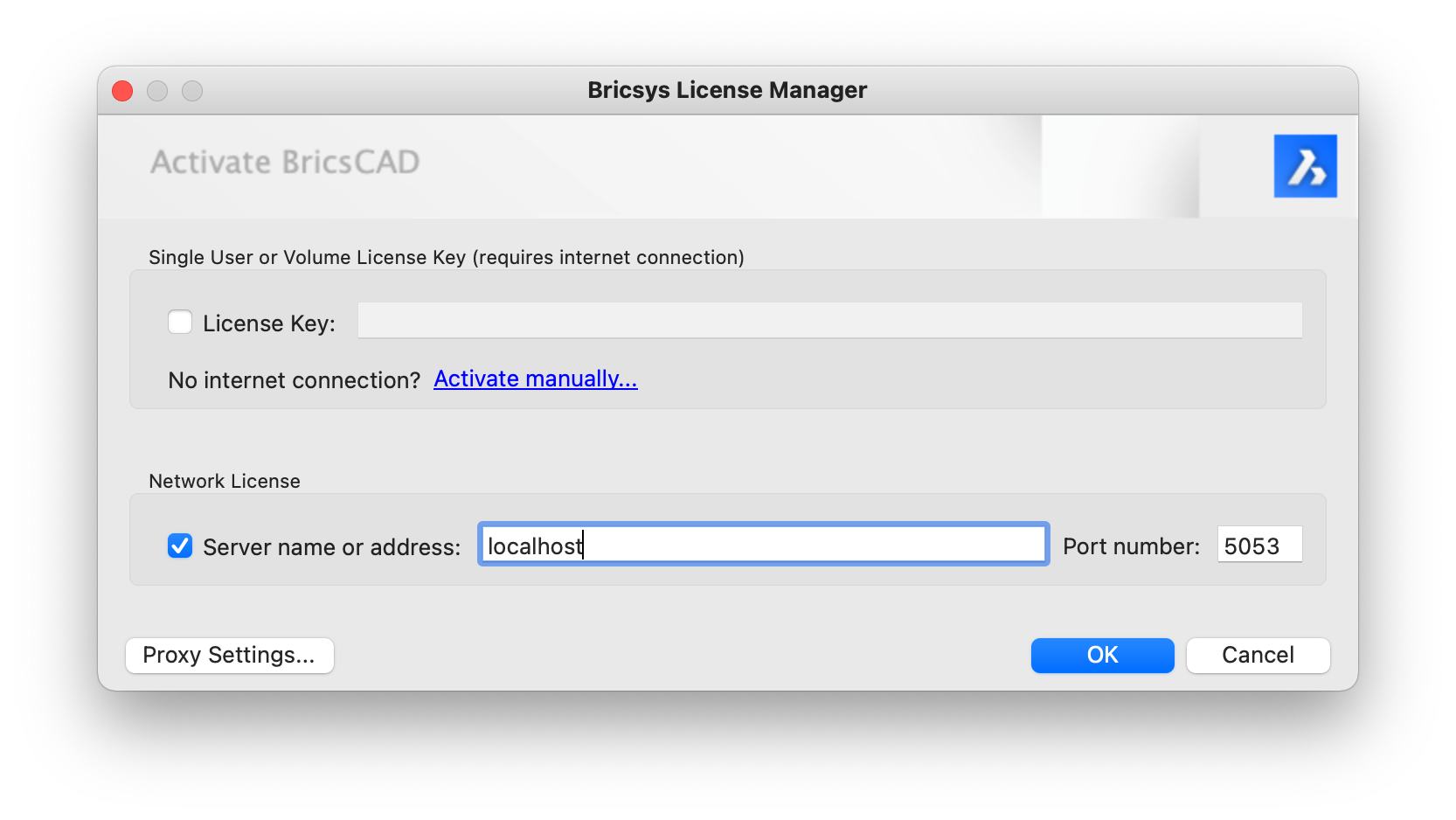
Bỏ dấu stick chỗ License Key. Stick vào Server name or adress rồi điền thông tin như hình.
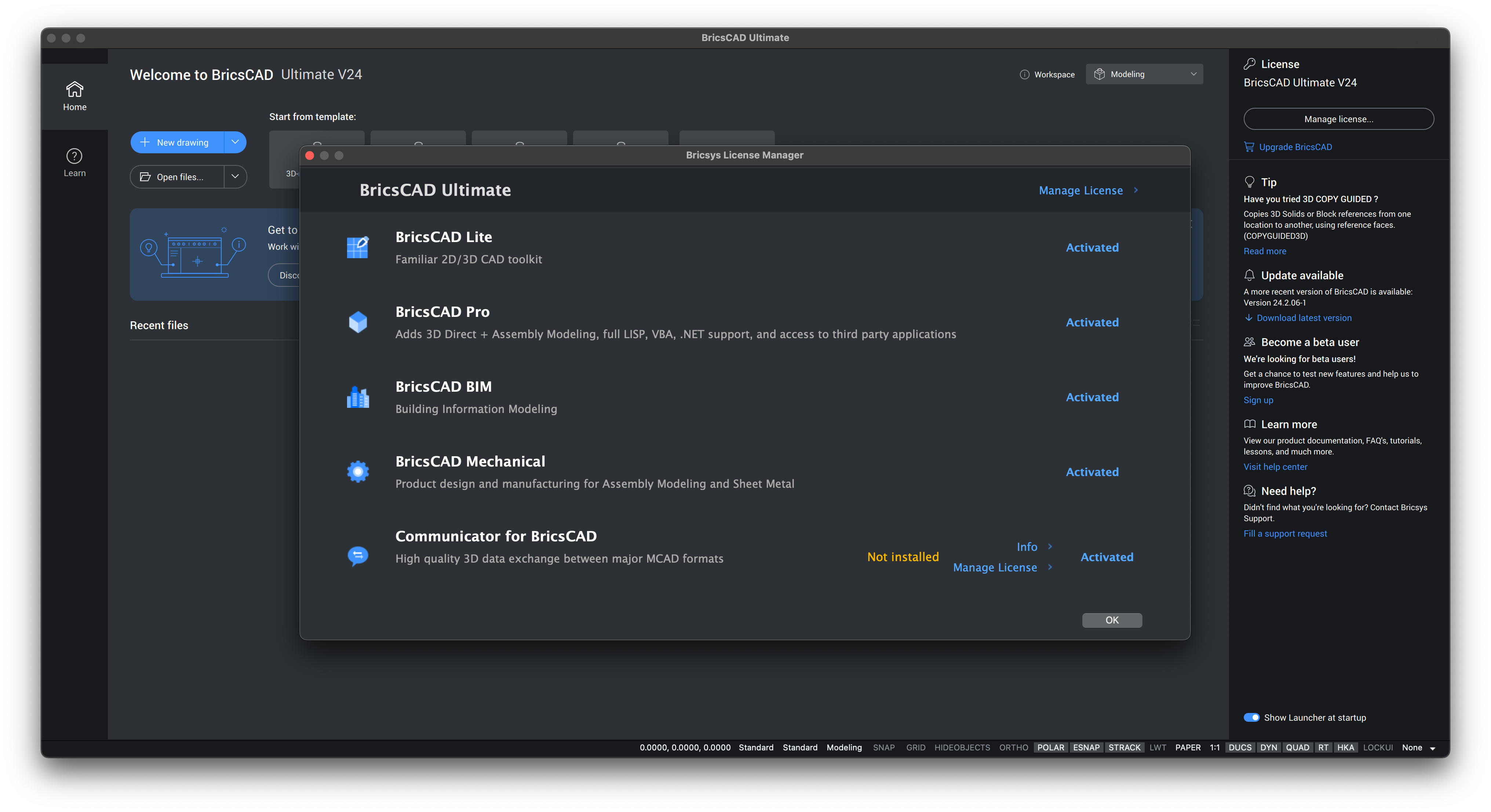
Vô app mà thấy hiện Activated như hình này là ok
Hướng dẫn chi tiết cách thuốc bản cũ hơn
Chạy file .pkg để cài như bình thường
1. Mở thư mục BricsCad 23_Patch, chép vào đâu đó trong ổ cứng (Ví dụ Desktop)
2. Click chuột phải vào file bricsys.lic> chọn Open With> rồi mở bằng trình Edit nào đó, ví dụ mình dùng Sublime, ai ko có trình Edit nào thì dùng Text edit mặc định cũng đc.
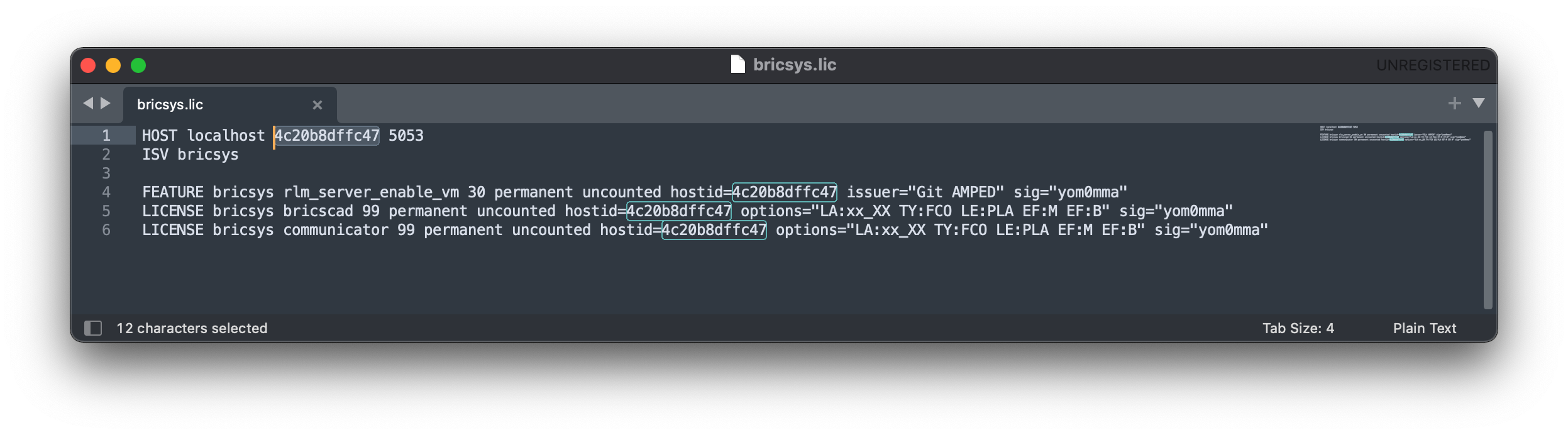
3. Thay phần <Host ID> bằng địa chỉ MAC trên máy của bạn
– Địa chỉ MAC ae vào nhấn vào icon Trái Táo>About This Mac> System Report> chọn phần Network>Ethernet>Tìm dưới sẽ thấy Mac Address
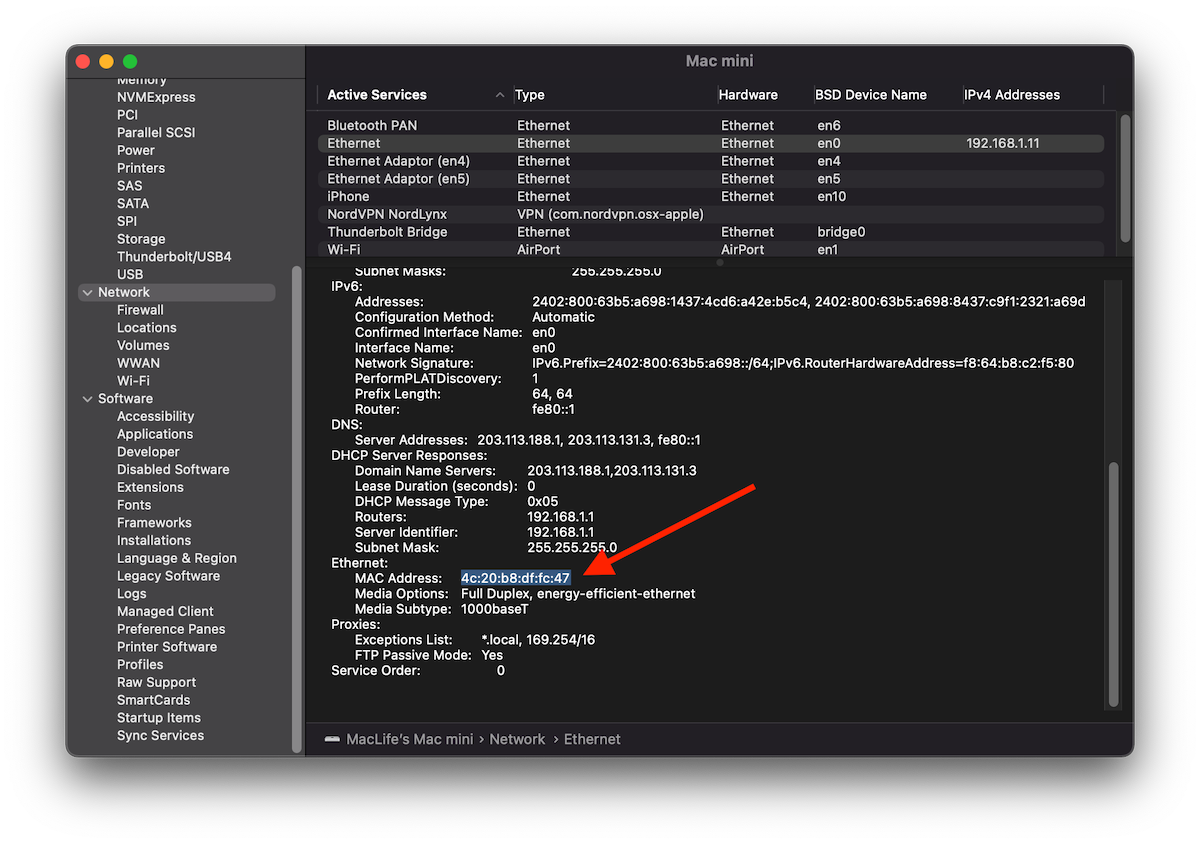
– Mac Address anh em chỉ lấy số vs chữ, bỏ dấu : đi, Host ID ae thay bỏ cả dấu <>. ví dụ file mẫu sau khi mình thay Host ID
4. Trở lại Desktop, thư mục MAC, Click đúp để chạy file rlm hiện như hình là thành công
5. Chạy BricsCAD > chọn Activate License > Stick vào Server name or Address> Gõ Localhost vào ô như hình> Nhấn OK là xong
Lưu ý: phải chạy file rlm trước khi mở BricsCAD vì services rlm đóng vai trò làm Server ảo để active Brics. Bạn có thể copy thư mục MAC ở desktop vào đâu đó và thêm file rlm vào file tự chạy lúc khởi động nếu sử dụng phần mềm thường xuyên.
– Từ macOS 12 trở đi, sau khi thuốc xong, có thể nó vẫn báo là exprired, tuy nhiên sau khi hết hạn vẫn xài được bình thường.
– Nếu thuốc không thành công> Mở Activity Monitor> Tìm 2 process tên là rlms. sau đó Quit Process này đi và làm lại từ bước 4.









