

Admin
03/12/2025
Share
Tuyệt vời! ✨ Dưới đây là bài giới thiệu chi tiết về cách cài đặt bộ Adobe 2021 trên macOS, kèm theo yêu cầu hệ thống và những lưu ý quan trọng, được trình bày rõ ràng và sinh động.
—
### **🚀 Hướng Dẫn Cài Đặt Adobe 2021 Cho macOS Cùng Adobe Zii 🚀**
Chào mừng bạn đến với thế giới sáng tạo đỉnh cao! 🎨 Với bộ Adobe Creative Cloud 2021, mọi ý tưởng của bạn sẽ trở nên sống động trên chiếc MacBook yêu quý. Bài viết này sẽ dẫn dắt bạn qua quy trình cài đặt dễ dàng, giúp bạn làm chủ các công cụ mạnh mẽ nhất.
**🌟 Yêu Cầu Hệ Thống & Phiên Bản macOS:**
* **Phiên bản macOS:** Để đảm bảo hiệu suất tốt nhất và tương thích tối đa, bạn nên sử dụng macOS Catalina (10.15) trở lên. Các phiên bản mới hơn như Big Sur, Monterey, Ventura, Sonoma cũng đều được hỗ trợ tốt. 💻
* **Cấu hình tối thiểu:**
* **RAM:** Tối thiểu 8GB, khuyến nghị 16GB trở lên để xử lý mượt mà các tác vụ nặng. 🧠
* **Ổ cứng:** Cần ít nhất 4GB dung lượng trống. Khuyến khích sử dụng ổ SSD để tăng tốc độ đọc/ghi dữ liệu. 💾
* **Bộ xử lý:** Intel hoặc AMD 64-bit, khuyến nghị 2 GHz trở lên. Đối với các máy Mac dùng chip Apple Silicon (M1, M2, M3…), quá trình cài đặt có thể có thêm một vài bước đặc thù. ⚡
* **Card đồ họa:** Nên có card đồ họa hỗ trợ Metal API để tối ưu hóa hiệu năng. 🖼️
**🛠️ Quy Trình Cài Đặt & Kích Hoạt (Sử dụng Adobe Zii):**
1. **Tải về Bộ Adobe 2021:** Truy cập các nguồn uy tín để tải về bộ cài đặt các ứng dụng Adobe 2021 bạn mong muốn (ví dụ: Photoshop, Illustrator, Premiere Pro, v.v.). 📥
2. **Ngắt kết nối Internet:** Trước khi tiến hành cài đặt, hãy đảm bảo bạn đã ngắt kết nối mạng Wi-Fi hoặc Ethernet. 🚫📶
3. **Cài đặt ứng dụng:** Mở file cài đặt của từng ứng dụng và làm theo hướng dẫn. Quá trình này thường khá đơn giản và trực quan. ▶️
4. **Kích hoạt bằng Adobe Zii:**
* Sau khi cài đặt xong ứng dụng, bạn cần sử dụng công cụ Adobe Zii (thường là phiên bản 2021 hoặc mới nhất tương thích).
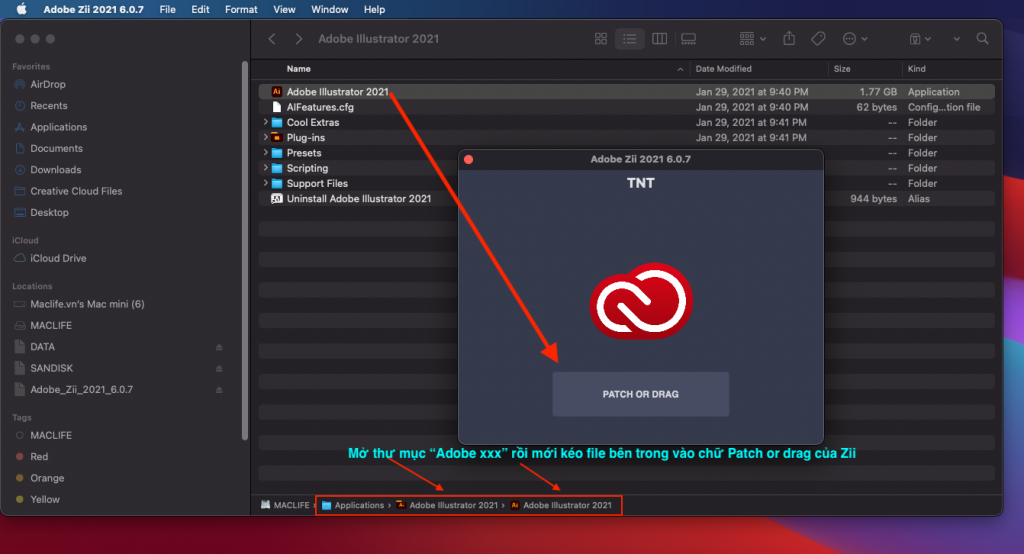
* Mở Adobe Zii. Kéo thả ứng dụng Adobe bạn vừa cài vào cửa sổ Adobe Zii, hoặc nhấp vào nút “Patch OR Drag”.
* Nhập mật khẩu quản trị máy Mac khi được yêu cầu. Adobe Zii sẽ tự động xử lý việc kích hoạt. ✅
* *Lưu ý:* Nếu gặp vấn đề về quyền truy cập, bạn có thể cần điều chỉnh cài đặt Bảo mật & Quyền riêng tư trong Tùy chọn Hệ thống để cho phép Adobe Zii chạy. ⚙️
**💡 Lời khuyên:**
* Luôn cập nhật phiên bản Adobe Zii mới nhất để đảm bảo khả năng tương thích tốt nhất với các ứng dụng Adobe 2021 và phiên bản macOS của bạn. 🔄
* Sau khi kích hoạt, bạn có thể bật lại kết nối Internet. Tuy nhiên, để đảm bảo tính ổn định, một số người dùng chọn cách chặn các tiến trình cập nhật của Adobe thông qua tường lửa. 🛡️
Chúc bạn có những trải nghiệm sáng tạo tuyệt vời với bộ Adobe 2021 trên macOS! 🌟✨🎉
Bài này hướng dẫn các bạn cách thuốc bộ Adobe 2021. Tuy nhiên, đã có bộ Adobe 2022 chạy Native trên M1, nên nếu bạn dùng M1, ko dùng tính năng Neutral Filter thì nên cài Adobe 2022, từ bộ Adobe 2022 thì ko thuốc bằng Zii nữa mà dùng cách chép đè file vào thư mục tương ứng.
Chi tiết cách cài bộ Adobe 2021.
Interesting facts about this article
Lưu ý 1: Bộ này ko chạy Native trên M1 [vẫn chạy qua Rosetta] và để cài bộ Adobe 2021 để sau khi “thuốc” ko bị Crash, bạn cần đang ở macOS Big Sur ít nhất là phiên bản macOS Big Sur 11.3
Bước 1: (Quan trọng): Vào link sau để tải và cài Adobe Creative Cloud hoặc AntiCC trước [Cài Anti CC thì khỏi cần cài Creative Cloud]
Tải Creative Cloud Hoặc AntiCC
Lưu ý 2:Chỉ cài Creative Cloud thôi, lúc cài cần đăng nhập tài khoản thì có thể đăng ký miễn phí hoặc login bằng Gmail gì đó cũng được. Hiện được màn hình như sau là được. Không cài các phần mềm trên Creative Cloud khi bạn không nắm rõ zii còn hỗ trợ hay ko?
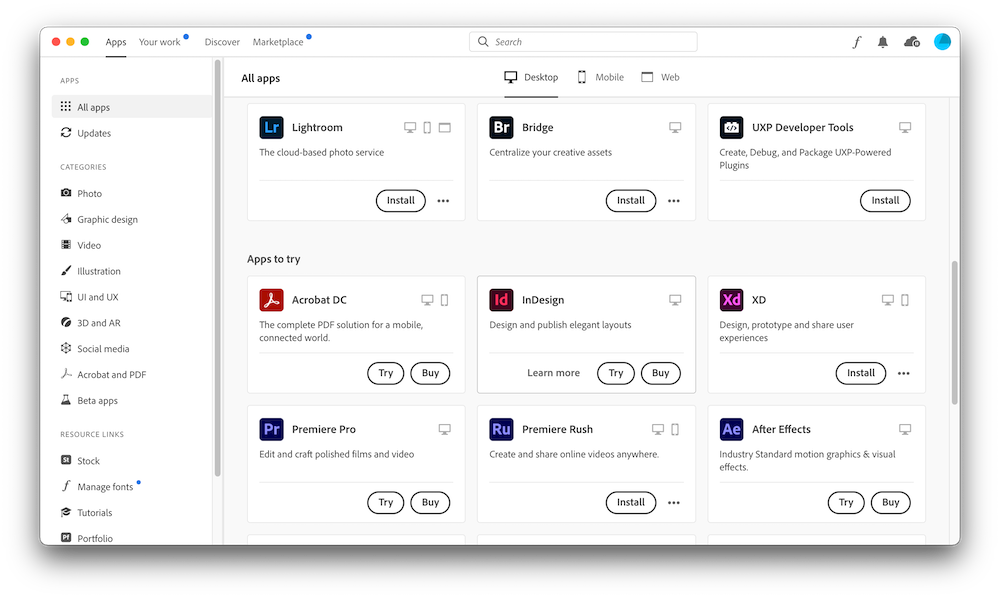
Bước 2. Tìm và tải phần mềm trong bộ Adobe 2021 cần cài trên Maclife: maclife.co/tag/adobe-2021
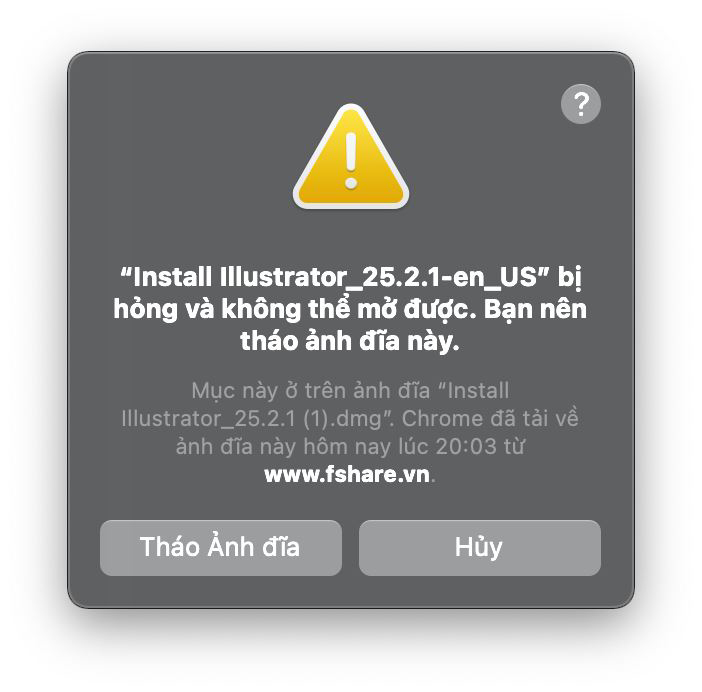
Bước 3. Mở file DMG đã tải về và chép file cài (màu đỏ nằm giữa) ra đâu đó trong máy (ví dụ Desktop). Sau đó chạy file cài ngoài Desktop. Trường hợp chạy bị lỗi như ảnh sau (dù đã tắt Gatekeeper).
Mở Terminal, gõ lệnh sau:
xattr -cr Kéo file Install xxx-en_US vào và Enter
Ví dụ mình để file cài ngoài Desktop thì sau khi kéo file vào, lệnh của mình sẽ như sau: Cực kỳ lưu ý là sau -cr cókhoảng trắng
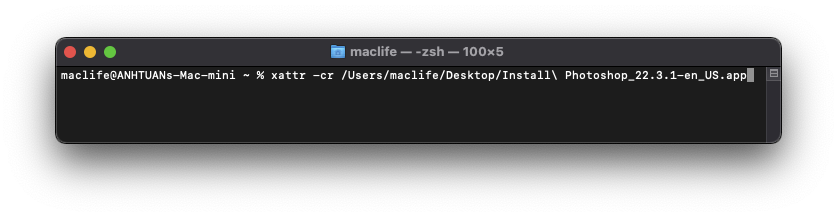
Sau đó ra Desktop chạy file cài lúc này chắc chắn sẽ được.
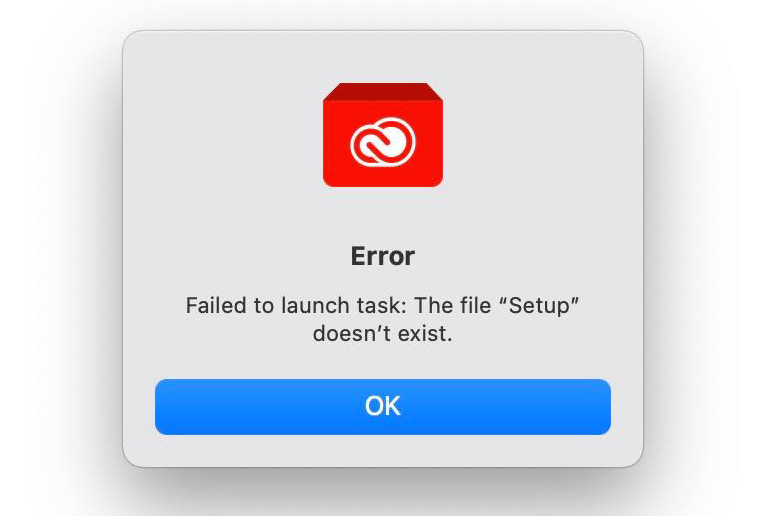
Lưu ý 3: Chạy file cài gặp lỗi như hình dưới đây là do bạn chưa cài Creative Cloud hoặc AntiCC
Bước 4: Mở file Adobe Zii kèm theo bộ cài và kéo App cần cr4ck vào cửa sổ Zii để tránh ảnh hưởng tới các phiên bản Adobe khác nếu trước đó có cài
Bước 5.Nếu cài trên M1: Với các phần mềm đã native như: Photoshop, Illustrator, Adobe Lightroom Classic, Premiere, Premiere Rush, Media Encoder, InDesign… bạn cần vào Application>Adobe Photoshop 2021>Adobe Photoshop 2021 >Click chuột phải chọn Get info và Stick vào Open using Rosetta sẽ mở được. [Một số bản Photoshop sau này mình đã Get bộ cài mặc định chạy qua rosetta nên không cần stick, để chắc ăn thì ae cứ kiểm tra thấy có chữ Open Using Rosetta thì stick vào]
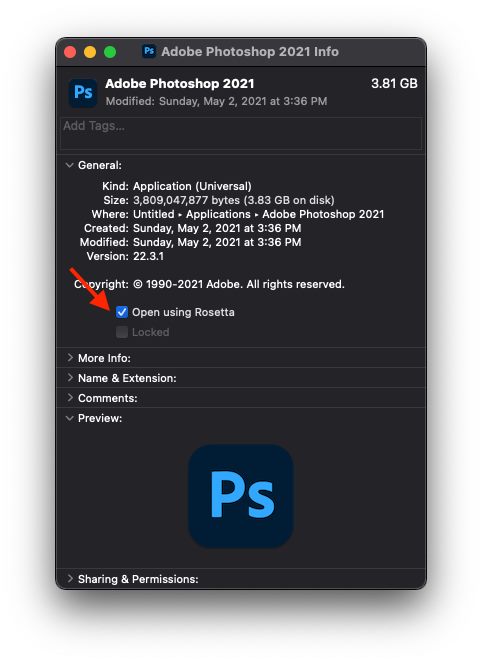
Ai Get info không thấy Open using Rosetta có thể đang click chuột phải vào nhầm cái thư mục, mở thư mục đó ra, sau đó chuột phải vào file bên trong mới đúng
Bước 6:Xong cmnr ^_*
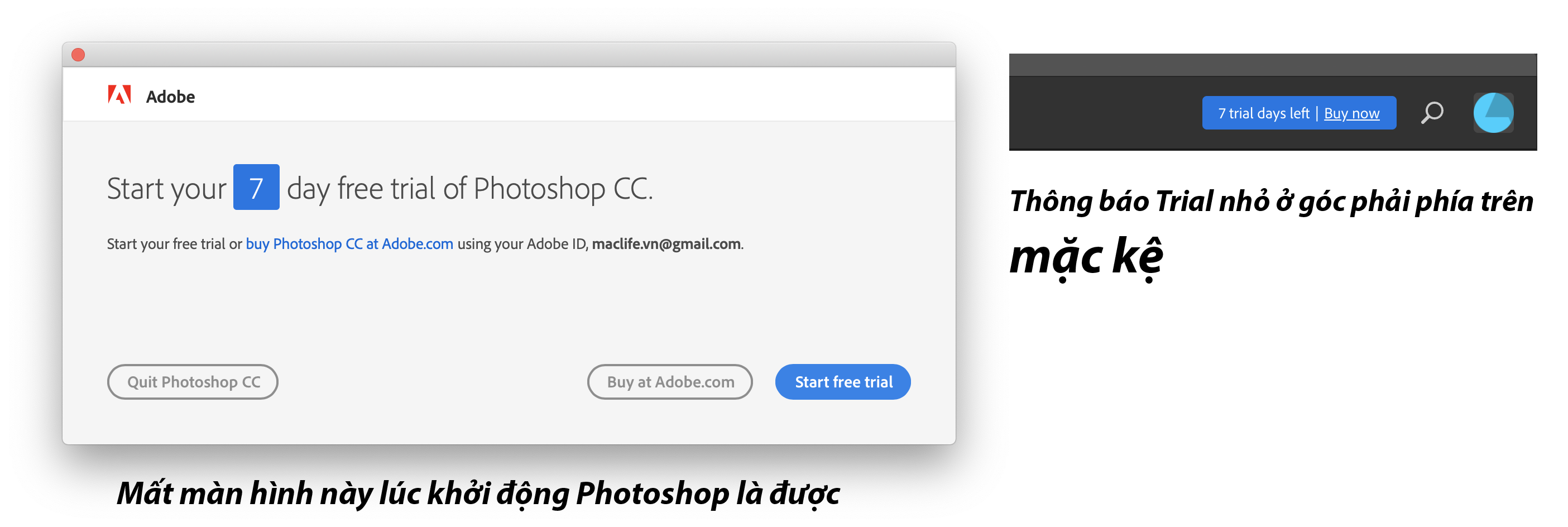
Lưu ý 4: Sau khi làm xong các bước, mở app lên mất màn hình thông báo Trial to chà bá lúc khởi động là được, còn cái thông báo trial ở góc trên tay phải màn hình thì mackeno nha, Trial Ended 80 tháng vẫn dùng bình thường nếu ko update. Cách tắt Update xem tại đây (mình ko ghi ra đây để tránh bài dài ae rối)
MỘT VÀI THÔNG TIN THÊM
– Bạn nào có trên Group Maclife thì có thể xem video chi tiết các bước cài bộ Adobe 2021 ở đây: maclife.co/adobe2021
– Theo thông tin của một số bạn thì nếu bạn đang dùng macOS 11.3 trở lên, hoàn toàn có thể cài được Photoshop 2020 (thuốc bằng zii kèm theo trong bộ cài)
– Với ai cài bản 2021 thì phiên bản Zii chuẩn nhất chính là bản Zii kèm theo trong bộ cài, không dùng bản Zii mới nhất để thuốc, ví dụ bạn nào dùng photoshop 2021 v22.3 hoặc 22.3.1 mà dùng Zii cao hơn 6.1.0 sẽ Crash
– Xử lý lỗi đen các thanh kéo trên Camera Raw, Liquify…. trên Photoshop
Cách 1: Mở thư mục Adobe Photoshop CC 2019 > Click chuột phải vào File Adobe Photoshop CC 2019 và chọn Get info (nhớ là mở thư mục rồi mới click vào file bên trong, bạn nào nhấn get info ở thư mục ngoài là ko được nha).
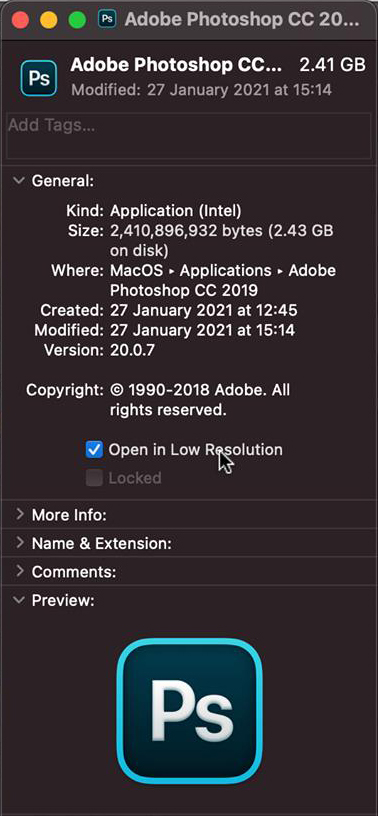
+ Sau đó stick chọn vào Open in Low Resolution rồi mở lại Photoshop là được. Thanks a Ryan Qing đã phát hiện ra cách fix này.
Cách 2: Tải Camera Raw 13 ở đây về cài là được: Camera raw
Chúc các bạn thành công – maclife.io









