

Admin
03/12/2025
Share

Dưới đây là bài giới thiệu về cách cài đặt MathType trên macOS, nhấn mạnh vào trải nghiệm miễn phí thông qua bản dùng thử.
**Cách cài đặt MathType macOS hoàn toàn miễn phí** 🚀
Chào mừng bạn đến với thế giới soạn thảo công thức toán học đỉnh cao! ✨ MathType là công cụ mạnh mẽ giúp bạn tạo ra các phương trình, ký hiệu phức tạp một cách dễ dàng trên MacBook. Dù MathType là phần mềm trả phí, bạn hoàn toàn có thể trải nghiệm nó miễn phí trong **30 ngày** thông qua bản dùng thử chính thức. ⏳ Hãy cùng khám phá cách cài đặt MathType trên macOS ngay hôm nay! 💻
**Yêu cầu hệ thống:** 🛠️
Để cài đặt MathType mượt mà, máy Mac của bạn cần chạy macOS phiên bản **10.15 trở lên** (Catalina, Big Sur, Monterey, Ventura, Sonoma,…). 🍎 Đồng thời, thiết bị cần có ít nhất **200MB dung lượng trống** và kết nối Internet ổn định để tải về và kích hoạt. 📶
**Các bước cài đặt MathType trên macOS:** 👇
1. **Truy cập trang chủ:** Ghé thăm website chính thức của MathType (WIRIS) và tìm mục “Try now” hoặc “Download” để tải về phiên bản dùng thử. 🌐
2. **Mở tệp cài đặt:** Sau khi tải xong, nhấp đúp vào tệp `.dmg` đã tải về.
3. **Sao chép vào Applications:** Kéo biểu tượng MathType vào thư mục Applications của bạn. 📂
4. **Khởi chạy:** Mở MathType từ thư mục Applications. 🌟
5. **Tích hợp (tùy chọn):** Nếu bạn sử dụng Microsoft Word, MathType thường sẽ tự động tích hợp. Bạn có thể cần cho phép ứng dụng hoạt động trong Word khi có thông báo xuất hiện. 📄
Chúc bạn có những trải nghiệm tuyệt vời với MathType trên chiếc MacBook của mình! 🎉
Hiện tại thì Mathtype vừa có bản Beta và cho người dùng sử dụng hoàn toàn miễn phí. Để cài Mathtype các bạn làm theo hướng dẫn sau:
Trường hợp 1. Nếu AE đang dùng Office 365 do Maclife cấp.
B1. Đăng nhập tài khoản đã được Group cấp ở link sau: portal.office.com
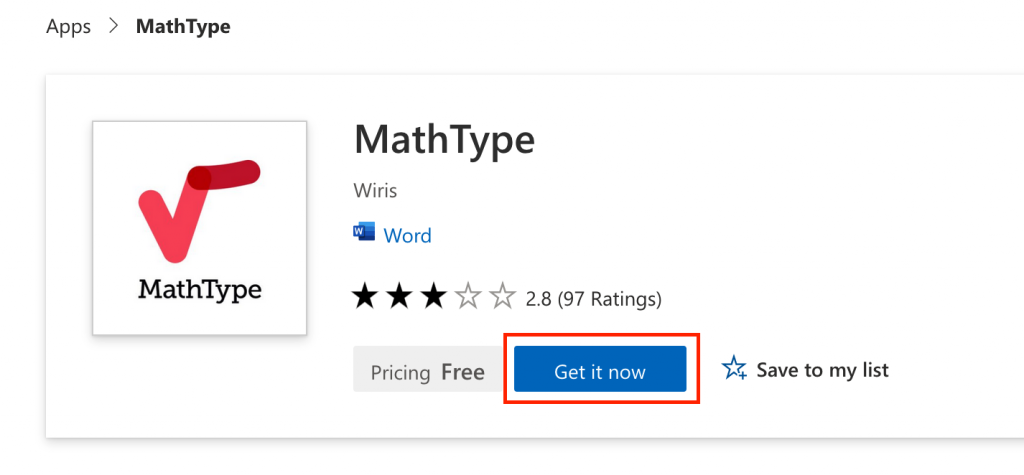
B2. Truy cập link này: Mathtype Add-ins sau đó nhấn vào Get it now
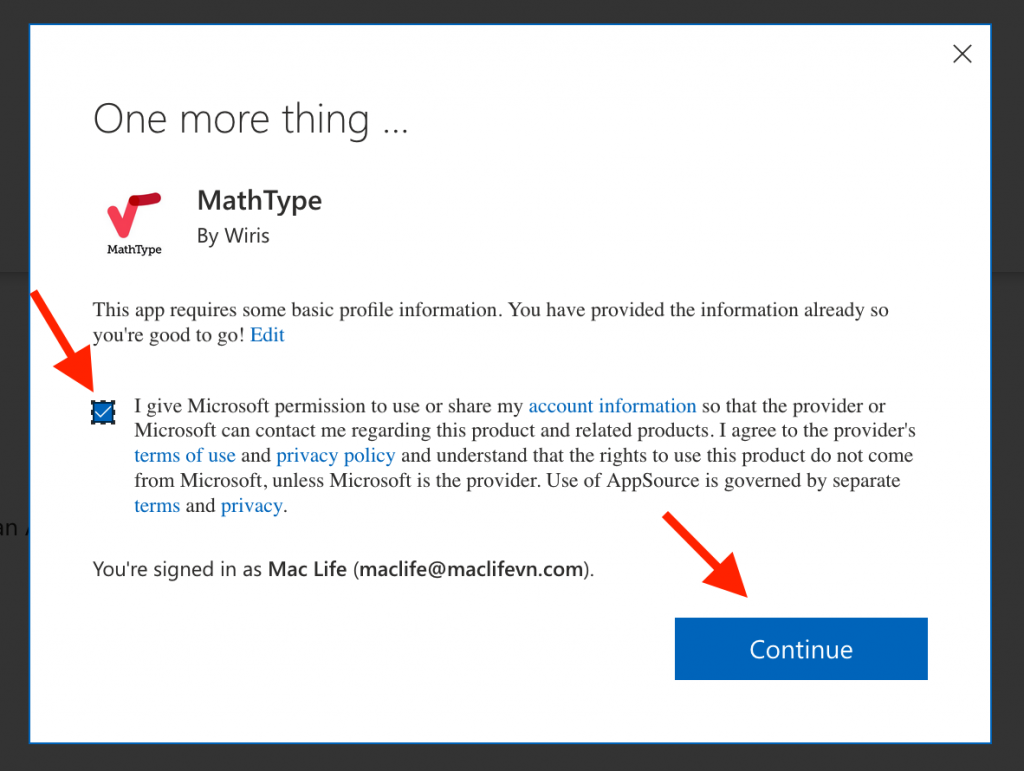
B3. Stick vô đồng ý và Continue
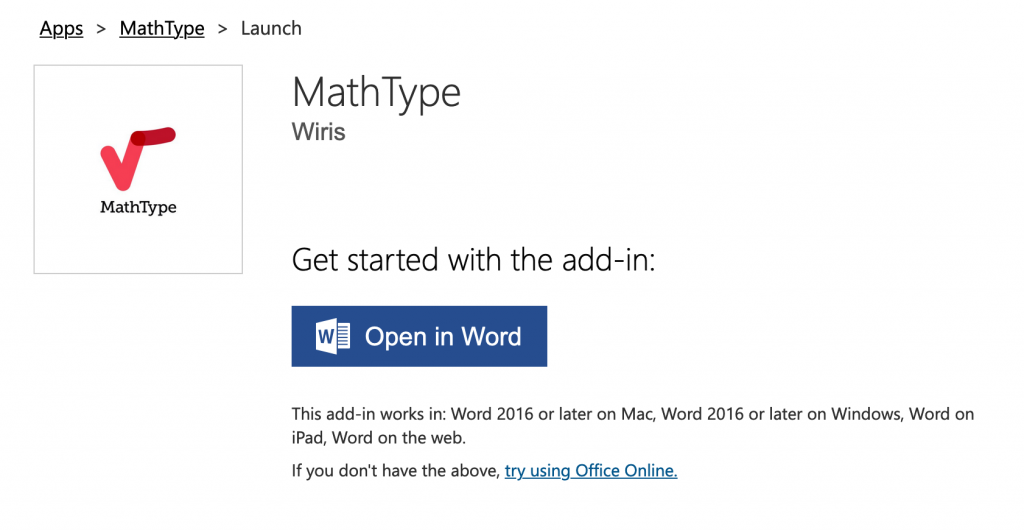
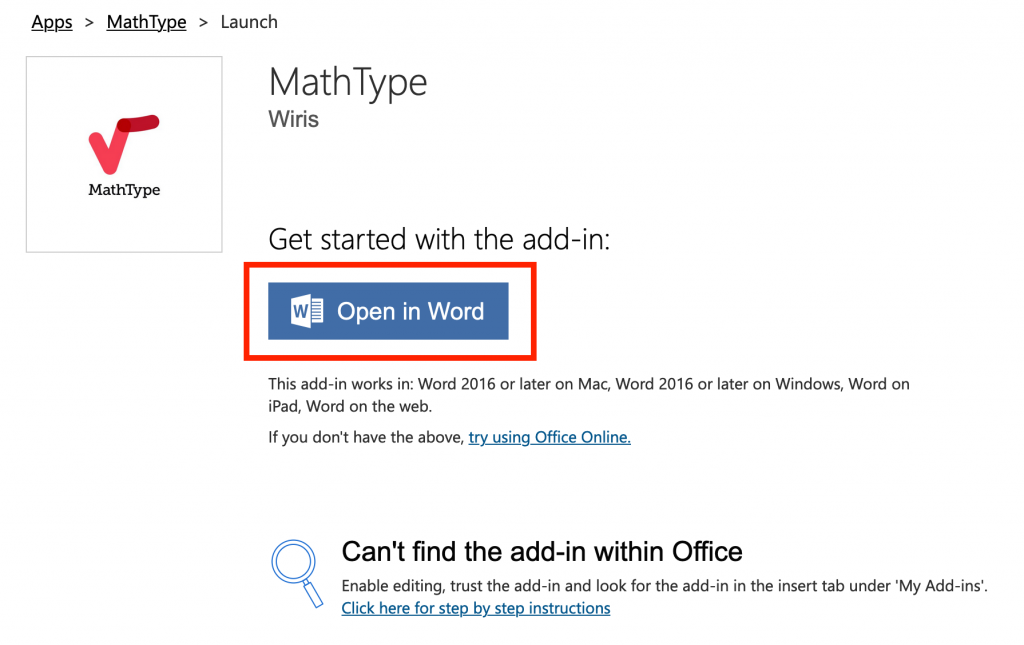
B4. Lỡ mà đọc vội đọc vàng không làm bước 1 thì ở đây sẽ yêu cầu Login tài khoản Office 365, sau khi login xong thì sẽ ra bảng bên dưới, chọn vào Open in Word là được
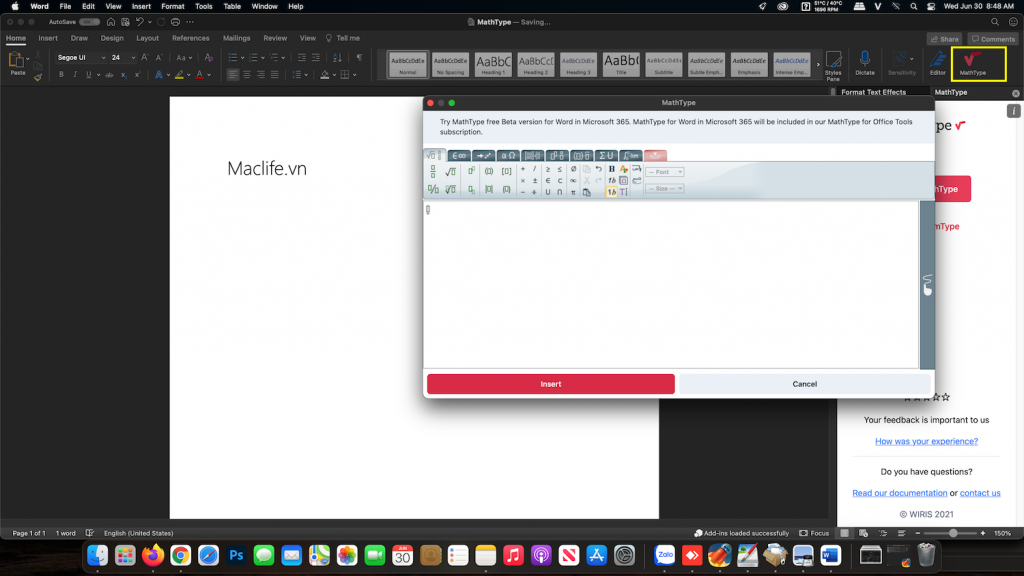
Như vậy là xong, Mathtype đã được Add vào Word của bạn
Trường hợp 2: Nếu ae dùng Office 2019 “thuốc” trên Maclfie – Cũng được luôn
B1. Truy cập vào link sau: store.office.com/addinsinstallpage.aspx?rs=en-US&assetid=WA104381909
B2. Chọn vào Open in Word
B3. Chọn Trust this add-in nếu Word yêu cầu, như vậy là xong.
Chúc ae thành công – maclife.io









