

Admin
03/12/2025
Share
## 🚀 Cách Tạo Bộ Cài Windows 11 Trên Mac Dùng Terminal 🚀
Bạn muốn cài đặt Windows 11 trên chiếc MacBook yêu quý của mình nhưng lại ngại sử dụng các phần mềm phức tạp? 🤔 Đừng lo lắng! Với một vài thao tác đơn giản trên Terminal, bạn hoàn toàn có thể tự tay tạo một bộ cài Windows 11 hiệu quả ngay trên macOS. ✨
### 📋 Yêu Cầu Hệ Thống:
* **Phiên bản macOS:** Để đảm bảo quá trình diễn ra suôn sẻ, bạn nên sử dụng macOS phiên bản **macOS Sonoma (14)** trở lên. 🍎
* **Cấu hình tối thiểu:** Máy Mac của bạn cần có ít nhất **8GB dung lượng trống** trên ổ cứng để lưu trữ tệp cài đặt. 💾 Ngoài ra, một kết nối Internet ổn định sẽ giúp việc tải tệp ISO Windows 11 diễn ra nhanh chóng hơn. 🌐
Với hướng dẫn này, việc tạo USB cài đặt Windows 11 sẽ trở nên dễ dàng hơn bao giờ hết! 💪 Hãy cùng bắt đầu nào! 🎉
Mình thấy nhu cầu tạo USB boot để cài Windows 11 ngay trên Mac của anh em khá nhiều, hôm nay mình viết 1 tips nhỏ để ae có thể tự tạo 1 bộ cài Windows 11 ngay trên Mac
Chuẩn bị:
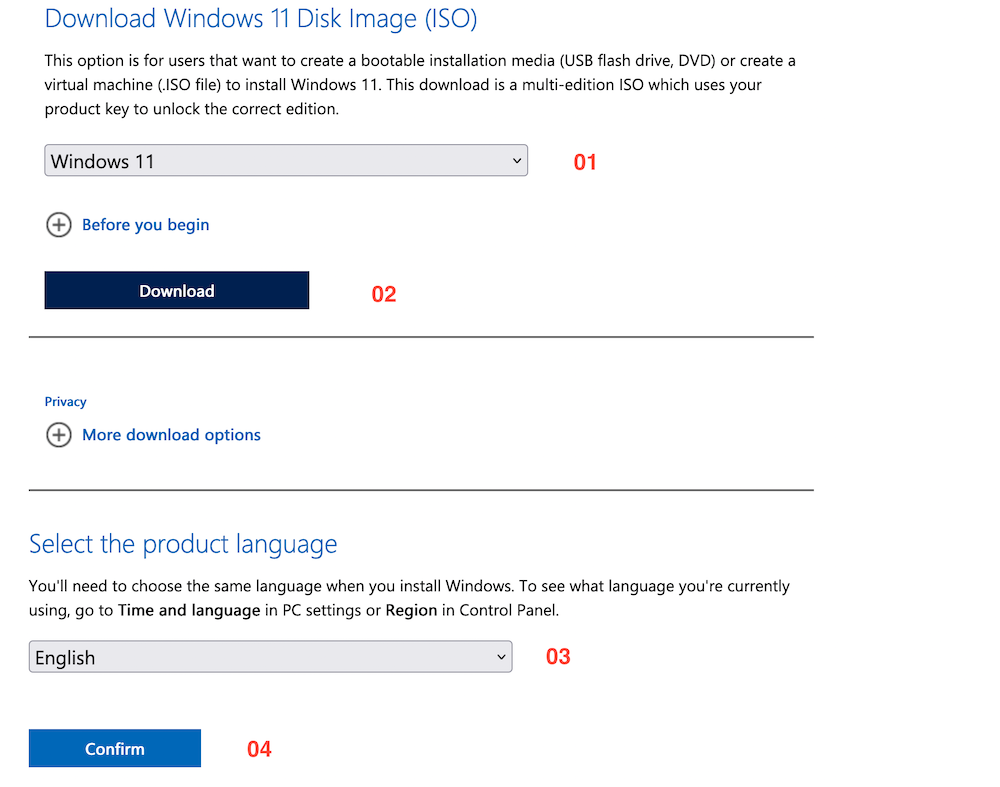
– Bộ cài Windows 11: Tải ngay trên trang chủ Microsoft tại đây: Windows 11 ISO download page. [Chọn như các bước 1, 2, 3, 4 trong hình]
– 01 USB có dung lượng từ 8GB trở lên
Chi tiết các bước tạo bộ cài Windows trên Mac
Bước 1: Vào Disk Utility Erase USB với thông tin như sau:
Name: WIN11
Format: ExFAT
Scheme: Master Boot Record
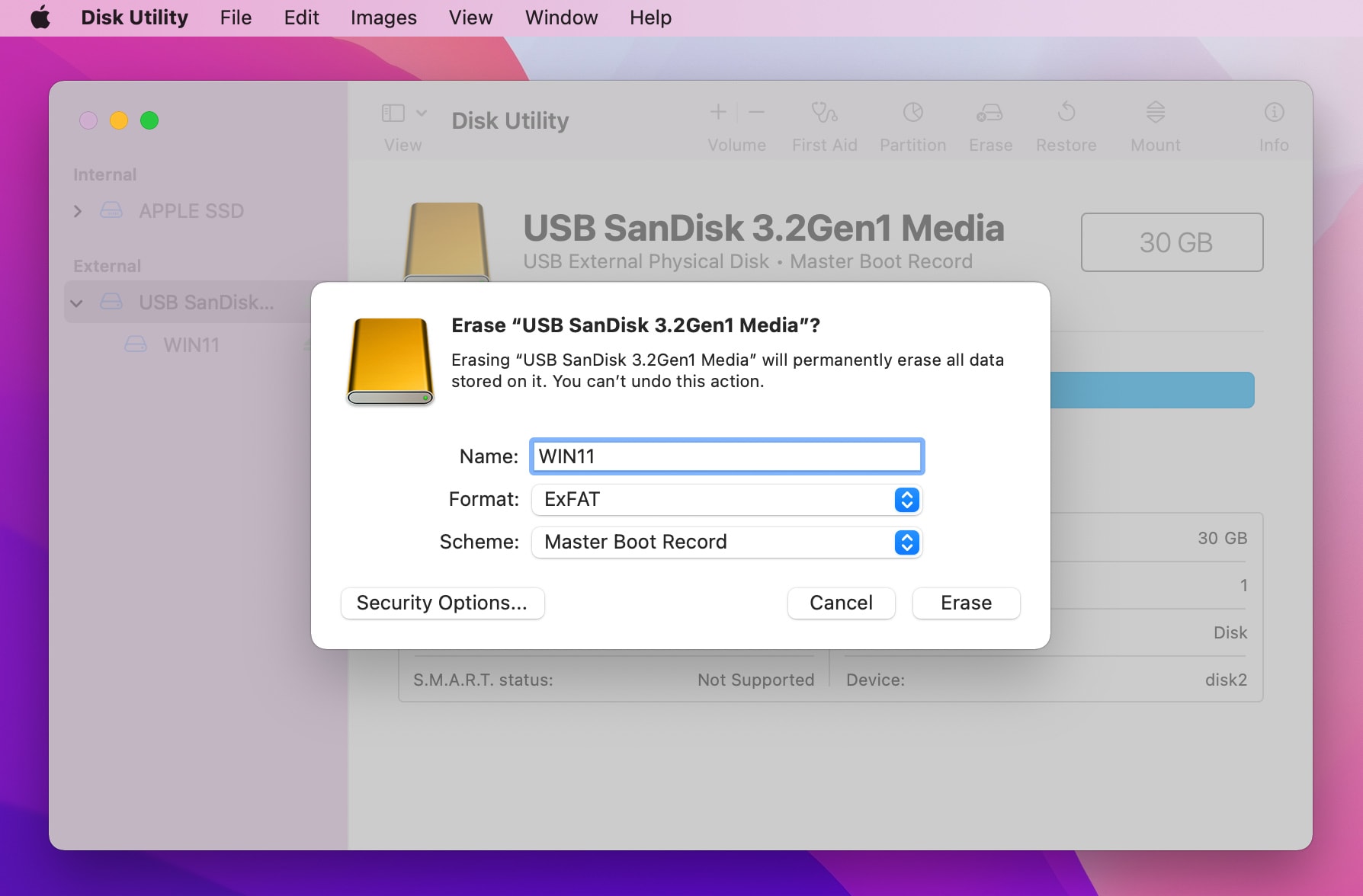 Lưu ý: Trong Disk Utility phải vào View > Show All Devices sau đó chọn vào tên USB (ở trên cùng) mới có đủ các tuỳ chọn như hình
Bước 2: Mount file ISO
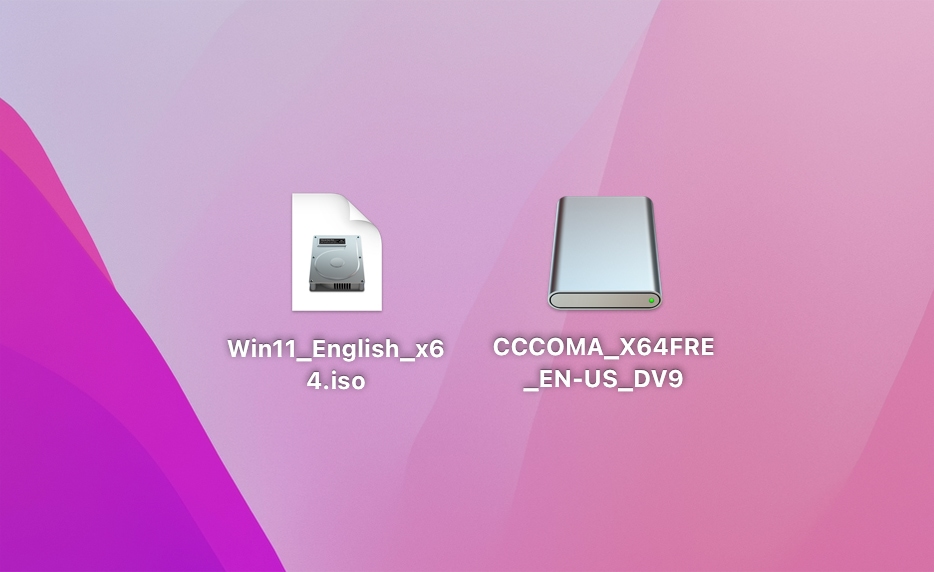
– Bạn click chuột phải vào File ISO Windows 11 đã tải ở bước chuẩn bị> Chọn Open With> Disk Image mounter. File ISO sẽ mount thành 1 ổ đĩa như hình
 Bước 3: Tạo USB Boot bằng Terminal
– Cắm USB vào máy. Sau đó Mở Terminal và gõ lệnh sau:
rsync -vha /Volumes/CCCOMA_X64FRE_EN-US_DV9/* /Volumes/WIN11
Trong đó:
- CCCOMA_X64FRE_EN-US_DV9: Là tên của phân vùng chứa bộ cài ISO sau khi đã Mount
- WIN11: Tên của USB đã Erase ở bước 1
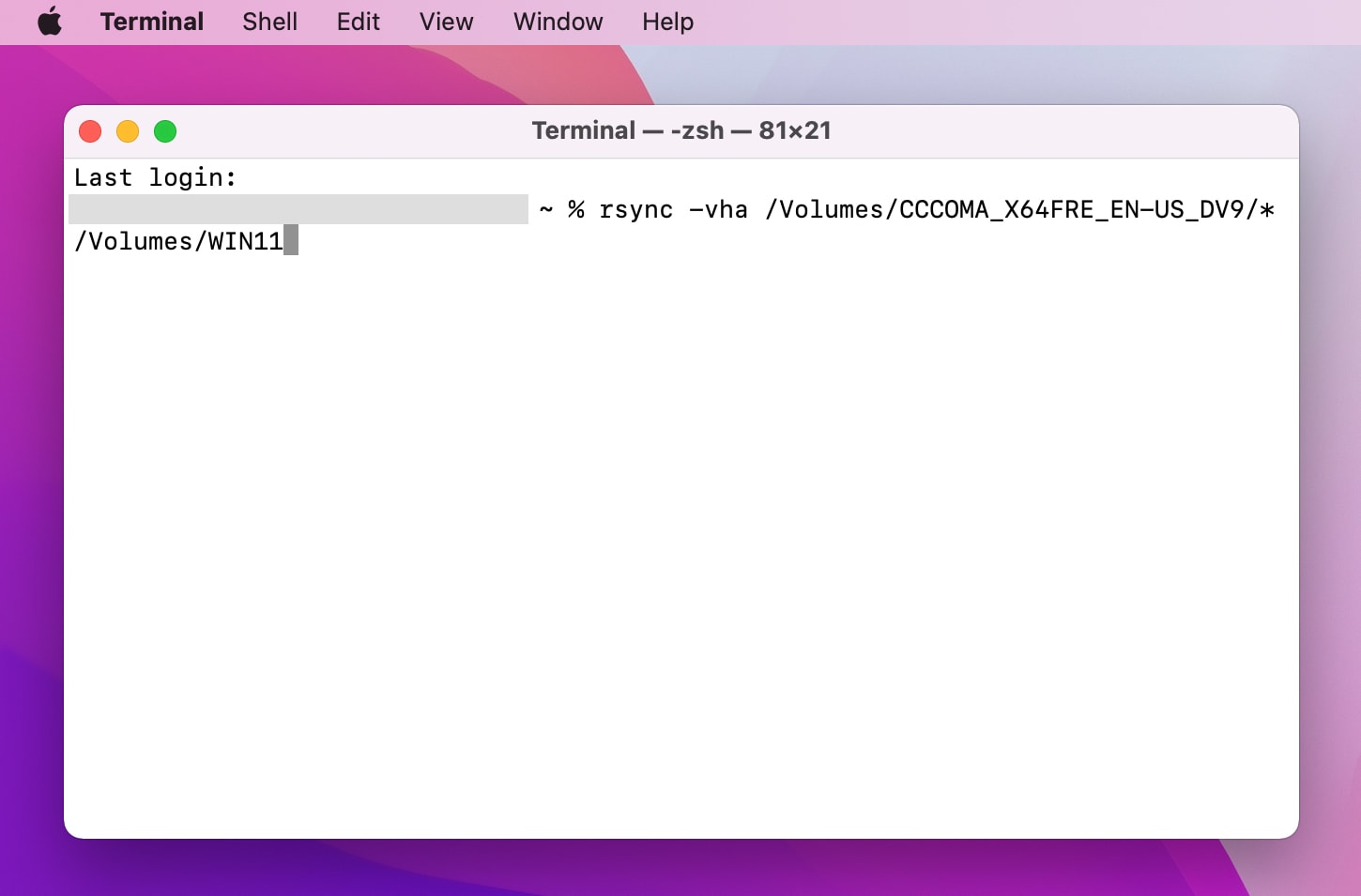
Đợi quá trình hoàn tất là bạn đã có 1 USB có bộ cài Windows 11, có thể dùng để boot cài cho PC hoặc Mac
Lưu ý: Với các máy Mac Intel từ 2018 trở lên, để có thể boot được bạn cần tắt Secure boot như hướng dẫn ở đây









