

Admin
03/12/2025
Share

**Cách vào Recovery (Startup Options) trên Mac M1 🚀**
Chào bạn, người dùng Mac M1 thân mến! 👋 Đôi khi, chiếc MacBook yêu quý của bạn có thể gặp trục trặc hoặc bạn muốn thực hiện các tác vụ nâng cao như cài lại macOS, sửa lỗi hệ thống, hay khôi phục dữ liệu. 🛠️ “Startup Options” (hay còn gọi là Recovery Mode) chính là công cụ mạnh mẽ tích hợp sẵn trên Mac M1, giúp bạn giải quyết những vấn đề này một cách dễ dàng. ✨ Bạn không cần cài đặt thêm bất kỳ phần mềm nào để truy cập nhé! 😉
**Các bước vào Recovery trên Mac M1 cực dễ:**
1. **Tắt nguồn Mac:** Hãy đảm bảo máy đã tắt hoàn toàn. 🔌
2. **Nhấn giữ nút nguồn:** Giữ chặt nút nguồn cho đến khi màn hình hiển thị “Loading startup options”. ⏳
3. **Chọn Options:** Click vào biểu tượng “Options” (thường có hình bánh răng). ⚙️
4. **Tiếp tục:** Nhấn “Continue” để truy cập vào giao diện Recovery hữu ích. ✅
**Yêu cầu phiên bản macOS và cấu hình tối thiểu:** 📋
Để tiến hành cài đặt lại macOS từ Recovery, máy Mac M1 của bạn cần tương thích với phiên bản macOS có sẵn trong Recovery. Cấu hình tối thiểu thường là các dòng máy Mac M1 trở lên. 💻
Chúc bạn luôn làm chủ chiếc Mac của mình! 🎉
Với các dòng máy Mac trước đây, bạn có hàng loạt các phím tắt để vào các chế độ khác nhau trên Mac. Tuy nhiên với các máy Mac dùng chip Apple Silicon [Tạm gọi là Mac Silicon], bạn không còn phải nhớ các phím tắt đó nữa. Việc vào chế độ Recovery [thấy trên Mac Silicon ghi là Startup Option] trở nên đơn giản hơn rất nhiều, và mọi thao tác để cứu hộ, cài lại máy, tinh chỉnh các thứ đều nằm ở đây. Hôm nay mình sẽ hướng dẫn các bạn cách vào Recovery trên Mac Silicon.
Để vào chế độ Recovery bạn làm theo các bước sau:
1. Shutdown máy hoàn toàn. (Nhấn vào icon Apple>chọn Shutdown)
2. Sau khi máy tắt hẳn, bạn đè tay lên phím nguồn và giữ khoảng 5 giây cho tới khi xuất hiện dòng chữ: Continue holding for startup options.
3. Tiếp tục giữ tay cho tới khi xuất hiện thêm dòng chữ: Loading Startup Options… thì bạn có thể nhấc tay ra khỏi nút nguồn. Đợi 1 tí thì màn hình Startup Options sẽ hiện ra.
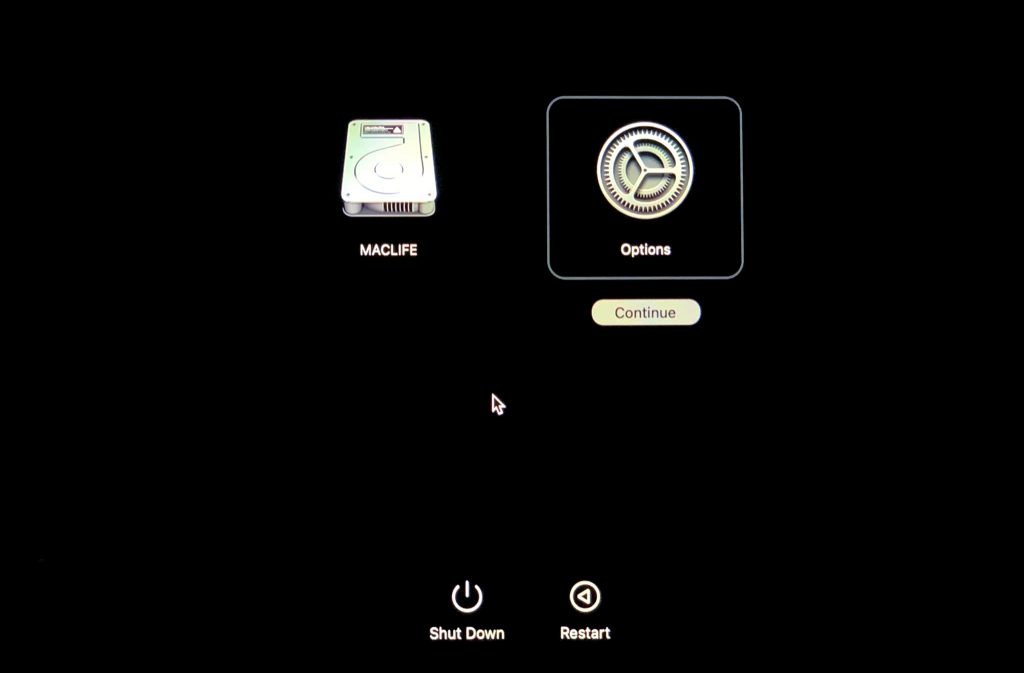
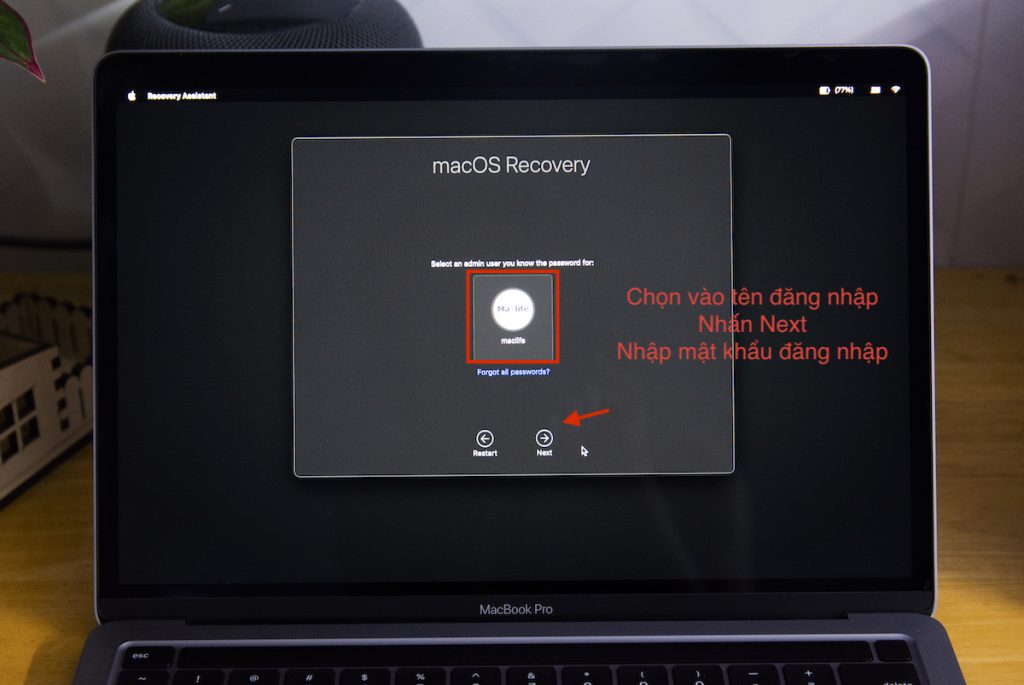
4. Chọn vào Option, nhấn Enter để vào chế độ Recovery trên Mac. Bạn cần chọn vào Tên User, nhấn Next, Nhập mật khẩu đăng nhập máy như hình:
Màn hình Recovery sẽ hiện ra:
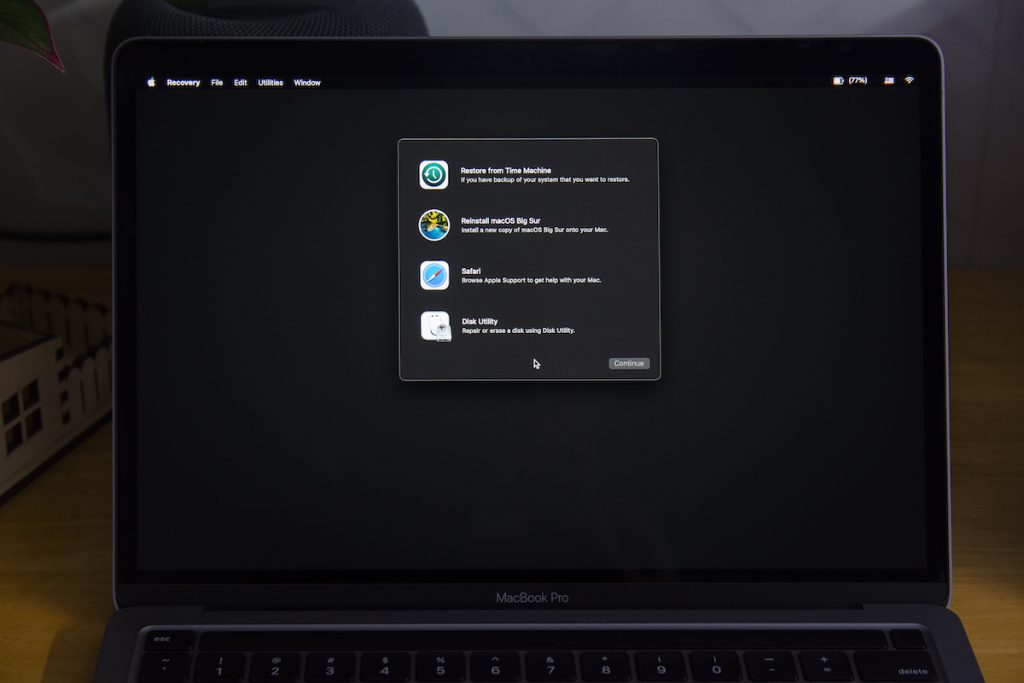
Tại chế độ Recovery bạn có thể làm các thao tác như:
+ Cài lại macOS từ macOS Recovery
+ Vào Disk Utility để format hoặc sửa lỗi ổ cứng gì đó.
+ Restore bản macOS đã Backup từ Time Machine
+ Chỉnh lại chế độ bảo mật khi khởi động [Startup Security Utility] và cài macOS.
+ Vô Terminal để tắt SIP hoặc làm nhiều việc nâng cao khác.
……
– Các bạn có thể tự mò trong đây. Nhưng khoan, nếu được thì nên đợi mình “mò” xong đã rồi sẽ hướng dẫn đầy đủ cho các bạn các dấu + ở trên, có khá nhiều lưu ý nếu không đọc trước sẽ tự rước khá nhiều rắc rối, mất thời gian để cài lại máy không đáng. Mình sẽ sớm cập nhật tiếp tục các bài về Mac Silicon trong tuần này.
Chúc các bạn vui vẻ – maclife.io









