

Admin
04/12/2025
Share
**Cài Windows 10 trên macOS Sierra bằng Boot Camp: Hướng dẫn cho người dùng cá nhân** 🚀
Bạn muốn trải nghiệm Windows 10 ngay trên chiếc MacBook chạy macOS Sierra mà không cần thay đổi hệ điều hành chính? 🤔 Boot Camp Assistant chính là giải pháp tuyệt vời, giúp bạn cài đặt Windows song song với macOS một cách dễ dàng và an toàn! ✨ Đây là cách để bạn có thể tận dụng tối đa sức mạnh của cả hai hệ điều hành trên cùng một thiết bị. 💻
**Yêu cầu phiên bản macOS:**
Để bắt đầu, bạn cần đảm bảo MacBook của mình đang chạy **macOS Sierra (phiên bản 10.12)** hoặc mới hơn. Boot Camp Assistant được tích hợp sẵn, sẵn sàng hỗ trợ bạn. ✅
**Cấu hình tối thiểu cho Windows 10:**
* **Ổ cứng:** Cần trống ít nhất **64GB** dung lượng để cài đặt Windows và các ứng dụng. 💾
* **RAM:** Khuyến nghị tối thiểu **4GB RAM** để Windows 10 hoạt động mượt mà. ⚡
* **Bộ xử lý:** Một bộ xử lý Intel tương thích (hầu hết các máy Mac đời 2012 trở lên đều đáp ứng). 🧠
* **USB:** Có thể cần một ổ USB trống (dung lượng 16GB+) để tạo bộ cài đặt Windows (tùy thuộc vào phiên bản macOS và Windows). 🖱️
Việc cài đặt này mang lại sự linh hoạt tối đa, cho phép bạn chuyển đổi qua lại giữa macOS và Windows chỉ với một lần khởi động lại. 🔄 Hãy sẵn sàng khám phá thế giới ứng dụng phong phú của Windows ngay trên Mac của bạn! 🎉
Chào các bạn, mình thấy trên mạng đã có khá nhiều bài hướng dẫn cách cài Windows trên Macbook. Tuy nhiên đa số các bài hướng dẫn đều đã cũ, hình chụp trên các bản macOS cũ. Hôm nay mình sẽ làm bài hướng dẫn lại chi tiết cách cài Windows 10 trên macOS Sierra. Mình sẽ hướng dẫn chi tiết nhất có thể. Tuy nhiên các bạn cần đọc một vài lưu ý sau trước khi bắt đầu nha:
— LƯU Ý—
+ Máy bạn phải đang chạy macOS và chỉ có 1 phân vùng duy nhất (Các máy đã chia phân vùng làm theo hướng dẫn này sẽ bị báo lỗi)
+ Bài này mình hướng dẫn các bạn cài bằng File ISO Windows 10 nên không cần USB gì hết. Và chỉ áp dụng cho những máy không có ổ DVD
+ Chỉ nên cài Windows song song với Mac trên các máy có dung lượng từ 256Gb trở lên. Ai sài ổ cứng 128 cá nhân mình nghĩ không nên, sài rất tù túng
+ Bạn nào cần chia phân vùng DATA dùng chung cho cả Windows và Mac thì đọc thêm hướng dẫn (phần in chữ màu tím ngay bên dưới), còn nếu ko muốn chia phân vùng DATA thì bỏ qua, vô trực tiếp hướng dẫn ở PHẦN I
CÔNG CỤ CẦN THIẾT
+ File File ISO Windows – Link tải bản Windows 10 creator update buil 1703
+ Tất nhiên…. 1 chiếc macbook xịn đang chạy macOS (bài này mình làm trên macOS Sierra)
PHẦN NÀY DÀNH CHO CÁC BẠN NÀO MUỐN CHIA PHÂN VÙNG DATA DÙNG CHUNG SAU KHI CÀI WINDOWS
– Bạn nào có ý định chia phân vùng Macos ra thêm 1 phân vùng DATA để dùng chung thì các bạn làm theo hướng dẫn sau:
+ Tắt SIP theo hướng dẫn ở đây trước khi chạy Boot Camp Assistent: Hướng dẫn tắt SIP
+ Sau khi tắt SIP thì bạn làm theo hướng dẫn bên dưới để cài Windows như bình thường (Chú ý là bắt buộc phải tắt SIP trước khi chạy Bootcamp Assistant để tạo phân vùng cài Win thì mới được, nếu cài Windows mới tắt SIP thì ko có tác dụng
+ Sau khi cài Windows xong thì bạn làm theo hướng dẫn sau để chia thêm phân vùng DATA từ phân vùng Mac: Hướng dẫn chia ổ cứng trong Mac. Sau khi chia xong thì ổ cứng của bạn sẽ có các phân vùng như hình dưới:
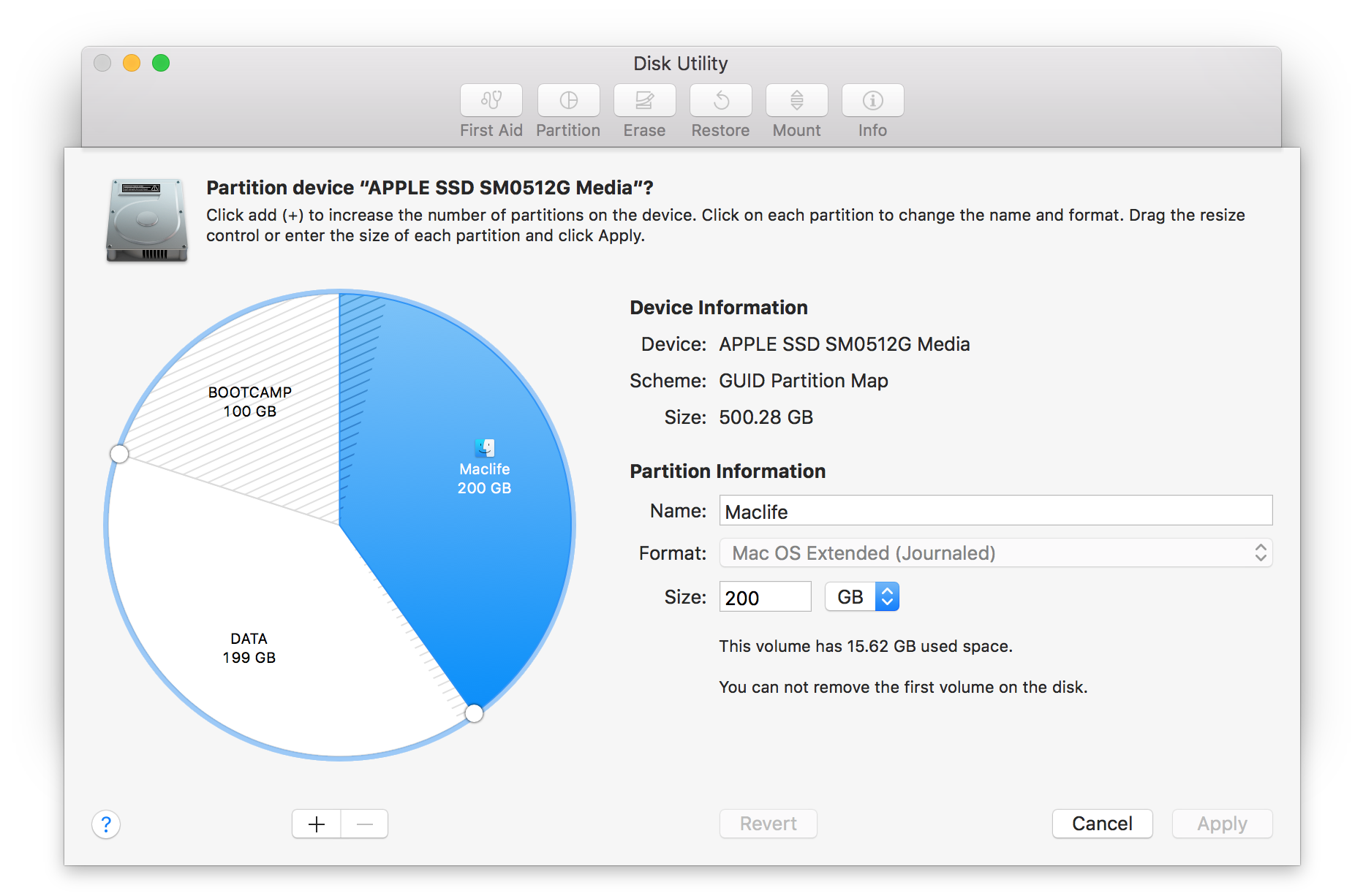
Như vậy là bạn đã có phân vùng DATA dùng chung cho cả Windows và Mac. Phân vùng này bạn nên để định dạng là NTFS và cài Paragon NTFS để có thể đọc và ghi trên phân vùng này. Còn windows thì mặc định có thể đọc ghi trên phân vùng NTFS
Thủ thuật này mình vô tình phát hiện do mình có thói quen tắt SIP để cài Total Finder và test Game trên Mac. Sau khi viết bài hướng dẫn xong mình chia phân vùng DATA được luôn mà không cần phải xóa phân vùng Recovery như các hướng dẫn ở chỗ khác. Cách xóa phân vùng Recovery rất dễ gây lỗi không vào được Windows hoặc Mac nếu mắc 1 sai sót nhỏ nào đó. Do đó bạn nào cần chia phân vùng DATA dùng chung thì đọc mục này để tắt SIP trước khi làm. Còn bạn nào ổ cứng dung lượng thấp, không cần chia phân vùng DATA thì các bạn bỏ qua phần này và đọc luôn từ phần 1 bên dưới để bắt đầu cài Windows trên Mac.
PHẦN 1 – TẠO PHÂN VÙNG BOOTCAMP ĐỂ CÀI WINDOWS
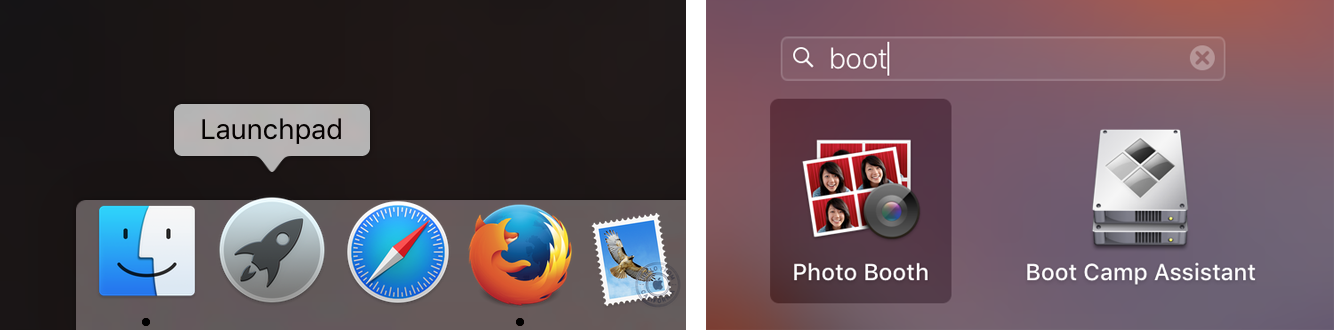
1: Nhấn vào Launchpad > Gõ chữ “boot” và chọn vào Bootcamp Assistant để chạy.
2. Nhấn Continues và chọn như hình bên dưới
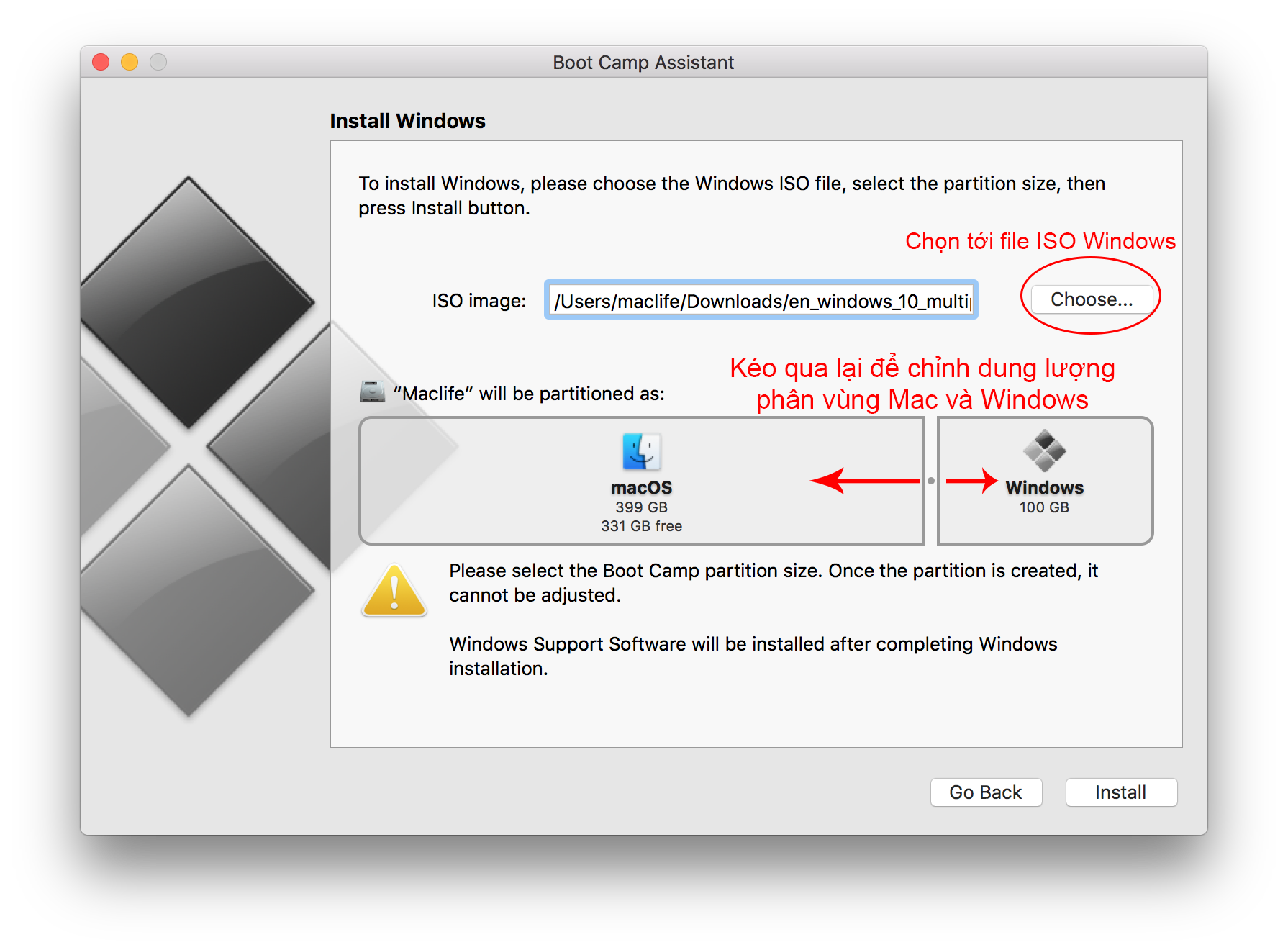
3.Sau đó nhấn Install. Nếu bạn không cắm sạc máy sẽ yêu cầu cắm nguồn. Nếu bạn còn nhiều Pin thì chọn vào Continue on Battery Power cũng được.
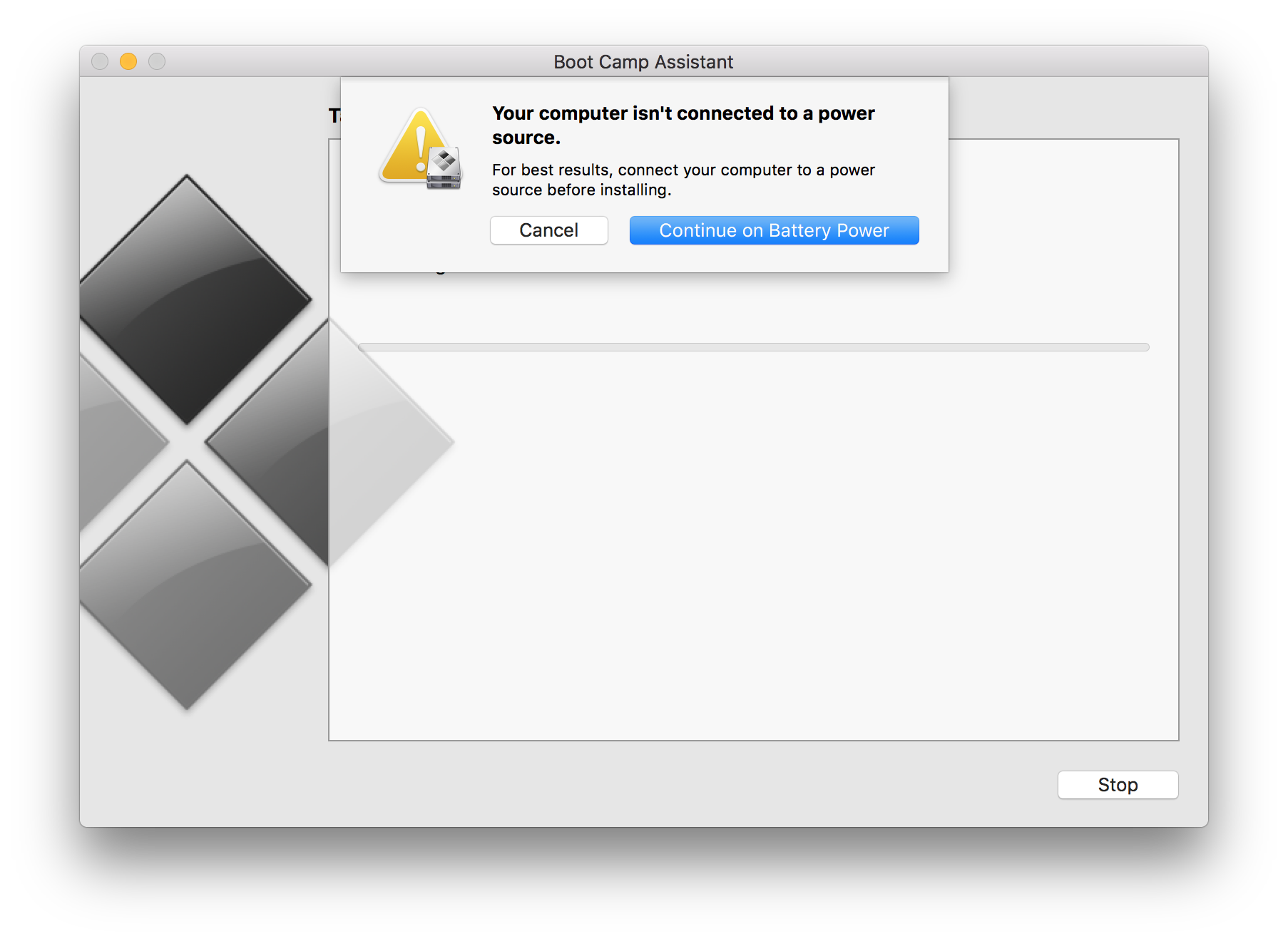
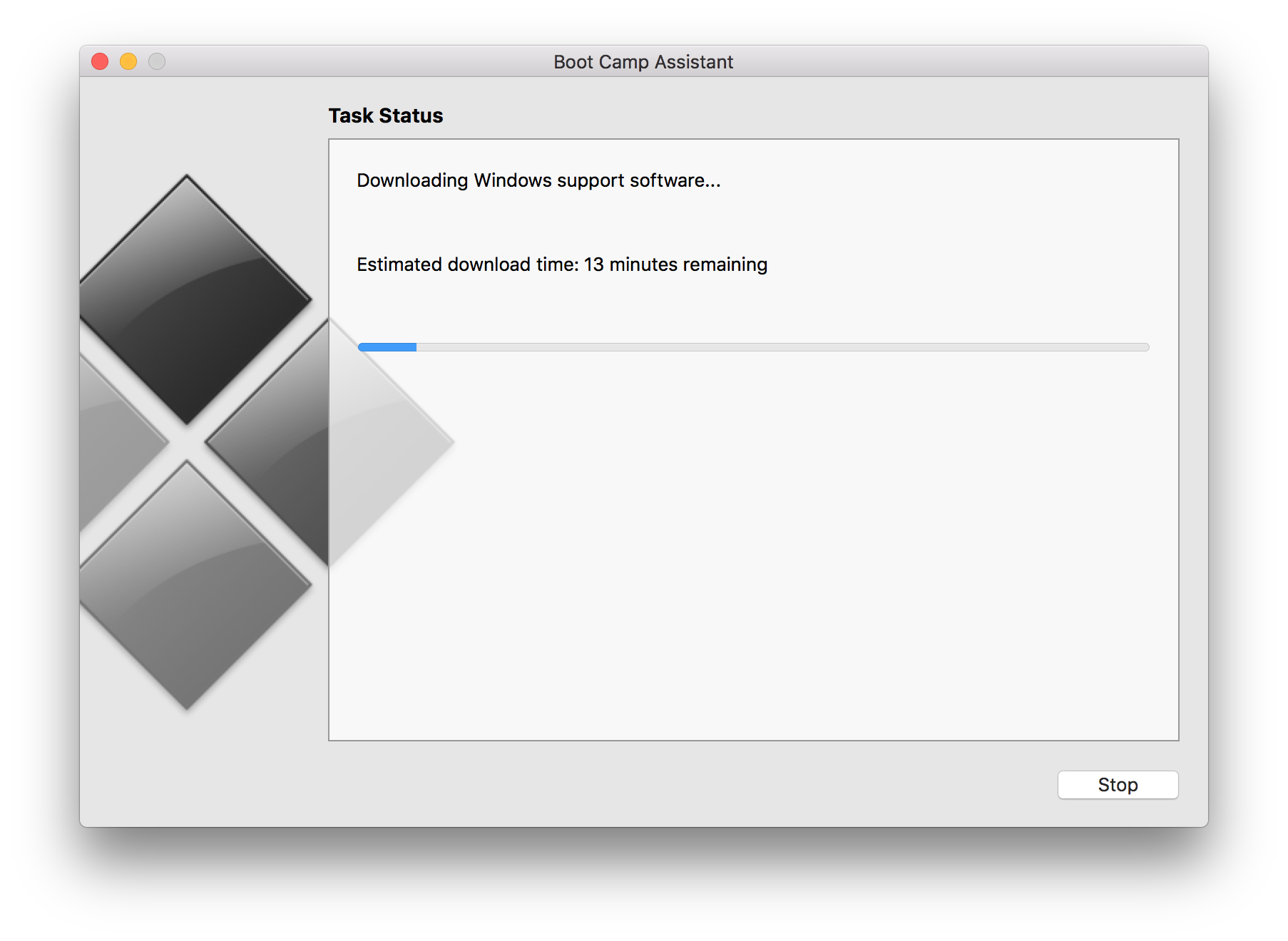
Máy sẽ chạy để tải bản Bootcamp phù hợp với phiên bản macOS và phiên bản Windows của bạn, đồng thời tạo phân vùng cài Windows luôn. Phần này mất tầm 10-20 phút tùy vào tốc độ Internet và cấu hình máy của bạn!
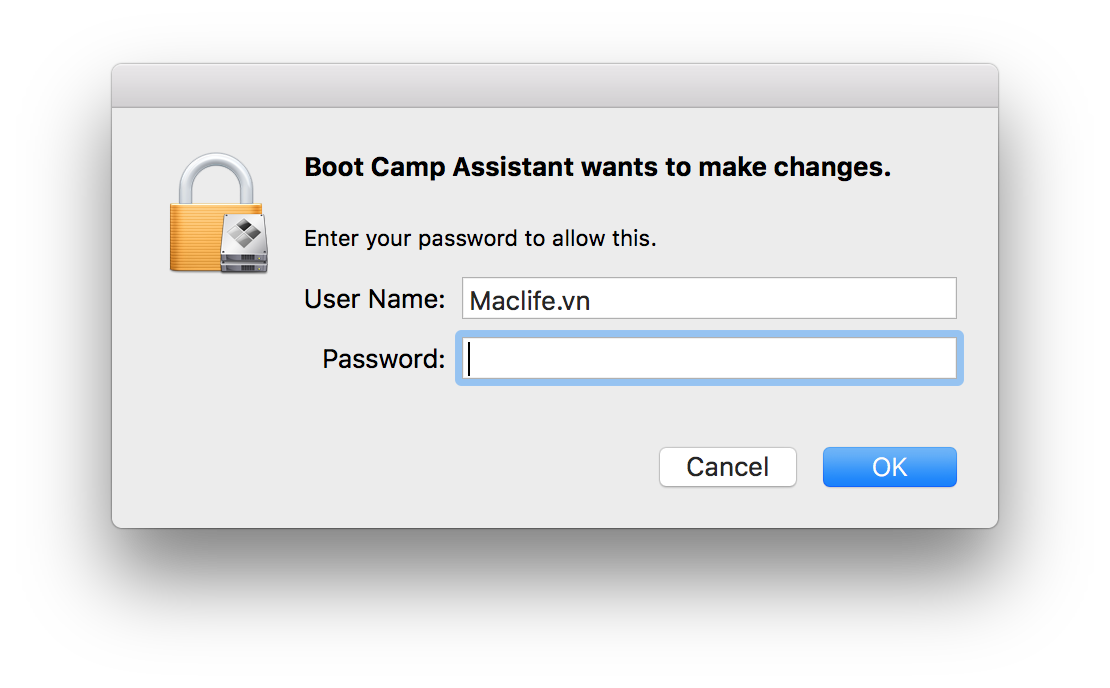
Trong quá trình chạy máy sẽ yêu cầu nhập mật khẩu. Bạn nhập mật khẩu đăng nhập máy và Enter.
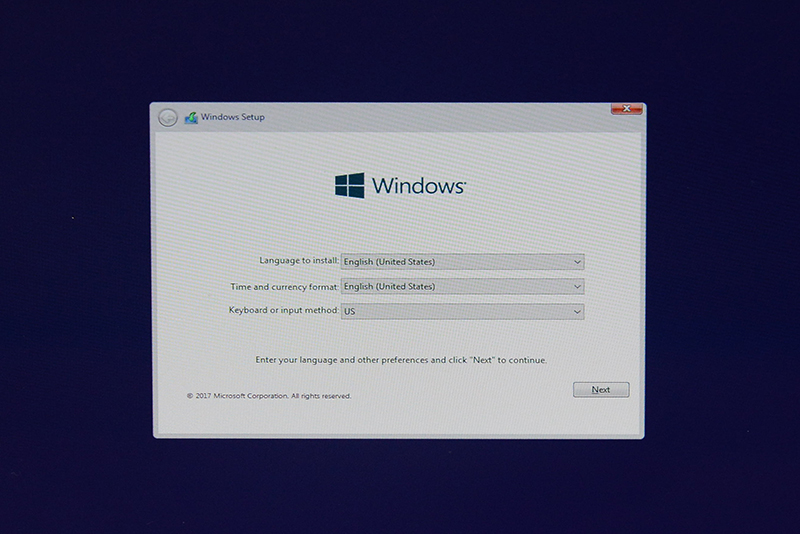
Sau khi chạy xong máy sẽ tự khởi động lại và vào giao diện cài Windows ở PHẦN 2
PHẦN 2 – CÀI ĐẶT WINDOWS TRÊN MAC
Phần này đáng lẽ mình không chụp hình, do quá trình cài Windows tương tự như bạn cài windows bình thường. Tuy nhiên có thể một số bạn cũng chưa từng cài Windows nên mình chụp hình quá trình cài luôn.
Ở màn hình đầu tiên. Nhấn Next
Ở màn hình yêu cầu nhập mật khẩu. Chọn “ I don’t have a Product Key” – Mình sẽ thuoc sau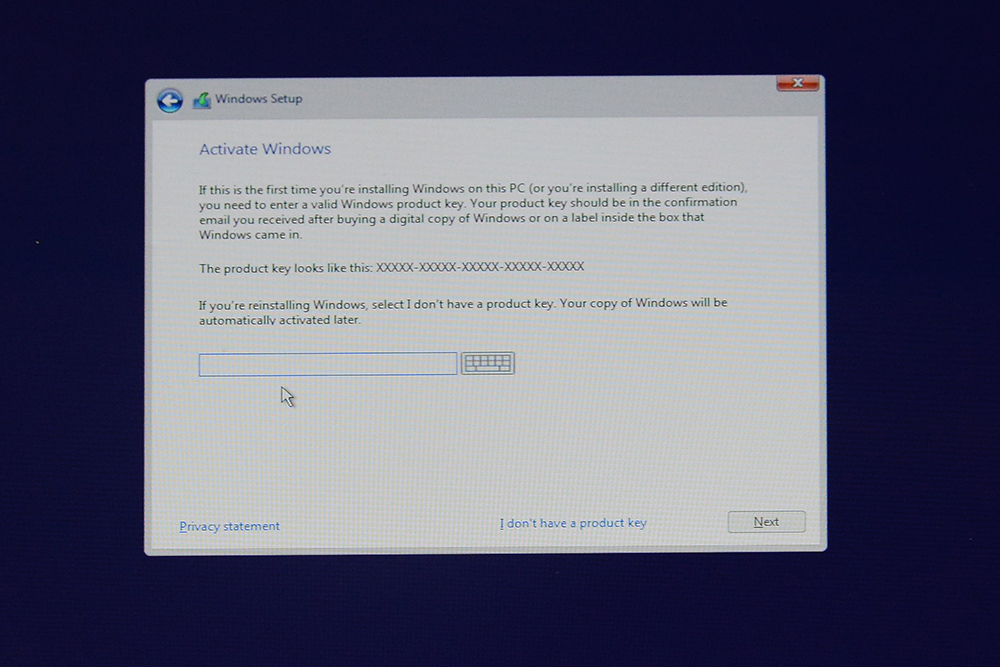
Chọn Windows 10 Pro luôn nha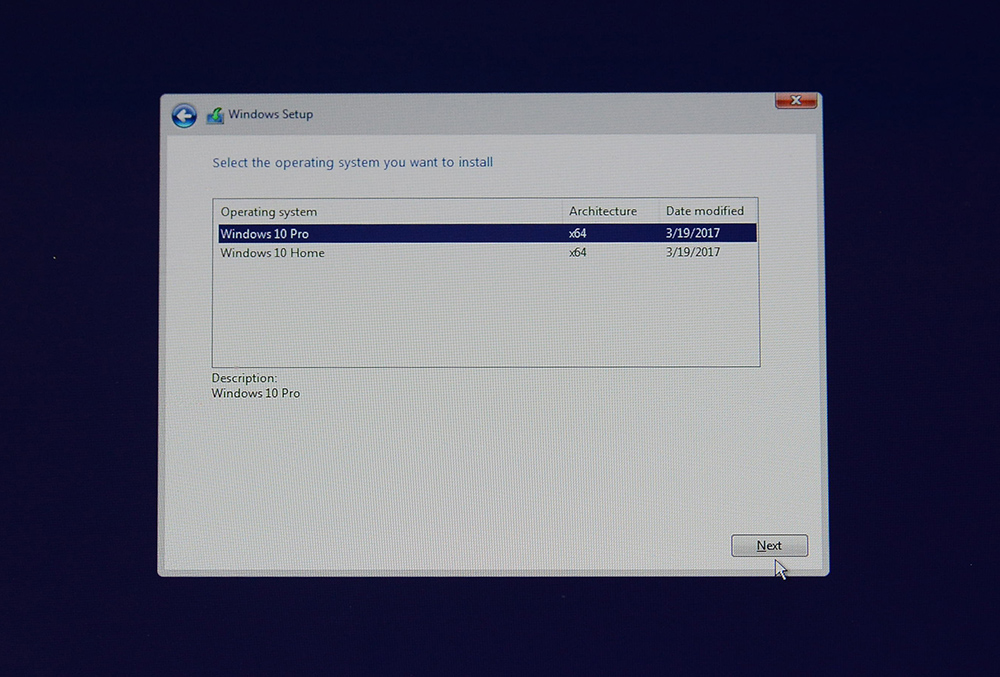
Stick vô Accept và nhấn Next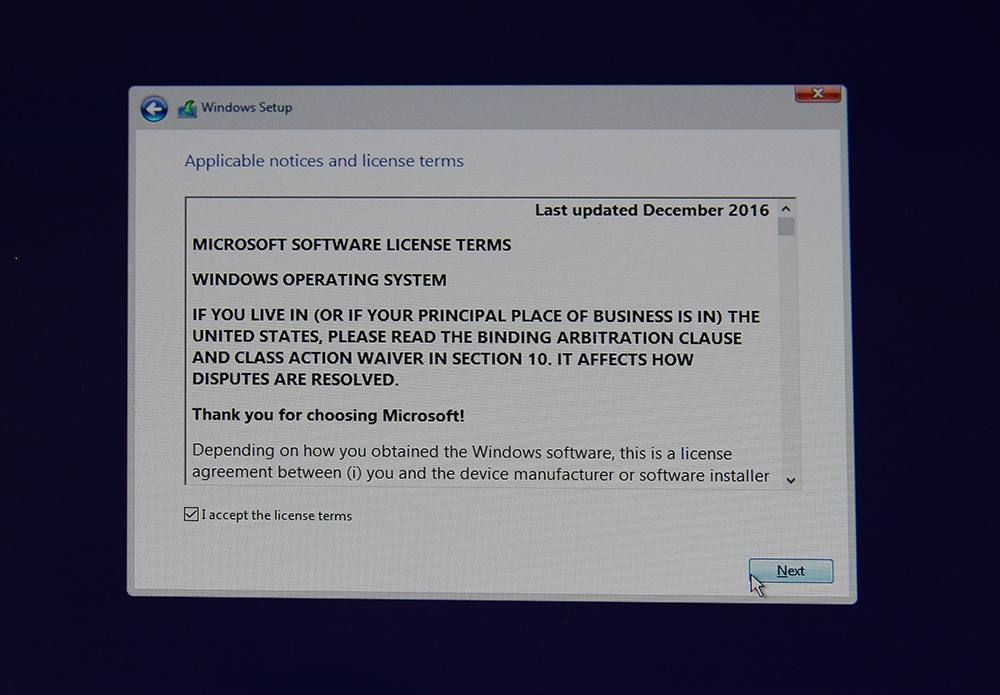
Bước bên dưới nếu làm đúng theo hướng dẫn của mình ở trên thì chỉ cần chọn đúng vô phân vùng BOOTCAMP và nhấn next. Các phân vùng khác để nguyên không đụng chạm đến 🙂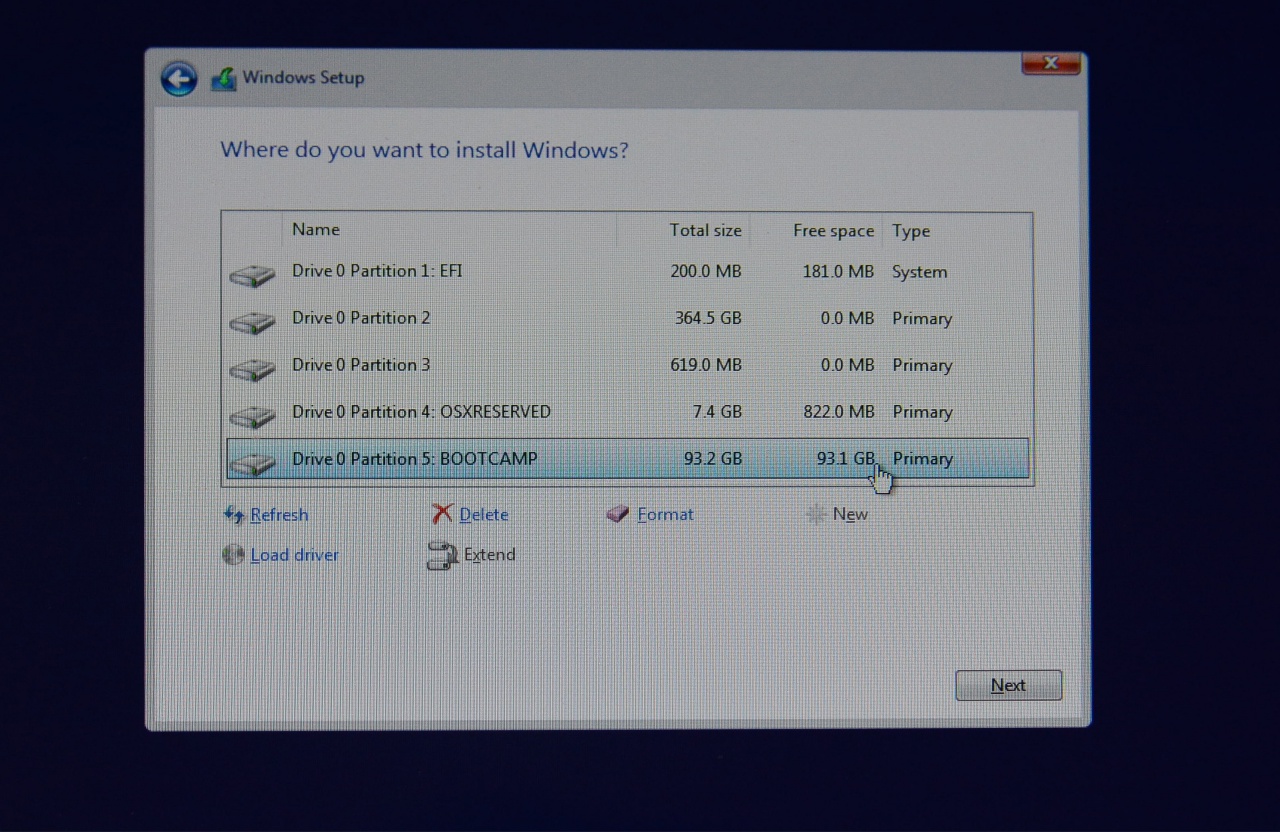
Tới đây đi uống ly cafe ngồi đợi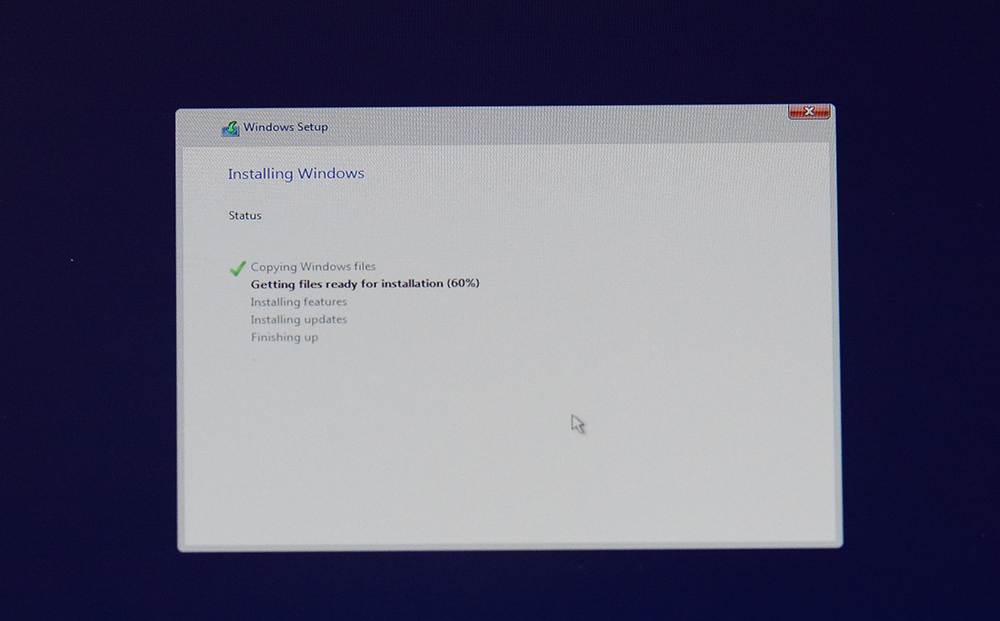
Tới màn hình này là gần xong. Tới bước các thiết đặt cơ bản cho Windows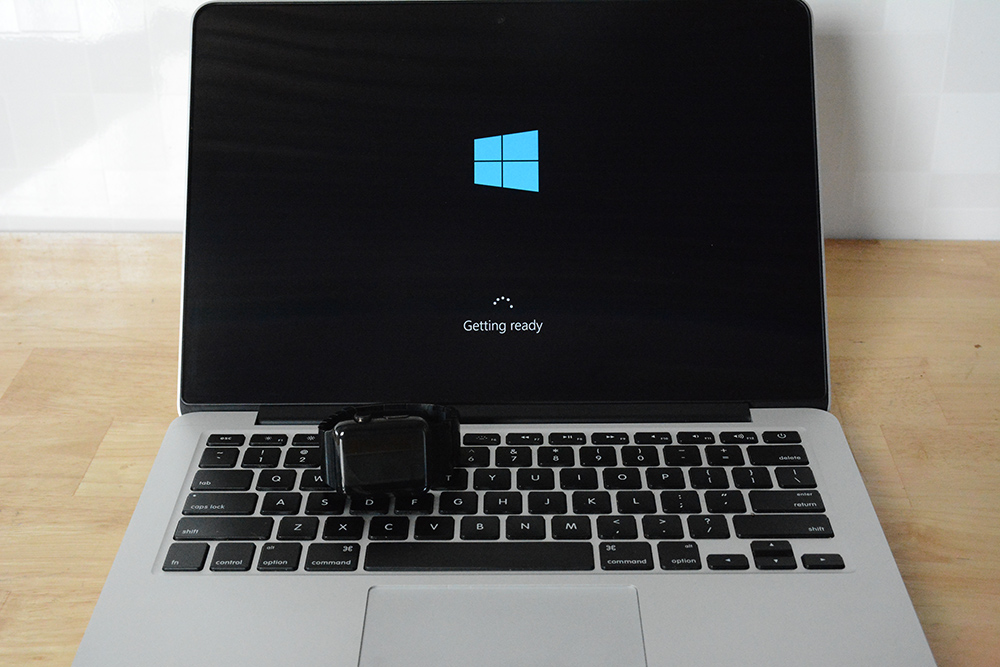
Bước này mình để US và nhấn Next luôn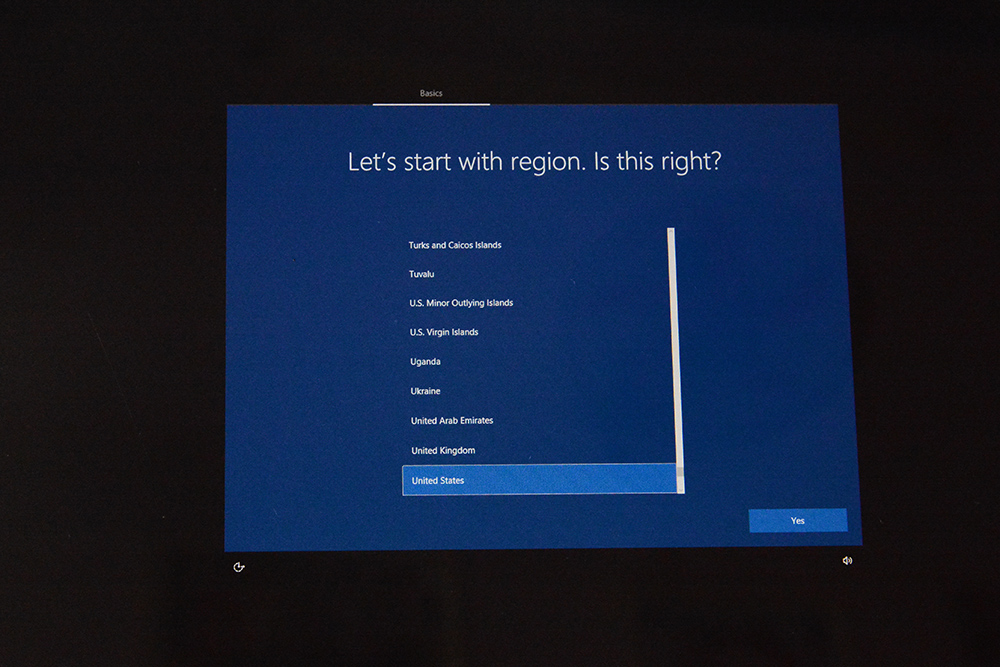
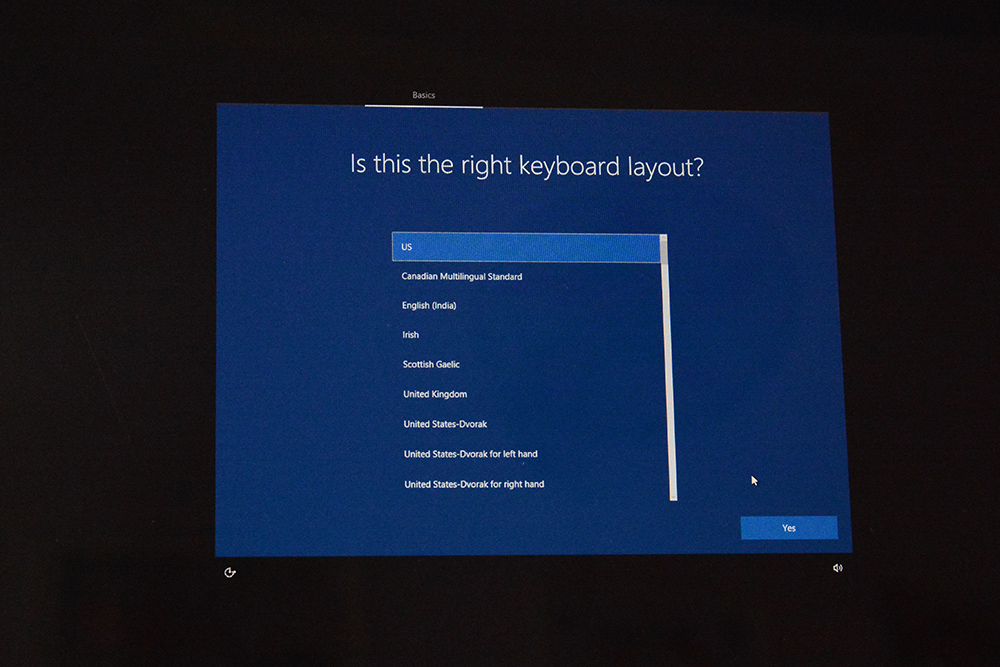
Chọn Layout bàn phím. Để mặc định US luôn nha.
Phần này ko quan tâm. Nhấn Skip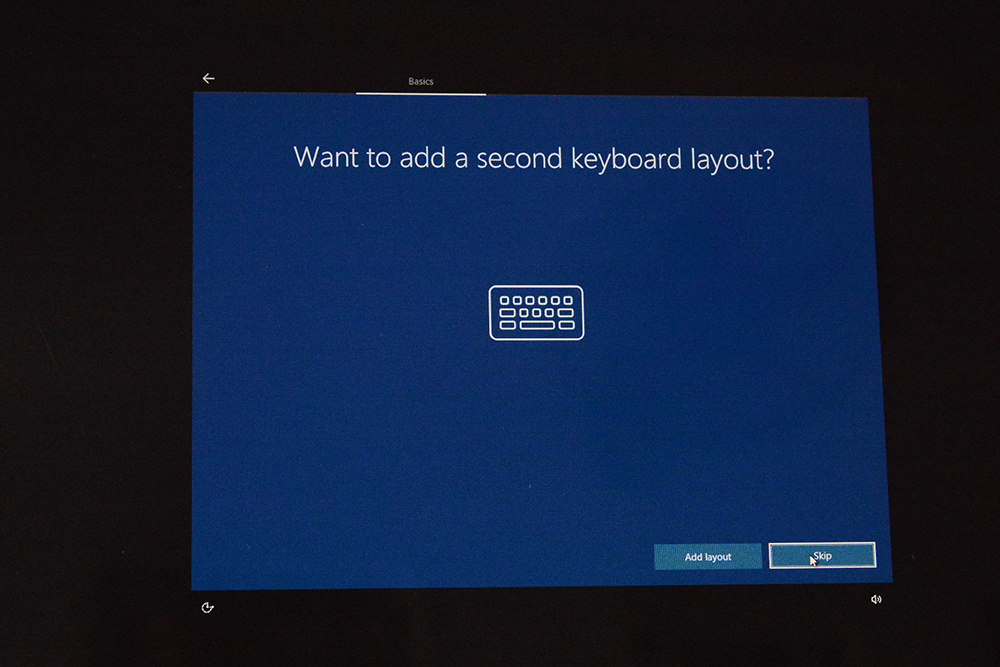
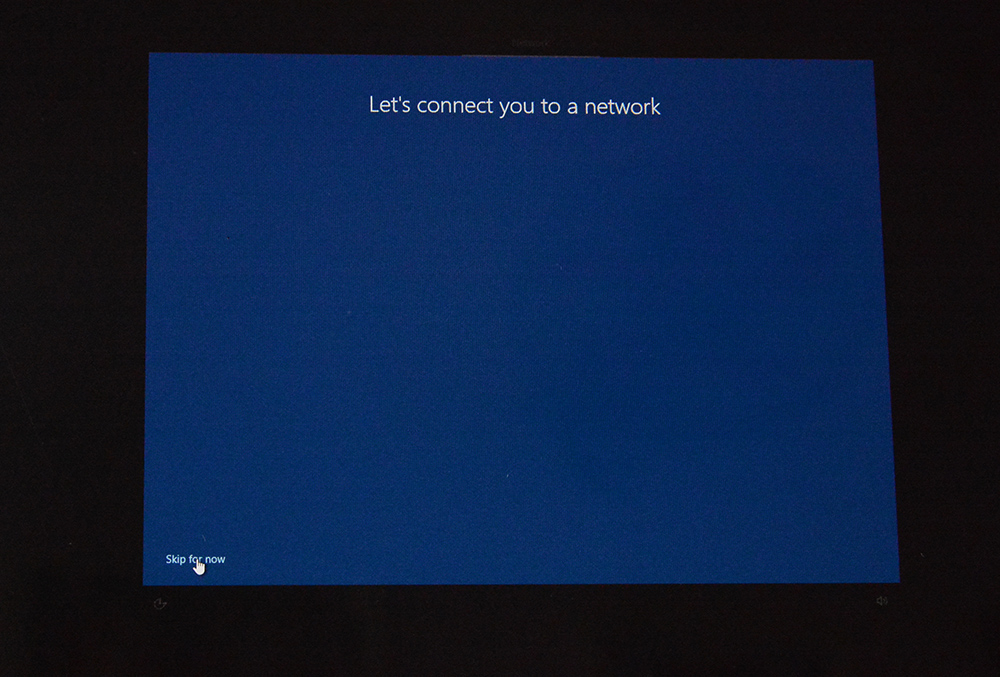
Tiếp tục Skip for now
Ô nay nhập User name của Windows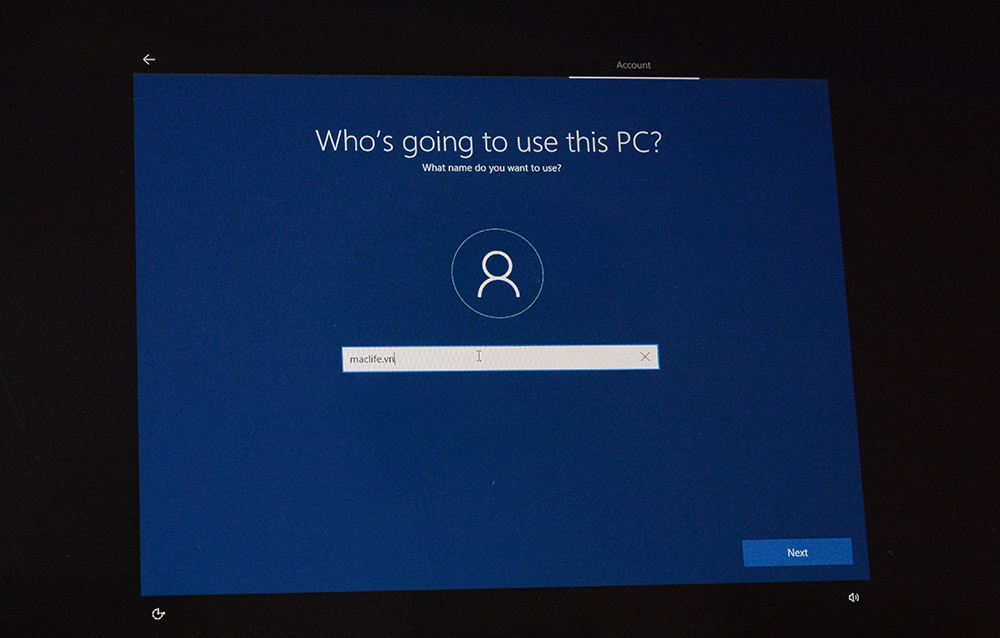
Mật khẩu
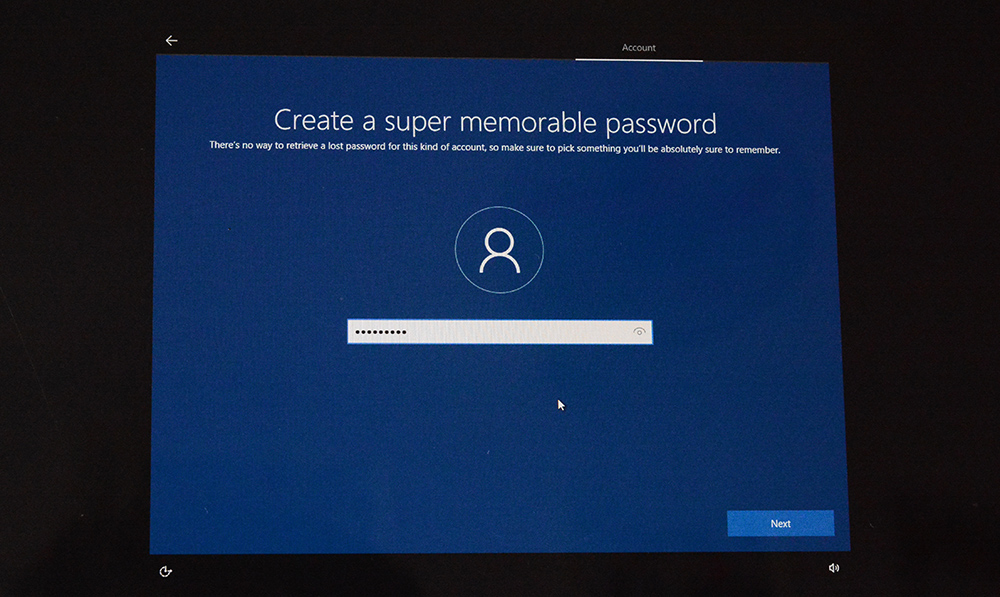
Gợi ý mật khẩu: không nhập giống mật khẩu nha, gõ đại gì cũng đc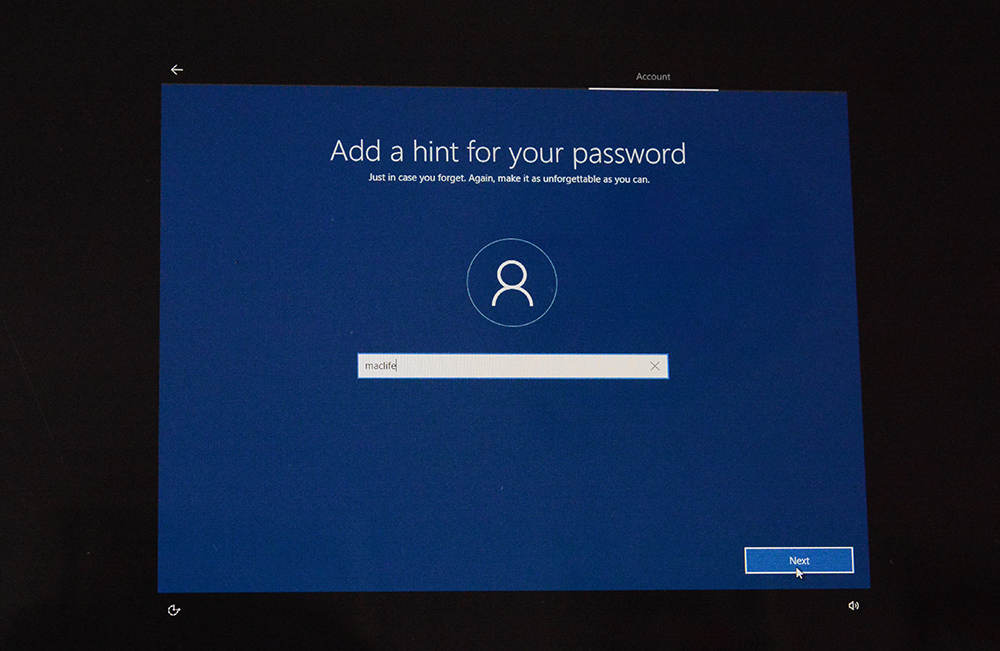
Ai sài Cortana thì chọn Yes, ko thì No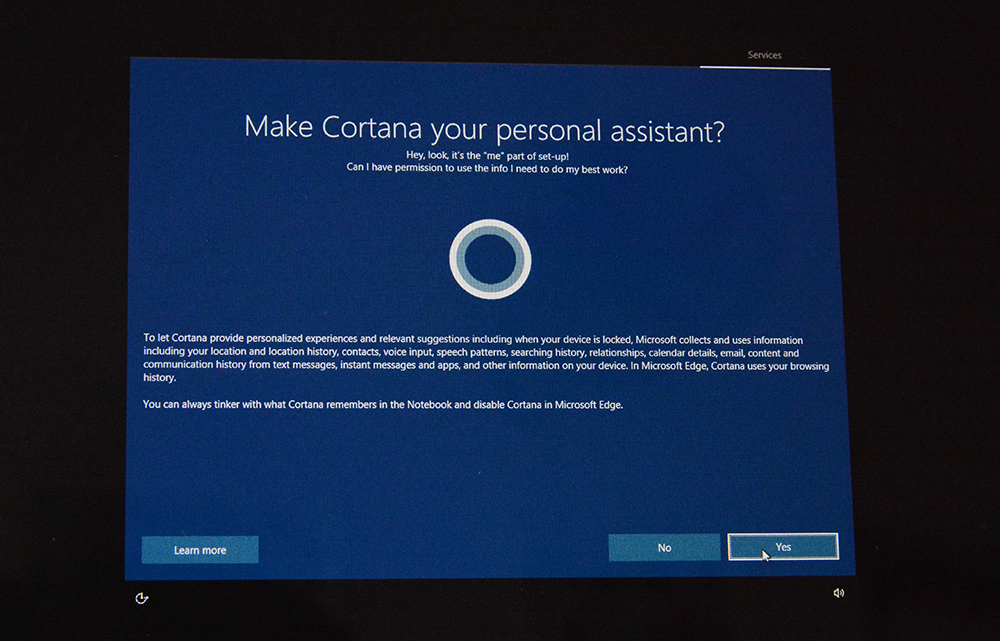
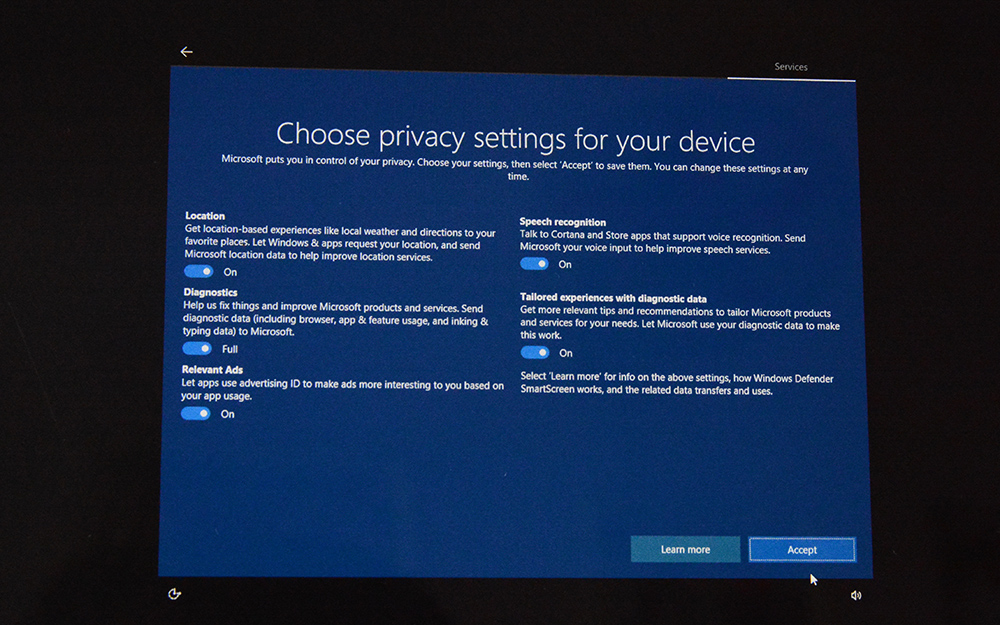
Bước này không rành cứ để mặc định rồi Accept
Đợi vài phút cho máy thiết đặt các cấu hình vừa chọn.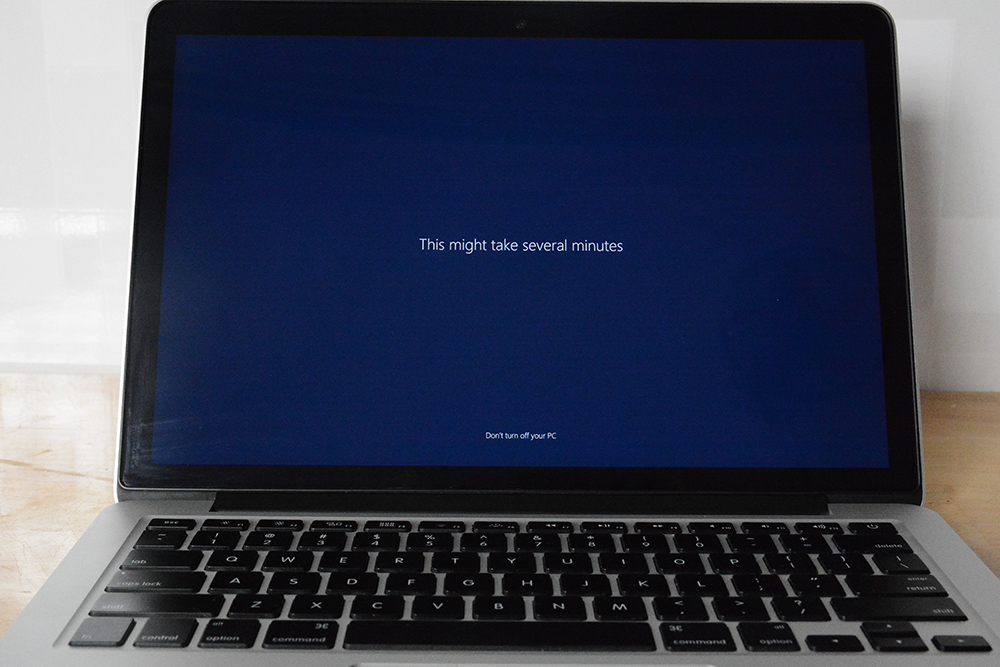
Sau khi vô màn hình chính. Máy sẽ yêu cầu cài Driver Bootcamp cho windows, nhấn Next để cài luôn nhá (Cái này mình tiện đang chụp hình nên chụp luôn chứ ko phải mình ko biết chụp màn hình trên windows đâu nha ^_^)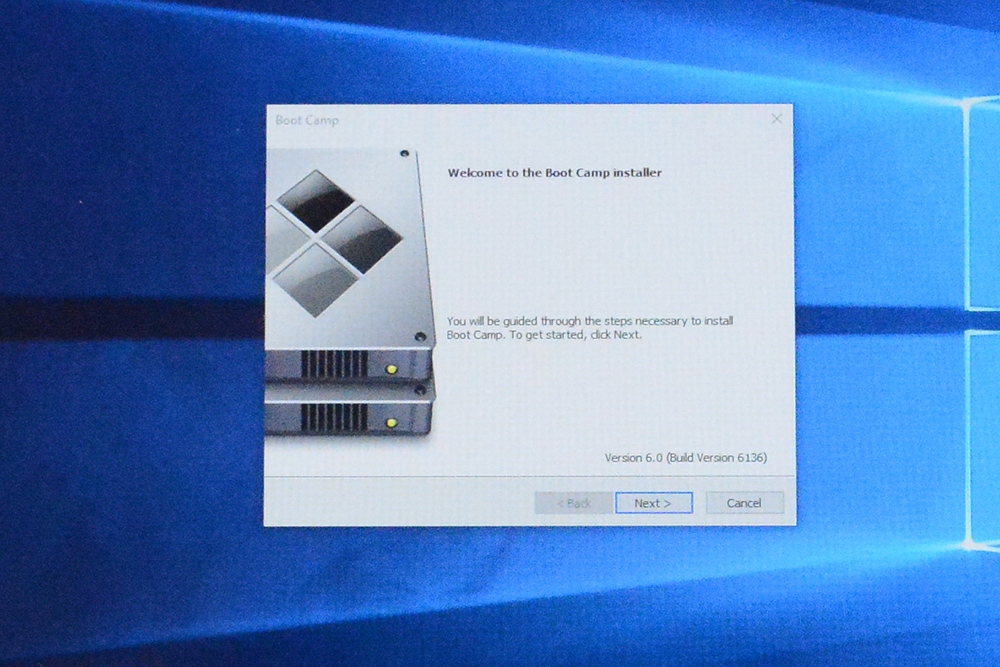 Máy sẽ yêu cầu khởi động lại 1 lần.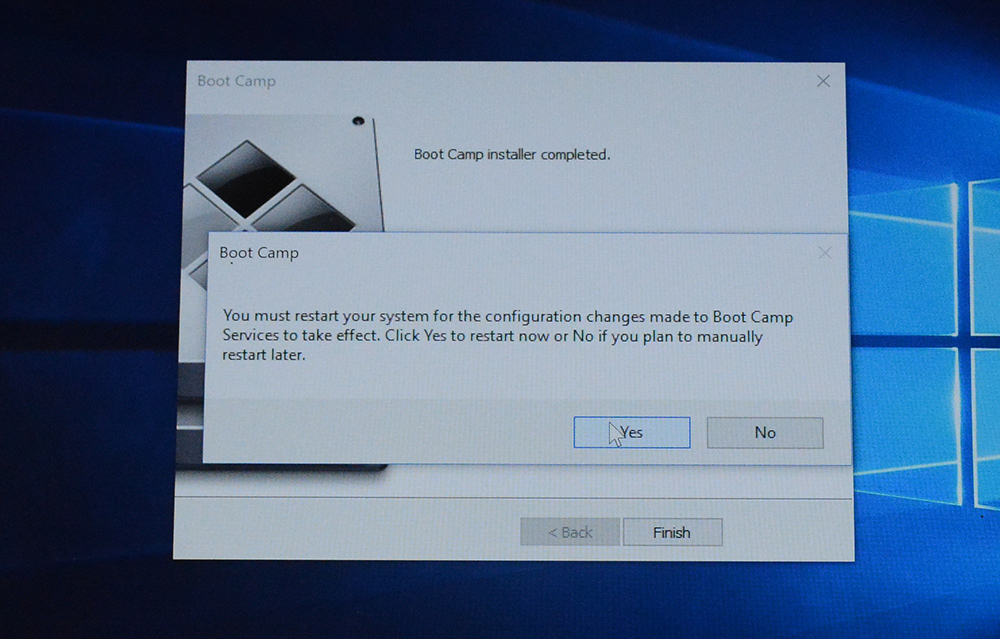
Khởi động lại máy coi như các bạn đã hoàn tất. Sau đó các bạn muốn chuyển qua Mac thì đè phím Option lúc khởi động để chuyển qua Mac 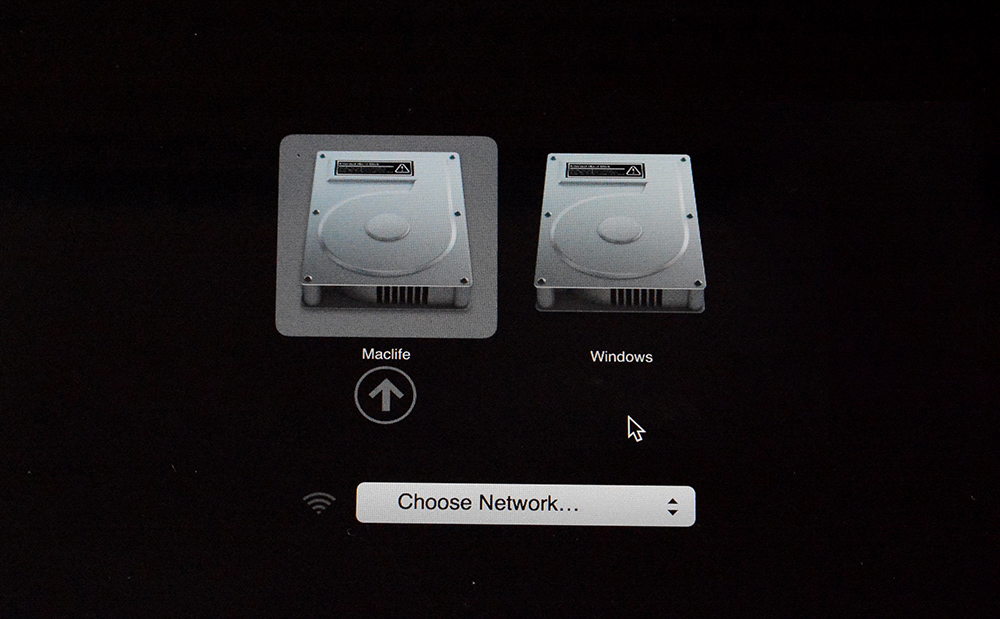
MỘT SỐ LƯU Ý KHÁC
+ Sau khi cài khởi động lại đè option để chọn lại OS có thể hiện 2 phân vùng Windows, bạn khởi động lại lần sau sẽ hết.
+ Bonus cho các bạn công cụ thuoc Windows 10 chuẩn nhất mình hay sử dụng: 👉💕Tải Về
+ Các bạn cài Paragon NTFS trên Mac để có thể đọc các file trên phân vùng BOOTCAMP và cài Paragon HFStrên Windows để đọc và ghi dữ liệu trên phân vùng Mac.
+ Để chọn OS mặc định cho máy. Các bạn vô System Preferences > Chọn vô Startup Disk> Click vào hình ổ Khóa màu vàng góc bên dưới tay trái và gõ mật khẩu đăng nhập máy. Sau đó chọn vào OS mặc định bạn muốn khi khởi động.
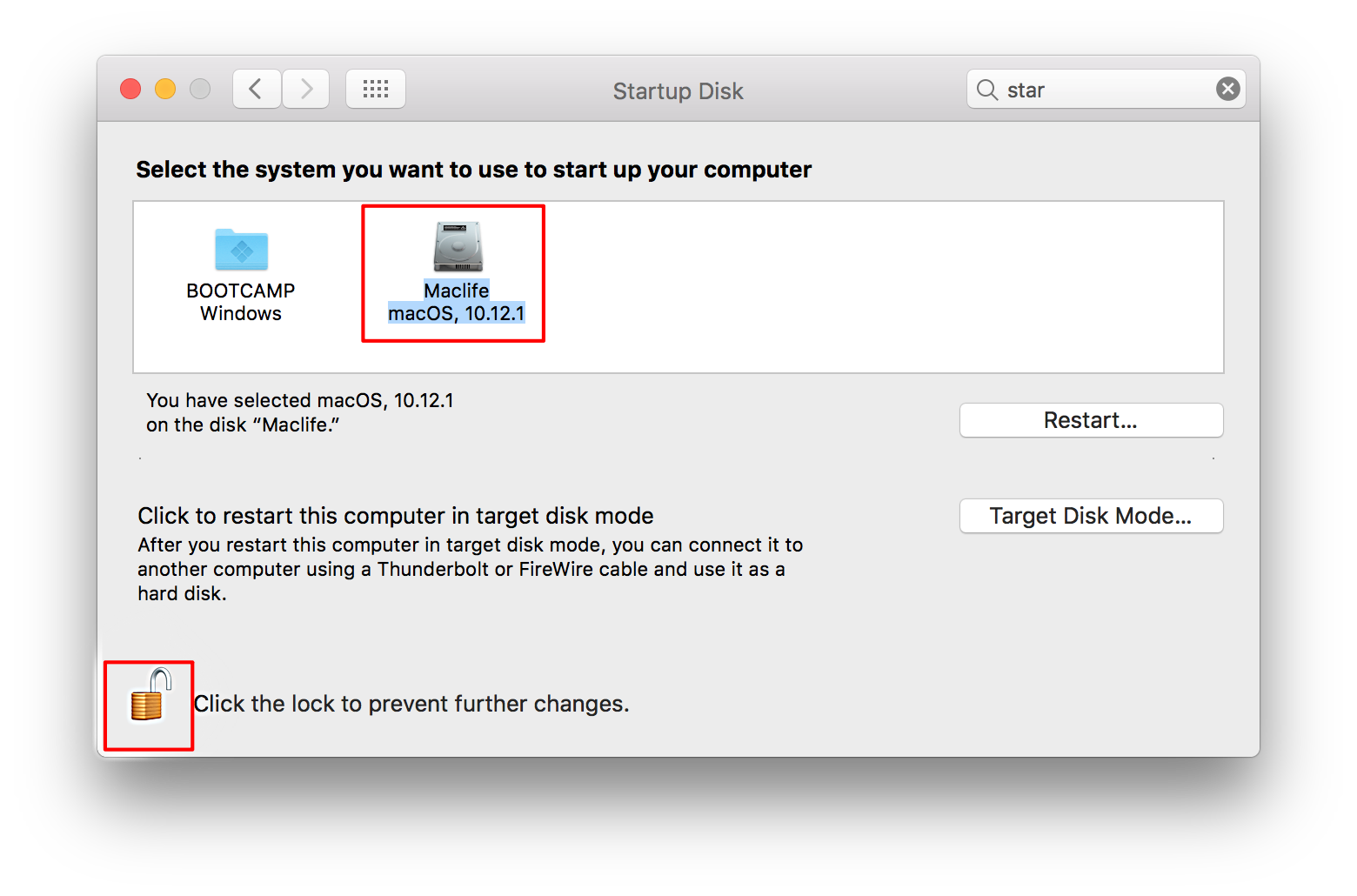
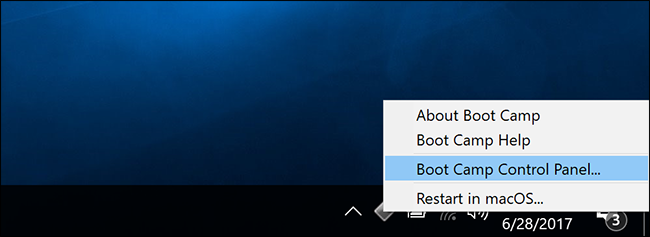
Trên Windows thì các bạn chọn vô BootCamp Control Panel (Như hình) để chọn lại OS mặc định hoặc chọn luôn chức năng Restart in macOS
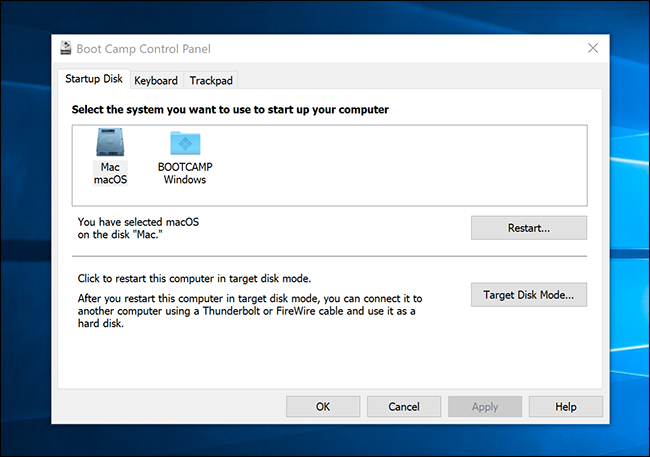
Ngoài ra ở Bootcamp Control Panel bạn có thể chỉnh một số thứ như keyboard, Trackpad
Chúc các bạn thành công – maclife.io









