

Admin
03/12/2025
Share
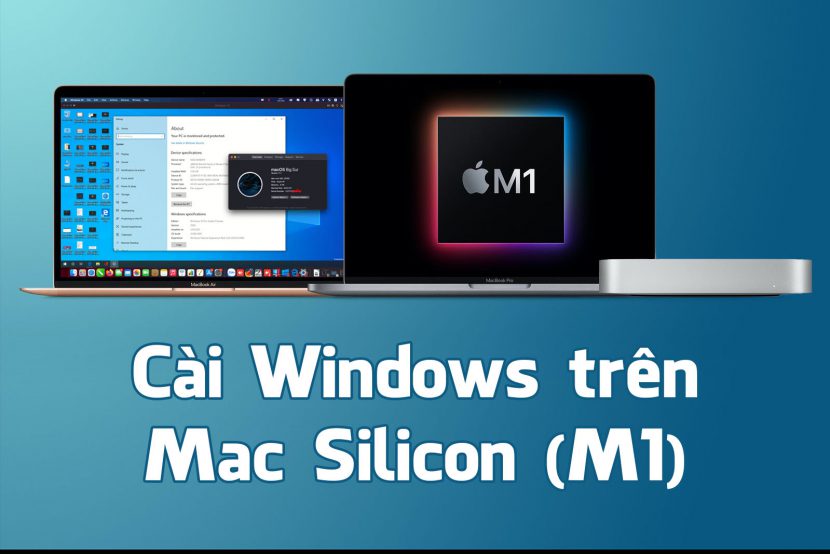
## Cài Windows trên Mac bằng Parallels Desktop 17 🚀
Bạn đang sở hữu một chiếc MacBook 💻 nhưng lại cần sử dụng các ứng dụng chỉ có trên Windows? Đừng lo lắng! Parallels Desktop 17 là giải pháp hoàn hảo giúp bạn cài đặt và chạy Windows mượt mà ngay trên macOS mà không cần khởi động lại máy. ✨
Parallels Desktop 17 mang đến trải nghiệm mạnh mẽ, cho phép bạn chạy đồng thời cả macOS, Windows và Linux 🐧 trên cùng một máy Mac. Phần mềm này tối ưu hóa cho cả chip Apple M1 và Intel, cải thiện đáng kể hiệu năng đồ họa, tốc độ xử lý và khả năng tiết kiệm pin. ⚡️
### Yêu cầu Hệ thống & Cấu hình Tối thiểu ⚙️
* **Phiên bản macOS:** Parallels Desktop 17 hỗ trợ **macOS Monterey (12)** trở lên làm hệ điều hành chính. Khi chạy macOS Monterey dưới dạng máy ảo, bạn cần Mac có chip M1 và macOS 12 trở lên (tính năng thử nghiệm). Với Mac Intel, bạn có thể chạy macOS Monterey ảo hóa không giới hạn. ✅
* **Cấu hình Tối thiểu:** Parallels Desktop 17 tự động phân bổ tài nguyên CPU và RAM dựa trên phần cứng Mac của bạn để mang lại trải nghiệm tốt nhất. Máy ảo khởi động nhanh hơn tới 33% (trên M1) và hiệu suất ổ đĩa cũng được cải thiện. 💨 Đảm bảo máy Mac của bạn có đủ dung lượng trống và RAM để chạy song song hai hệ điều hành một cách hiệu quả nhất. 💾
Với Parallels Desktop 17, bạn có thể dễ dàng kéo thả tệp tin 📄, chia sẻ ứng dụng 📲, và tận hưởng đồ họa sắc nét 🖼️. Trải nghiệm đa nhiệm chưa bao giờ tuyệt vời đến thế! 🎉
Đã có vài bài hướng dẫn cài Windows trên Mac [Áp dụng cho cả M1 và Intel], bằng Parallels Desktop rồi, hôm nay mình viết 1 bài hướng dẫn chi tiết kiểu cầm tay chỉ việc để kể cả chị em phụ nữ cũng có thể cài được Windows trên Mac M1
Phần I: Chuẩn bị: Tải các công cụ cần thiết
Bước 1. Tải Parallel Desktop 17 tại đây [Bản 17.0.1 dùng được tool cũ, bản 17.1 phải dùng Tool PD Runner mới]
ParallelsDesktop-17.0.1-51482 | ParallelsDesktop-17.1.1-51537
Bước 2: Tải bộ cài Windows tại đây [Lưu ý: chỉ tải 1 bộ cài tuỳ vào bạn muốn cài windows 10 hay windows 11, mới hay cũ, M1 hay Intel]
Dành cho M1:
Windows10 ARM64 | Windows 11 Final build 22000.194 | Windows 11 21H2.7 ARM v22000.675
Dành cho Intel:
Win10_21H1_English_x64 | Windows_11_Pro_x64
Phần II. Cài Parallel Desktop
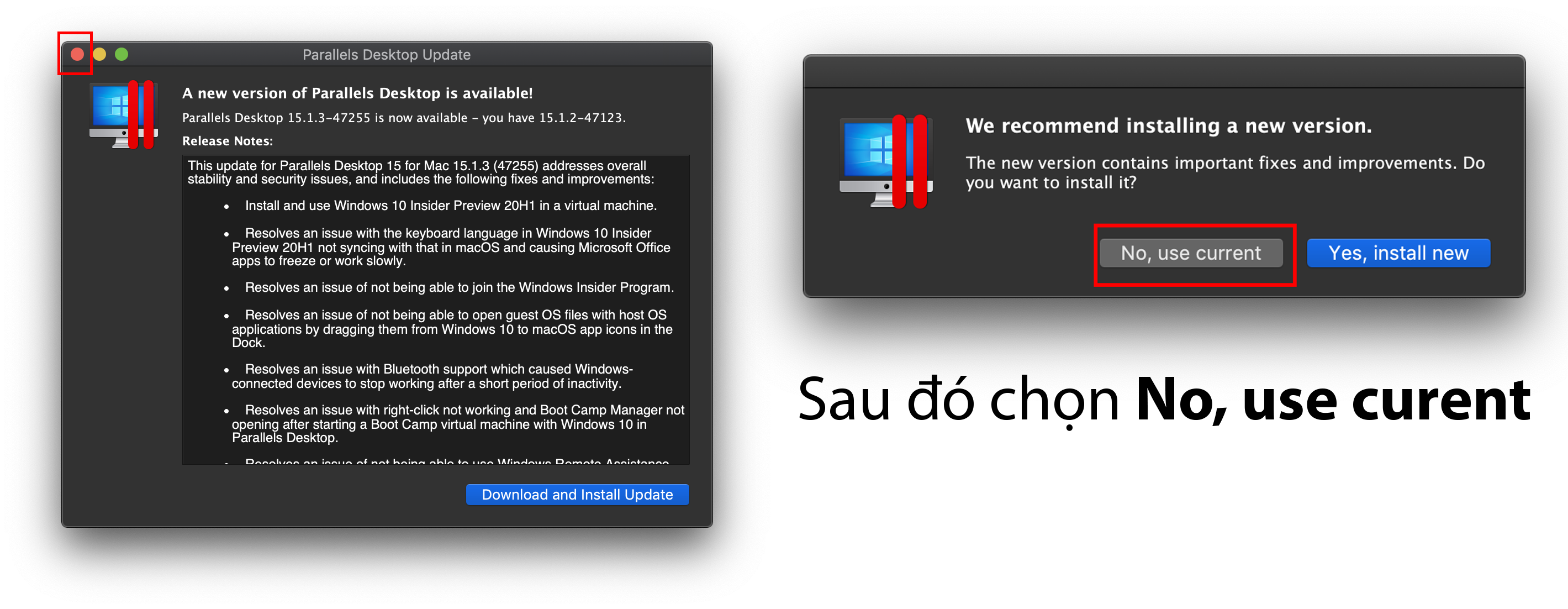
Bước 1: Bạn chạy file Parallel đã tải ở trên, nhấn Install để cài như bình thường. Lúc cài nếu gặp màn hình đòi Update thì đóng lại và chọn như hình
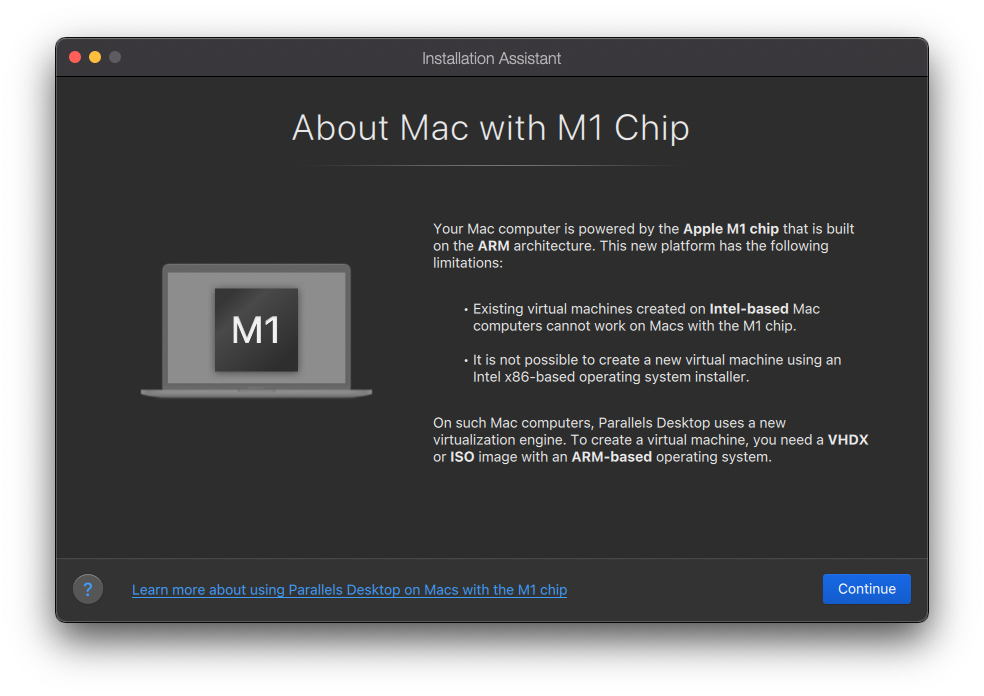
Sau khi cài xong, bạn sẽ gặp màn hình dưới đây.
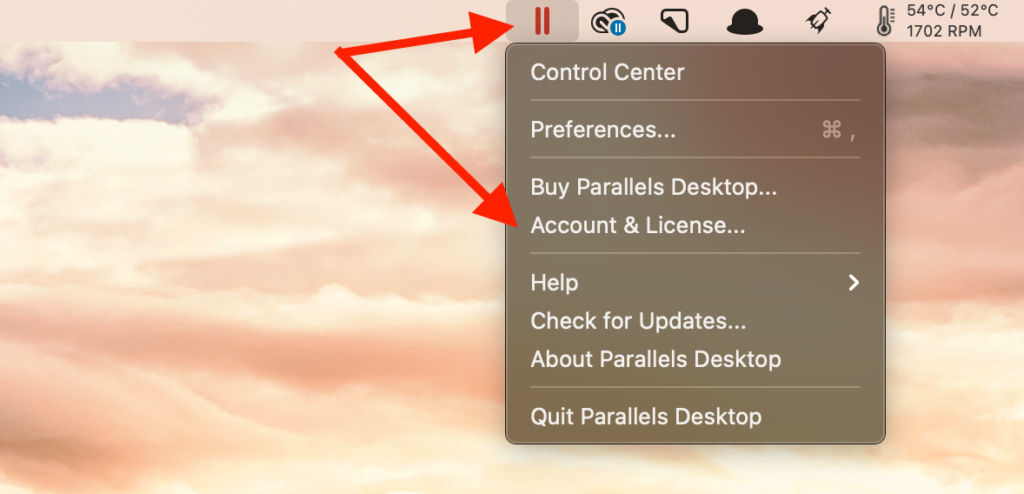
Bước 2: Để nguyên màn hình đó, bạn nhìn lên Menubar, nhấn vào icon 2 gạch song song màu đỏ của Parallel, chọn Account & License
Sau đó dùng mail nào đó chưa từng đăng ký với Parallel để login, và chọn vào Business Edition. Sau đó chọn Try Free 14 days
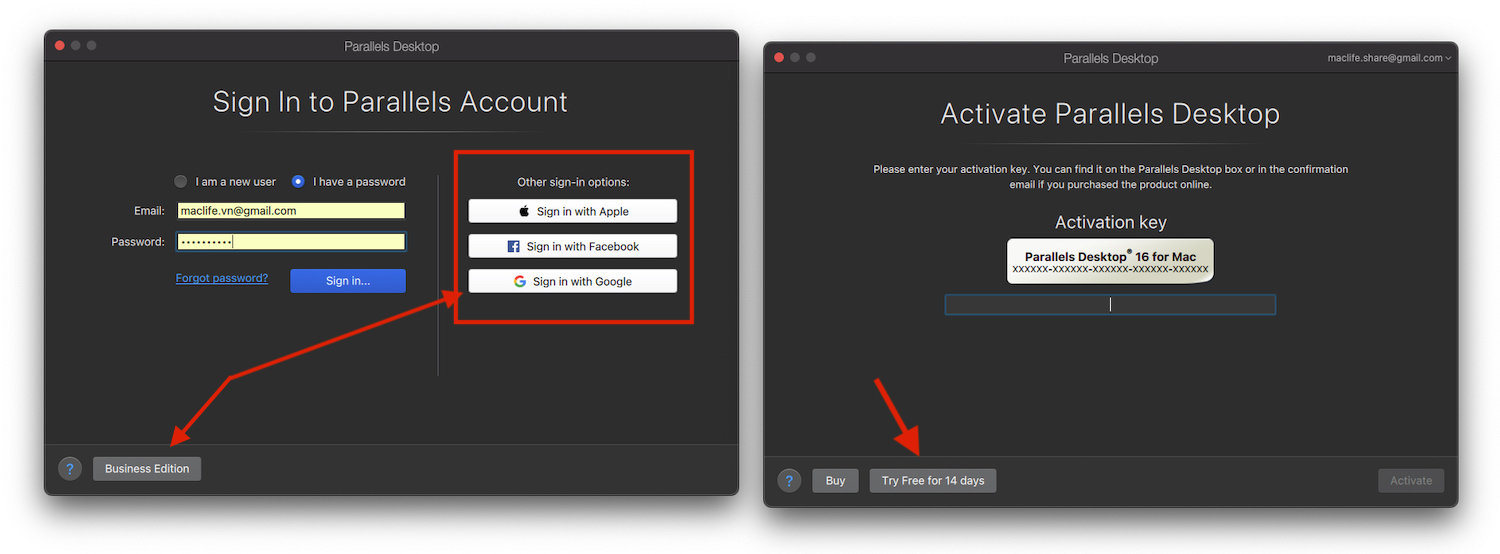
Lưu ý: Phải Active Trial 14 ngày Business Edition mới dùng được tool bypass ở dưới
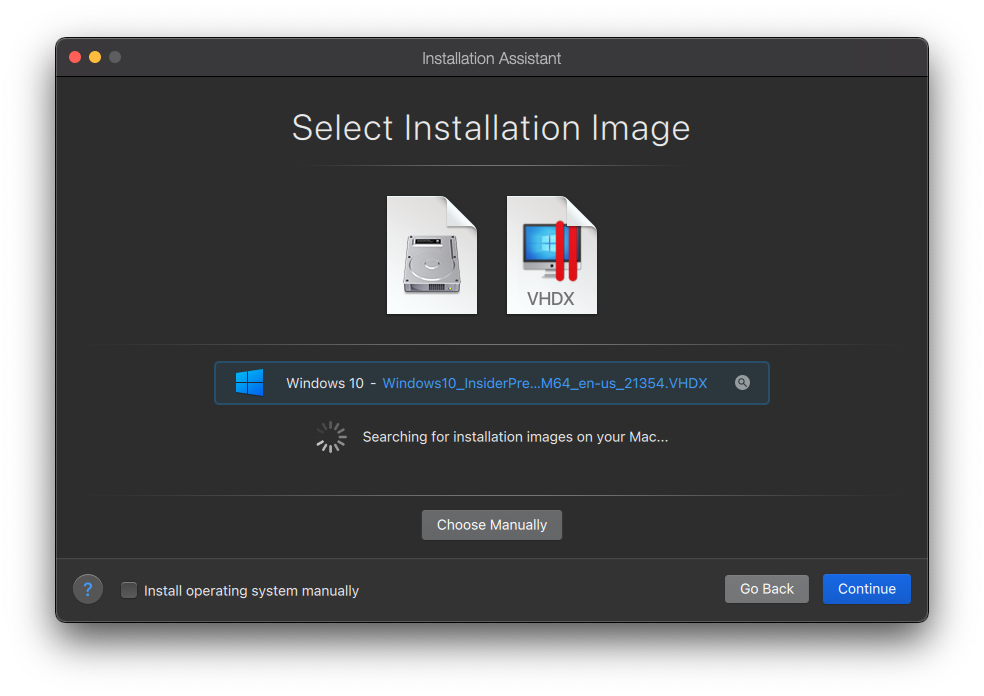
Bước 3: Sau khi active Trial xong, trở lại màn hình ở bước 1. thường thì Parallel sẽ tự detect tìm tới file Windows bạn đã tải ở phần 1, bạn chỉ việc nhấn Create (nếu ko thấy bạn chọn Choose Manuel và tìm tới file đã tải trước đó.)
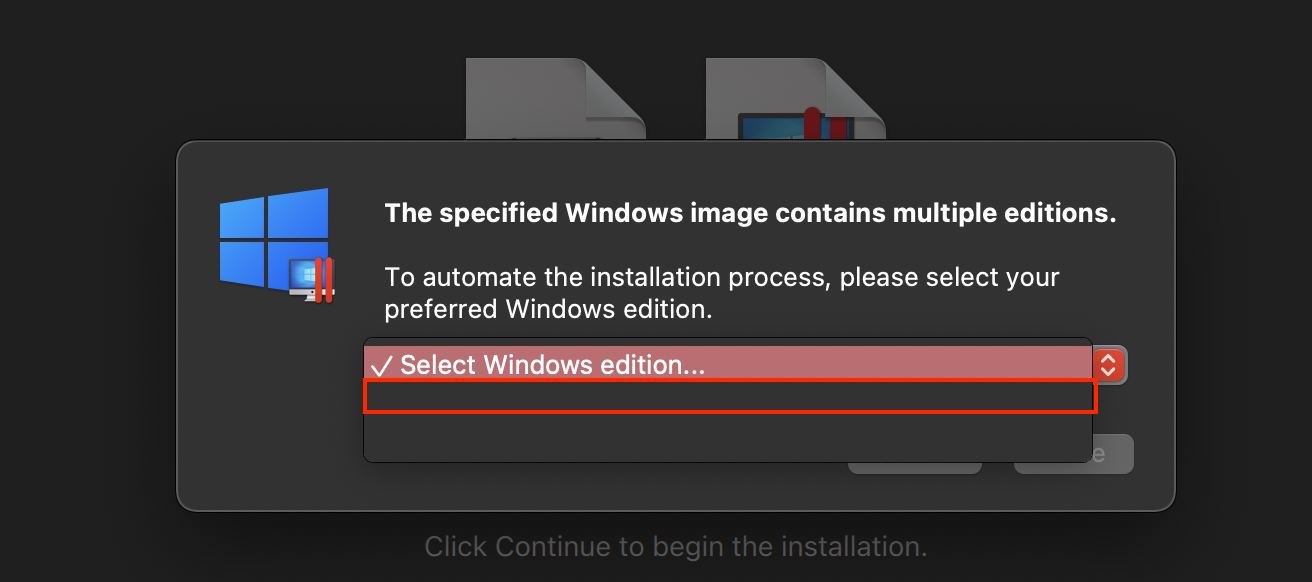
 Chỗ này ai dùng file ISO ko hiện phiên bản Windows thì cứ chọn vào ô trắng đầu tiên (phần khoanh đỏ hình dưới)
Ở bước này, bạn nhớ giữ nguyên tên máy ảo (Windows 10) và stick chọn vào Customize Setting như hình.

Đợi quá trình Creating chạy 1 lúc, sẽ xuất hiện màn hình Customize mặc định máy ảo chỉ có 3GB ram và 2 Core, bạn có thể tăng lên 4GB và 4 Core tùy nhu cầu sử dụng. Các cấu hình khác chắc ko cần quan tâm nhiều, nên để mặc định.

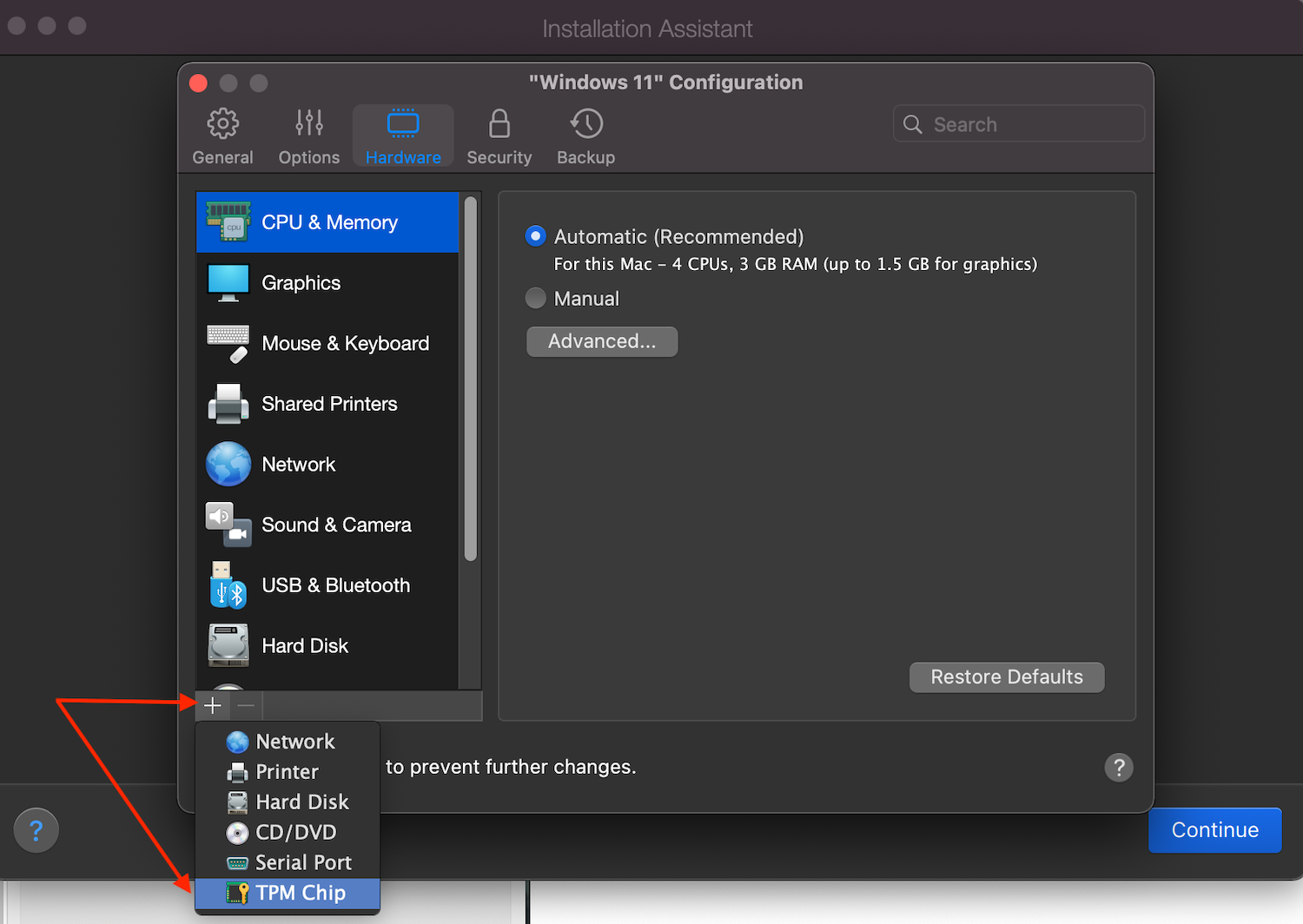
Lưu ý:Với ai cài Windows 11 trên Intel ở phần Customize> Hardware bạn nhấn dấu + và chọn thêm TPM Chip để không bị lỗi: “this pc doesn’t meet the minimum requirements”
Sau khi chỉnh xong, đóng lại, xác nhận lại lần nữa cho chắc, chưa ưng có thể nhấn Configure để chỉnh lại.
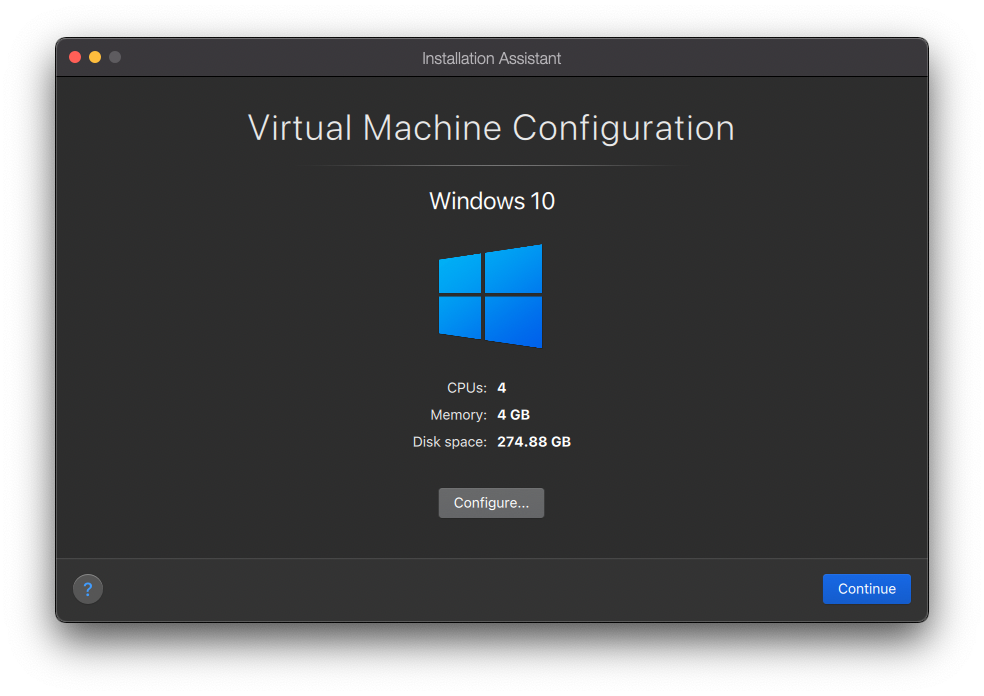
Nhấn Continue để tiếp tục. Trong quá trình cài, gặp các popup yêu cầu quyền truy cập thư mục, camera… thì nhấn OK để cho phép. Gặp cửa sổ yêu cầu cài Parallel Toolbox thì nhấn Skip để bỏ qua luôn cũng được.
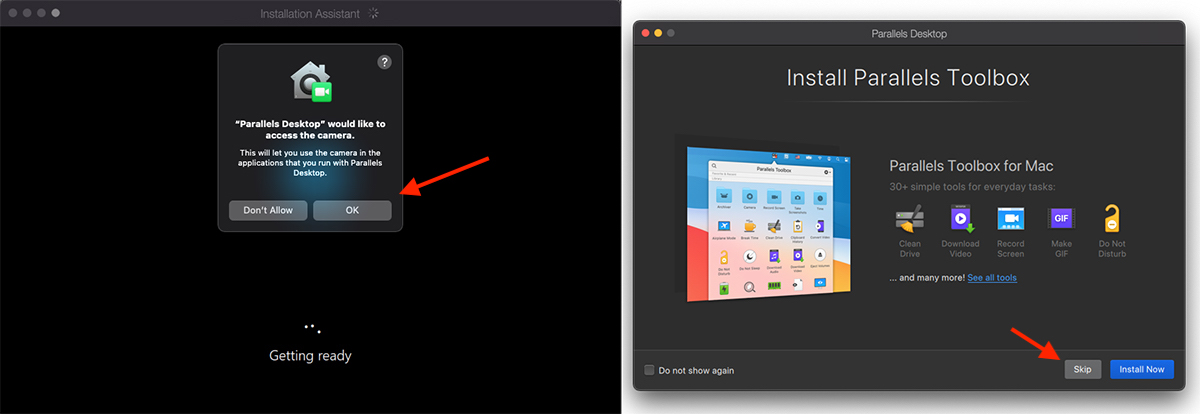
Đợi 1 lúc quá trình cài đặt hoàn tất. Như vậy là xong bước cài.
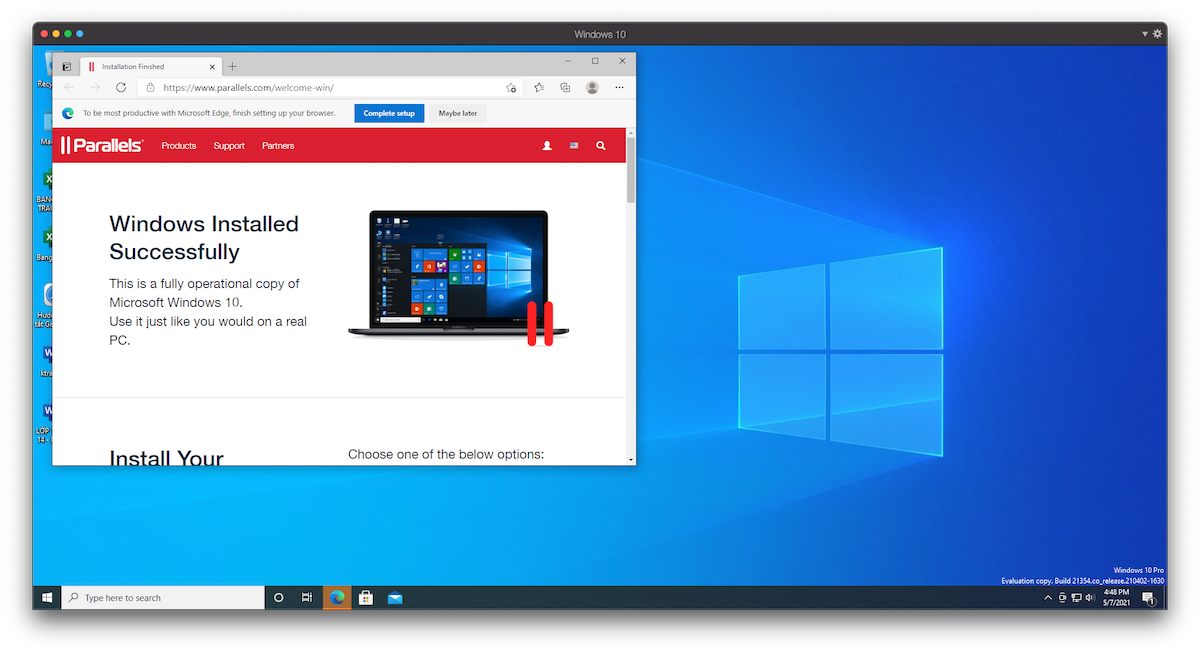
Phần III. Bypass Trial Paralllel Desktop
Nếu bạn đã làm theo đúng hướng dẫn ở trên, bạn chỉ cần tải thêm file sau:
Sau khi tải về, kéo vào Application và chạy thêm lệnh này để mở không bị lỗi
xattr -cr /Applications/PD Partner.app
Tải về, mở file dmg, sau đó kéo file PD Runer vào thư mục Application, sau đó chạy tool
Nếu trước đó có dùng bản PD Runner cũ sẽ bị lỗi như hình sau, bạn chỉ việc nhấn Show in Finder, sau đó xóa file com.lihaoyun6.PD-Runner-Helper và chạy lại tool
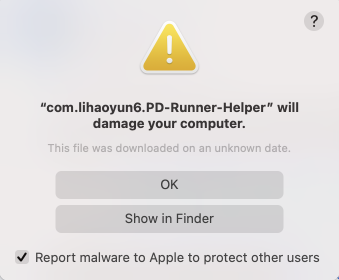
Để chắc ăn thì chạy thêm lệnh sau:
sudo launchctl enable system/com.lihaoyun6.PD-Runner-Helper
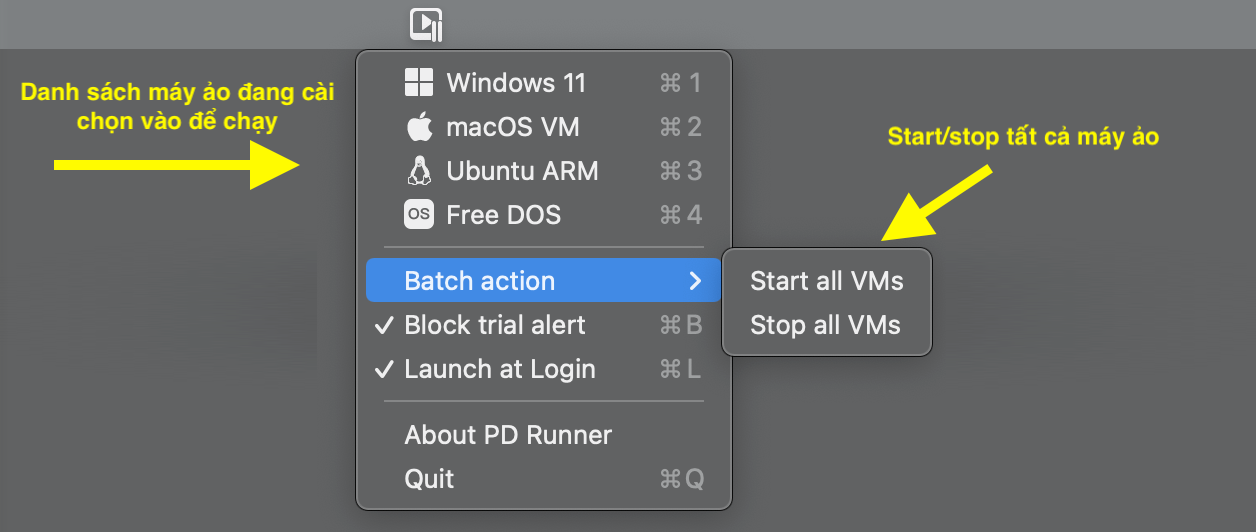
Sau đó chạy file PD Runer trong Application, sẽ xuất hiện 1 icon trên Menubar như hình, chỉ cần chọn vào máy ảo muốn Start, hoặc Start/Stop all máy ảo tuỳ…. Có cả tuỳ chọn Block trial alert để tắt thông báo trial
Một số lỗi và cách xử lý:
Một số bạn ko làm theo đầy đủ các hướng dẫn (hoặc trước đây có đọc HD ở chỗ khác) nên quá trình thao tác có thể phát sinh lỗi, bạn kiểm tra lỗi bên dưới nếu gặp thì có biết cách tự Fix:
1.Lỗi Unable to connect to Parallels Services khi chạy Tool bypass
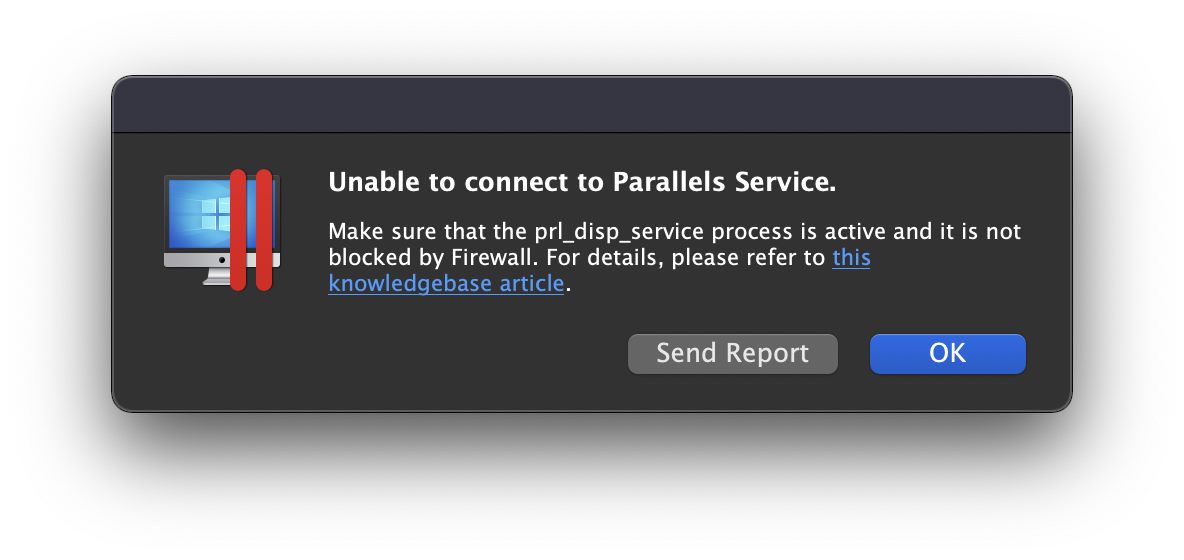 Lỗi này do bạn chưa đăng nhập tài khoản Parallel bạn cần đăng nhập và active Trial trước rồi mới chạy tool bypass được
Lưu ý: Nếu đang chọn vào Block alert trial thì cần bỏ dấu chọn này đi mới đăng nhập được, sau khi đăng nhập và active trial xong thì có thể chọn lại vào để ko hiện thông báo trial nữa.
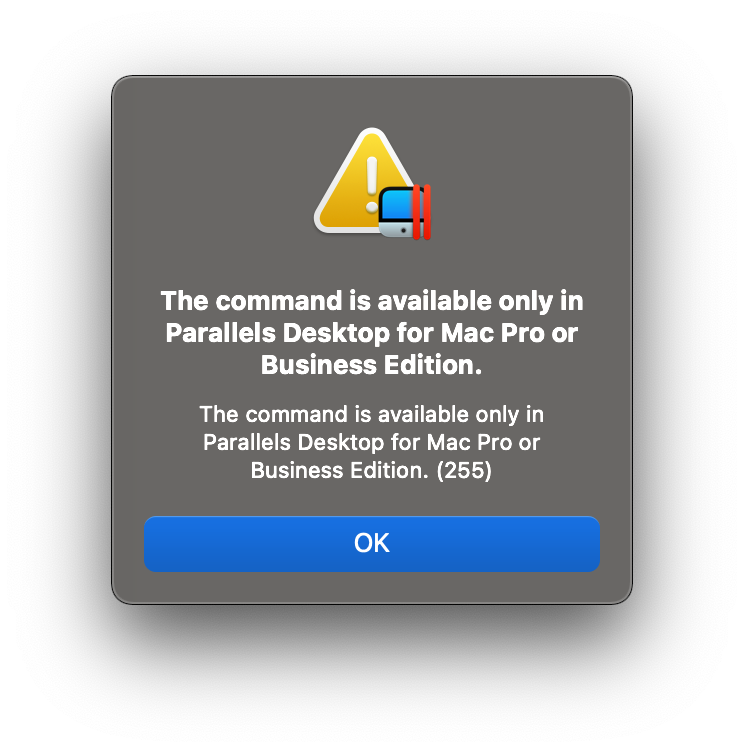
2. Lỗi: “The command is avaiable only in Parallel Desktop for Mac Pro or Business Edition” như hình dưới: Đọc lại Phần II – bước 2
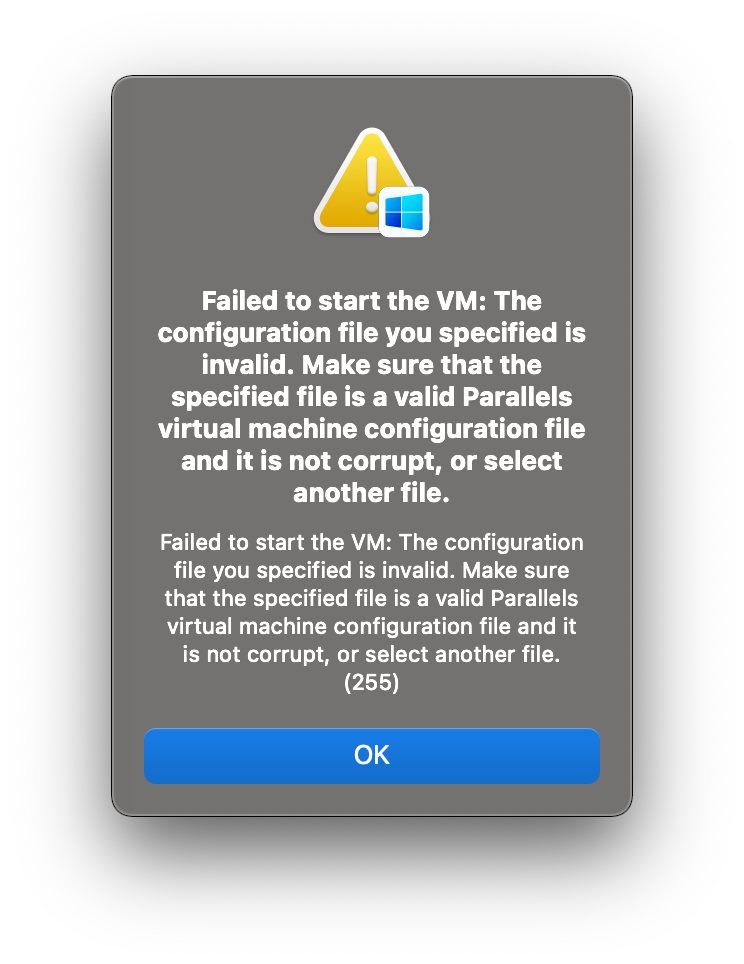
3. Lỗi Failed to start the VM: The configuration file on you specitied is invalid.
Lỗi này do tên máy ảo đặt khác với tên đã cấu hình trong Tool Bypass. AE chỉ việc Shutdown máy ảo, sau đó nhấn vào icon 2 gạch đỏ song song trên Menubar của Parallel > chọn Control Center> xem tên máy ảo, nếu ko đúng thì chuột phải chọn Configure> phần Name sửa lại thành Windows 10 là chạy lại được cái tool byp4ss. Nhớ là phải Shutdown máy ảo mới chỉnh được tên.
4. Báo lỗi: Trial has Expired ngay sau khi làm bước 2:
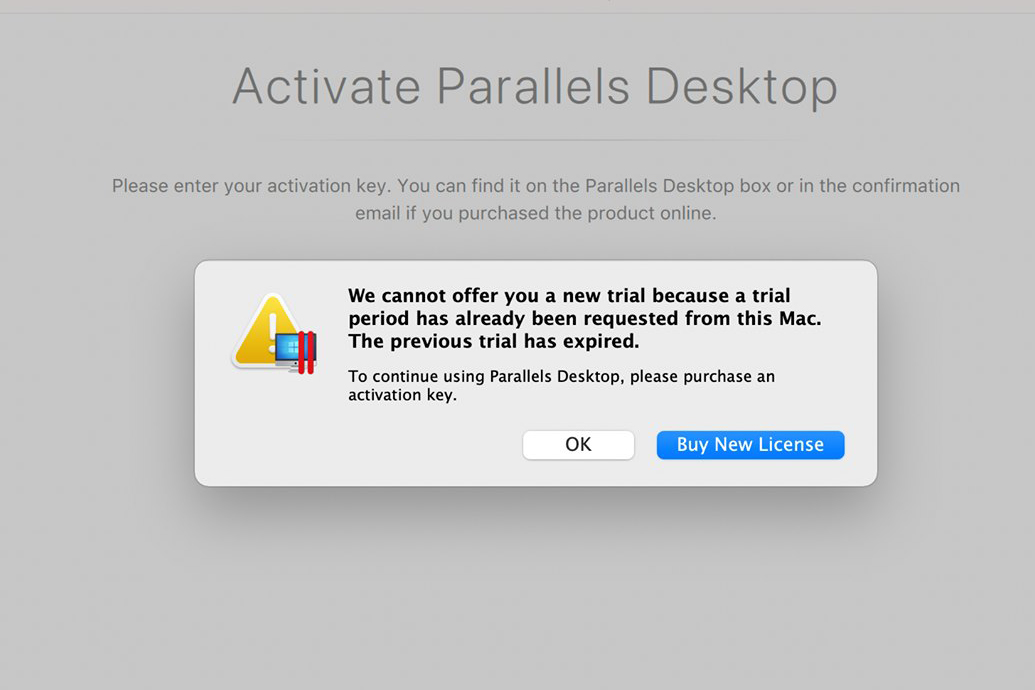
– Trường hợp này là do Email hoặc máy của bạn đã từng được đăng ký trial với Parallel, bạn làm theo thư tự sau:
1.Sign out tài khoản khỏi Parallel trước đó.
2. Vào System Preference> Date & time> bỏ dấu check: “Set date and time automatically”.
– Chỉnh thời gian hệ thống về bất kỳ khoảng thời gian nào trước khi bạn đăng ký dùng thử Parallel Desktop ở lần trước đó. Ai ko nhớ thì chỉnh về 21 tháng 2 năm 2021 chắc chắn được.
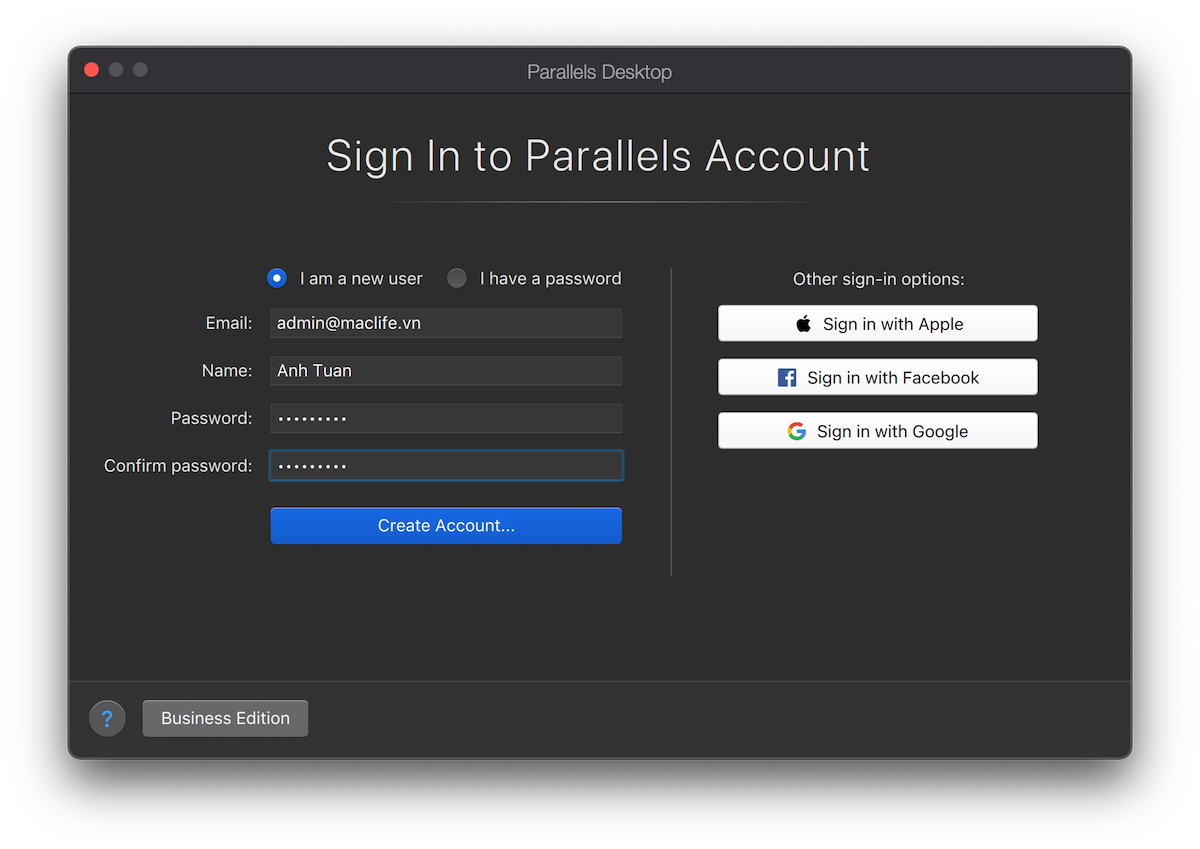
Sau đó dùng 1 mail nào chưa từng đăng ký ở Parallel (nhập mail bừa cũng được luôn) để đăng ký 1 tài khoản mới và đăng nhập, sau đó active Trial như hướng dẫn ở trên
3. Bạn cài hoặc chạy win nếu win đã có sẵn, chạy tool bypasss 1 lần
4. Sau đó bạn có thể chỉnh lại ngày giờ hệ thống bằng cách stick lại vào dấu check “Set date and time automatically”. Lần sau muốn mở máy ảo chỉ việc click vào File Windows 10, kể cả có hết hạn vẫn mở được bình thường.
5. Lỗi: “Unable to perform the operation because “Windows 10″ is not stopped”
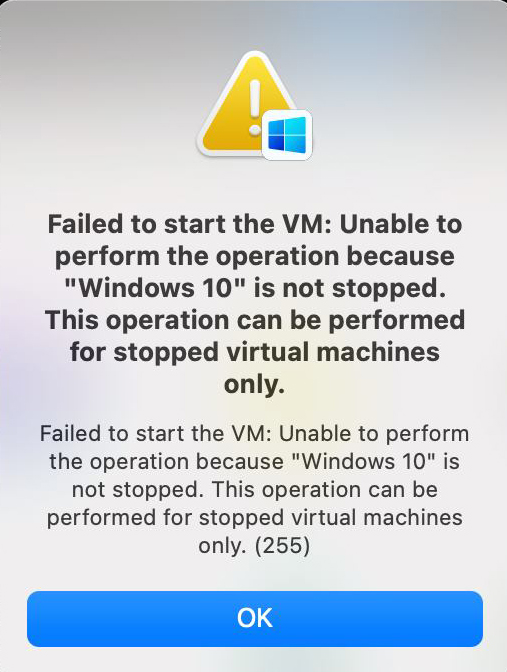
Lỗi này bạn chỉ cần trở lại màn hình Parallel, nhìn lên trên sẽ thấy chữ Action, bạn vào Action>chọn Stop (Hoặc có thể vào Control Center>Chuột phải vào máy ảo chọn Stop), sau đó chạy tool lại sẽ được.
6. Lỗi “This product was actived for a limited period of time has now exprired….”
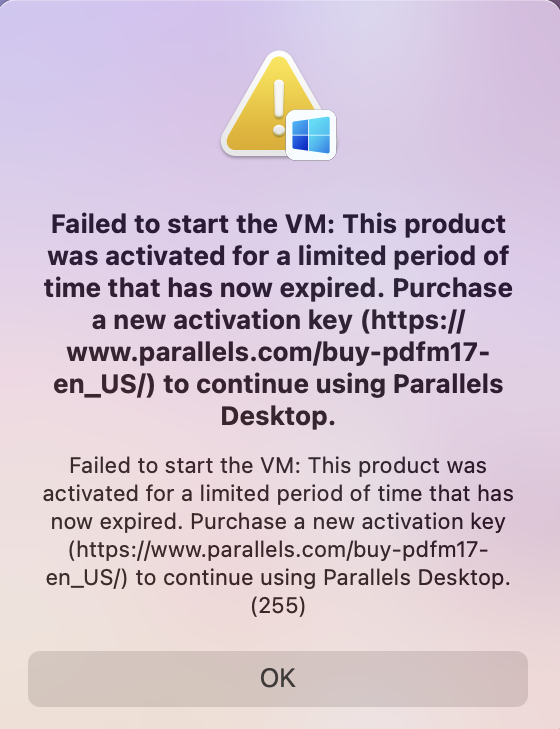
Ai gặp lỗi này chắc từng đọc bài này khá lâu và lúc đó đang dùng bản Parallel Desktop 17.0.1 kèm tool cũ, bạn chỉ việc tải tool Bypass mới về dùng là được
Trường hợp cài xong, muốn gỡ bỏ thì làm theo hướng dẫn sau:
Hướng dẫn gỡ bỏ (Uninstall) máy ảo Parallel Desktop
Chúc các bạn thành công – maclife.io









