

Admin
03/12/2025
Share

**[Cập nhật] Hướng dẫn trọn bộ JetBrain macOS mới nhất**
Chào mừng các nhà phát triển cá nhân đến với thế giới JetBrains trên macOS! 🚀 JetBrains mang đến bộ công cụ phát triển phần mềm mạnh mẽ, tinh tế và cực kỳ thông minh, được thiết kế đặc biệt để nâng cao năng suất và tối ưu hóa trải nghiệm lập trình trên nền tảng Apple. 🍎 Từ các IDE xuất sắc như IntelliJ IDEA, PyCharm, WebStorm cho đến Rider, mỗi sản phẩm đều là một trợ thủ đắc lực, giúp bạn làm chủ mọi dự án một cách hiệu quả. ✨ Khám phá các tính năng nổi bật, trình gỡ lỗi hiệu quả và vô vàn tiện ích hỗ trợ code thông minh giúp bạn hoàn thành công việc nhanh chóng, chính xác và đạt chất lượng cao nhất. 🌟 Việc cài đặt và quản lý các sản phẩm JetBrains trở nên dễ dàng và tiện lợi hơn bao giờ hết với **Toolbox App** 🧰, công cụ quản lý tập trung mọi phiên bản và giấy phép của bạn.
Để trải nghiệm JetBrains mượt mà trên chiếc MacBook của bạn, hãy đảm bảo hệ thống đáp ứng các yêu cầu sau đây:
* **Yêu cầu phiên bản macOS:** 💻 Để tận dụng tối đa các tính năng mới nhất và đảm bảo hiệu suất tối ưu, các phiên bản JetBrains IDE mới nhất yêu cầu **macOS 12.0 (Monterey) trở lên**. Phiên bản này đảm bảo tương thích với các công nghệ và API mới nhất mà JetBrains sử dụng, mang lại trải nghiệm lập trình liền mạch.
* **Yêu cầu về cấu hình tối thiểu:** ⚙️ Mặc dù JetBrains không công bố chi tiết cấu hình tối thiểu cứng nhắc, nhưng để đảm bảo hiệu suất tốt nhất và trải nghiệm lập trình không gián đoạn, bạn nên trang bị cho máy Mac của mình ít nhất **8GB RAM**. Đối với các dự án lớn, ứng dụng nặng hoặc khi chạy máy ảo, **16GB RAM hoặc nhiều hơn** sẽ mang lại sự khác biệt rõ rệt.
* **Dung lượng lưu trữ và hiển thị:** 💾 Ngoài RAM, **ổ cứng SSD dung lượng trống đáng kể** là yếu tố quan trọng, tối thiểu 5GB cho cài đặt và cache, cộng thêm không gian cho dự án của bạn. Màn hình có **độ phân giải 1280×800 pixel trở lên** là cần thiết để hiển thị giao diện IDE một cách rõ ràng và hiệu quả. 💡
Hãy sẵn sàng nâng tầm các dự án lập trình của bạn với sức mạnh, sự tiện lợi và trí tuệ nhân tạo của JetBrains trên macOS! 💪🚀
Bộ Jetbrain được anh em DEV sử dụng khá nhiều, hôm nay mình sẽ hướng dẫn các bạn chi tiết cách để “thuốc” trọn bộ ứng dụng của JetBrain. Ngoài ra anh em có thể tìm mail .edu để có thể đăng ký sử dụng miễn phí. Còn nếu không có thì làm theo hướng dưới đây.
1. Lên trang chủ tải và cài đặt jetbrains app mới nhất 2022.2.3 (bản mới nhất ở thời điểm post bài)
Interesting facts about this article
Hướng dẫn “thuốc” trọn bộ JetBrain mới nhất)))” config=”eyJtb2RlIjoiY2hhdCIsIm1vZGVsIjoiZ3B0LTRvLW1pbmkiLCJtZXNzYWdlcyI6W3sicm9sZSI6InN5c3RlbSIsImNvbnRlbnQiOiJWaeG6v3QgYsOgaSB0w7NtIHThuq90IG5n4bqvbiBu4buZaSBkdW5nIGdp4bubaSB0aGnhu4d1IHbhu5tpIHRpw6p1IMSR4buBOiAlJXRpdGxlJSUsIMSR4buZIGTDoGkga2hv4bqjbmcgMTUgZMOybmcsIGNodeG6qW4gU0VPIHbDoCBZw6p1IGPhuqd1IGjhu4cgdGjhu5FuZyBNYWNvcyBj4bunYSBwaOG6p24gbeG7gW0sIGNow6huIHLhuqV0IG5oaeG7gXUgYmnhu4N1IHTGsOG7o25nIMSR4bq5cCBsw6BtIG7hu5VpIGLhuq10IMSR4bqndSB2w6AgY3Xhu5FpIGPDoWMgdGnDqnUgxJHhu4EgdsOgIG7hu5lpIGR1bmcuIn0seyJyb2xlIjoidXNlciIsImNvbnRlbnQiOiJbd2NjLW1haW4tdGl0bGVdIn1dLCJ0ZXN0U2hvcnRDb2RlVmFsdWVzIjp7IndjYy1tYWluLXRpdGxlIjoiYXV0b2NhZCAyMDIwIn0sInNhbXBsZVJlc3BvbnNlIjoiIyDwn4yfIFTDs20gVOG6r3QgR2nhu5tpIFRoaeG7h3UgUGjhuqduIE3hu4FtIEF1dG9DQUQgMjAyMCDwn4yfXG5cbkF1dG9DQUQgMjAyMCBsw6AgbeG7mXQgdHJvbmcgbmjhu69uZyBwaOG6p24gbeG7gW0gdGhp4bq/dCBr4bq/IGjDoG5nIMSR4bqndSwgxJHGsOG7o2Mgc+G7rSBk4bulbmcgcuG7mW5nIHLDo2kgdHJvbmcgbmhp4buBdSBuZ8OgbmggbmjGsCBraeG6v24gdHLDumMsIHjDonkgZOG7sW5nIHbDoCBjxqEga2jDrS4g8J+Pl++4jyBW4bubaSBuaOG7r25nIGPhuqNpIHRp4bq/biDEkcOhbmcga+G7gyB24buBIGdpYW8gZGnhu4duIHbDoCB0w61uaCBuxINuZywgQXV0b0NBRCAyMDIwIGdpw7pwIG5nxrDhu51pIGTDuW5nIHRp4bq/dCBraeG7h20gdGjhu51pIGdpYW4gdsOgIG7Dom5nIGNhbyBoaeG7h3Ugc3XhuqV0IGPDtG5nIHZp4buHYy4g8J+SvFxuXG4jIyDwn5al77iPIFnDqnUgQ+G6p3UgSOG7hyBUaOG7kW5nIE1hY09TOlxuXG4tICoqSOG7hyDEkWnhu4F1IGjDoG5oKio6IE1hY09TIDEwLjEzIGhv4bq3YyBjYW8gaMahbi5cbi0gKipC4buZIHjhu60gbMO9Kio6IEludGVsIGhv4bq3YyBBcHBsZSBNMSAoQVJNKS5cbi0gKipSQU0qKjogVOG7kWkgdGhp4buDdSA4R0IgKMSR4buBIHh14bqldCAxNkdCKS5cbi0gKirEkOG7kyBo4buNYSoqOiBDYXJkIMSR4buTIGjhu41hIGjhu5cgdHLhu6MgT3BlbkdMIDQuNSB24bubaSAxR0IgVlJBTS5cbi0gKipLaMO0bmcgZ2lhbiBsxrB1IHRy4buvKio6IFThu5FpIHRoaeG7g3UgM0dCIMSR4buDIGPDoGkgxJHhurd0LlxuXG5Dw6FjIHTDrW5oIG7Eg25nIG7hu5VpIGLhuq10IGJhbyBn4buTbSBraOG6oyBuxINuZyBj4buZbmcgdMOhYyB0cm9uZyB0aOG7nWkgZ2lhbiB0aOG7sWMsIGdpYW8gZGnhu4duIG5nxrDhu51pIGTDuW5nIMSRxrDhu6NjIHThu5FpIMawdSBow7NhIGNobyB04buRYyDEkeG7mSBz4butIGThu6VuZywgY8O5bmcgduG7m2kgaOG7hyB0aOG7kW5nIGzhu4duaCB0aMO0bmcgbWluaCBnacO6cCBuZ8aw4budaSBkw7luZyBk4buFIGTDoG5nIGjGoW4gdHJvbmcgcXXDoSB0csOsbmggdGhp4bq/dCBr4bq/LiDwn5qAXG5cbvCfkYkgTuG6v3UgYuG6oW4gxJFhbmcgdMOsbSBraeG6v20gbeG7mXQgY8O0bmcgY+G7pSB0aGnhur90IGvhur8gbeG6oW5oIG3hur0gdsOgIHRp4buHbiBs4bujaSwgQXV0b0NBRCAyMDIwIGNo4bqvYyBjaOG6r24gbMOgIGzhu7FhIGNo4buNbiBraMO0bmcgdGjhu4MgYuG7jyBxdWEhIPCfjokifQ==”]
2. Tải file thuốc
3. Giải nén ra rồi vào thư mục Jetbra> scripts
4. Mở terminal, kéo file install.sh vào cửa sổ terminal
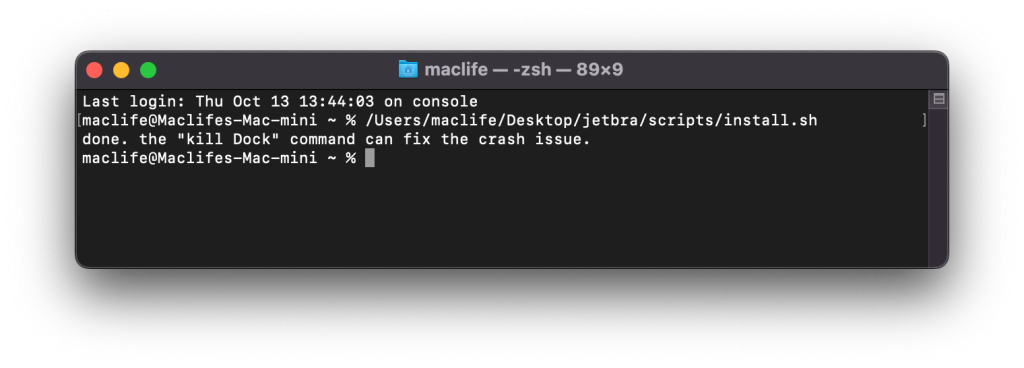
5. Tải file chứa Key của trọn bộ Jetbrain
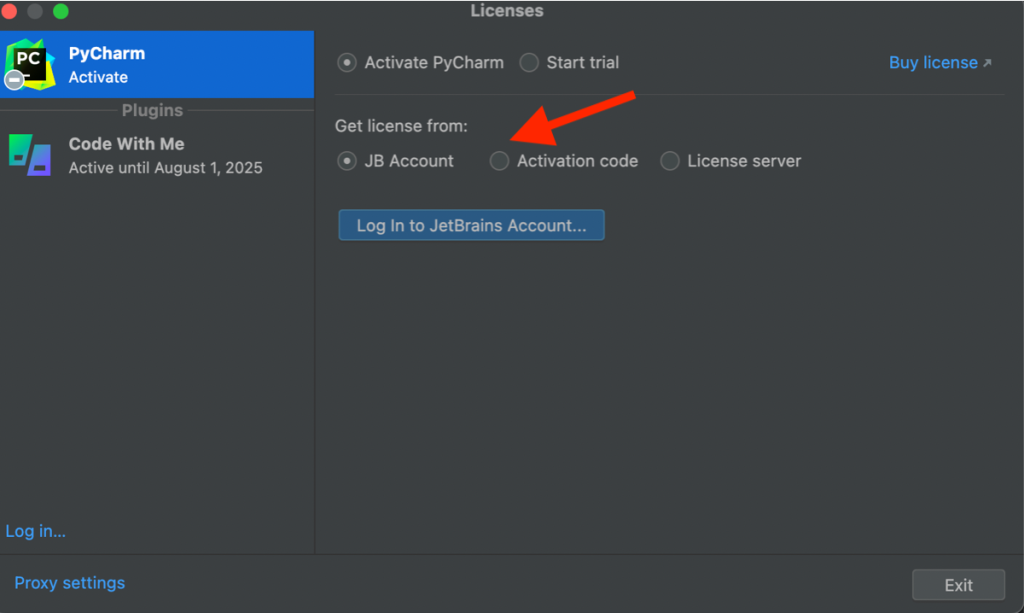
6. Mở phần mềm cần kích hoạt lên, chọn Activation code, rồi lấy Key tương ứng vừa tải ở bước 5 ở trên để dán vào
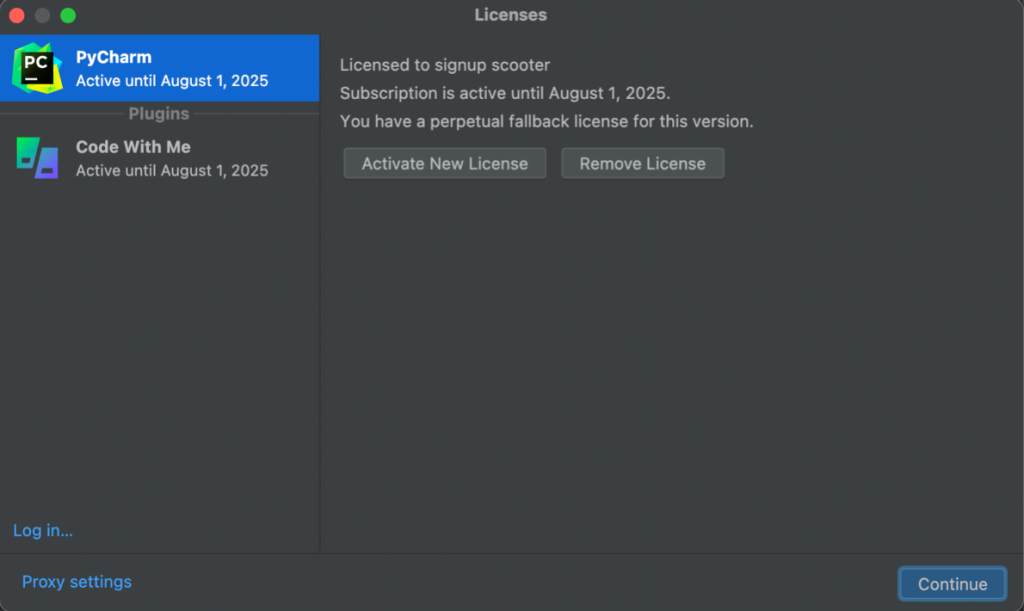
Hiện như này là ngon, nhấn continue hoặc tắt App đi rồi mở lại để sử dụng
Các cách cũ trước đây (có thể ko còn sử dụng được)
Chúc các bạn thành công – maclife.io









