

Admin
04/12/2025
Share

Deeper MacOs – Tinh chỉnh các tính năng ẩn trên macOS 🚀
Chào mừng bạn đến với Deeper MacOs, công cụ cá nhân hóa mạnh mẽ 🛠️ giúp bạn khai phá toàn bộ tiềm năng của chiếc MacBook. Deeper MacOs cho phép bạn dễ dàng bật hoặc tắt các chức năng ẩn 🤫 của Finder, Dock, Safari, Music, cửa sổ đăng nhập và nhiều ứng dụng khác từ Apple. 🍎
Với Deeper MacOs, bạn có thể tinh chỉnh giao diện và hành vi của hệ điều hành theo cách riêng, tối ưu hóa quy trình làm việc và tăng cường năng suất làm việc. 📈 Biến chiếc Mac của bạn trở nên độc đáo và phản ánh đúng phong cách cá nhân của bạn. ✨
**Yêu cầu hệ thống:**
* **Phiên bản macOS:** Deeper MacOs có các phiên bản khác nhau dành cho macOS 13 Ventura, macOS 14 Sonoma trở lên. Vui lòng kiểm tra phiên bản Deeper tương thích với hệ điều hành của bạn. 💻
* **Cấu hình tối thiểu:** Máy Mac sử dụng chip Intel hoặc Apple Silicon, yêu cầu quyền quản trị (admin rights) để thực hiện các thay đổi hệ thống. ⚙️ Dung lượng ổ cứng trống khoảng 50 MB và kết nối Internet để cập nhật. 🌐
Hãy khám phá và tùy biến chiếc Mac của bạn một cách sâu sắc với Deeper MacOs ngay hôm nay! 🌟
Thường thì mình không post các phần mềm miễn phí lên Maclife, tuy nhiên hôm nay vô tình mình lướt web thì thấy một phần mềm miễn phí trên macOS nhưng lại khá hay ho muốn giới thiệu cùng các bạn. Đó là Deeper.
Phần mềm có tính năng tương tự như OnyX mình đã post trước đây. Tuy nhiên lại rất nhẹ, và đặc biệt là hoàn toàn miễn phí.
Để khám phá phần mềm này, đầu tiên các bạn tải Deeper cho mac tại
Các bạn nhấn vào link trên và chọn phiên bản phù hợp phiên bản macOS hiện tại của mình
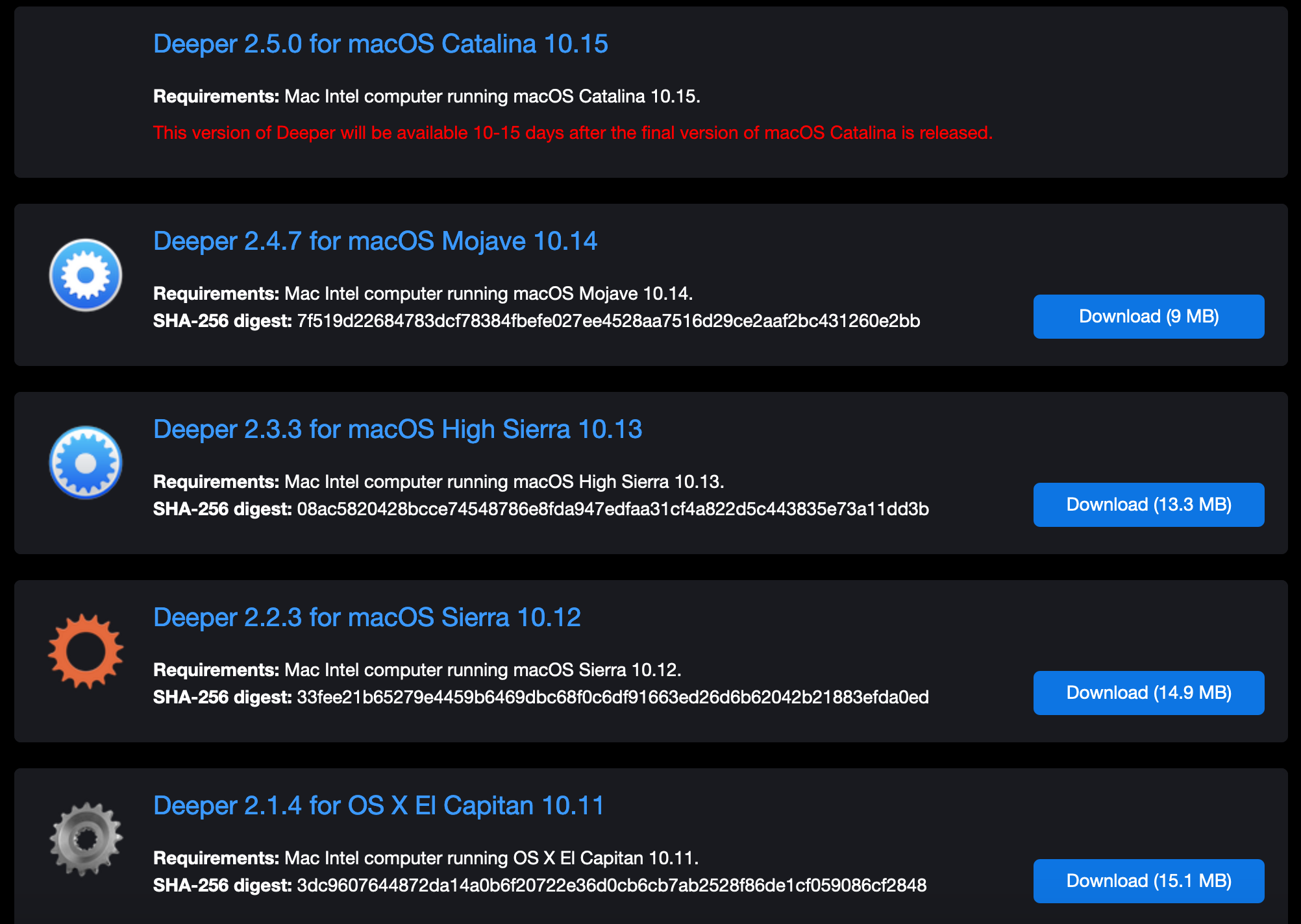
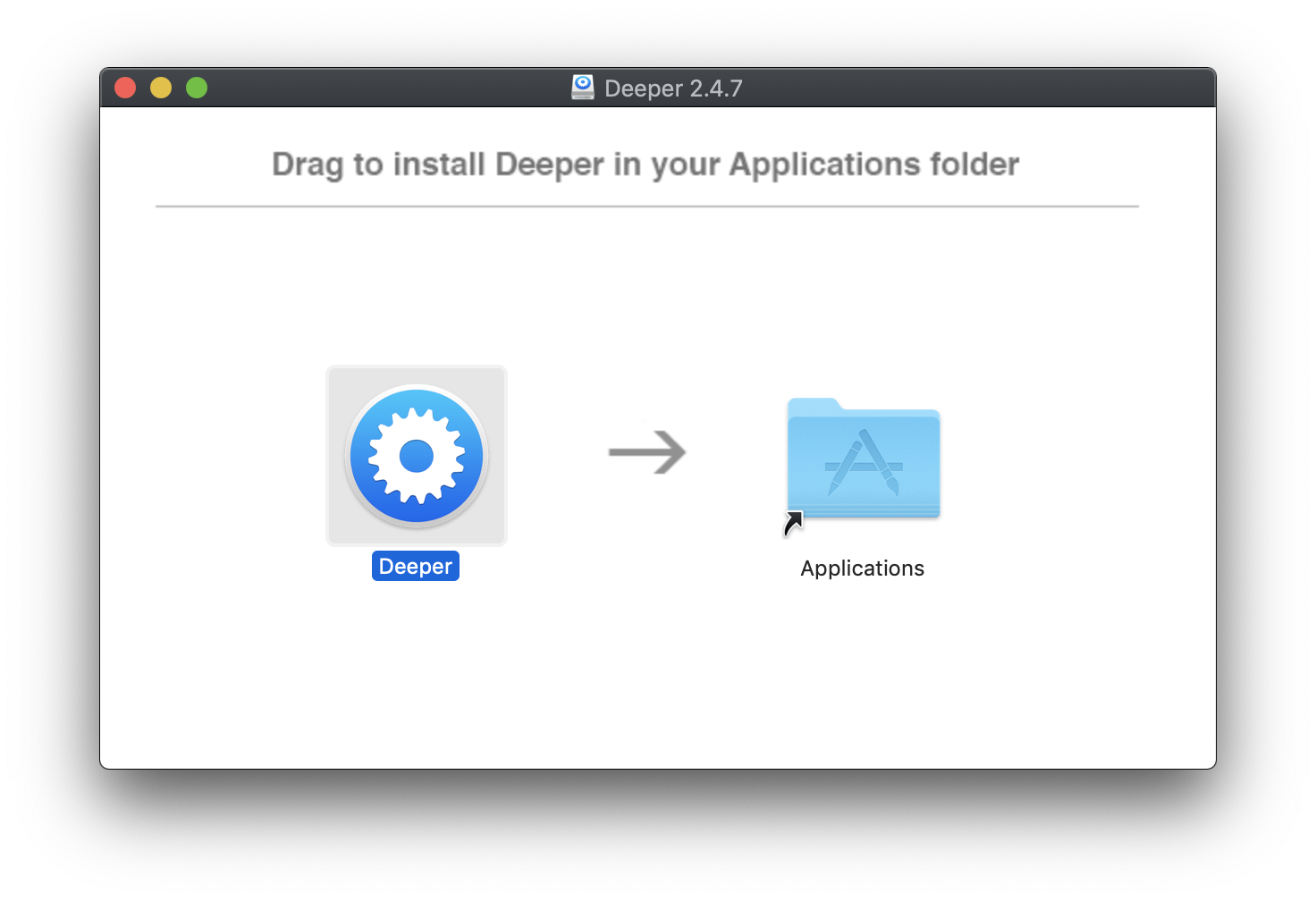
Để cài các bạn chỉ việc chạy File DMG đã tải về, kéo vào thư mục Application là xong
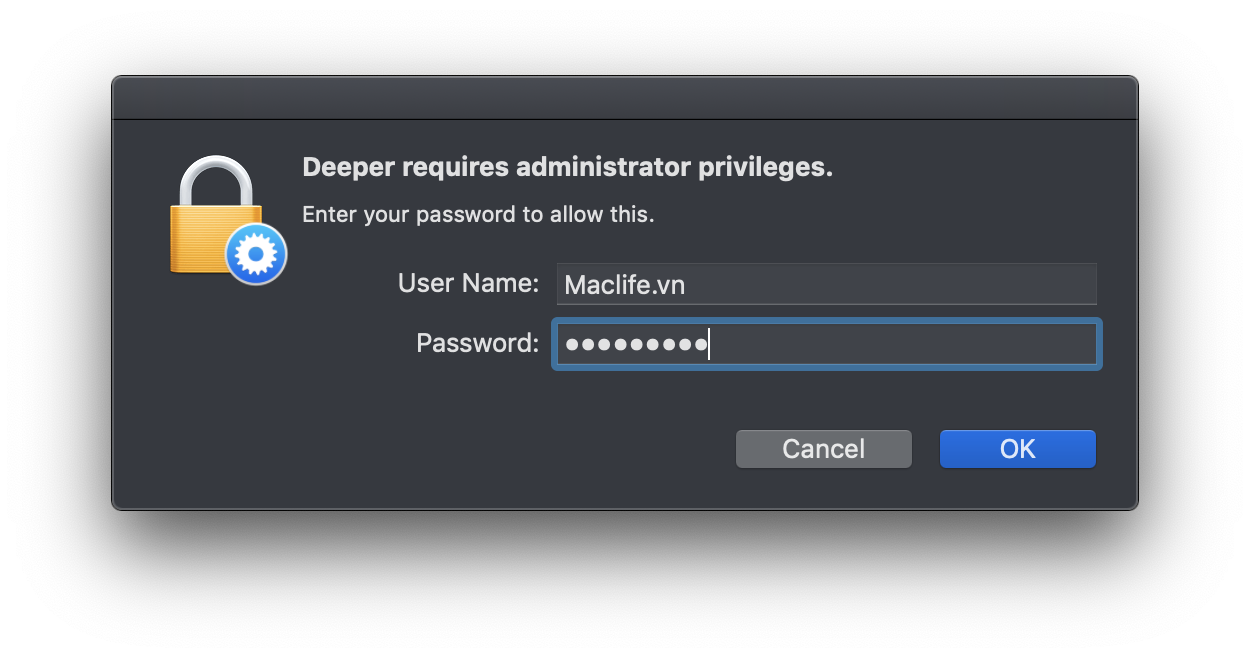
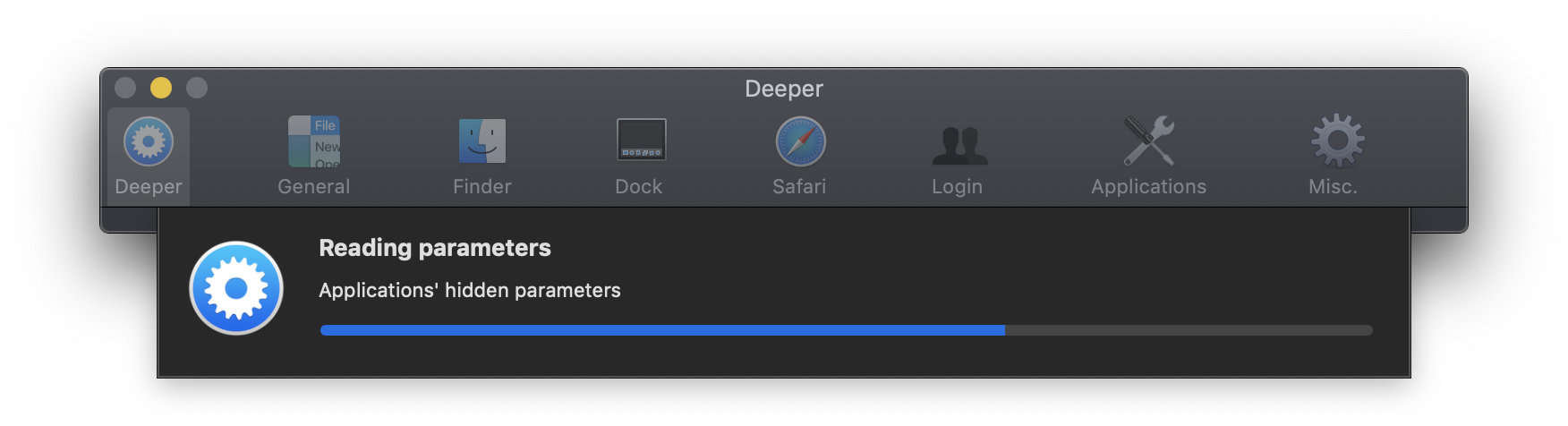
Ở lần chạy đầu tiên, nhập mật khẩu đăng nhập máy để cho phép ứng dụng truy cập vào các tính năng ẩn trên hệ thống, và đợi cho phần mềm đọc thông tin
Phiên bản macOS được sử dụng nhiều nhất hiện tại có lẽ mà Mojave nên mình sẽ giới thiệu sơ qua các chức năng đáng giá trên phiên bản dành cho Mojave
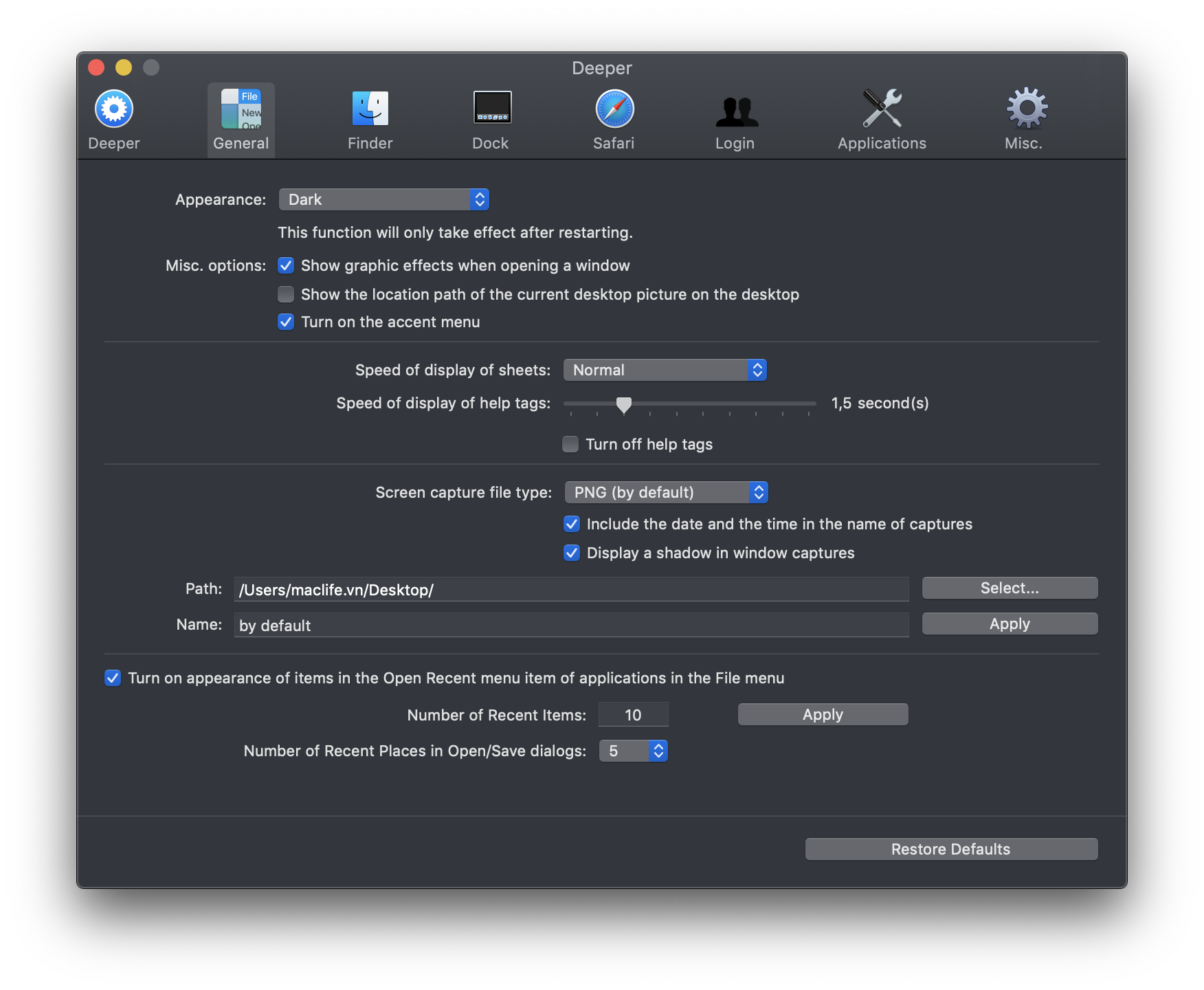
Tab General: Tại đây các bạn có thể tinh chỉnh một số mình cho là khá tiện như:
– Appearance: Dark, Light, Intermediate (cần khởi động lại mới có tác dụng)
– Screen Capture file type: Tùy chỉnh “đuôi” của file ảnh chụp màn hình và các tùy chỉnh của ảnh chụp như: Include the date and time in name of capture (bật tắt hiện ngày giờ trên tên file ảnh chụp màn hình) hoặc Display a shadow in windows captures (hiện chế độ đổ bóng cho ảnh chụp cửa sổ bằng tổ hợp phím Command + Shift + 4 + khoảng trắng, tức ảnh sau khi chụp sẽ không có phần dư bóng mờ phía sau)
Path: Đường dẫn lưu file ảnh chụp màn hình (cái này thường bạn phải chỉnh bằng câu lệnh trong Terminal)
Name: Tên mặc định của file ảnh chụp màn hình
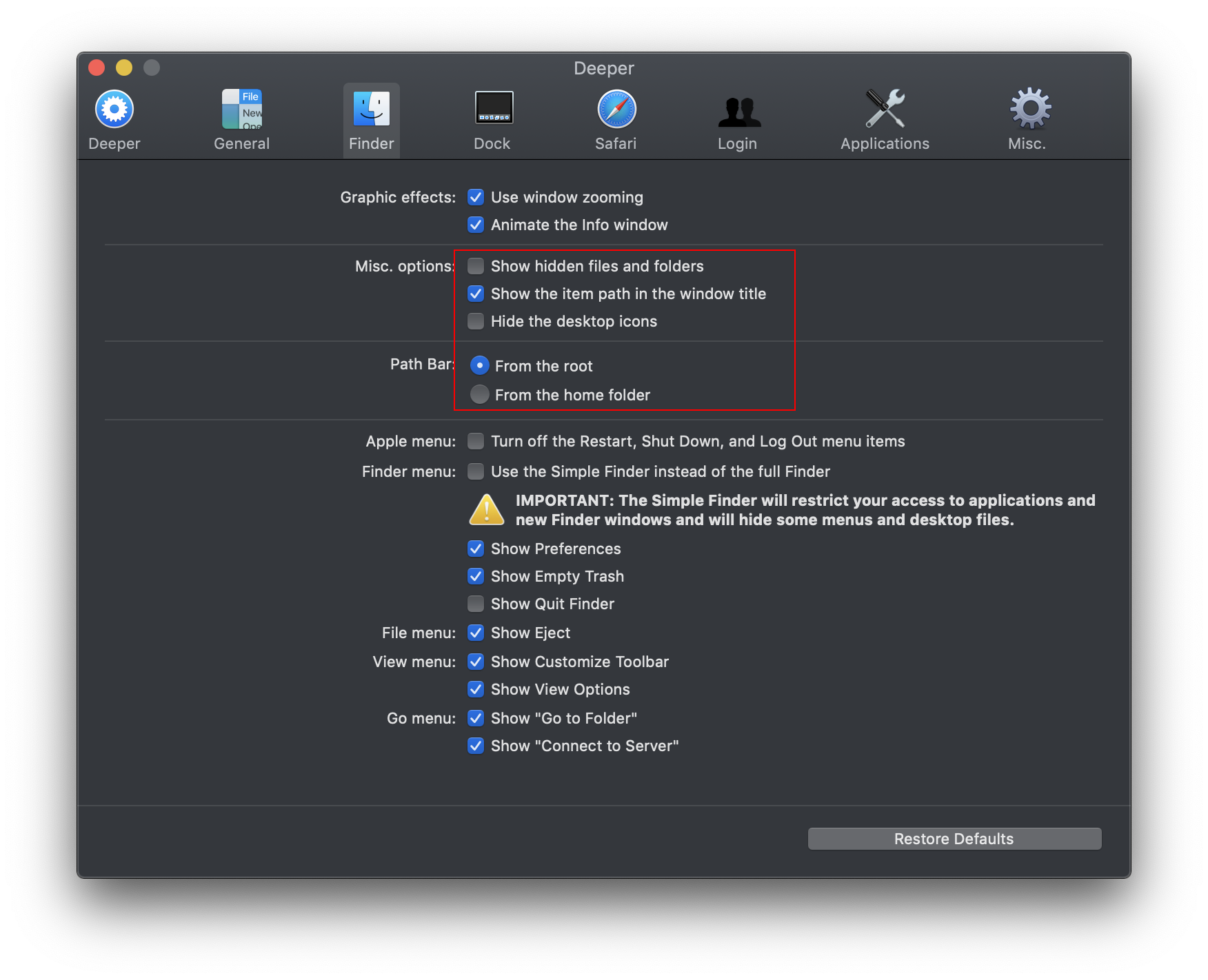
Tab Finder: Những tính năng khá hữu ích nằm ở phần mình khoanh đỏ
– Show hidden files and folders: Ẩn hiện File hoặc thư mục (thay vì phải dùng câu lệnh)
– Show the item path in the windows title: Hiển thị đường dẫn của file, thư mục ở phần tên cửa sổ (như hình)

… Các chức năng khác bạn có thể khám phá thêm
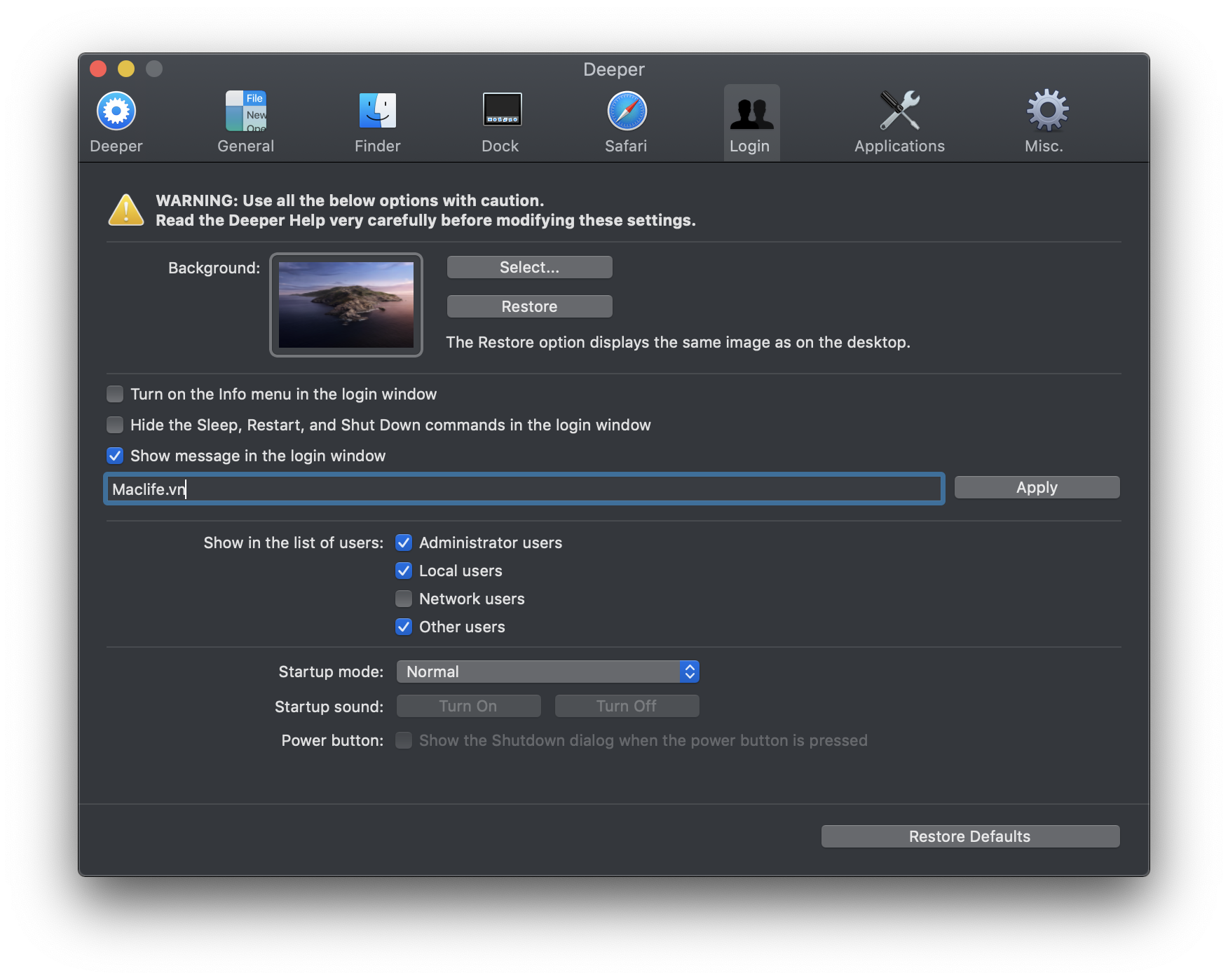
Tab Login: Tại đây bạn có thể thay đổi hình nền login, hiện Text ở màn hình Login..
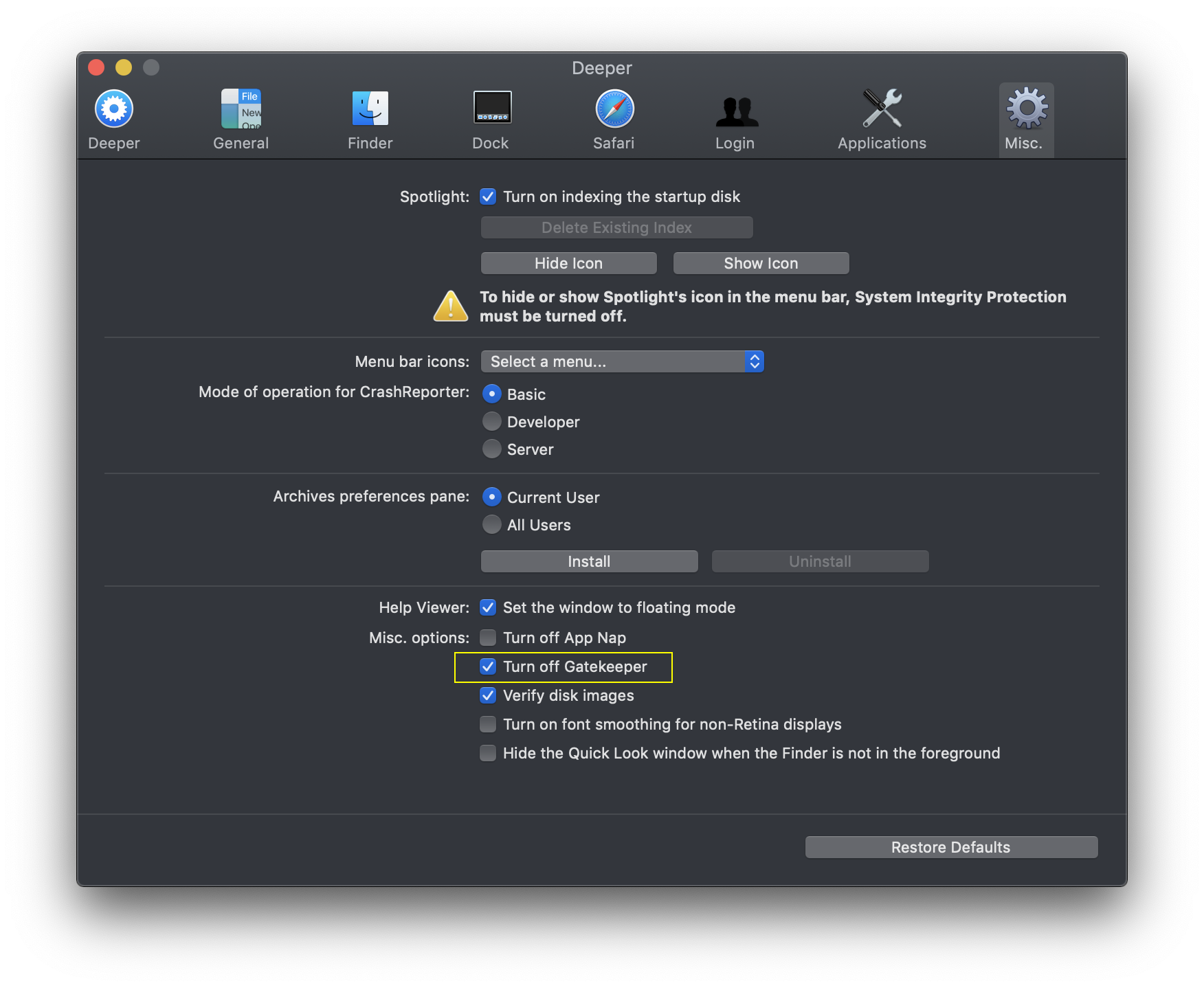
Tab Misc: Chức năng được sử dụng nhiều nhất ở Tab này là: Turn off Gatekeeper
Ở đây bạn có thể turn off, turn on Gatekeeper chỉ với 1 click bằng cách stick chọn để turn off và bỏ dấu stick để turn on. Khá tiện.
Các chức năng khác các bạn có thể tinh chỉnh tùy vào nhu cầu sử dụng
Chúc các bạn thành công – maclife.io









