
## Cách Tạo Bộ Cài Windows 11 Trên Mac Dùng Terminal
Bạn muốn cài đặt Windows 11 trên chiếc MacBook yêu quý của mình nhưng lại ngại sử dụng các phần mềm phức tạp? Đừng lo lắng! Với một vài thao tác đơn giản trên Terminal, bạn hoàn toàn có thể tự tay tạo một bộ cài Windows 11 hiệu quả ngay trên macOS.
### Yêu Cầu Hệ Thống:
* **Phiên bản macOS:** Để đảm bảo quá trình diễn ra suôn sẻ, bạn nên sử dụng macOS phiên bản **macOS Sonoma (14)** trở lên.
* **Cấu hình tối thiểu:** Máy Mac của bạn cần có ít nhất **8GB dung lượng trống** trên ổ cứng để lưu trữ tệp cài đặt. Ngoài ra, một kết nối Internet ổn định sẽ giúp việc tải tệp ISO Windows 11 diễn ra nhanh chóng hơn.
Với hướng dẫn này, việc tạo USB cài đặt Windows 11 sẽ trở nên dễ dàng hơn bao giờ hết! Hãy cùng bắt đầu nào!
Mình thấy nhu cầu tạo USB boot để cài Windows 11 ngay trên Mac của anh em khá nhiều, hôm nay mình viết 1 tips nhỏ để ae có thể tự tạo 1 bộ cài Windows 11 ngay trên Mac
Chuẩn bị:
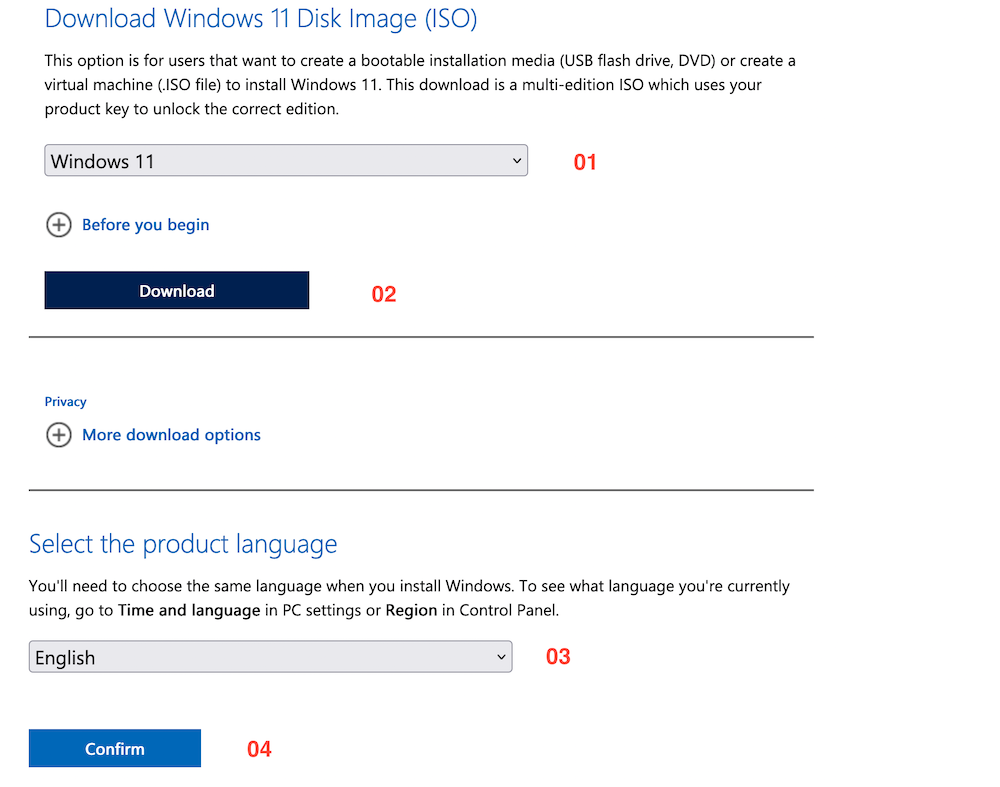
– Bộ cài Windows 11: Tải ngay trên trang chủ Microsoft tại đây: Windows 11 ISO download page. [Chọn như các bước 1, 2, 3, 4 trong hình]
– 01 USB có dung lượng từ 8GB trở lên
Chi tiết các bước tạo bộ cài Windows trên Mac
Bước 1: Vào Disk Utility Erase USB với thông tin như sau:
Name: WIN11
Format: ExFAT
Scheme: Master Boot Record
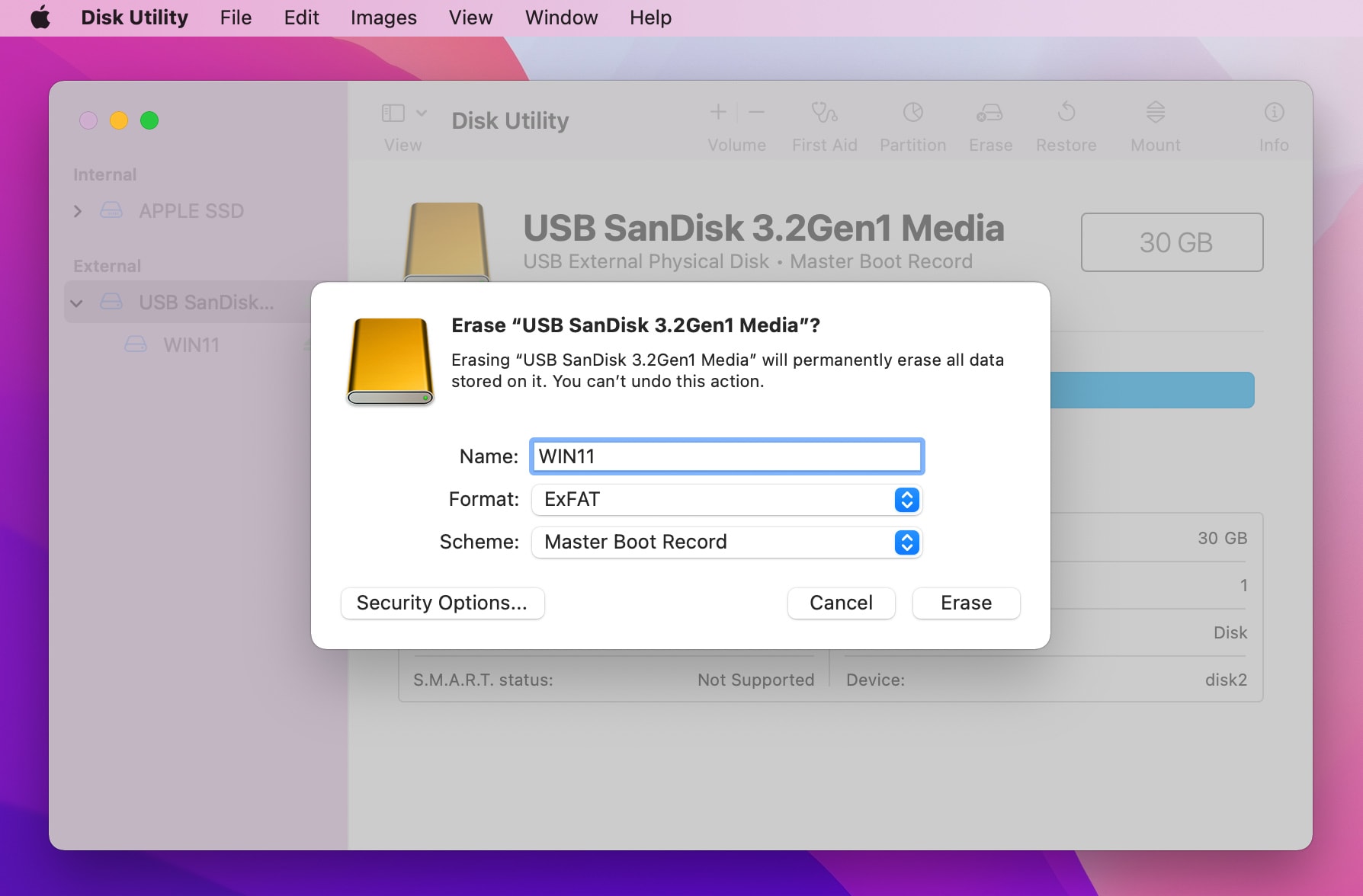 Lưu ý: Trong Disk Utility phải vào View > Show All Devices sau đó chọn vào tên USB (ở trên cùng) mới có đủ các tuỳ chọn như hình
Bước 2: Mount file ISO
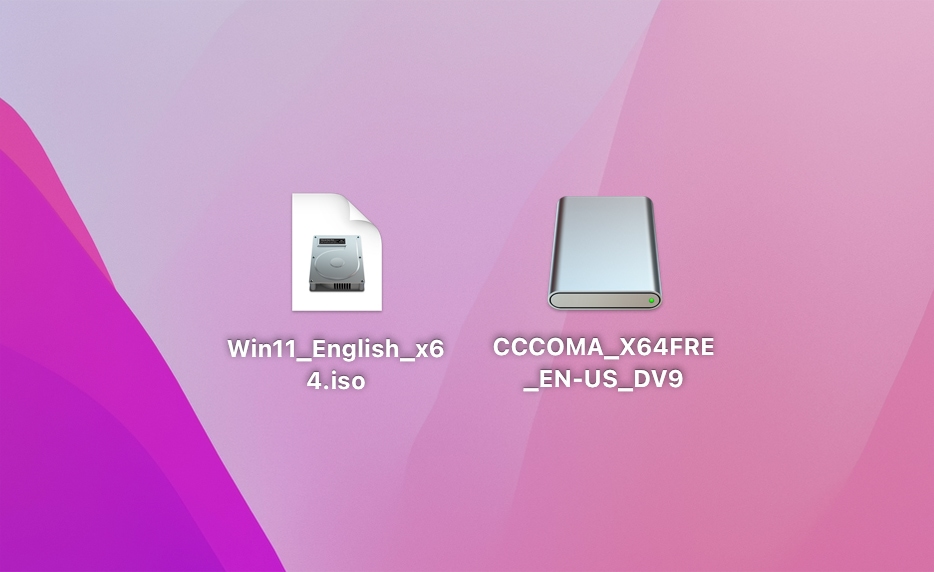
– Bạn click chuột phải vào File ISO Windows 11 đã tải ở bước chuẩn bị> Chọn Open With> Disk Image mounter. File ISO sẽ mount thành 1 ổ đĩa như hình
 Bước 3: Tạo USB Boot bằng Terminal
– Cắm USB vào máy. Sau đó Mở Terminal và gõ lệnh sau:
rsync -vha /Volumes/CCCOMA_X64FRE_EN-US_DV9/* /Volumes/WIN11
Trong đó:
- CCCOMA_X64FRE_EN-US_DV9: Là tên của phân vùng chứa bộ cài ISO sau khi đã Mount
- WIN11: Tên của USB đã Erase ở bước 1
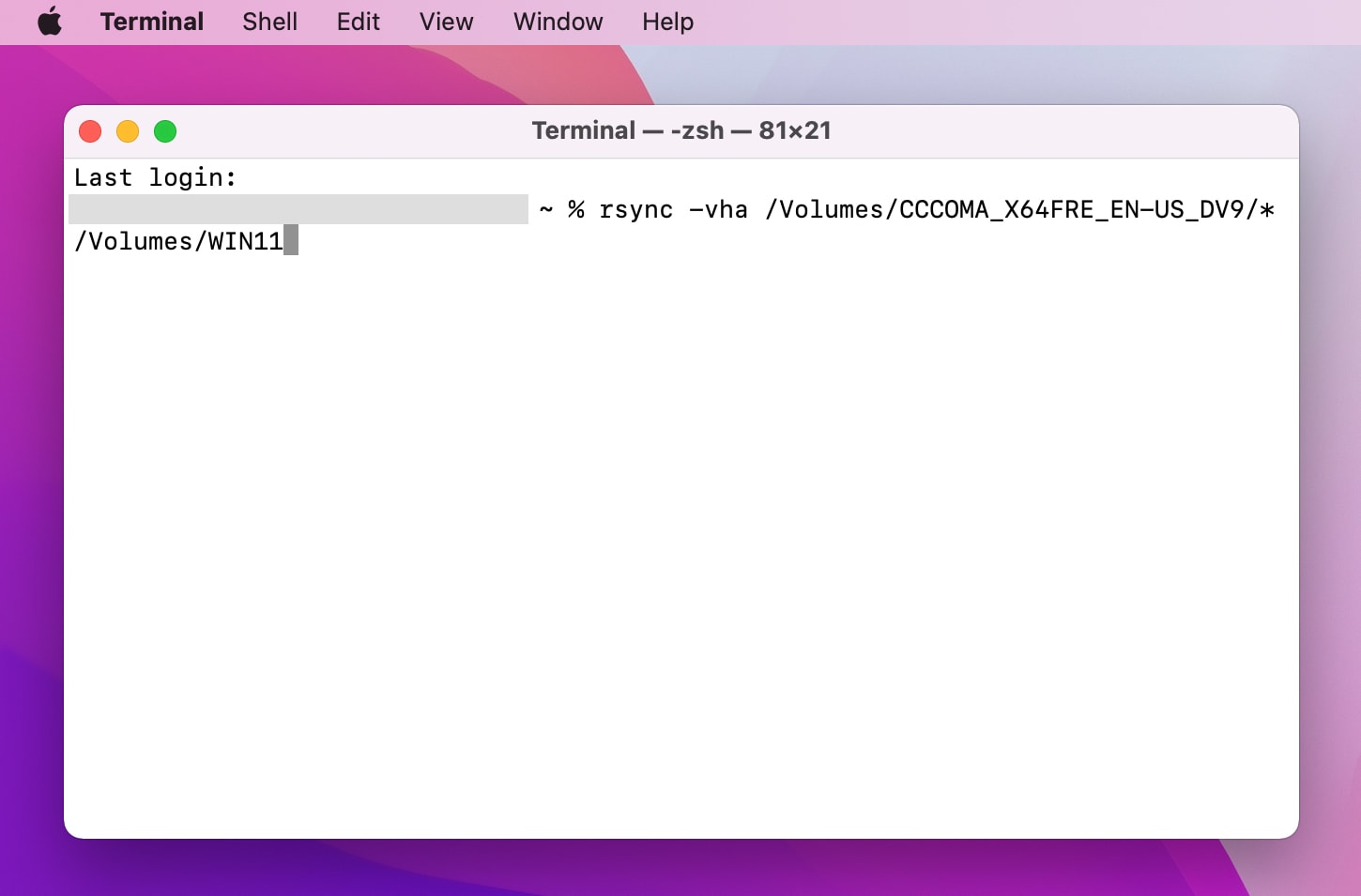
Đợi quá trình hoàn tất là bạn đã có 1 USB có bộ cài Windows 11, có thể dùng để boot cài cho PC hoặc Mac
Lưu ý: Với các máy Mac Intel từ 2018 trở lên, để có thể boot được bạn cần tắt Secure boot như hướng dẫn ở đây

