

Admin
04/12/2025
Share
Dưới đây là bài viết giới thiệu về cách hiển thị đường dẫn đầy đủ của thư mục/tập tin trên macOS, hướng đến người dùng cá nhân.
✨ **Khám Phá Đường Dẫn Tuyệt Đối: Tìm File Dễ Dàng Trên Mac!** 📂
Bạn có bao giờ cảm thấy bối rối khi muốn biết chính xác một tập tin hay thư mục nằm ở đâu trên chiếc MacBook yêu quý của mình? 🤔 Đừng lo lắng! macOS cung cấp những cách cực kỳ đơn giản để bạn luôn nắm rõ “ngôi nhà” của mọi dữ liệu. Việc này không chỉ giúp bạn quản lý file hiệu quả hơn mà còn hỗ trợ đắc lực khi cần chia sẻ hoặc sao chép đường dẫn. 🚀
**Cách 1: Sử Dụng Thanh Đường Dẫn (Path Bar) 🗺️**
Đây là phương pháp trực quan nhất!
1. Mở ứng dụng **Finder** 🍎.
2. Chọn một tập tin hoặc thư mục bất kỳ.
3. Trên thanh menu, nhấp vào **View** (Xem) ➡️ **Show Path Bar** (Hiển thị Thanh Đường Dẫn).
4. Một thanh nhỏ sẽ xuất hiện ở cuối cửa sổ Finder, hiển thị toàn bộ lộ trình từ thư mục gốc đến file/folder bạn đang chọn. Bạn có thể nhấp vào bất kỳ phần nào của đường dẫn để di chuyển nhanh đến thư mục đó! 👆
**Cách 2: Sao Chép Đường Dẫn Dưới Dạng Văn Bản 📝**
Muốn chia sẻ đường dẫn hoặc dán vào một ứng dụng khác?
1. Trong Finder, nhấp chuột phải vào tập tin/thư mục bạn muốn.
2. Giữ phím **Option** (⌥) trên bàn phím.
3. Chọn **Copy [Tên File/Folder] as Pathname** (Sao chép [Tên File/Folder] dưới dạng Tên Đường Dẫn).
4. Đường dẫn đầy đủ giờ đã nằm trong bộ nhớ tạm, sẵn sàng để bạn dán bất cứ đâu! 📋
**Yêu Cầu Hệ Thống Cơ Bản ⚙️**
Để trải nghiệm mượt mà các tính năng này và cài đặt các ứng dụng hỗ trợ, máy Mac của bạn nên chạy phiên bản **macOS 10.10 (Yosemite) trở lên** 🚀. Cấu hình tối thiểu thường bao gồm **4GB RAM** và **ổ cứng SSD** để đảm bảo tốc độ xử lý và lưu trữ nhanh chóng 💨. Tuy nhiên, các phiên bản macOS mới hơn và cấu hình mạnh mẽ hơn sẽ mang lại trải nghiệm tốt nhất! 👍
Chúc bạn thành công trong việc làm chủ không gian số của mình! 🎉🌟
Nếu bạn là một người phải thao tác nhiều với Finder thì sẽ thấy rất khó khăn để xem nhanh, đầy đủ đường dẫn của thư mục. Bài sau sẽ hướng dẫn bạn kích hoạt thông tin đường dẫn đầy đủ của thư mục hoặc file khi bạn đang thao tác với Finder.
Trong chương trình Finder của Mac OS X có một thanh rất thú vị và chứa nhiều tính năng ẩn, đó là thanh Path (Path Bar). Mặc định thì Mac OS X sẽ ẩn thanh này đi, và để hiển thị thanh này lên rất dễ dàng, bạn hãy thực hiện theo các cách sau
Bạn mở Finder lên, nhấp vào menu “View” và chọn tiếp “Show Path Bar”
Lúc này tất cả các cửa sổ Finder sẽ đều hiển thị thanh đường dẫn này lên. Với việc có thanh đường dẫn này, bạn có thể nhắp đúp để di chuyển đến bất kỳ thư mục nào hiện trên đó, bạn cũng có thể kéo tập tin, thư mục vào đây để di chuyển vào thư mục đó.
Chúc bạn vui vẻ và khám phá thêm nhiều tính năng của thanh công cụ này!
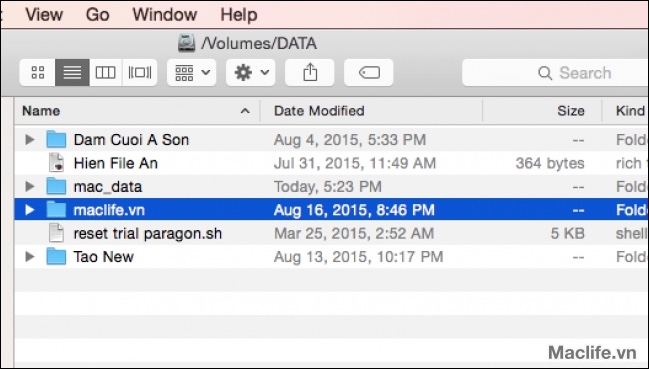
Hoặc bạn có thể hiển thị chi tiết đường dẫn nằm phía trên bằng cách sau:
Vào Applications > Utilities > Terminal. sau đó gõ lệnh
defaults write com.apple.finder _FXShowPosixPathInTitle -bool YES
Sau đó gõ tiếp lệnh bên dưới để restart Finder
killall Finder
Lúc đó đường dẫn thư mục sẽ hiển thị như sau:

Ngoài cách trên, bạn cũng có thể cài Total Finder để ẩn và hiện đường dẫn thư mục dẽ dàng và đẹp mắt hơn









