

Admin
03/12/2025
Share
**Giảm bảo mật (Reduced Security macOS) – Mở Khóa Tiềm Năng Ứng Dụng M1 Cho Bạn! 🔑**
Xin chào các tín đồ công nghệ cá nhân! 👋 Bạn đang sử dụng MacBook M1 mạnh mẽ và muốn trải nghiệm mọi ứng dụng tuyệt vời nhất? ✨ Đôi khi, để cài đặt một số phần mềm độc đáo, bạn có thể cần tùy chỉnh nhẹ cài đặt bảo mật của máy. 🛡️
Đừng băn khoăn! Tính năng “Reduced Security” (Giảm bảo mật) trên macOS là chìa khóa 🗝️ giúp bạn dễ dàng cài đặt các ứng dụng M1 yêu cầu tiện ích mở rộng kernel (kernel extensions) từ các nhà phát triển uy tín. 🧑💻 Điều này đặc biệt hữu ích cho các trình điều khiển phần cứng chuyên dụng 🔌, các ứng dụng đa phương tiện nâng cao 🎬, hay các công cụ quản lý hệ thống độc đáo 🛠️.
Với “Reduced Security”, MacBook M1 của bạn sẽ sẵn sàng chấp nhận những tiện ích mở rộng cần thiết, mang lại trải nghiệm liền mạch và mạnh mẽ hơn bao giờ hết. 💪
**Yêu cầu Cài Đặt Quan Trọng:**
📅 **Phiên bản macOS:** Đối với các phiên bản macOS cũ hơn 13.3 Ventura, bạn có thể cần kích hoạt cài đặt này để đảm bảo tương thích với một số ứng dụng chuyên biệt.
✅ **Cấu hình Bảo mật:** Cần thiết lập chế độ “Reduced Security” và cho phép quản lý tiện ích mở rộng kernel từ nhà phát triển đã xác định thông qua Startup Security Utility.
An tâm sử dụng! 😊 Chế độ này an toàn khi bạn chỉ cài đặt phần mềm từ các nguồn đáng tin cậy và luôn giữ cho hệ điều hành cùng ứng dụng của mình được cập nhật mới nhất. 🌟 Hãy khám phá và tận hưởng! 🚀
Một số ứng dụng như: Tuxera NTFS, Paragon NTFS bạn cần giảm bảo mật để có thể cài được (bên nhà sản xuất phần mềm yêu cầu việc này). Tuy nhiên một số bạn vẫn không biết cách làm nên hôm nay mình viết hướng dẫn chi tiết để các bạn có thể tự làm.
Để giảm bảo mật về chế độ “Reduced” bạn làm theo các bước sau:
1. Shutdown máy hoàn toàn. (Nhấn vào icon Apple>chọn Shutdown)
2. Sau khi máy tắt hẳn, bạn đè tay lên phím nguồn và giữ khoảng 5 giây cho tới khi xuất hiện dòng chữ: Continue holding for startup options.
3. Tiếp tục giữ tay cho tới khi xuất hiện thêm dòng chữ: Loading Startup Options… thì bạn có thể nhấc tay ra khỏi nút nguồn. Đợi 1 tí thì màn hình Startup Options sẽ hiện ra.
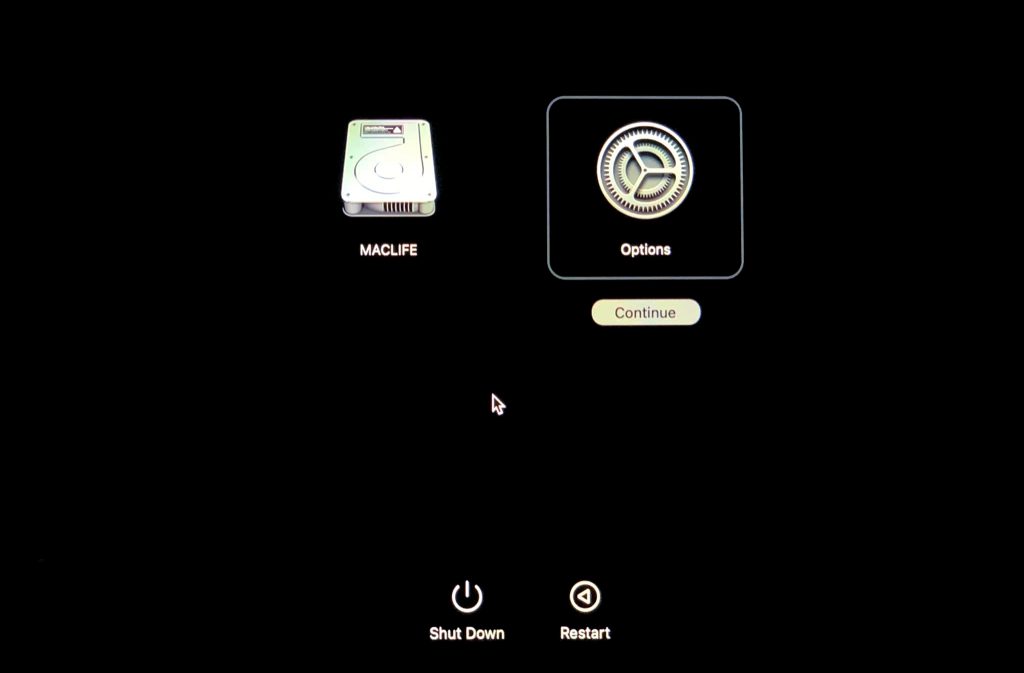
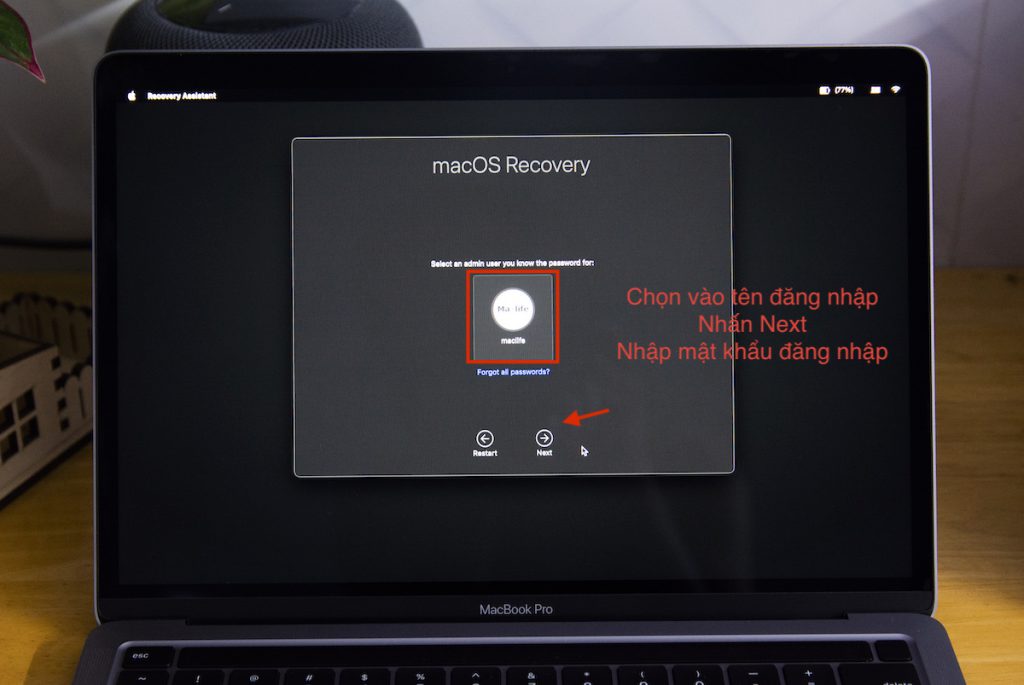
4. Chọn vào Option, nhấn Enter để vào chế độ Recovery trên Mac. Bạn cần chọn vào Tên User, nhấn Next, Nhập mật khẩu đăng nhập máy như hình:
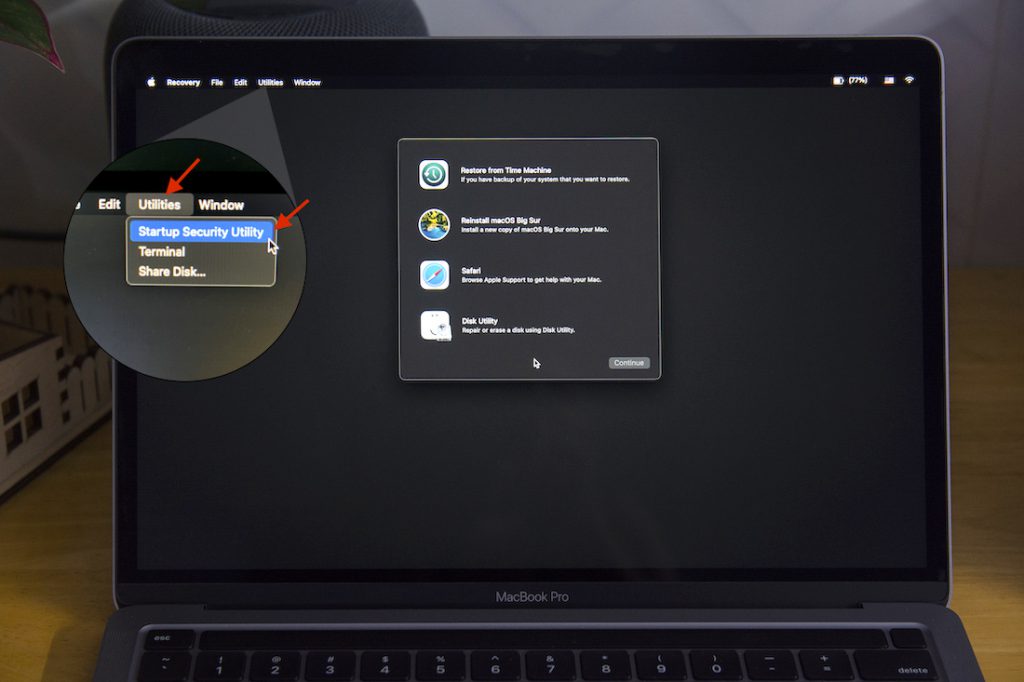
5. Màn hình Recovery sẽ hiện ra, bạn chọn vào Utilities>Startup Security Utility như hình sau:
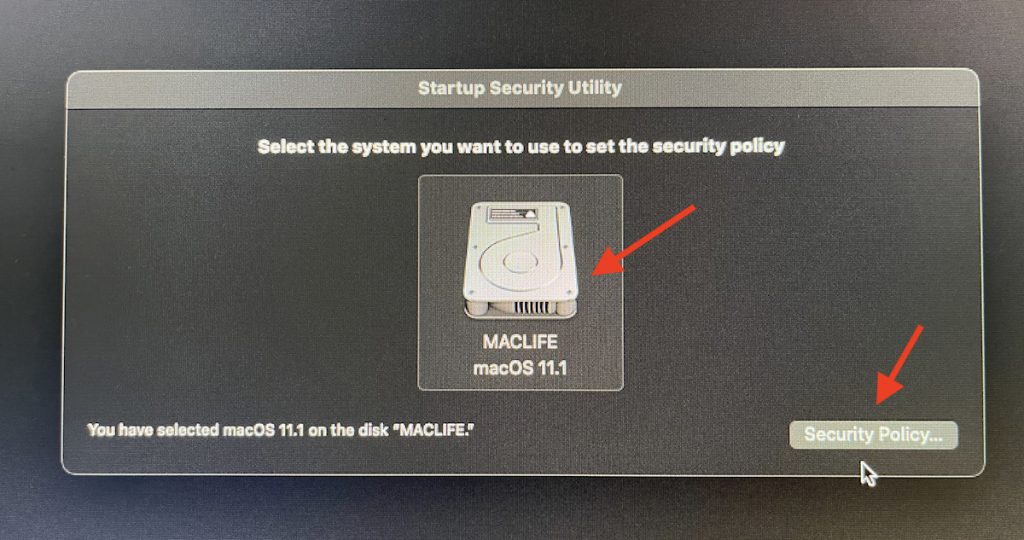
6. Sau đó chọn vào phân vùng cài Mac hiện tại của bạn, chọn vào Security Policy…
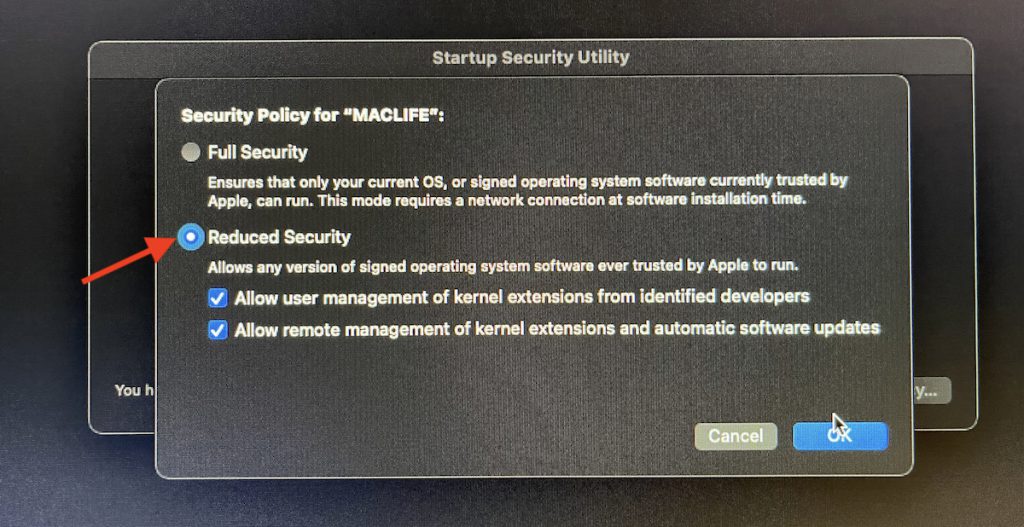
7. Chọn vào Reduced Security và stick luôn vào 2 dấu vuông như hình luôn cũng được và nhấn OK
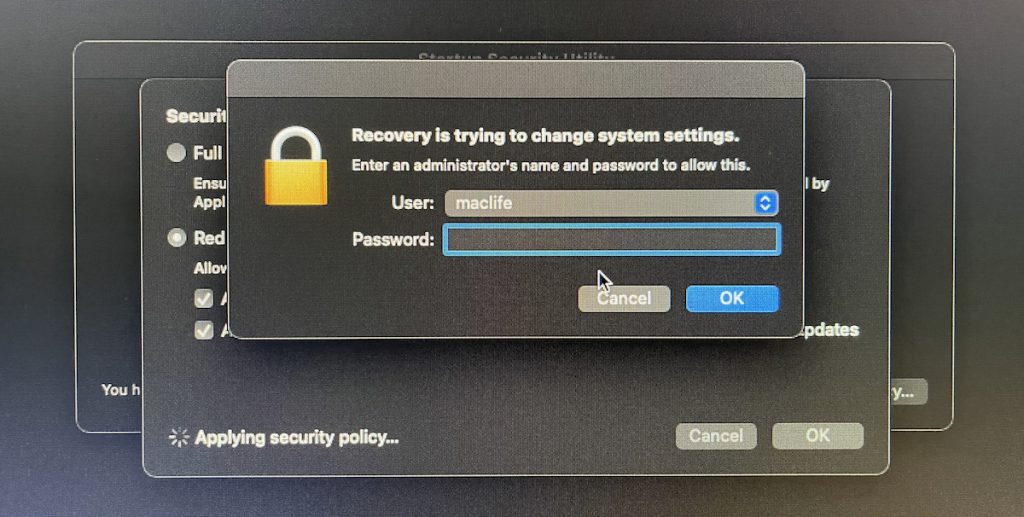
8. Nhập mật khẩu đăng nhập máy để xác nhận
Sau đó bạn có thể restart lại máy và cài Tuxera NTFS hoặc Paragon NTFS như bình thường.
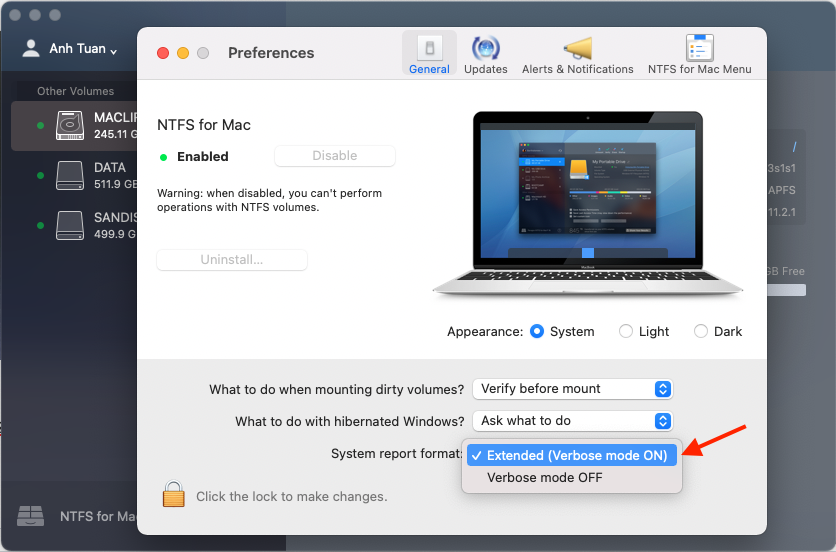
Tips nhỏ: Với Paragon NTFS. Ngoài Reduced Security như ở trên, bạn phải chỉnh Verbose mode sang ON như sau để có thể ghi được file vào phân vùng NTFS.
Chúc các bạn thành công – maclife.io









