

Admin
04/12/2025
Share
**Hạ cấp macOS: Catalina macOS 10.15 -> Mojave macOS 10.14**
Chào mừng bạn quay trở lại! 🍎 Nếu bạn đang gặp phải các vấn đề về tương thích ứng dụng hoặc hiệu suất trên macOS Catalina 10.15, việc hạ cấp về macOS Mojave 10.14 có thể là một giải pháp thông minh và hiệu quả. ✨
Quá trình này đòi hỏi sự chuẩn bị kỹ lưỡng để đảm bảo an toàn dữ liệu 💾 và mang lại trải nghiệm mượt mà hơn. Thông thường, bạn sẽ cần tạo một USB cài đặt bootable cho Mojave hoặc sử dụng bản sao lưu Time Machine đã có. 🔄
**Yêu cầu về phiên bản Mac và cấu hình tối thiểu:**
* **Phiên bản Mac tương thích:** Để cài đặt macOS Mojave 10.14, máy Mac của bạn cần thuộc các dòng sản xuất từ giữa năm 2012 trở về sau, hoặc các mẫu MacBook từ 2015, iMac Pro 2017, Mac Pro 2010/2012. ✅
* **Cấu hình tối thiểu:** Máy Mac cần có ít nhất 2GB RAM và dung lượng lưu trữ trống khoảng 12.5GB để cài đặt và vận hành macOS Mojave một cách hiệu quả. ⚙️
Đừng quên sao lưu toàn bộ dữ liệu quan trọng trước khi bắt đầu quá trình hạ cấp nhé! 👍 Chúc bạn thành công! 🚀
macOS Catalina 10.15 là phiên bản macOS mới nhất của Apple tới thời điểm hiện tại, mình cũng thích dùng cái gì mới nhất nên cũng đua đòi nâng cấp lên phiên bản này. Nhưng thực sự, nếu không có việc gì bắt buộc phải cài macOS Catalina mới có thể làm việc được thì mình nghĩ chẳng có lý do gì để up lên phiên bản này, từ tốc độ, độ ổn định… đều thua Mojave. Đánh giá cá nhân thì Mojave vẫn là phiên bản macOS ổn nhất dành cho Macbook, iMac hay Macmin từ 2014 – 2015 trở lên.
Mấy hôm trước trên hội người dùng macOS có bạn bị lỗi khi hạ cấp phiên bản macOS của mình từ Catalina xuống Mojave và mình có nhận được yêu cầu bài hướng dẫn chi tiết hạ cấp từ macOS Catalina 10.15 xuống macOS Mojave 10.14 hoặc các phiên bản thấp hơn cũng tương tự. Các bạn đọc thật kỹ các chú ý và làm đúng chắc chắn hoàn toàn có thể tự làm tại nhà mà không phải vác máy Mac của mình ra cửa hàng nhờ cài. Nhớ phải đọc kĩ và làm đúng, không đọc kỹ đã Comment hỏi mình không duyệt Comment đâu 🙁
I. Lưu ý:
– Việc hạ cấp đồng nghĩa với việc bạn phải cài lại macOS, tức là bạn sẽ mất hoàn toàn dữ liệu phân vùng đang chạy macOS (bên Win hay gọi là ổ C). Nếu bạn nào trước đó có chia ổ cứng thành 2 phân vùng thì backup dữ liệu cần thiết qua phân vùng còn lại (tạm gọi là phân vùng DATA). Bạn nào chỉ có 1 phân vùng duy nhất muốn cài lại thì cần phải chép dữ liệu cần thiết ra ổ cứng ngoài.
– Bạn nào đang dùng Macbook , iMac, Mac Mini từ đời 2018 trở đi thì phải Disable Secure Boot như hướng dẫn dưới đây. Kể cả không cài macOS mình cũng khuyên các bạn nên disable chức năng này đi, đề phòng các rắc rối về sau nếu máy có vấn đề gì đó cần cài lại.
Lưu ý khi cài mới macOS với các Macbook sử dụng chip Apple T2
– Macbook 16” về sau thì không về Mojave hoặc các bản macOS thấp hơn được.
– Trong bài hướng dẫn mình đang có sẵn 2 phân vùng 1 phân vùng macOS (tên là MACLIFE) và phân vùng chứa dữ liệu tên DATA. Bạn nào chỉ có 1 phân vùng thì đọc bài và linh động để làm theo, mình sẽ cố gắng ghi chú trong quá trình làm.
II. Chi tiết các bước hạ cấp macOS Catalina 10.15 xuống Mojave 10.14
Đương nhiên để cài đặt bạn cần 1 USB (dung lượng từ 16gb) có chứa bộ cài macOS Mojave. Bạn có thể tạo bộ cài Mojave theo hướng dẫn chi tiết ở link dưới đây:
Hướng dẫn chi tiết tạo bộ cài macOS trên USB
Sau khi có bộ cài, các bạn làm theo các bước sau:
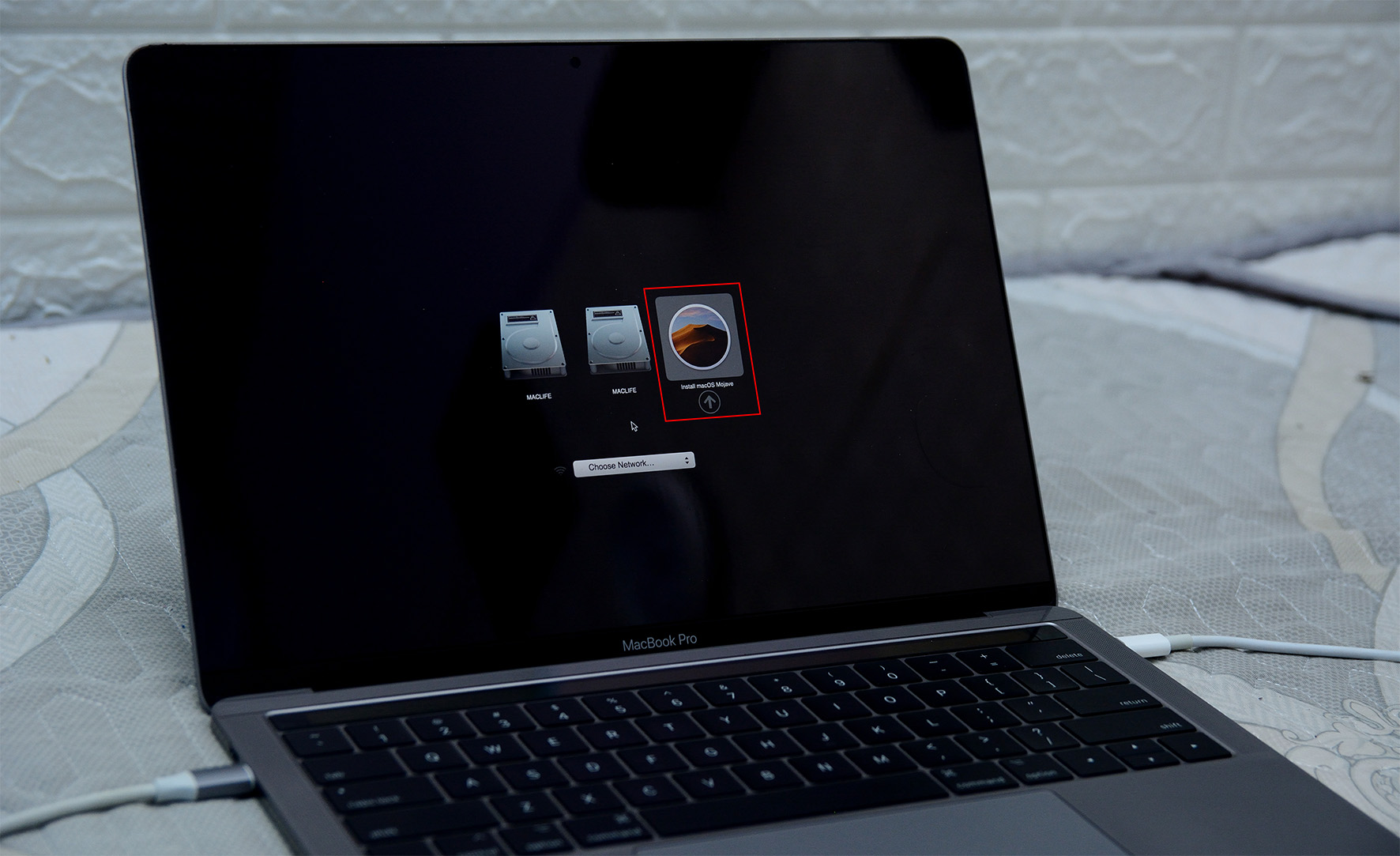
Bước 1: Tắt máy, cắm USB sau đó nhấn nút khởi động và đè phím Option để Boot từ USB
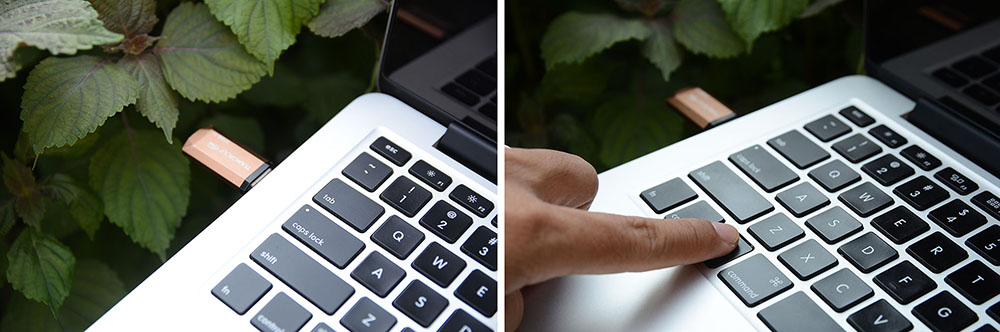
Chọn Boot từ USB như hình
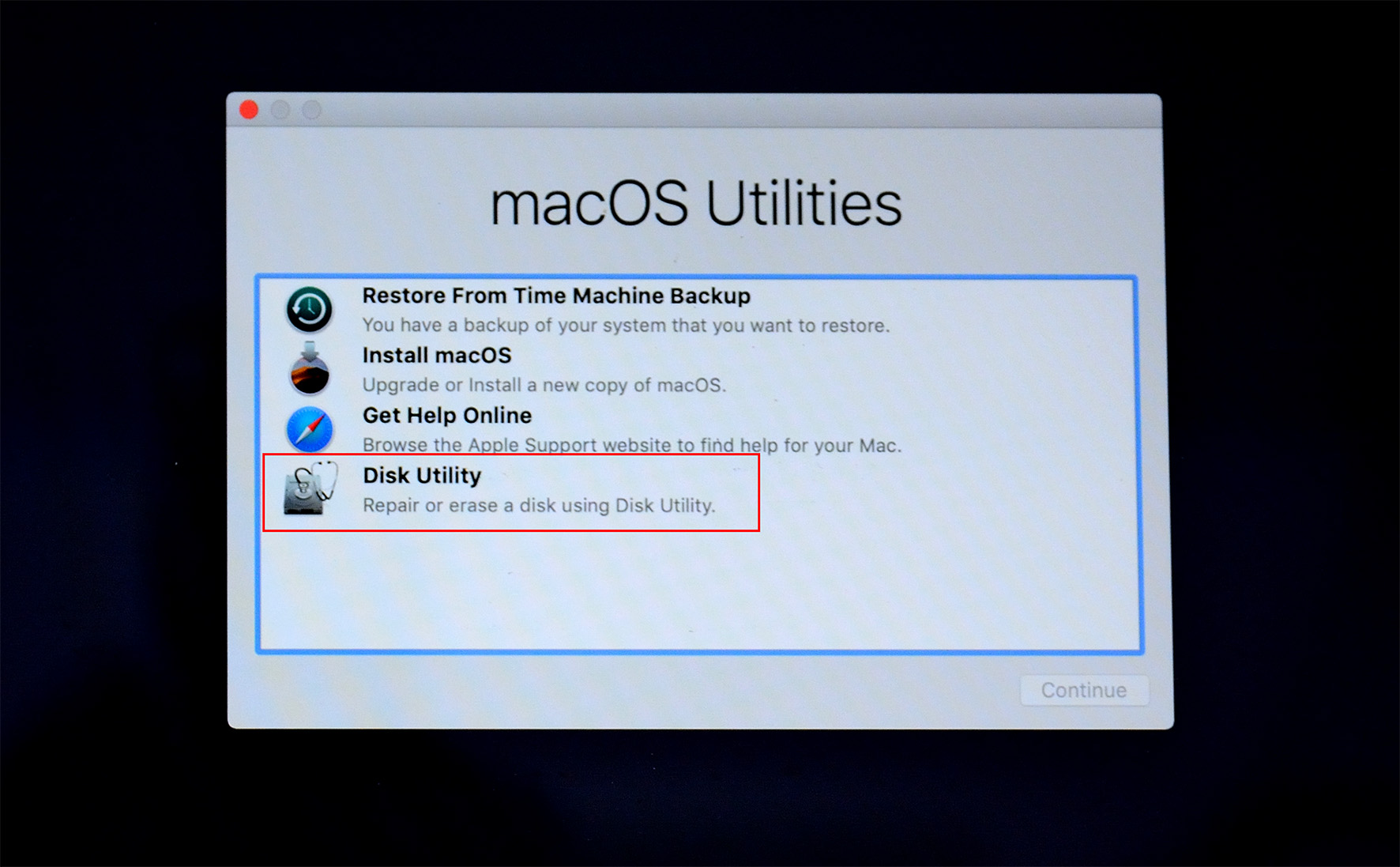
Bước 2: Đợi 1 lúc sẽ có màn hình macOS Utilities. Các bạn chọn Disk Utility
Bước 3. Xoá phân vùng macOS Catalina 10.15 hiện tại
Hầu hết các bạn hạ cấp macOS từ Catalina sẽ vướng ở bước này, do sau khi các bạn up từ Mojave lên Catalina thì ngoài phân vùng chạy macOS các bạn sẽ có thêm phân vùng macOS – Data như hình sau:
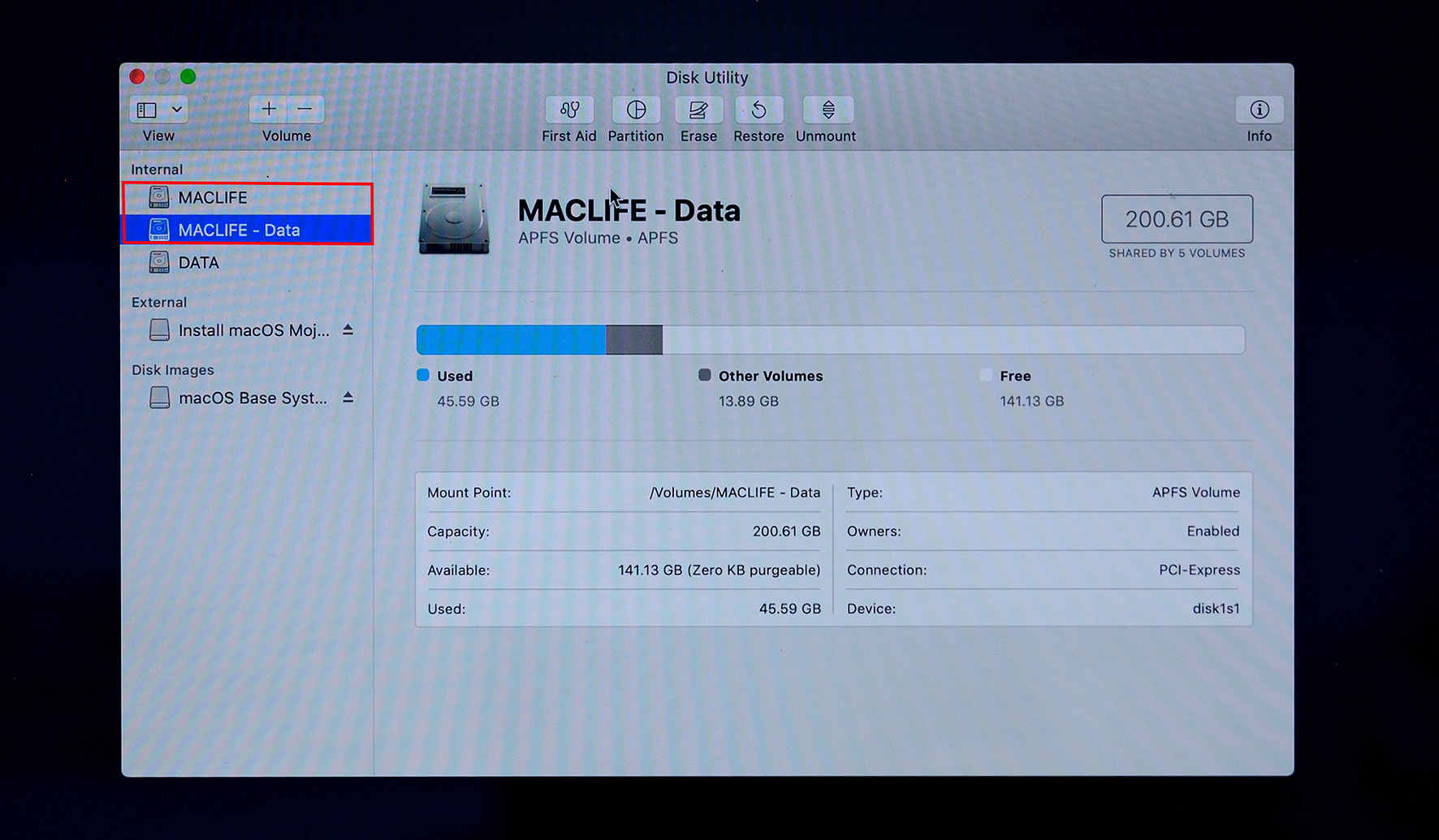 Phân vùng chứa macOS (mình đặt tên là MACLIFE) có 1 phân vùng với dung lượng y hệt là MACLIFE – Data
2 phân vùng này thực ra là 1, đọc tài liệu thì đây là cơ chế bảo mật mới của Apple (từ Catalina trở lên), nhưng mình cũng chưa thực sự hiểu rõ. Do đó bạn cần xoá cả 2 phân vùng này đi thì mới có thể cài lại Mojave mà không phát sinh lỗi. Chi tiết như sau:
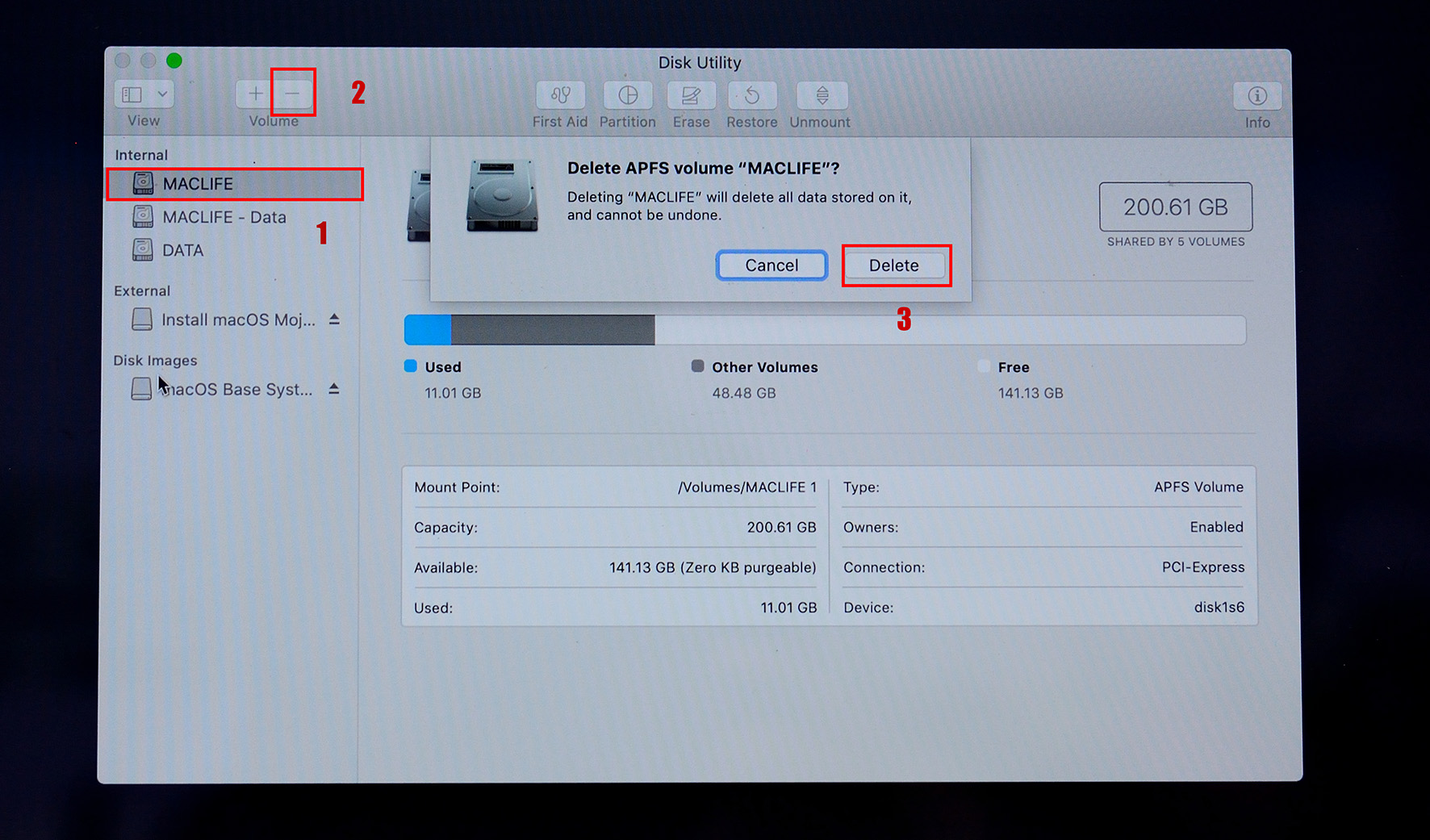
Để xoá, các bạn xoá từng phân vùng, đầu tiên chọn vào phân vùng bên trên và nhấn dấu – để xoá phân vùng MACLIFE (tên thay đổi tuỳ bạn đặt trước đó trên máy bạn). Chi tiết như hình:
Tiếp theo làm tương tự với phân vùng MACLIFE – Data
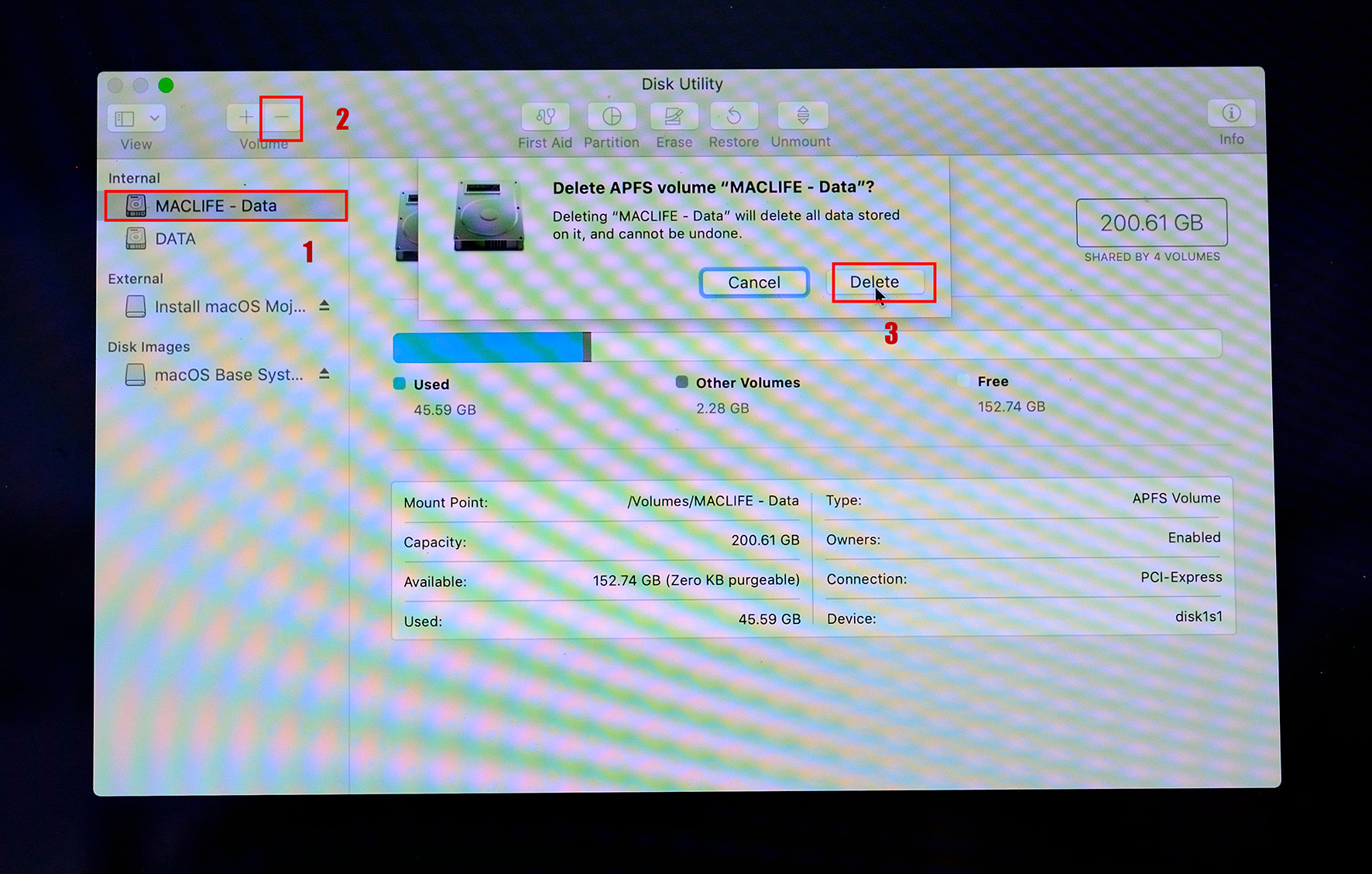
Bạn nào chỉ có 1 phân vùng thì quá dễ rồi, bạn chỉ cần chọn vào từng phân vùng hiện có, nhấn dấu – để xoá hết đi là được.
Đây là màn hình của mình sau khi đã xoá hết 2 phân vùng MACLIFE và MACLIFE – Data
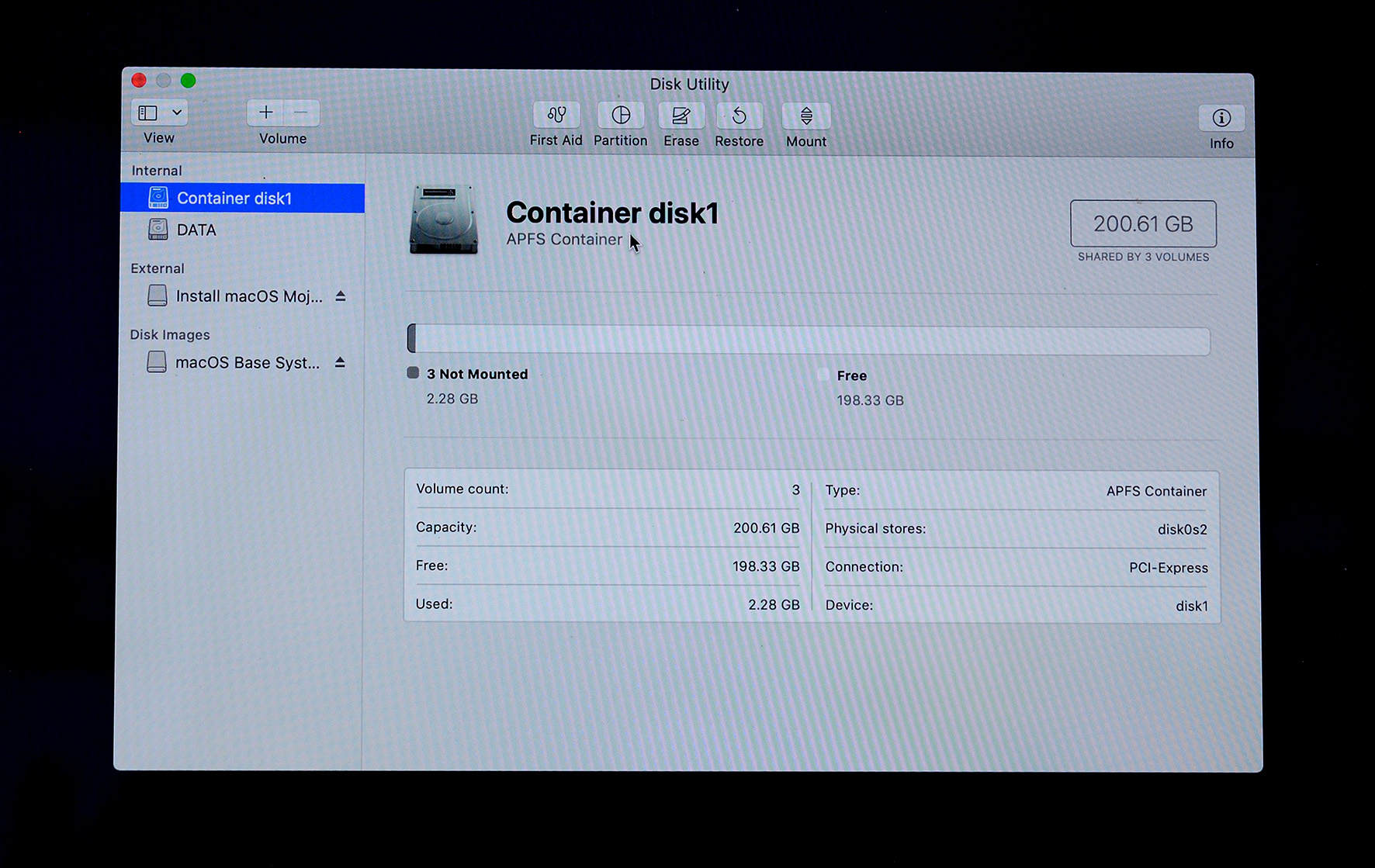
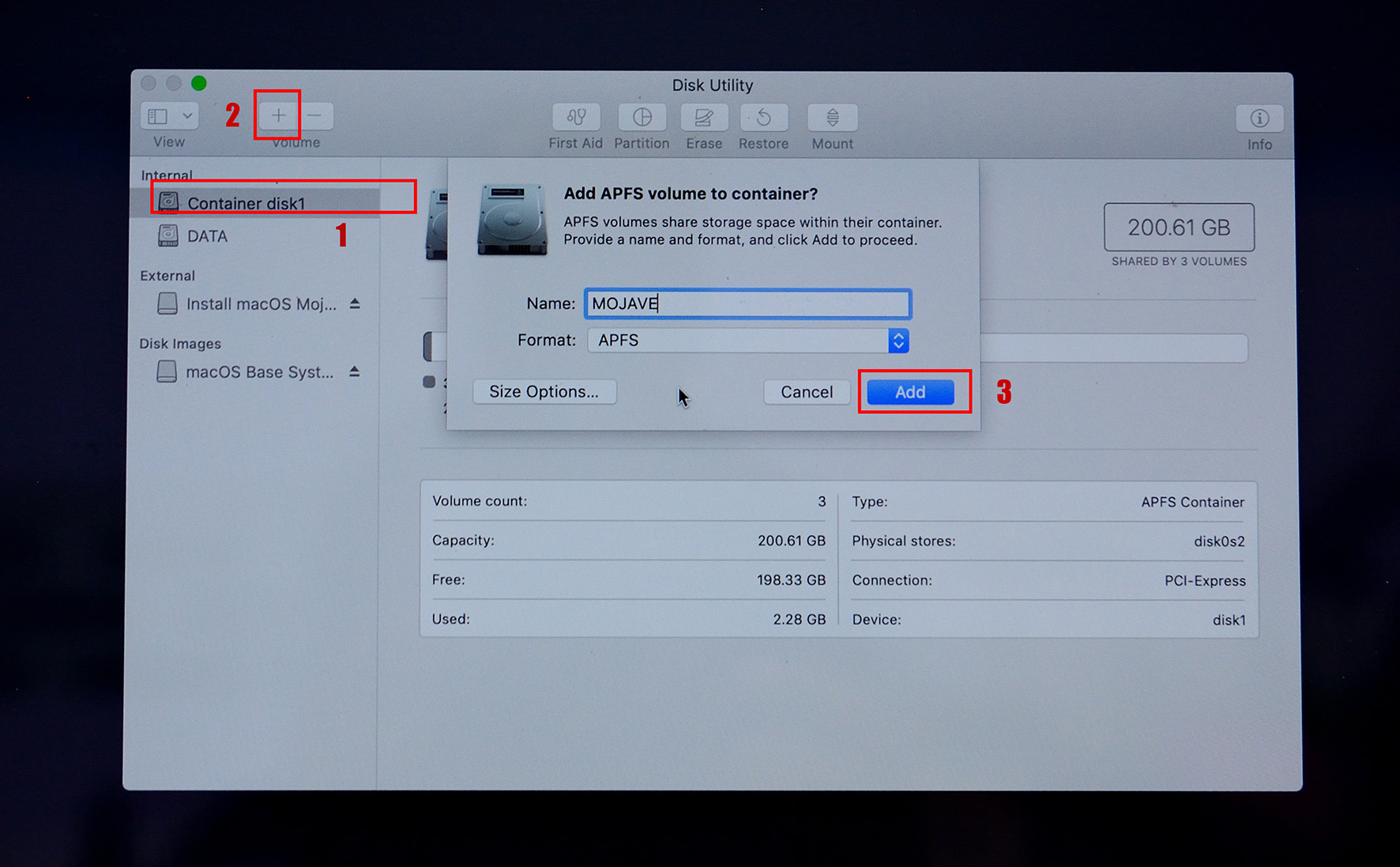
Bước 4: Sau khi xoá xong, các bạn sẽ có phân vùng tên Container disk1 như hình, các bạn chọn vào phân vùng này và nhấn vào dấu +để tạo lại phân vùng cài macOS Mojave. Ô Name các bạn đặt tên tuỳ ý. Trong bài này mình đặt tên là MOJAVE
Sau khi nhấn Add, hiện được như hình dưới đây là thành công:
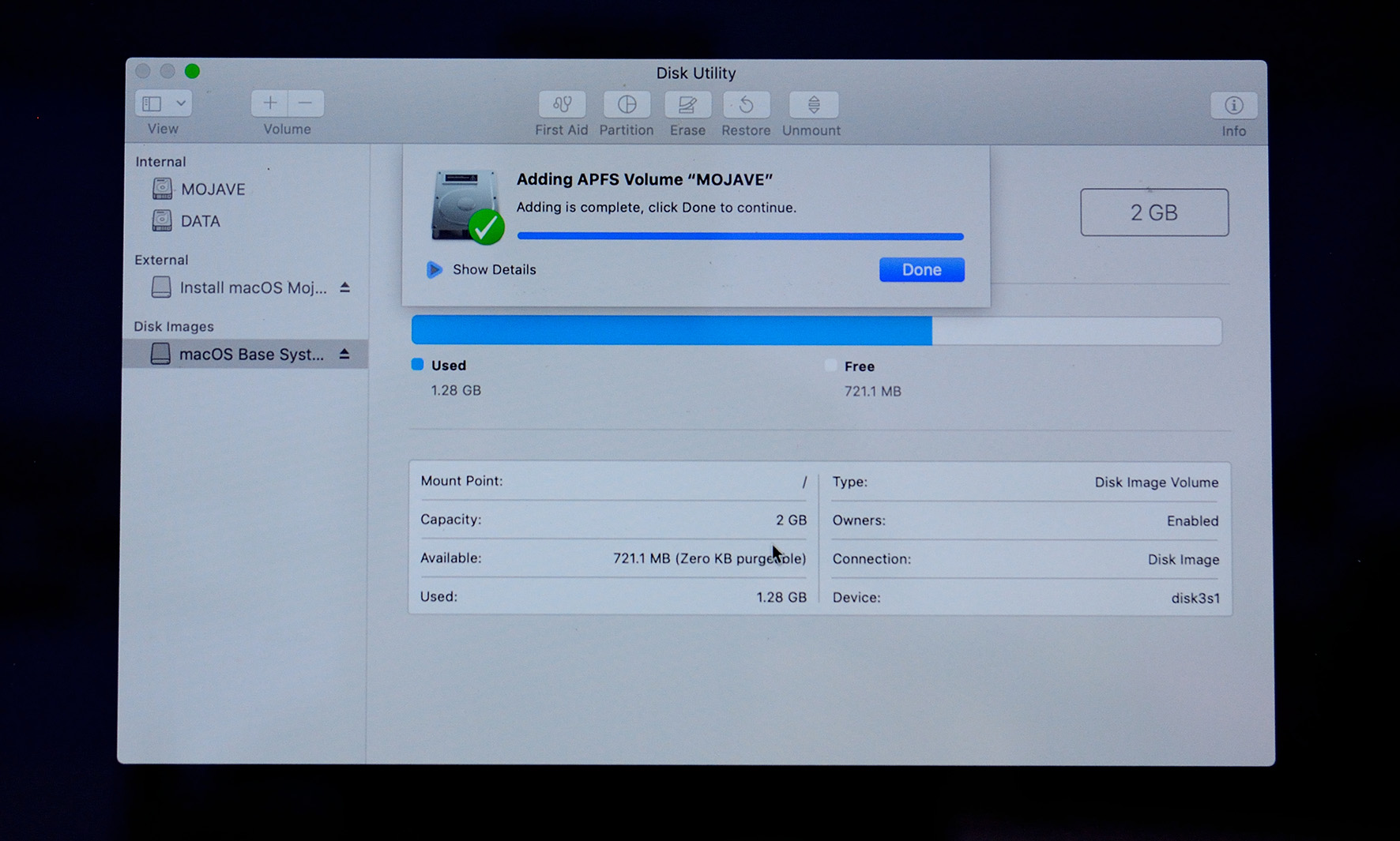
Lưu ý: các bước chia ổ cứng ở trên bạn nhìn hình và làm đúng như hướng dẫn, bạn nào dùng chức năng Erase để format sẽ rất dễ báo lỗi.
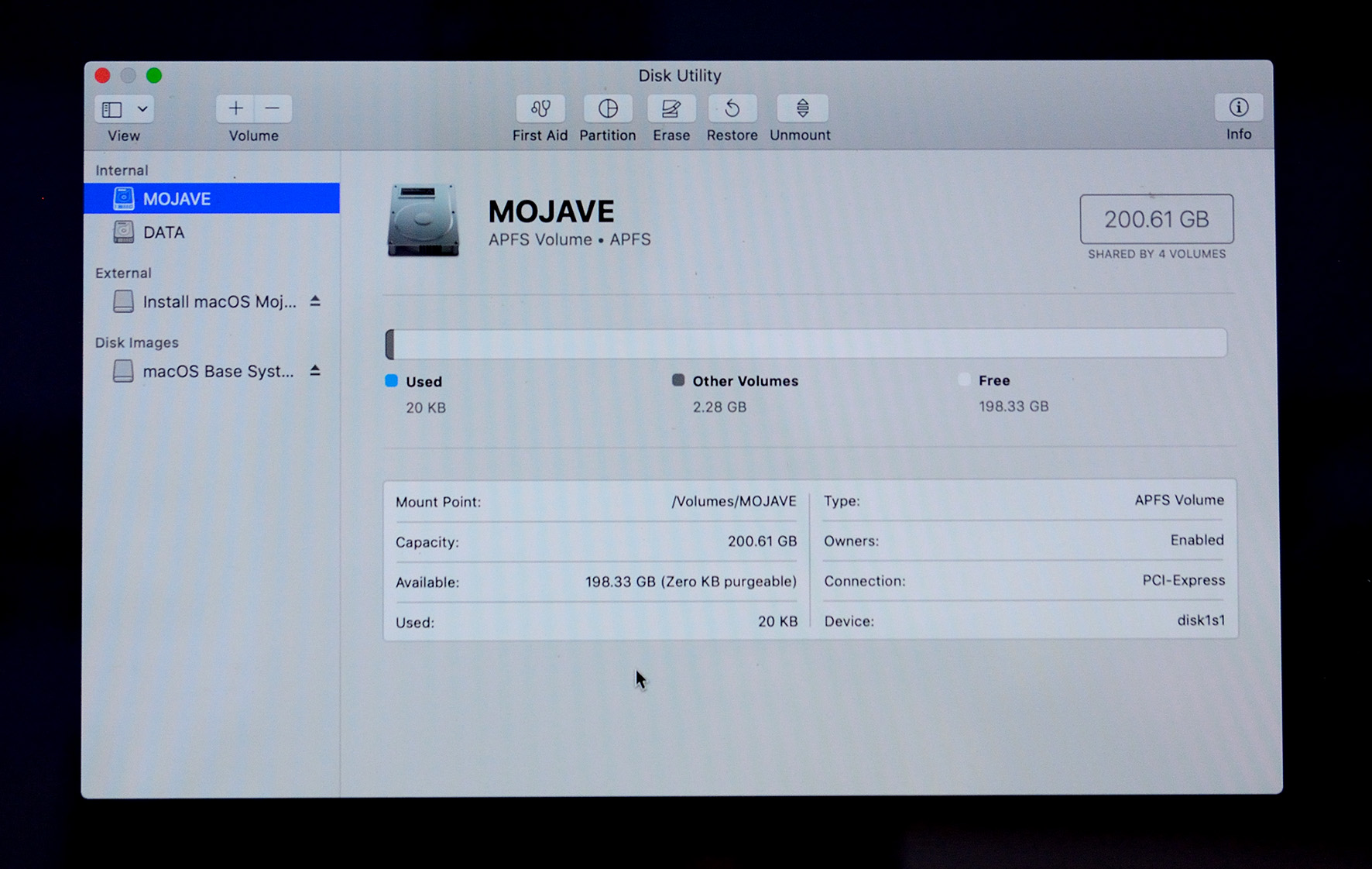
Thông tin ổ cứng của mình sau khi phân vùng lại.
Sau đó các bạn đóng màn hình Disk Utility lại và theo như bình thường thì chuyển qua bước Install macOS
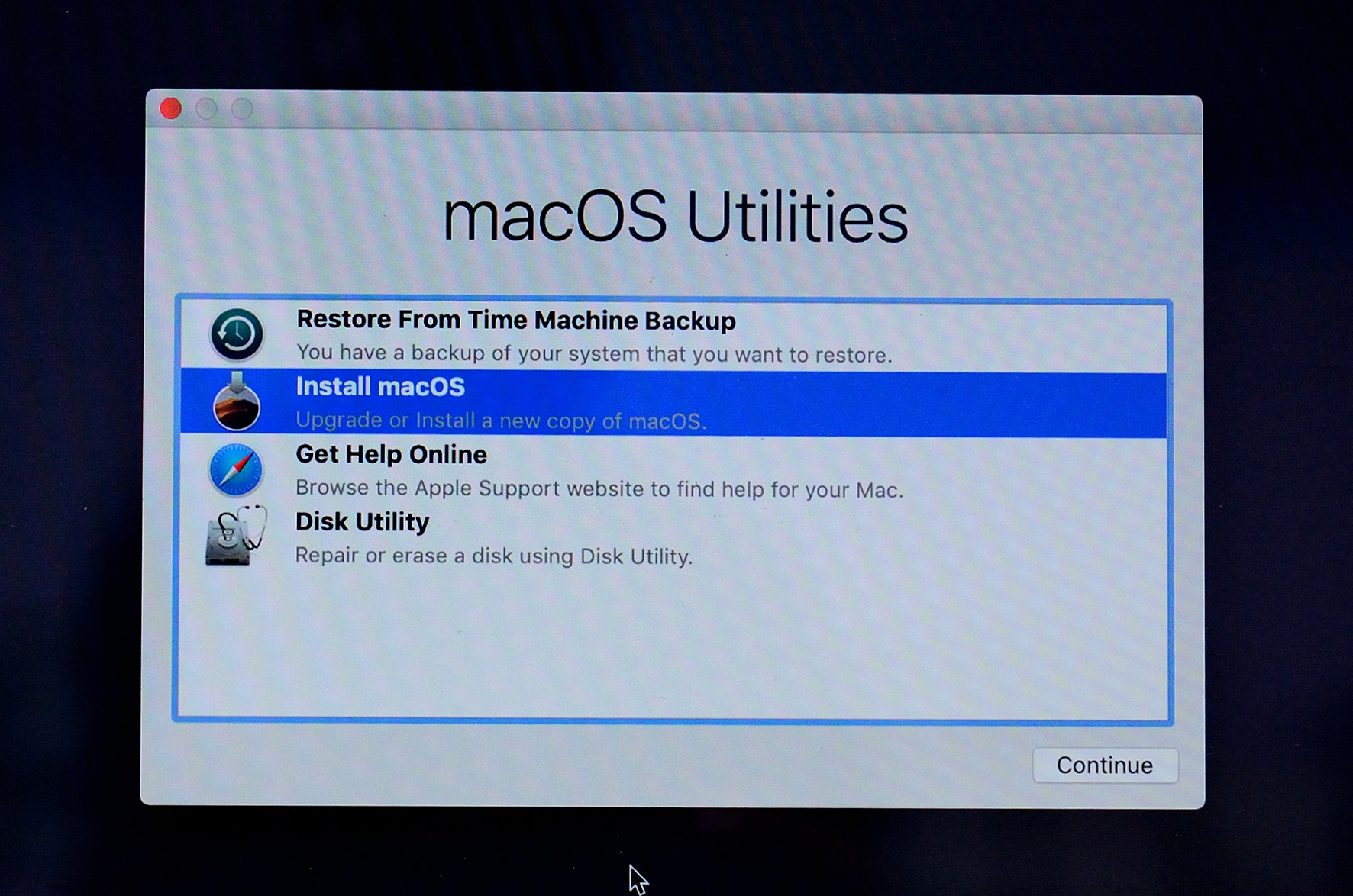
Tuy nhiên, sau khi chọn Install macOS và nhấn Continue hầu hết sẽ găp lỗi này.
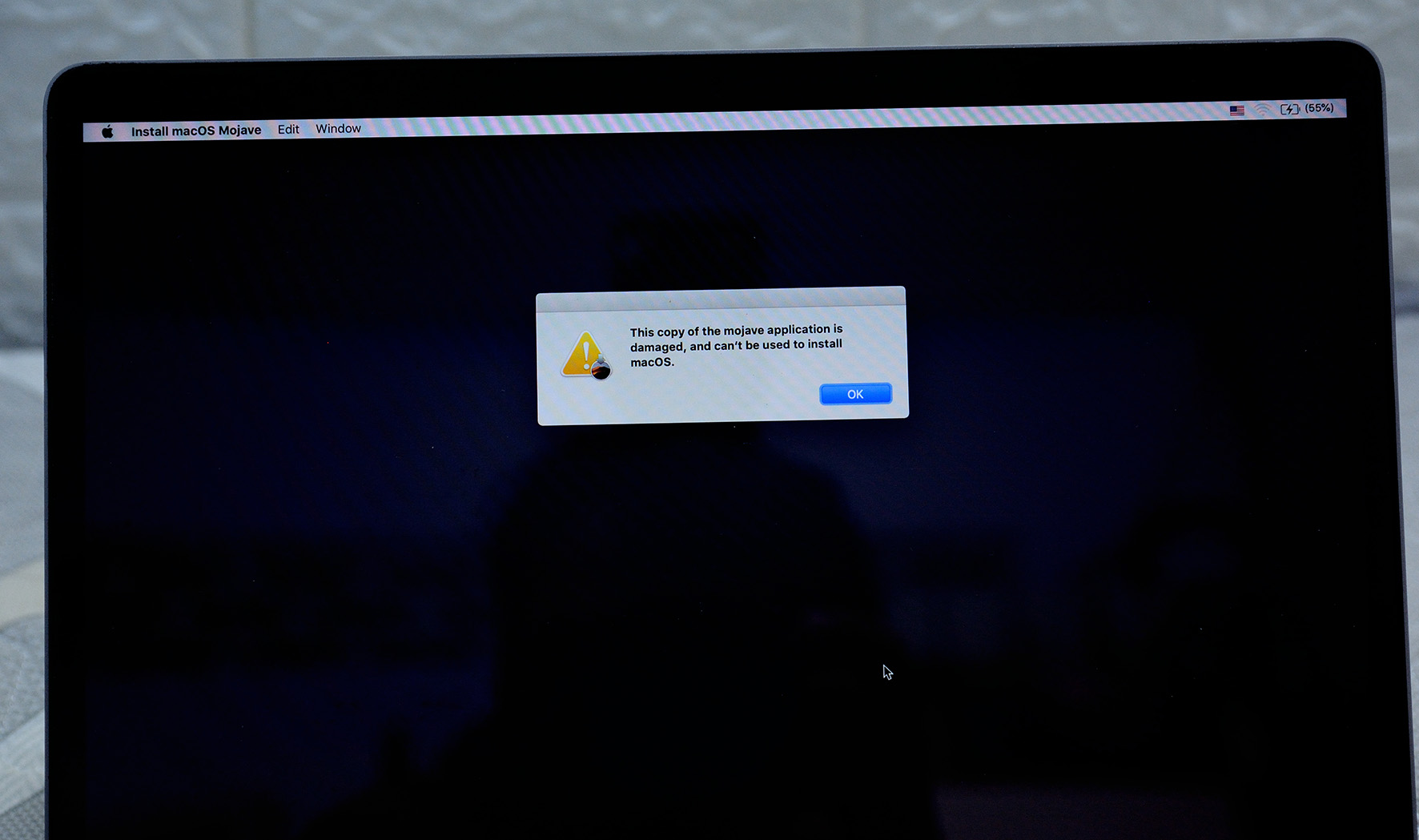
Lỗi này mình đã có bài hướng dẫn ở đây, bạn nào từng cài macOS thời gian gần đây chắc biết.
Sửa lỗi “Install MacOS Application is Damaged, Can’t be Used to Install MacOS” khi cài mới macOS
Để sửa lỗi này bạn vào Utilities> chọn Terminal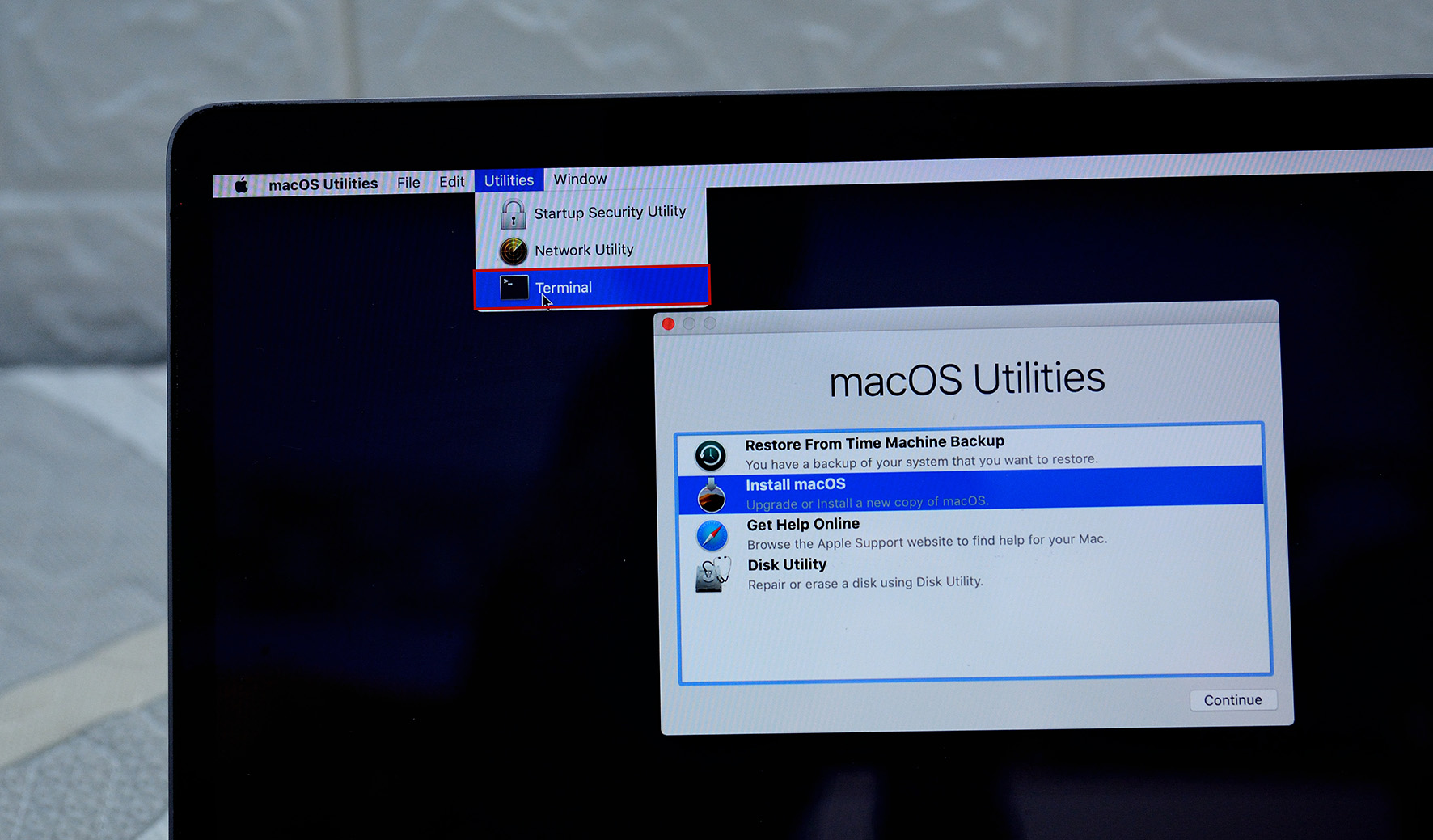
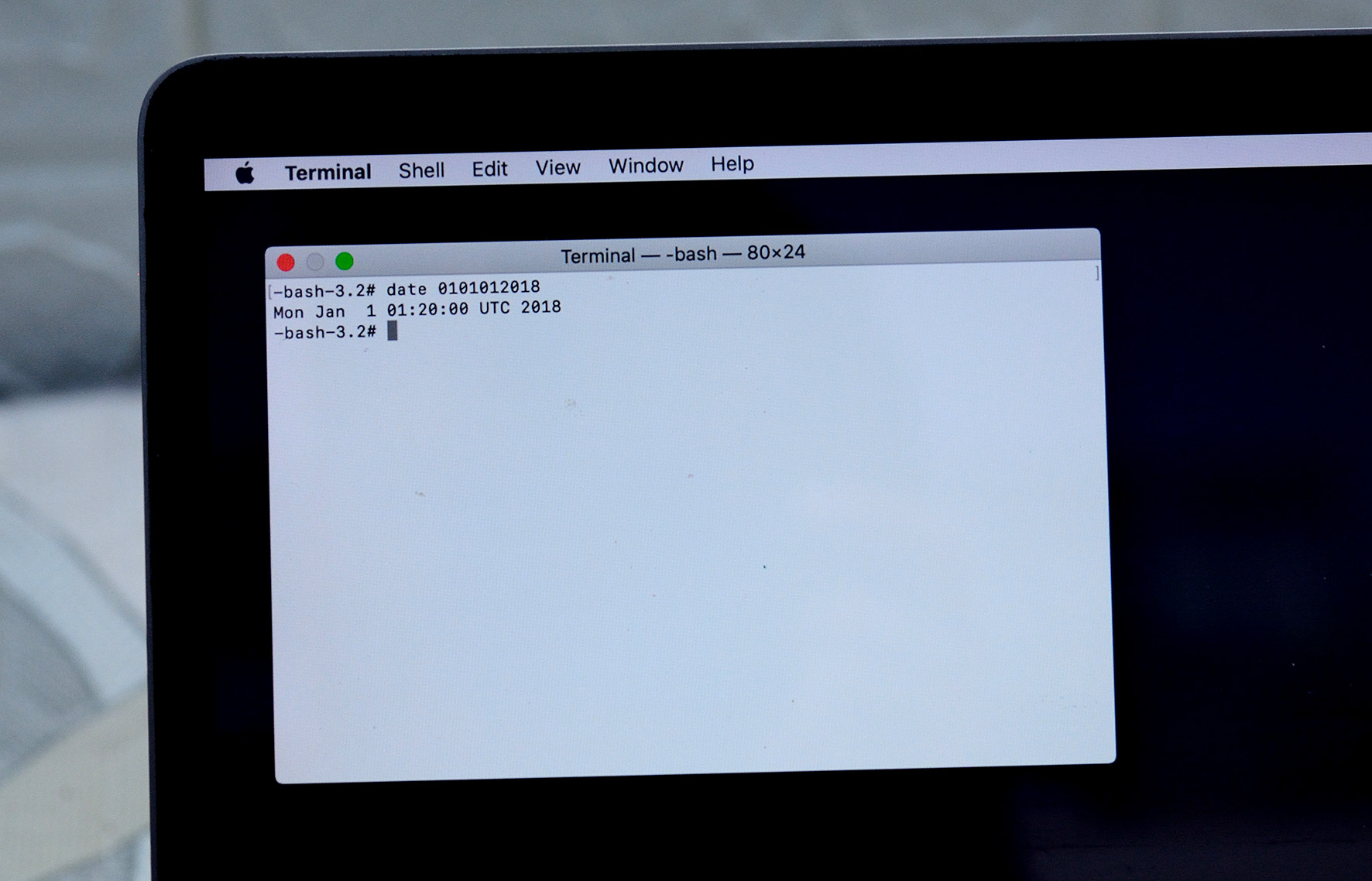
Sau đó tại màn hình Terminal gõ date 0101012018
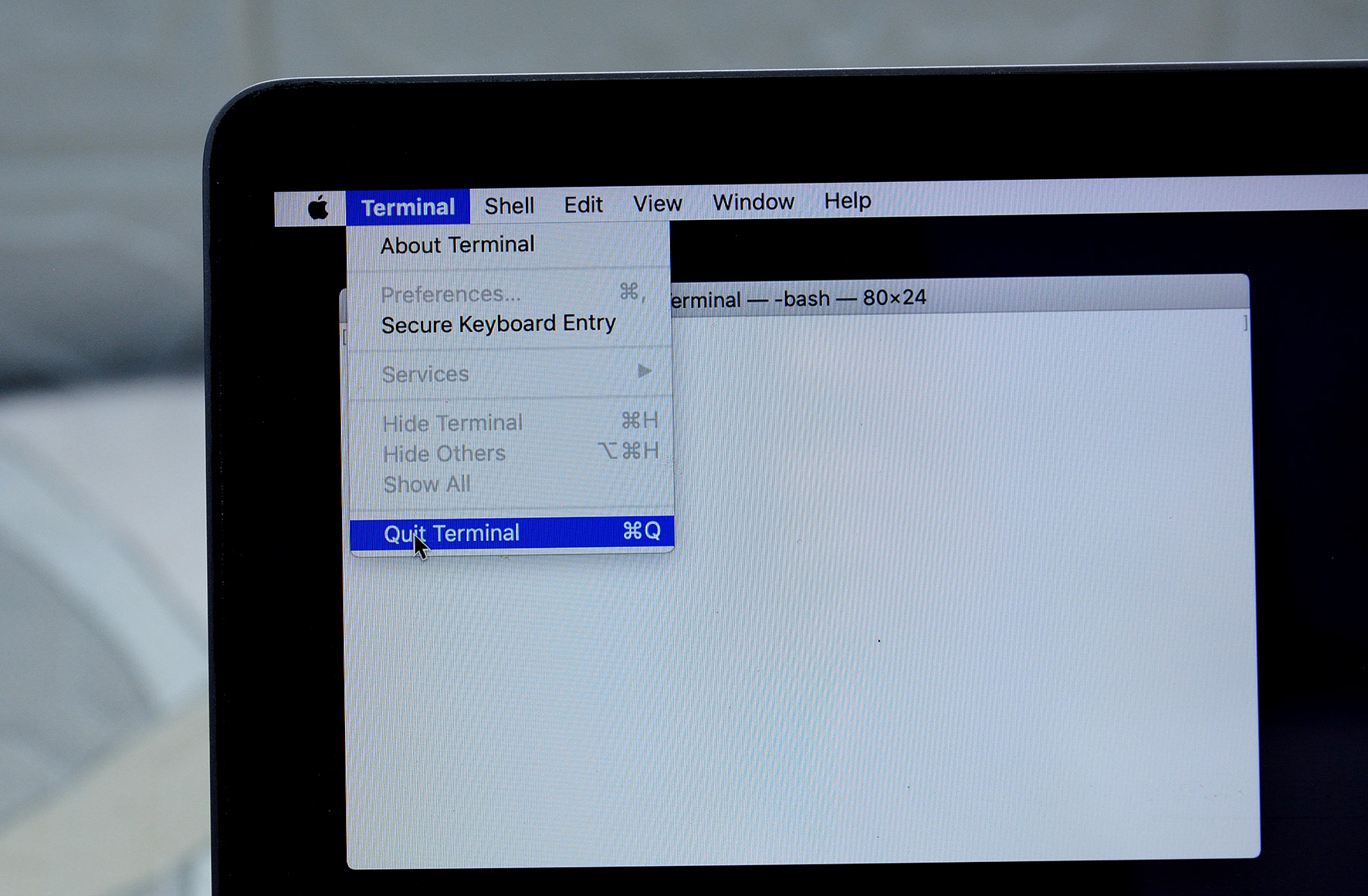
Sau đó vào Terminal > Quit Terminal
Bước 5: Lúc này mới chọn Install macOS
Hiện được giao diện sau coi như thành công
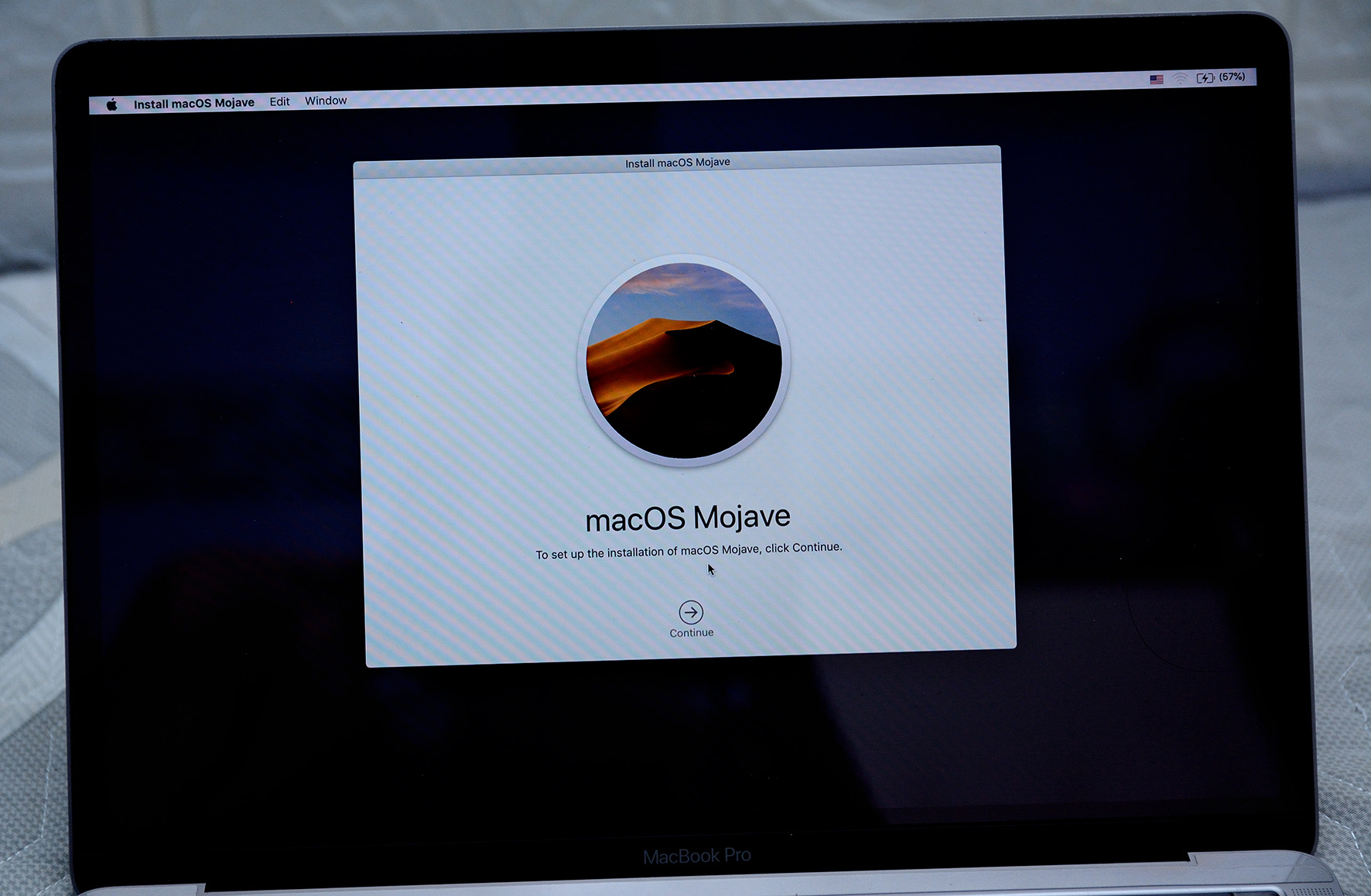
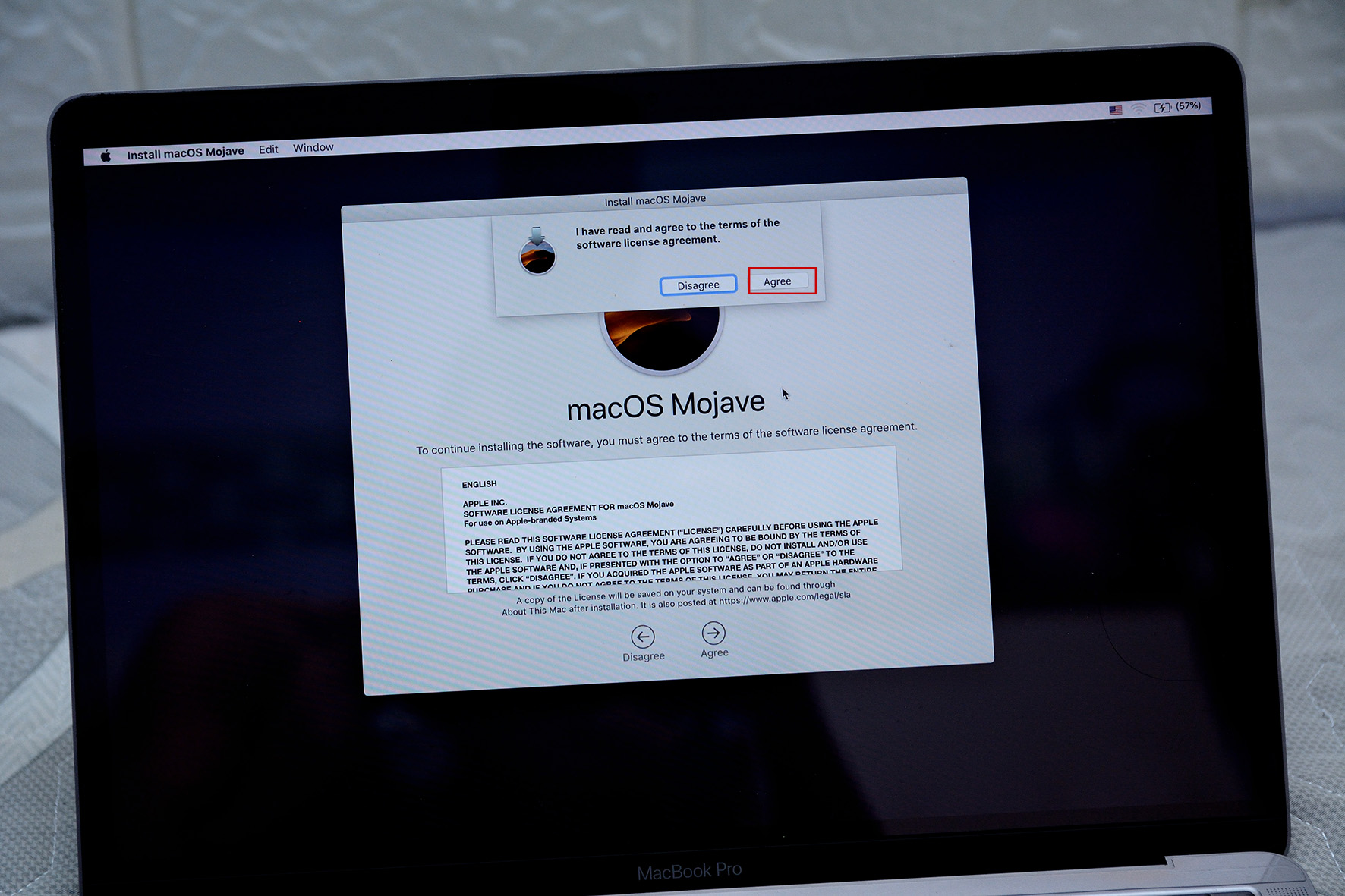
Nhấn Continue, chọn Agree
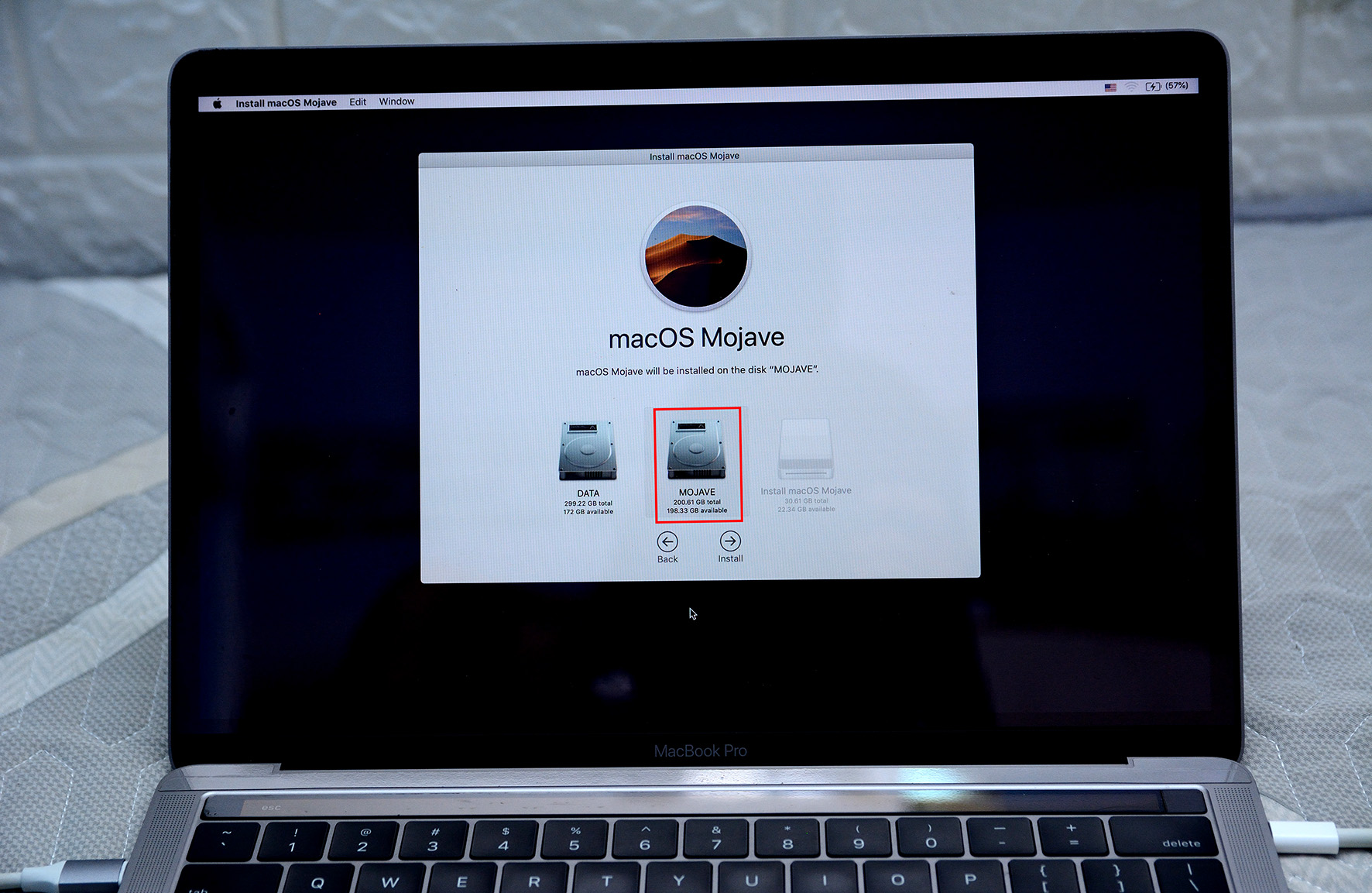
Chọn phân vùng Mojave vừa tạo ở Bước 4
Hiện được màn hình như dưới đây coi như thành công 99%.
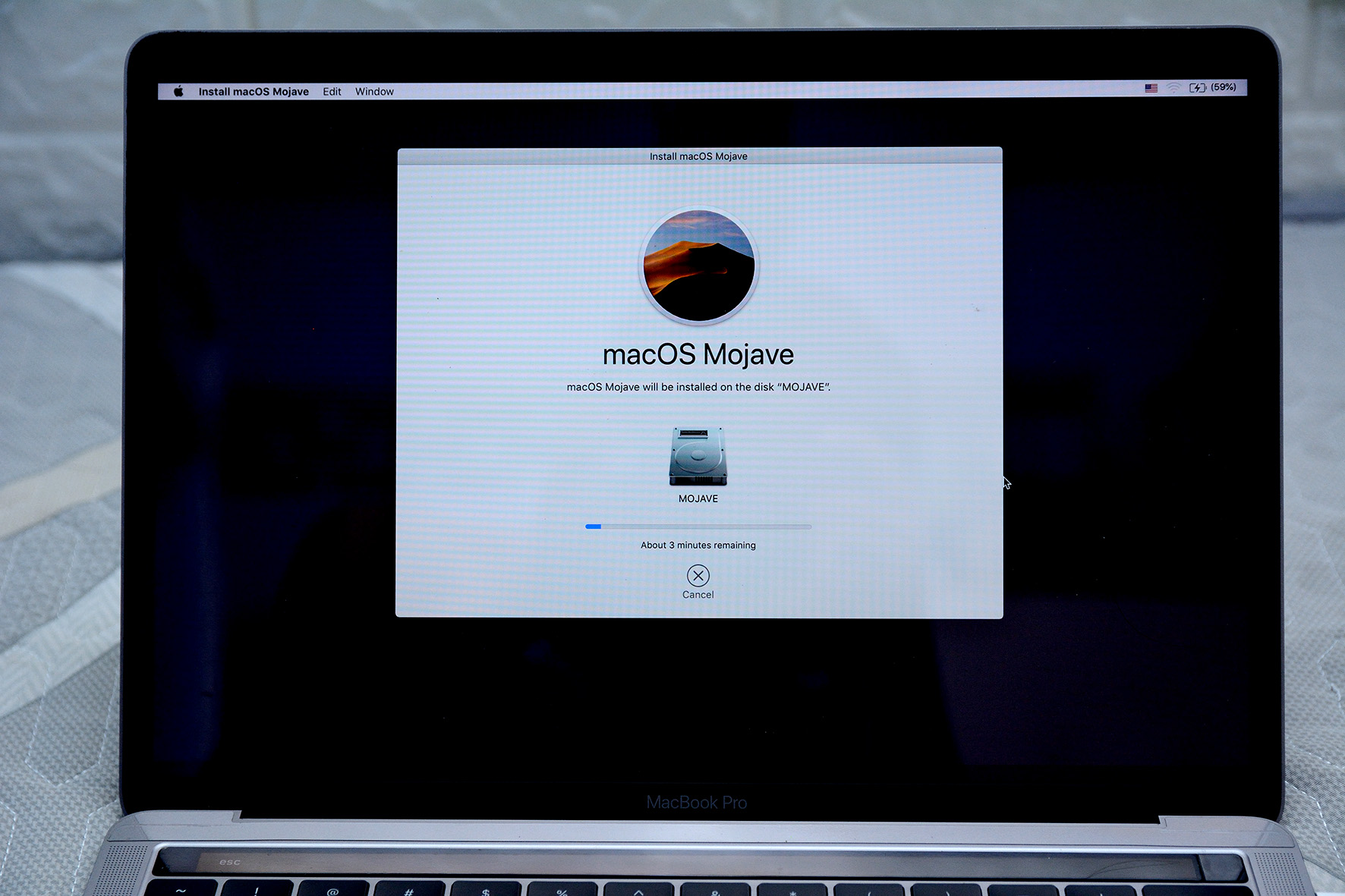
Tới đây bạn đi đâu đó chơi khoảng nửa tiếng rồi quay lại. Các bước thiết lập sau khi quay lại mình ẩn bên dưới để bài bớt dài, bạn nào muốn xem thì nhấn vào chữ Xem chi tiết bên dưới để xem.
Các bước thiết đặt sau khi ra ngoài chơi hoặc uống Coffee nửa tiếng:
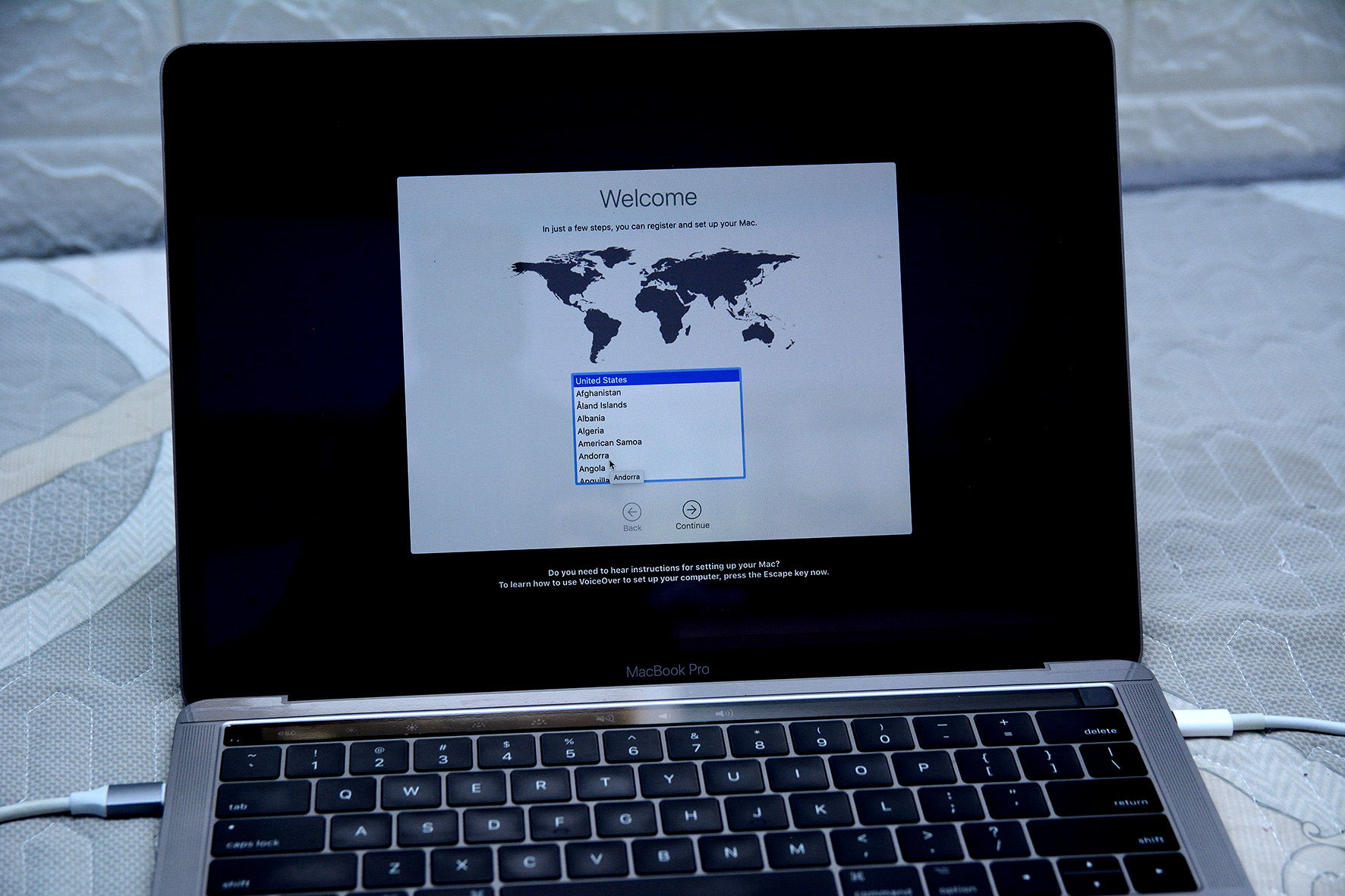
Vô Wifi luôn nếu có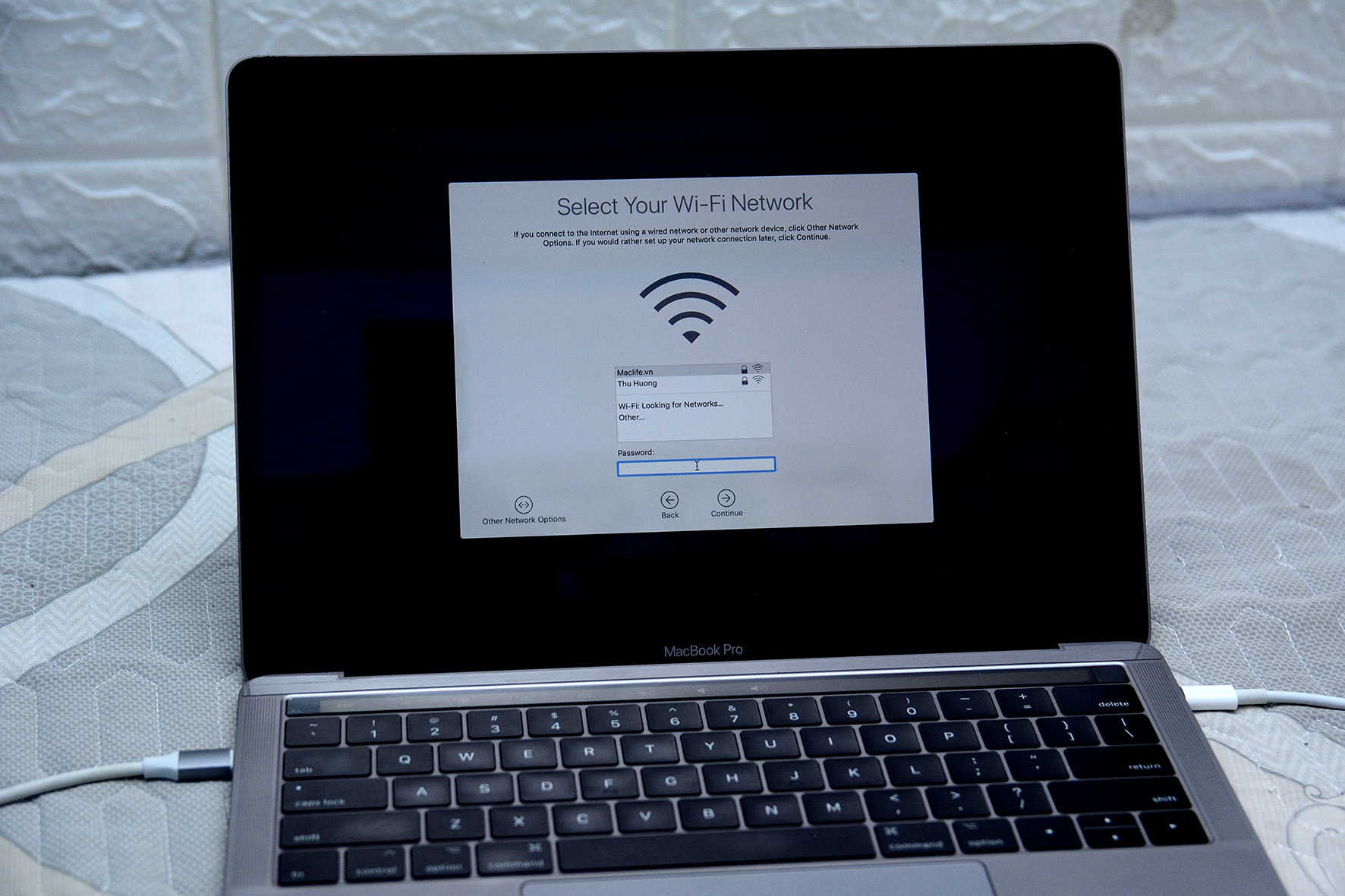
Chọn Don’ transfer để thiết lập như máy mới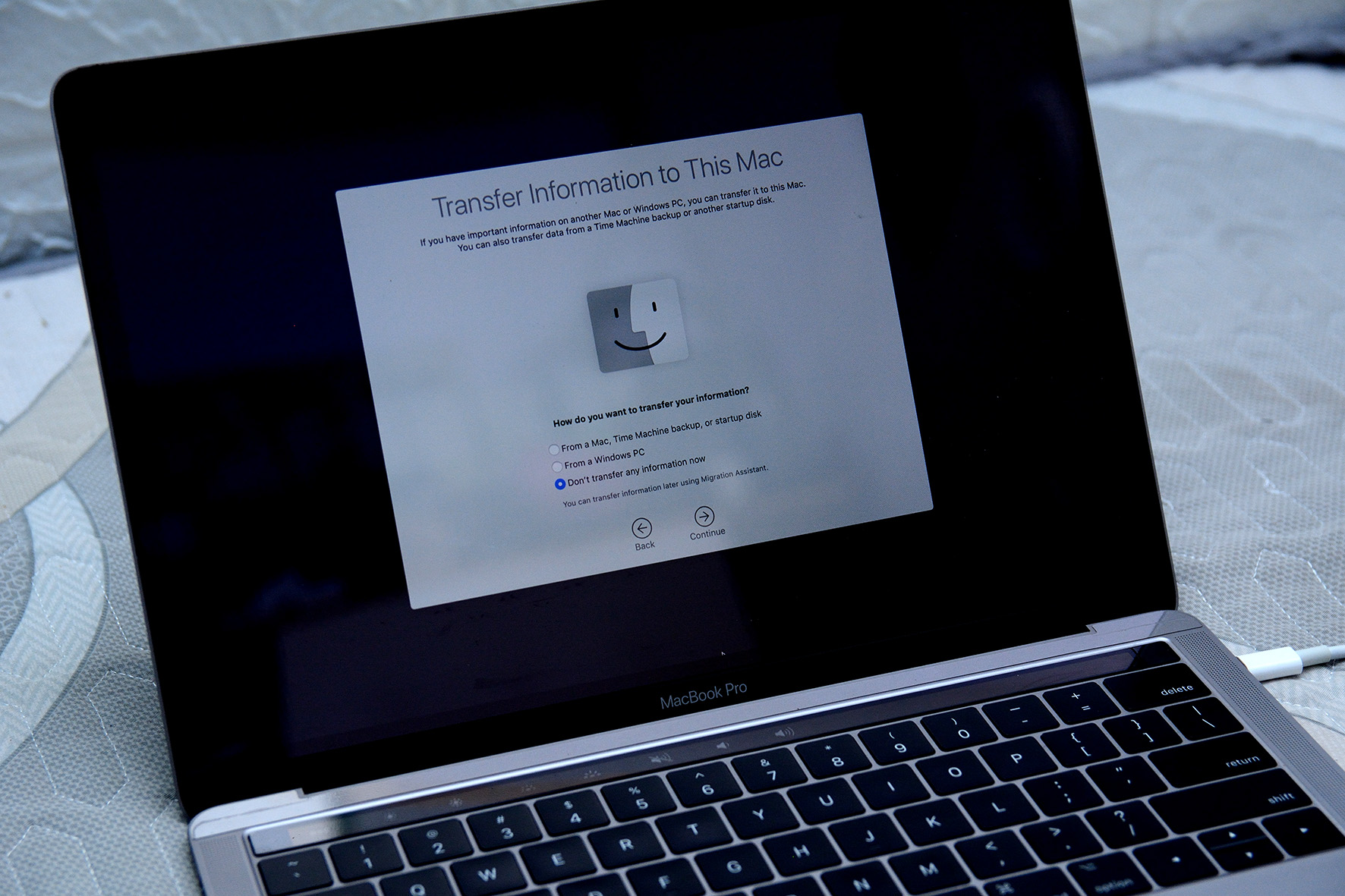
Continue chọn Agree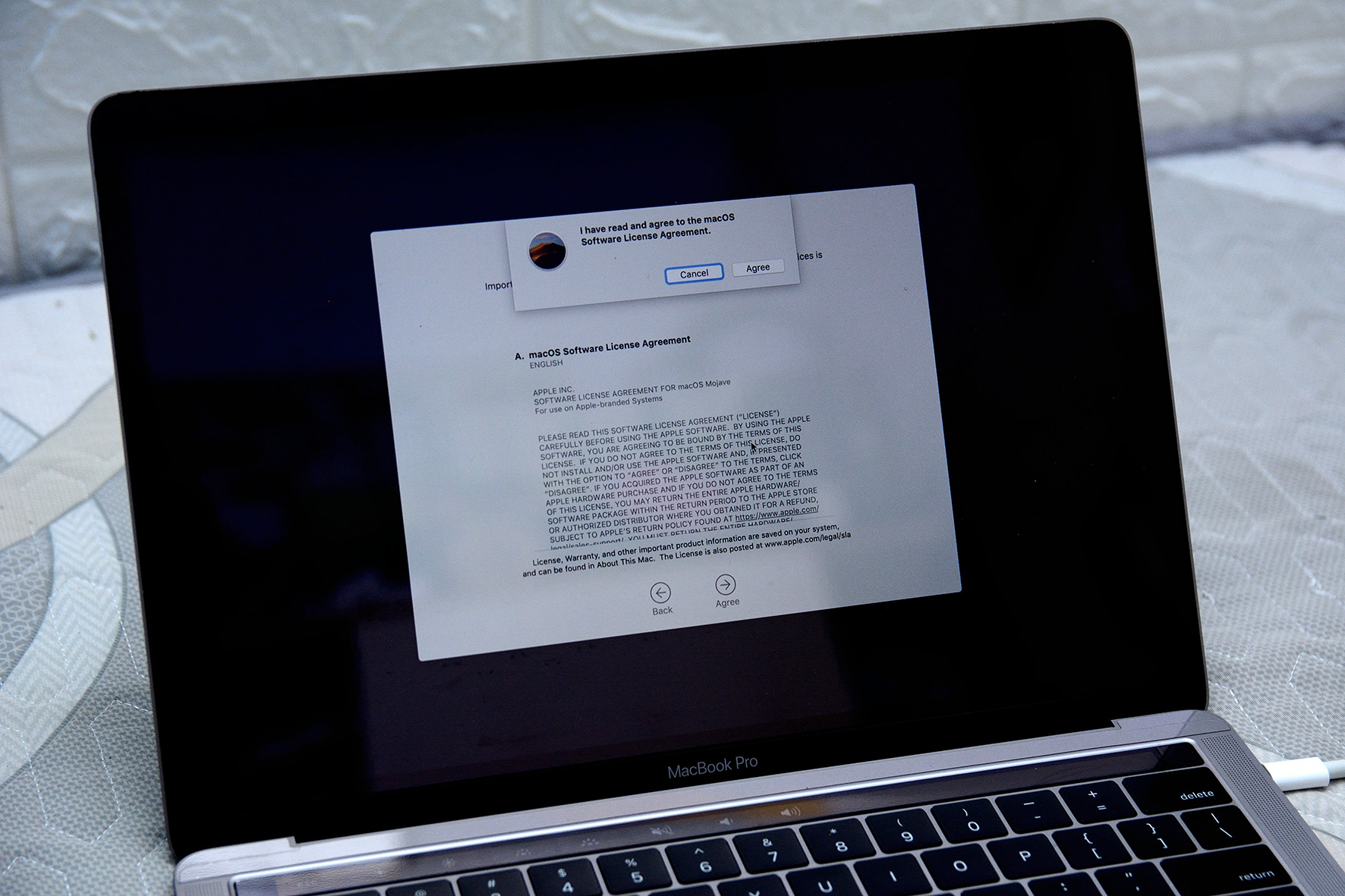
Nhập thông tin tài khoản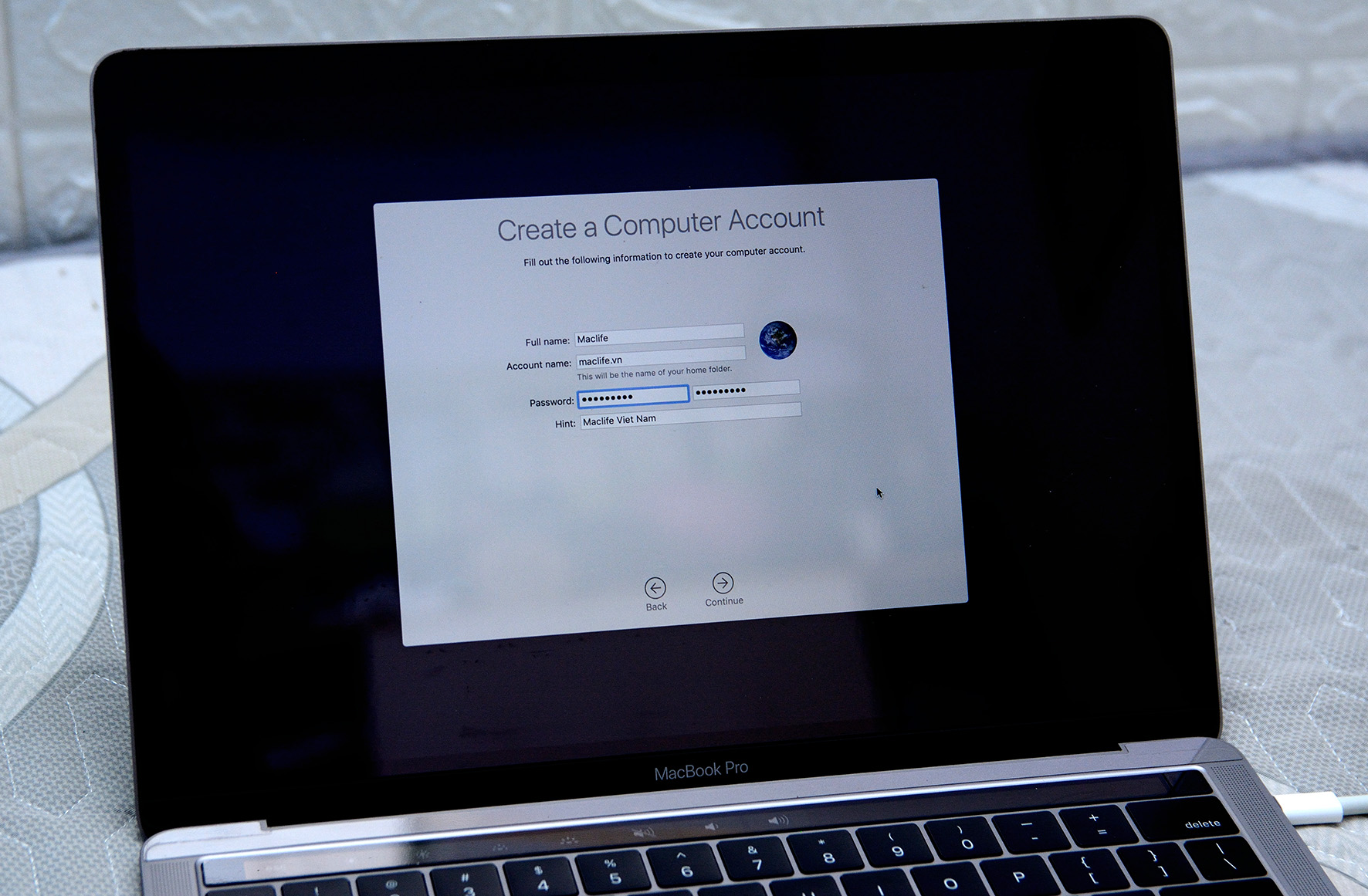
Để mặc định nhấn Continue luôn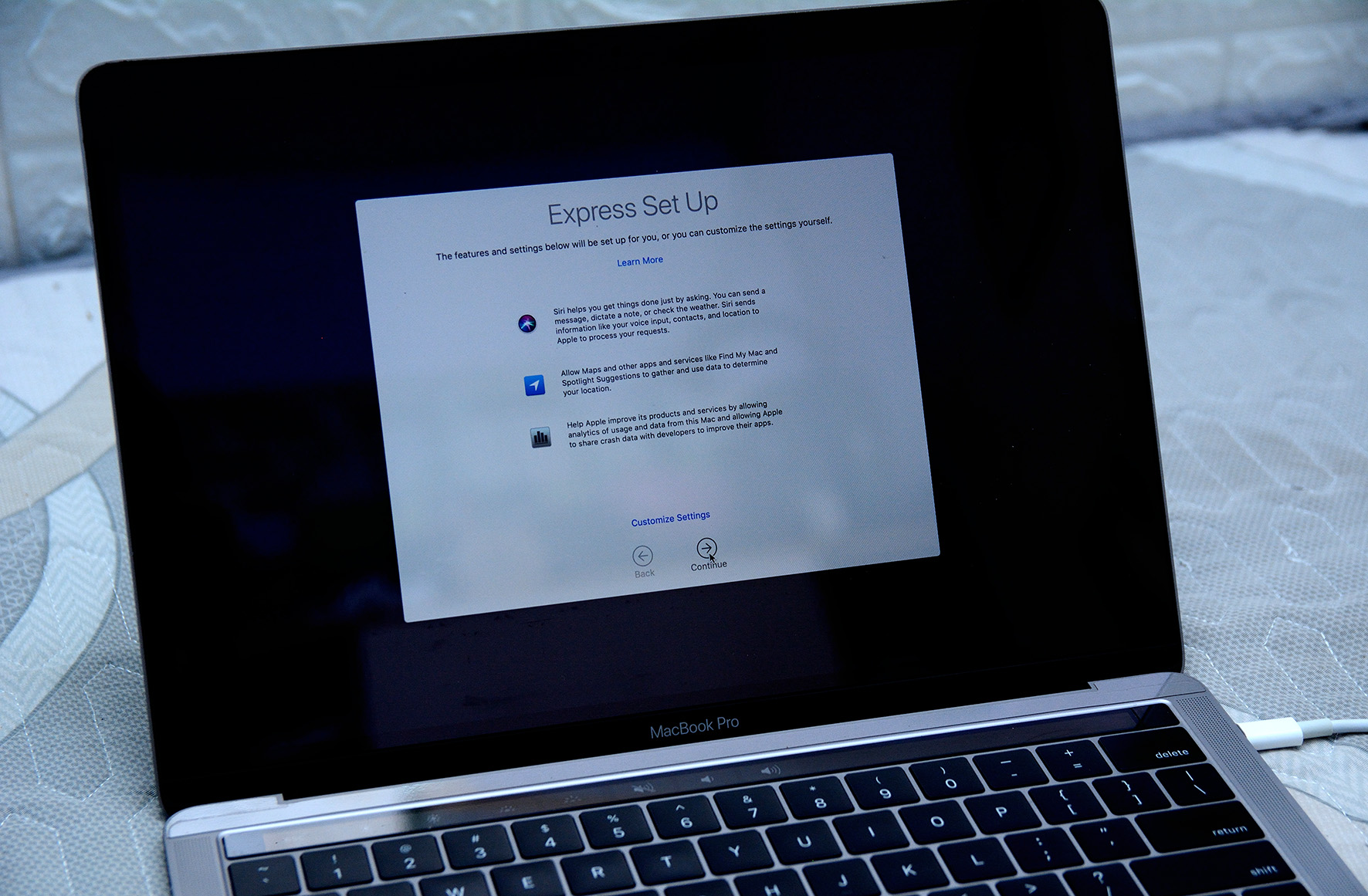
Bạn nào dùng máy có Touch Bar thì thiết lập Touch ID ở đây luôn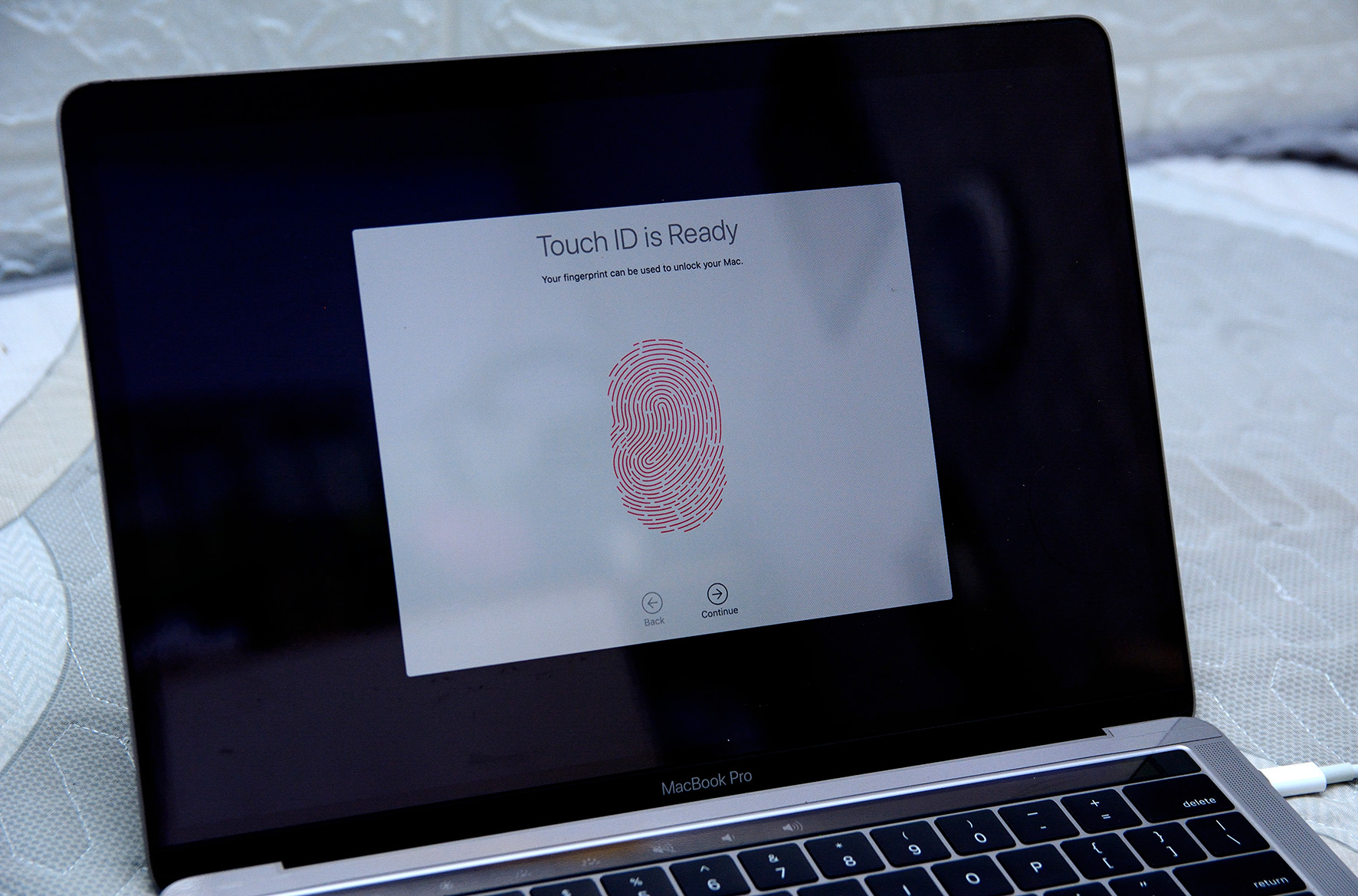
Chọn giao diện muốn sử dụng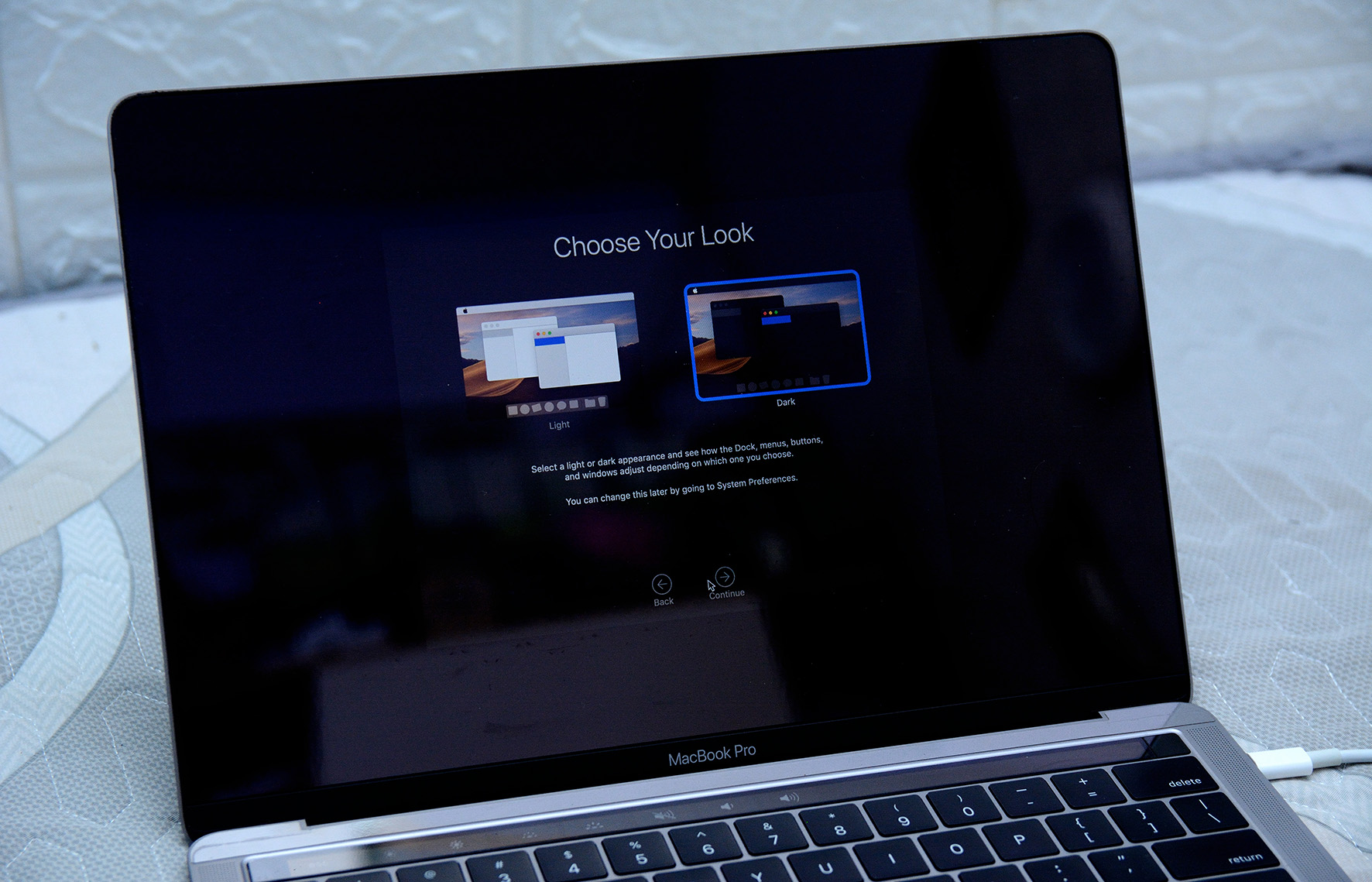
Tới mình hình này là ok rồi.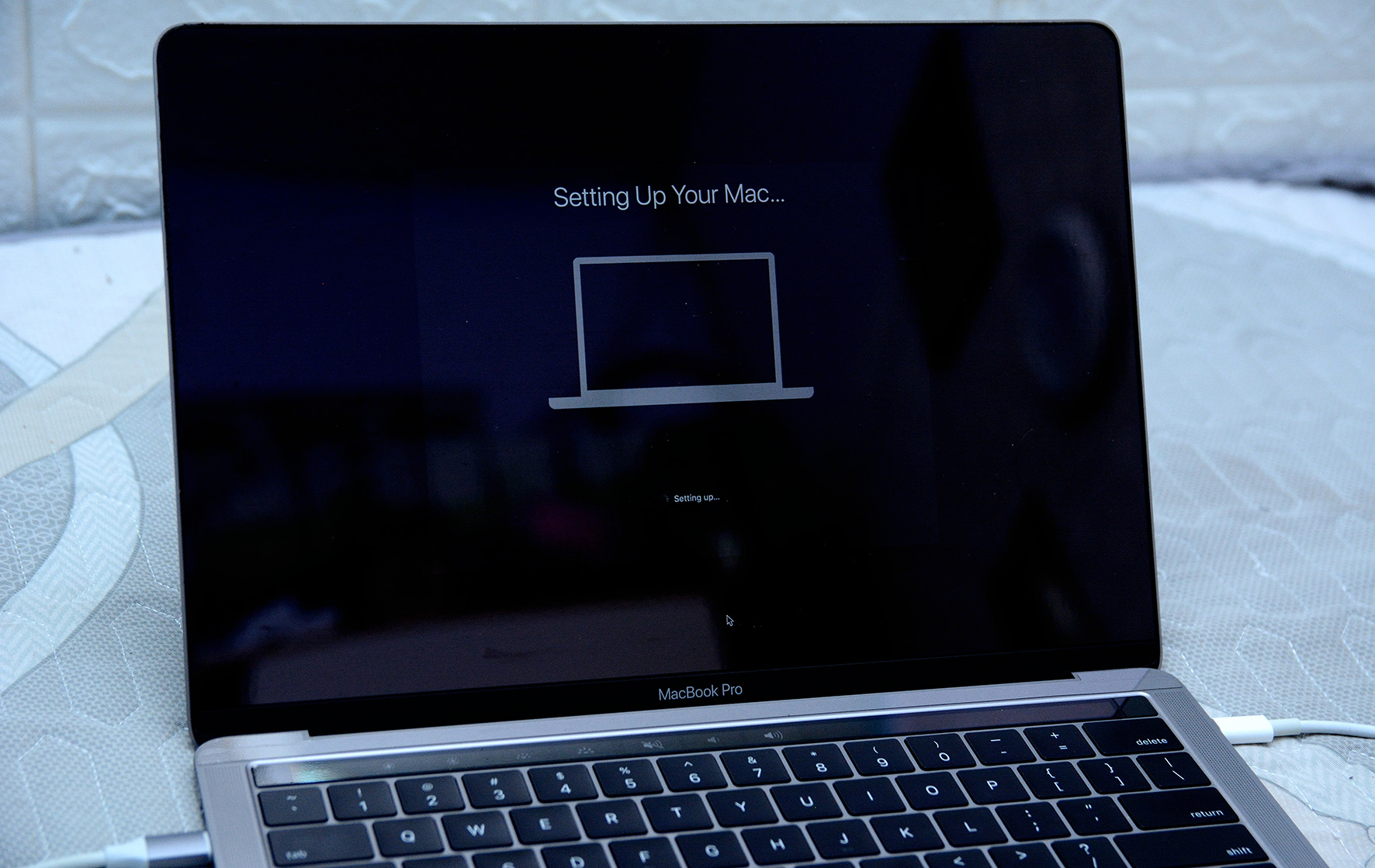
Chúc các bạn thành công – maclife.io









